Avamar: Avamar Virtual Edition OVA -käyttöönotto vSpheressä ilmoittaa virheellisen varmenteen koodin allekirjoitusvarmenteeseen
Summary: Avamar Virtual Editionin OVA-käyttöönotto vSpheressä ilmoittaa, että Entrust Code Signing Certificate -varmenne on virheellinen vCenter 7.0 U2:sta alkaen tehdyn tiukan varmenteen tarkistuksen vuoksi. Tässä artikkelissa on yhdistetty varmennetiedosto ja ohjeet sen lisäämiseksi VMwaren päätevarmennesäilöön varoituksen ratkaisemiseksi. ...
This article applies to
This article does not apply to
This article is not tied to any specific product.
Not all product versions are identified in this article.
Symptoms
Avamar Virtual Editionin OVA-käyttöönotto vSphere-raporteissa (virheellinen varmenne) Entrust-koodin allekirjoitusvarmenteen luomiseksi.
Cause
vCenter 7.0 U2:sta alkaen vSphere suorittaa OVA/OVF-pakettien tarkemman varmenteentarkistuksen. OVF:n allekirjoitusvarmenteiden vanhentuminen, voimassaolo ja allekirjoitusvarmenteen luotettavuus tarkistetaan. Tämä vahvistusprosessi edellyttää, että koko varmenneketju luotetaan vSphere VMware Endpoint Certificate Store (VECS) -säilöön.
Lisätietoja tästä vSpheren toiminnasta on VMwaren tietämyskannan artikkelissa 336085
Resolution
Tilapäisratkaisu:
Varoituksesta huolimatta käyttöönotto voidaan jatkaa valitsemalla Ignore (Ohita).
Päätöslauselma:
Voit ratkaista varmennevaroituksen lisäämällä allekirjoitusvarmenneketjun vCenterin VECS-säilöön ja ottamalla OVA:n käyttöön suojatuissa ympäristöissä seuraavasti:
-
Lataa Entrust-varmenteet:
-
Juuri CA:
Selaa Entrust Root Certificate Downloads -sivua ja etsi sormenjäljellä sanoilla Entrust Root Certification Authority (G2):8C F4 27 FD 79 0C 3A D1 66 06 8D E8 1E 57 EF BB 93 22 72 D4. -
Koodin allekirjoittaminen (varmenteiden myöntäjät) Varmenteiden myöntäjät:
Selaa Entrust Certificate Services Subordinate CA's -sivua ja etsi sormenjäljellä hakusanoilla Entrust Code Signing CA - OVCS2:A6 1D C5 D9 0A 06 00 3E B4 DD 35 99 B7 A0 52 FC 3F 70 D7 CC. Tämä tiedosto sisältää kaksi CA-varmennetta yhdessä tiedostossa.
-
-
Lisää yhdistetyt CA-varmenteet VECS-kauppaan:
- Muodosta yhteys vSphere Clientiin.
- Siirry
Administration > Certificates > Certificate Management. - Vieressä
Trusted Root Store, valitse Add. - Selaa ja valitse ladatun CA-päävarmennetiedoston sijainti ja valitse OK.
- Toista prosessi lisätäksesi koodin allekirjoittamisen CA-varmennetiedoston napsauttamalla uudelleen "Lisää", selaamalla ja valitsemalla sopivan tiedoston.
- Nyt kolmen Entrust CA -varmenteen (Root CA, Intermediate Code Signing CA ja Code Signing CA) pitäisi nyt näkyä
Trusted Root Certificates.
-
Tarkistus:
- Käyttöönoton aikana Publisher-sarakkeessa pitäisi näkyä Avamar Virtual Edition OVA:n ja muiden Dellin myöntämien OVA-tiedostojen Luotettu varmenne.
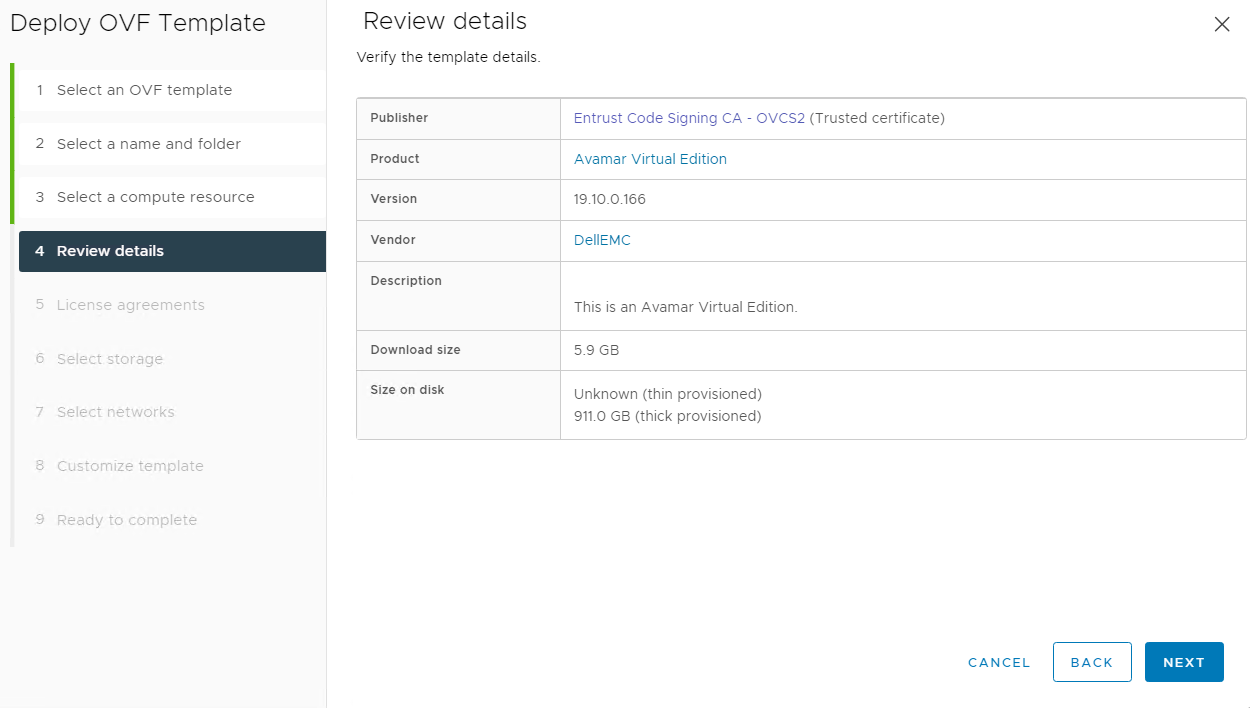
- Käyttöönoton aikana Publisher-sarakkeessa pitäisi näkyä Avamar Virtual Edition OVA:n ja muiden Dellin myöntämien OVA-tiedostojen Luotettu varmenne.
Affected Products
AvamarArticle Properties
Article Number: 000227285
Article Type: Solution
Last Modified: 30 Jul 2024
Version: 2
Find answers to your questions from other Dell users
Support Services
Check if your device is covered by Support Services.