Avamar: Avamar Virtual Edition OVA-distribution i vSphere-rapporter Ogiltigt certifikat för Entrust-kodsigneringscertifikat
Summary: Avamar Virtual Edition OVA-distribution i vSphere-rapporter Ogiltigt certifikat för Entrust-kodsigneringscertifikat på grund av strikt certifikatverifiering som börjar med vCenter 7.0 U2. Den här artikeln innehåller en kombinerad certifikatfil och instruktioner om hur du lägger till den i VMware Endpoint Certificate Store för att lösa varningen. ...
This article applies to
This article does not apply to
This article is not tied to any specific product.
Not all product versions are identified in this article.
Symptoms
Avamar Virtual Edition OVA-distribution i vSphere-rapporter (ogiltigt certifikat) för Entrust-kodsigneringscertifikat.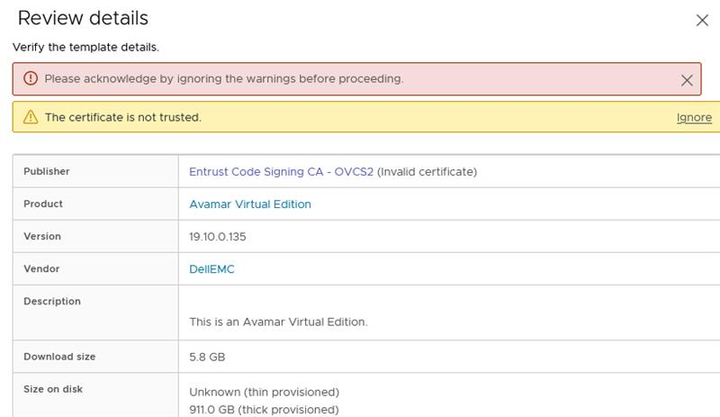
Cause
Från och med vCenter 7.0 U2 utför vSphere mer rigorös certifikatverifiering på OVA/OVF-paket. OVF-signeringscertifikaten verifieras för att se om de upphör att gälla, är giltiga och om signeringscertifikatet är betrott. Den här verifieringsprocessen kräver att hela kedjan av signeringscertifikatet är betrodd mot vSphere VMware Endpoint Certificate Store-arkivet (VECS).
Mer information om det här vSphere-beteendet finns i VMware KB 336085
Resolution
Lösning:
Trots varningen kan distributionen fortsätta genom att klicka på "Ignore".
Resolution:
Lös certifikatvarningen genom att lägga till signeringscertifikatkedjan i vCenter VECS-arkivet och distribuera OVA i säkra miljöer, följ dessa steg:
-
Ladda ner Entrust-certifikaten:
-
Rotcertifikatutfärdare:
Bläddra till sidan "Entrust Root Certificate Downloads" och sök efter "Entrust Root Certification Authority (G2)" med fingeravtrycket:8C F4 27 FD 79 0C 3A D1 66 06 8D E8 1E 57 EF BB 93 22 72 D4. -
Certifikatutfärdare för kodsignering (certifikatutfärdare):
Bläddra på sidan "Entrust Certificate Services Subordinate CA's" och sök efter "Entrust Code Signing CA – OVCS2" med fingeravtryck:A6 1D C5 D9 0A 06 00 3E B4 DD 35 99 B7 A0 52 FC 3F 70 D7 CC. Den här filen innehåller två CA-certifikat i en enda fil.
-
-
Lägg till de kombinerade CA-certifikaten i VECS-arkivet:
- Anslut till vSphere-klienten.
- Gå till
Administration > Certificates > Certificate Management. - Bredvid
Trusted Root Storeklickar du på "Add". - Bläddra och välj platsen för den nedladdade rotcertifikatutfärdarcertifikatfilen och klicka på OK.
- Upprepa processen för att lägga till CA-certifikatfilen för kodsignering genom att klicka på "Lägg till" igen, bläddra och välja lämplig fil.
- Nu ska tre Entrust CA-certifikat (rotcertifikatutfärdare, mellanliggande kodsigneringscertifikatutfärdare och kodsigneringscertifikatutfärdare) nu visas i
Trusted Root Certificates.
-
Verifiering:
- Under distributionen ska kolumnen "Publisher" visa "Trusted certificate" för Avamar Virtual Edition OVA och andra OVA-filer som Dell har utfärdat.
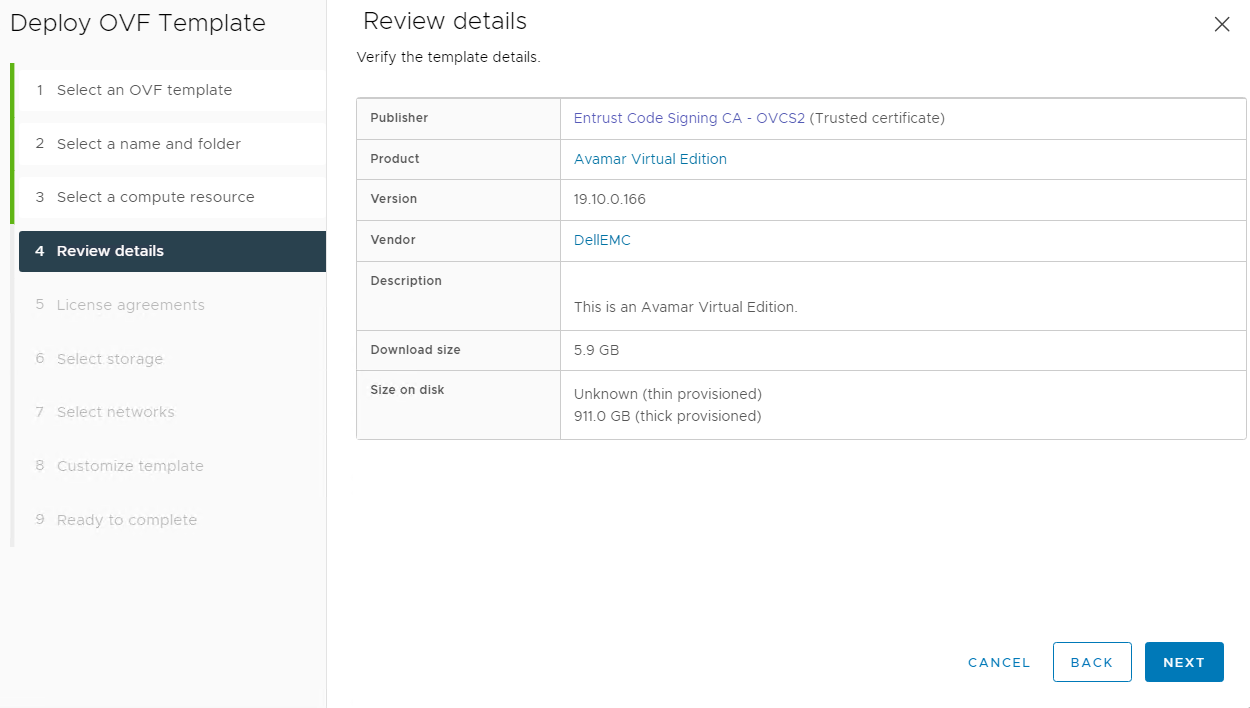
- Under distributionen ska kolumnen "Publisher" visa "Trusted certificate" för Avamar Virtual Edition OVA och andra OVA-filer som Dell har utfärdat.
Affected Products
AvamarArticle Properties
Article Number: 000227285
Article Type: Solution
Last Modified: 30 Jul 2024
Version: 2
Find answers to your questions from other Dell users
Support Services
Check if your device is covered by Support Services.