Avamar: Wdrożenie Avamar Virtual Edition OVA w vSphere zgłasza nieprawidłowy certyfikat dla certyfikatu podpisywania kodu powierzenia
Summary: Wdrożenie Avamar Virtual Edition OVA w vSphere zgłasza nieprawidłowy certyfikat dla certyfikatu podpisywania kodu powierzenia ze względu na rygorystyczną weryfikację certyfikatu, począwszy od vCenter 7.0 U2. Ten artykuł zawiera połączony plik certyfikatu i instrukcje dodawania go do magazynu certyfikatów punktu końcowego VMware w celu rozwiązania problemu. ...
This article applies to
This article does not apply to
This article is not tied to any specific product.
Not all product versions are identified in this article.
Symptoms
Wdrożenie Avamar Virtual Edition OVA w raportach vSphere (nieprawidłowy certyfikat) dla certyfikatu podpisywania kodu powierzenia.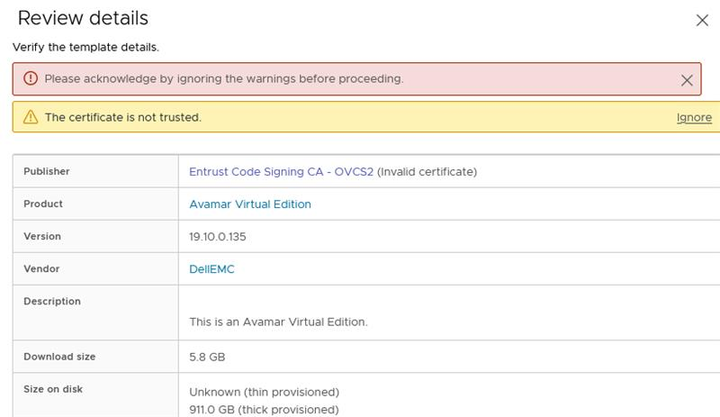
Cause
Począwszy od vCenter 7.0 U2, vSphere przeprowadza bardziej rygorystyczną weryfikację certyfikatów na pakietach OVA/OVF. Certyfikaty podpisujące OVF są weryfikowane pod kątem ich wygaśnięcia, ważności oraz tego, czy certyfikat podpisu jest zaufany. Ten proces weryfikacji wymaga, aby cały łańcuch certyfikatu podpisywania był zaufany w magazynie vSphere VMware Endpoint Certificate Store (VECS).
Aby uzyskać więcej informacji na temat zachowania vSphere, zapoznaj się z artykułem bazy wiedzy VMware 336085
Resolution
Obejście problemu:
Pomimo ostrzeżenia wdrażanie można kontynuować, klikając przycisk "Ignore".
Rezolucja:
Aby rozwiązać problem z ostrzeżeniem o certyfikacie, dodać łańcuch certyfikatów podpisywania do magazynu vCenter VECS i wdrożyć OVA w bezpiecznych środowiskach, wykonaj następujące czynności:
-
Pobierz certyfikaty Entrust:
-
Główna instytucja certyfikująca:
Przejdź do strony "Powierz pobieranie certyfikatu głównego" i wyszukaj "Powierz główny urząd certyfikacji (G2)" za pomocą odcisku palca:8C F4 27 FD 79 0C 3A D1 66 06 8D E8 1E 57 EF BB 93 22 72 D4. -
Podpisywanie kodu (urzędy certyfikacji):
Przejdź do strony "Entrust Certificate Services Subordinate CA's" i wyszukaj "Entrust Code Signing CA - OVCS2" za pomocą odcisku palca:A6 1D C5 D9 0A 06 00 3E B4 DD 35 99 B7 A0 52 FC 3F 70 D7 CC. Ten plik zawiera dwa certyfikaty CA w jednym pliku.
-
-
Dodaj połączone certyfikaty CA do magazynu VECS:
- Nawiąż połączenie z klientem vSphere Client.
- Przejdź do
Administration > Certificates > Certificate Management. - Obok
Trusted Root Storekliknij przycisk "Dodaj". - Przeglądaj i wybierz lokalizację pobranego pliku certyfikatu głównego urzędu certyfikacji, a następnie kliknij przycisk "OK".
- Powtórz proces, aby dodać plik certyfikatu Code Signing CA , klikając ponownie "Add", przeglądając i wybierając odpowiedni plik.
- Teraz trzy certyfikaty urzędu certyfikacji Entrust (główny urząd certyfikacji, pośredni urząd certyfikacji podpisywania kodu i urząd certyfikacji podpisywania kodu) powinny być wymienione w katalogu
Trusted Root Certificates.
-
Weryfikacja:
- Podczas wdrażania w kolumnie "Publisher" powinien pojawić się komunikat "Trusted certificate" dla pliku Avamar Virtual Edition OVA i innych plików OVA wystawionych przez firmę Dell.

- Podczas wdrażania w kolumnie "Publisher" powinien pojawić się komunikat "Trusted certificate" dla pliku Avamar Virtual Edition OVA i innych plików OVA wystawionych przez firmę Dell.
Affected Products
AvamarArticle Properties
Article Number: 000227285
Article Type: Solution
Last Modified: 30 Jul 2024
Version: 2
Find answers to your questions from other Dell users
Support Services
Check if your device is covered by Support Services.