Avamar:vSphere 中的 Avamar Virtual Edition OVA 部署报告 Entrust 代码签名证书的证书无效
Summary: 从 vCenter 7.0 U2 开始,由于严格的证书验证,vSphere 中的 Avamar Virtual Edition OVA 部署报告 Entrust 代码签名证书的证书无效。本文提供组合的证书文件,以及将其添加到 VMware Endpoint 证书存储区以解决警告的说明。
This article applies to
This article does not apply to
This article is not tied to any specific product.
Not all product versions are identified in this article.
Symptoms
vSphere 中的 Avamar Virtual Edition OVA 部署报告 Entrust 代码签名证书(证书无效)。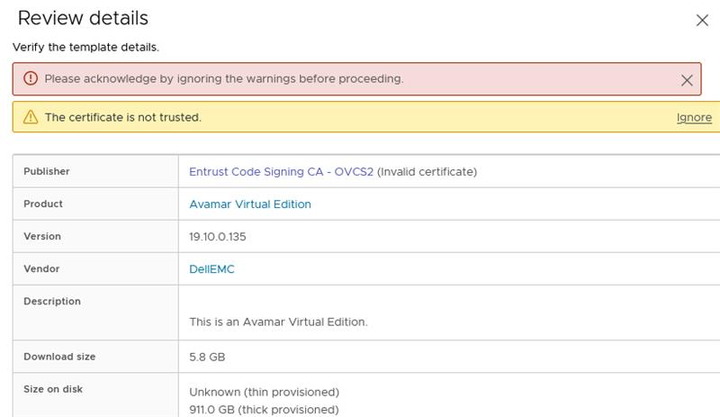
Cause
从 vCenter 7.0 U2 开始,vSphere 会对 OVA/OVF 软件包执行更严格的证书验证。将验证 OVF 签名证书的到期日期、有效性以及签名证书是否受信任。此验证过程要求根据 vSphere VMware Endpoint 证书存储 (VECS) 存储信任签名证书的整个链。
有关此 vSphere 行为的更多信息,请参阅 VMware 知识库 336085
Resolution
解决方法:
尽管有警告,仍可通过单击“Ignore”继续部署。
分辨率:
要解决证书警告,请将签名证书链添加到 vCenter VECS 存储区,并在安全环境中部署 OVA,请执行以下步骤:
-
下载 Entrust 证书:
-
根 CA:
浏览“Entrust Root Certificate Downloads”页面,然后使用指纹搜索“Entrust Root Certification Authority (G2)”:8C F4 27 FD 79 0C 3A D1 66 06 8D E8 1E 57 EF BB 93 22 72 D4验证计算机是否设置了硬盘密码、是否支持安全擦除功能等。 -
代码签名(证书颁发机构)CA:
浏览“Entrust Certificate Services Subordinate CA's”页面,然后使用指纹搜索“Entrust Code Signing CA - OVCS2”:A6 1D C5 D9 0A 06 00 3E B4 DD 35 99 B7 A0 52 FC 3F 70 D7 CC验证计算机是否设置了硬盘密码、是否支持安全擦除功能等。此文件在一个文件中包含两个 CA 证书。
-
-
将组合的 CA 证书添加到 VECS 存储区:
- 连接到 vSphere Client。
- 请转至
Administration > Certificates > Certificate Management验证计算机是否设置了硬盘密码、是否支持安全擦除功能等。 - 挨着
Trusted Root Store, 单击“添加”。 - 浏览并选择下载的根 CA 证书文件的位置,然后单击“OK”。
- 重复添加代码签名 CA 证书文件的过程 ,方法是再次单击“Add”,浏览并选择相应的文件。
- 现在,三个 Entrust CA 证书(根 CA、中间代码签名 CA 和代码签名 CA)现在应该列在
Trusted Root Certificates验证计算机是否设置了硬盘密码、是否支持安全擦除功能等。
-
验证:
- 在部署过程中,“发布者”列应显示 Avamar Virtual Edition OVA 和其他戴尔颁发的 OVA 文件的“受信任证书”。
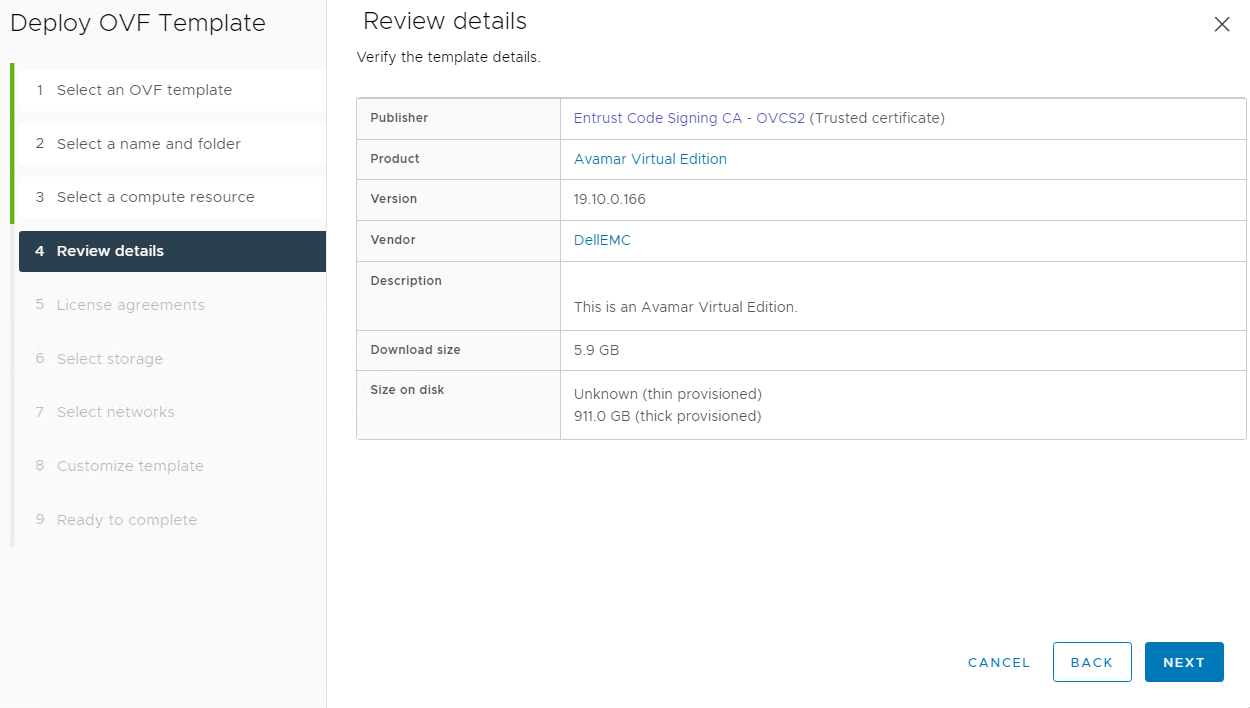
- 在部署过程中,“发布者”列应显示 Avamar Virtual Edition OVA 和其他戴尔颁发的 OVA 文件的“受信任证书”。
Affected Products
AvamarArticle Properties
Article Number: 000227285
Article Type: Solution
Last Modified: 30 Jul 2024
Version: 2
Find answers to your questions from other Dell users
Support Services
Check if your device is covered by Support Services.