Avamar: Nasazení OVA nástroje Avamar Virtual Edition v systému vSphere hlásí neplatný certifikát pro svěření certifikátu pro podepisování kódu
Summary: Nasazení OVA nástroje Avamar Virtual Edition v systému vSphere hlásí neplatný certifikát pro svěření certifikátu pro podepisování kódu z důvodu přísného ověřování certifikátu počínaje verzí vCenter 7.0 U2. Tento článek obsahuje kombinovaný soubor certifikátu a pokyny k jeho přidání do úložiště certifikátů VMware Endpoint za účelem vyřešení upozornění. ...
This article applies to
This article does not apply to
This article is not tied to any specific product.
Not all product versions are identified in this article.
Symptoms
Nasazení OVA systému Avamar Virtual Edition v sestavách vSphere (neplatný certifikát) pro získání certifikátu pro podepisování kódu.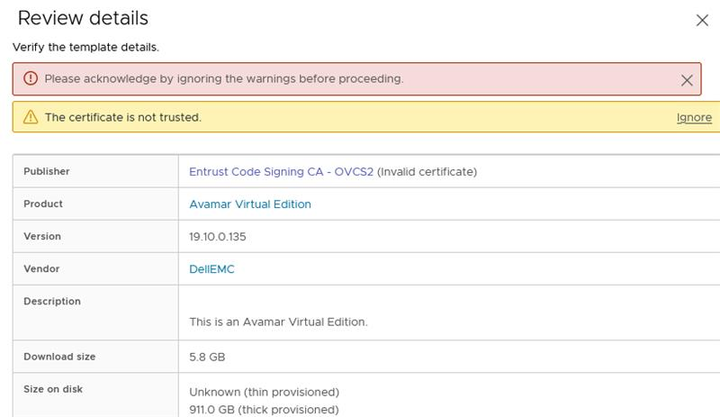
Cause
Počínaje verzí vCenter 7.0 U2 provádí vSphere přísnější ověřování certifikátů v balíčcích OVA/OVF. U podpisových certifikátů OVF se ověřuje vypršení platnosti, platnost a důvěryhodnost podpisového certifikátu. Tento proces ověření vyžaduje, aby byl celý řetězec podpisového certifikátu důvěryhodný vůči úložišti vSphere VMware Endpoint Certificate Store (VECS).
Další informace o tomto chování systému vSphere naleznete v článku znalostní databáze VMware 336085
Resolution
Alternativní řešení:
Navzdory varování může nasazení pokračovat kliknutím na "Ignore".
Usnesení:
Chcete-li vyřešit varování certifikátu, přidat řetěz podpisových certifikátů do úložiště vCenter VECS a nasadit OVA v zabezpečených prostředích, postupujte následovně:
-
Stáhněte si svěřené certifikáty:
-
Kořenová certifikační autorita:
Přejděte na stránku "Svěřit stahování kořenových certifikátů" a vyhledejte "Svěřit kořenovou certifikační autoritu (G2)" pomocí otisku prstu:8C F4 27 FD 79 0C 3A D1 66 06 8D E8 1E 57 EF BB 93 22 72 D4. -
Podepisování kódu (certifikační autority) CA:
Přejděte na stránku "Svěřit podřízené certifikační autority certifikačních služeb" a vyhledejte "Svěřit certifikační autoritu pro podepisování kódu – OVCS2" pomocí otisku prstu:A6 1D C5 D9 0A 06 00 3E B4 DD 35 99 B7 A0 52 FC 3F 70 D7 CC. Tento soubor obsahuje dva certifikáty certifikační autority v jednom souboru.
-
-
Přidejte kombinované certifikáty certifikační autority do úložiště VECS:
- Připojte se ke klientovi vSphere.
- Navštivte adresu
Administration > Certificates > Certificate Management. - Vedle
Trusted Root Storeklikněte na "Přidat". - Vyhledejte a vyberte umístění staženého souboru certifikátu kořenové certifikační autority a klikněte na "OK".
- Opakujte proces přidání souboru certifikátu Code Signing CA opětovným kliknutím na "Add", procházením a výběrem příslušného souboru.
- Nyní by měly být tři certifikáty Svěřit certifikační autoritu (kořenová certifikační autorita, certifikační autorita pro podepisování zprostředkujícího kódu a certifikační autorita pro podepisování kódu) nyní uvedeny v seznamu
Trusted Root Certificates.
-
Ověření:
- Během nasazování by se ve sloupci "Publisher" mělo zobrazovat "Důvěryhodný certifikát" pro OVA software Avamar Virtual Edition a další soubory OVA vydané společností Dell.
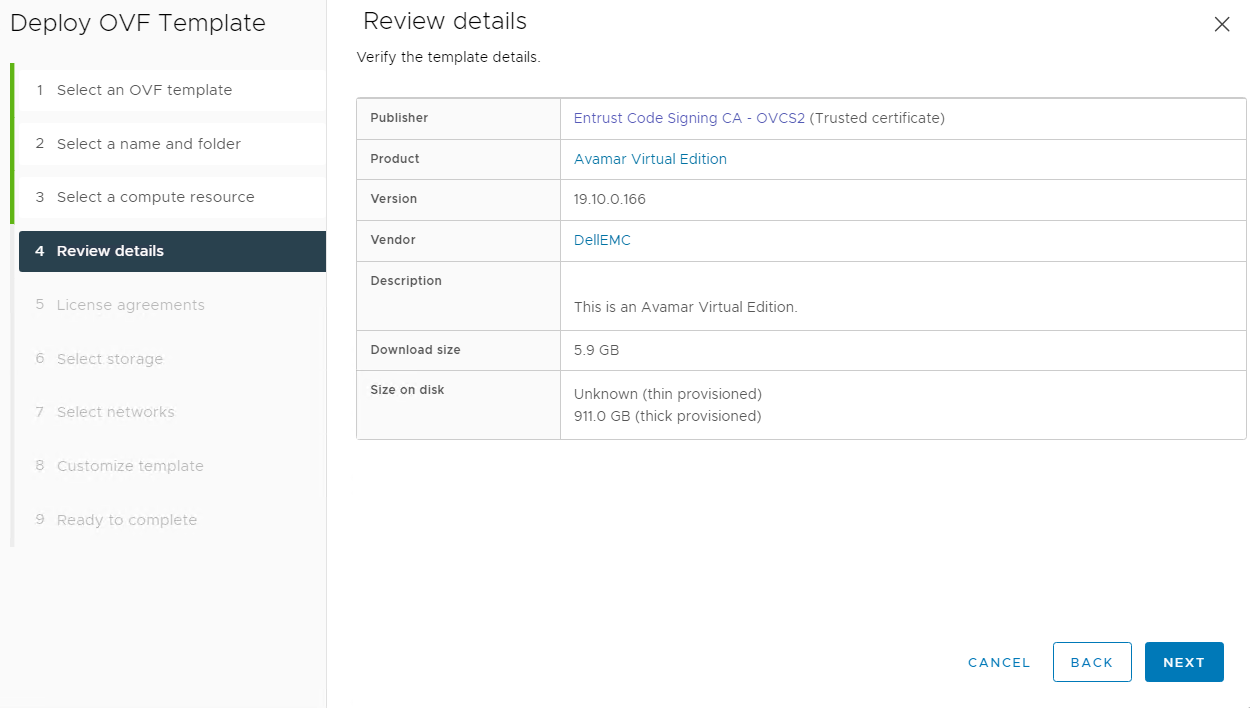
- Během nasazování by se ve sloupci "Publisher" mělo zobrazovat "Důvěryhodný certifikát" pro OVA software Avamar Virtual Edition a další soubory OVA vydané společností Dell.
Affected Products
AvamarArticle Properties
Article Number: 000227285
Article Type: Solution
Last Modified: 30 Jul 2024
Version: 2
Find answers to your questions from other Dell users
Support Services
Check if your device is covered by Support Services.