Avamar: A implementação do OVA do Avamar Virtual Edition no vSphere relata um certificado inválido para o certificado de assinatura de código de confiança
Summary: A implementação do OVA do Avamar Virtual Edition no vSphere relata um certificado inválido para Trust Code Signing Certificate devido à verificação rigorosa de certificados a partir do vCenter 7.0 U2. Este artigo apresenta um arquivo de certificado combinado e instruções para adicioná-lo ao VMware Endpoint Certificate Store para resolver a advertência. ...
This article applies to
This article does not apply to
This article is not tied to any specific product.
Not all product versions are identified in this article.
Symptoms
Implementação do OVA do Avamar Virtual Edition no vSphere Reports (certificado inválido) para o certificado de assinatura de código de confiança.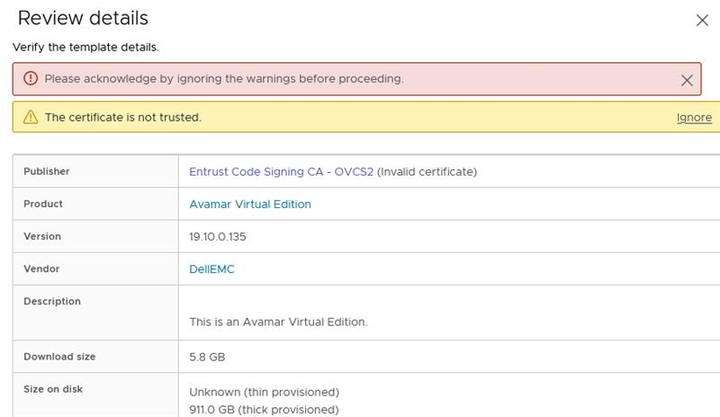
Cause
A partir do vCenter 7.0 U2, o vSphere executa uma verificação de certificado mais rigorosa em pacotes OVA/OVF. Os certificados de assinatura OVF são verificados quanto ao seu vencimento, validade e se o certificado de assinatura é confiável. Esse processo de verificação exige que toda a cadeia do certificado de assinatura seja confiável no armazenamento do vSphere VMware Endpoint Certificate Store (VECS).
Para obter mais informações sobre esse comportamento do vSphere, consulte VMware KB 336085
Resolution
Solução temporária:
Apesar do aviso, a implantação pode continuar clicando em "Ignorar".
Resolução:
Para resolver a advertência de certificado, adicione a cadeia de certificados de assinatura ao armazenamento VECS do vCenter e implemente o OVA em ambientes seguros. Siga estas etapas:
-
Faça download dos certificados Entrust:
-
CA raiz:
Navegue pela página "Entrust Root Certificate Downloads" e procure "Entrust Root Certification Authority (G2)" com a impressão digital:8C F4 27 FD 79 0C 3A D1 66 06 8D E8 1E 57 EF BB 93 22 72 D4. -
Assinatura de código (autoridades de certificação) CAs:
Navegue pela página "Entrust Certificate Services Subordinate CA's" e procure "Entrust Code Signing CA - OVCS2" com a impressão digital:A6 1D C5 D9 0A 06 00 3E B4 DD 35 99 B7 A0 52 FC 3F 70 D7 CC. Esse arquivo contém dois certificados CA em um único arquivo.
-
-
Adicione os certificados CA combinados ao armazenamento VECS:
- Conecte-se ao vSphere Client.
- Acesse a página
Administration > Certificates > Certificate Management. - Ao lado de
Trusted Root Store, clique em "Adicionar". - Navegue até o local do arquivo de certificado raiz da CA baixado e clique em "OK".
- Repita o processo para adicionar o arquivo de certificado de CA de assinatura de código clicando em "Add" novamente, navegando e selecionando o arquivo apropriado.
- Agora, três certificados Entrust CA (Root CA, Intermediate Code Signing CA e Code Signing CA) devem ser listados no
Trusted Root Certificates.
-
Verificação:
- Durante a implementação, a coluna "Publisher" deve exibir "Trusted certificate" para o OVA do Avamar Virtual Edition e outros arquivos OVA emitidos pela Dell.
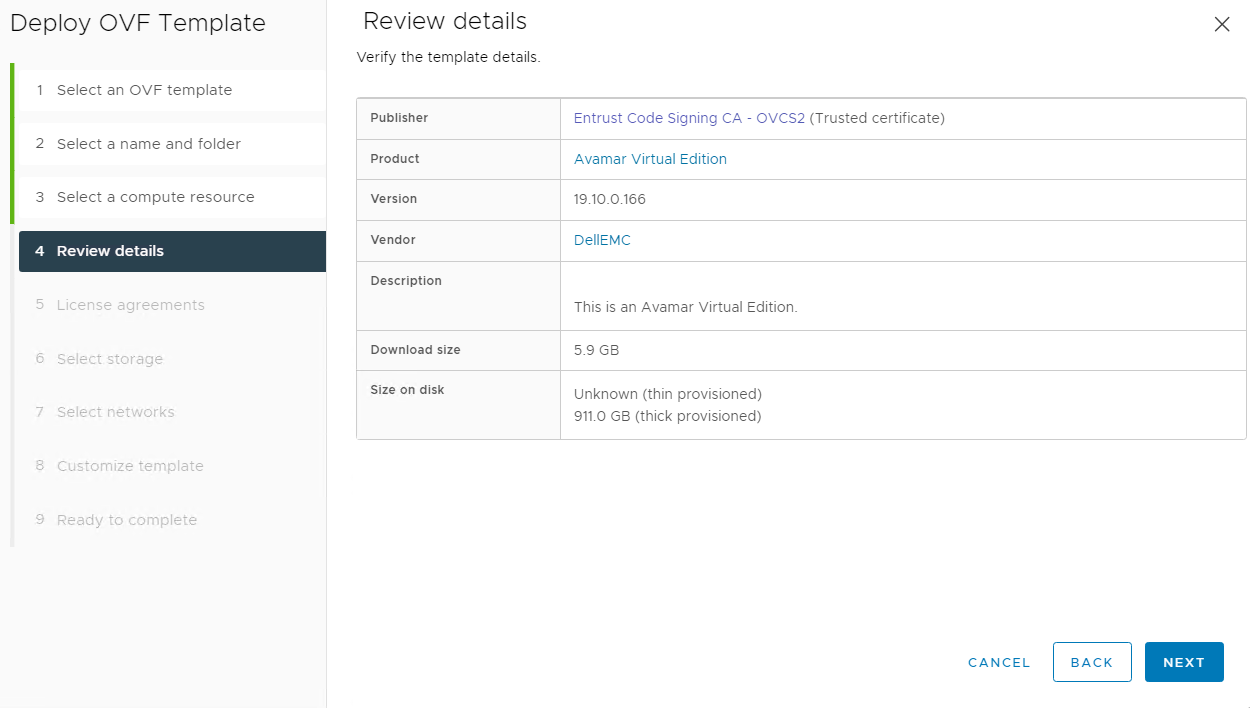
- Durante a implementação, a coluna "Publisher" deve exibir "Trusted certificate" para o OVA do Avamar Virtual Edition e outros arquivos OVA emitidos pela Dell.
Affected Products
AvamarArticle Properties
Article Number: 000227285
Article Type: Solution
Last Modified: 30 Jul 2024
Version: 2
Find answers to your questions from other Dell users
Support Services
Check if your device is covered by Support Services.