Авамар: Розгортання OVA віртуального видання Avamar у vSphere повідомляє про недійсний сертифікат для сертифіката підпису коду Entrust
Summary: Avamar Virtual Edition OVA Deployment у vSphere повідомляє про недійсний сертифікат для сертифіката підпису коду Entrust через сувору перевірку сертифіката, починаючи з vCenter 7.0 U2. У цій статті наведено об'єднаний файл сертифіката та інструкції щодо його додавання до сховища сертифікатів кінцевих точок VMware для усунення попередження. ...
This article applies to
This article does not apply to
This article is not tied to any specific product.
Not all product versions are identified in this article.
Symptoms
Розгортання OVA віртуальної версії Avamar у звітах vSphere (недійсний сертифікат) для сертифіката підпису коду Entrust.
Cause
Починаючи з vCenter 7.0 U2, vSphere виконує більш сувору перевірку сертифікатів на пакетах OVA/OVF. Сертифікати підпису OVF перевіряються на термін їх дії, термін дії та вірність сертифіката підпису. Цей процес перевірки вимагає, щоб увесь ланцюжок сертифіката підпису був довіреним у порівнянні з магазином vSphere VMware Endpoint Certificate Store (VECS).
Щоб дізнатися більше про цю поведінку vSphere, перегляньте 336085
Resolution
Спосіб вирішення:
Незважаючи на попередження, розгортання можна продовжити, натиснувши «Ігнорувати».
Резолюція:
Щоб усунути попередження про сертифікат, додайте ланцюжок сертифікатів підпису до сховища vCenter VECS і розгорніть OVA в захищених середовищах, виконайте такі дії:
-
Завантажте сертифікати Entrust:
-
Коренева ЦА:
Перейдіть на сторінку "Завантаження кореневого сертифіката Entrust" і знайдіть "Entrust Root Certification Authority (G2)" за відбитком пальця:8C F4 27 FD 79 0C 3A D1 66 06 8D E8 1E 57 EF BB 93 22 72 D4. -
Центри сертифікації з підписом коду (центри сертифікації):
Перейдіть на сторінку "Підпорядковані служби сертифікації сертифікатів Entrust" і знайдіть "Entrust Code Signing CA - OVCS2" за допомогою відбитка пальця:A6 1D C5 D9 0A 06 00 3E B4 DD 35 99 B7 A0 52 FC 3F 70 D7 CC. Цей файл містить два сертифікати ЦС в одному файлі.
-
-
Додайте об'єднані сертифікати ЦС до сховища VECS:
- Підключіться до клієнта vSphere.
- Іти до
Administration > Certificates > Certificate Management. - Поруч із
Trusted Root Store, натисніть «Додати». - Перегляньте та виберіть розташування завантаженого файлу сертифіката Root CA та натисніть «ОК».
- Повторіть процес, щоб додати файл сертифіката CA з підписом коду , знову натиснувши «Додати», переглянувши та вибравши відповідний файл.
- Тепер три сертифікати Entrust CA (Root CA, Intermediate Code Signing CA та Code Signing CA) тепер повинні бути вказані в списку
Trusted Root Certificates.
-
Верифікація:
- Під час розгортання в стовпці «Publisher» має відображатися «Довірений сертифікат» для OVA Avamar Virtual Edition та інших файлів OVA, виданих Dell.
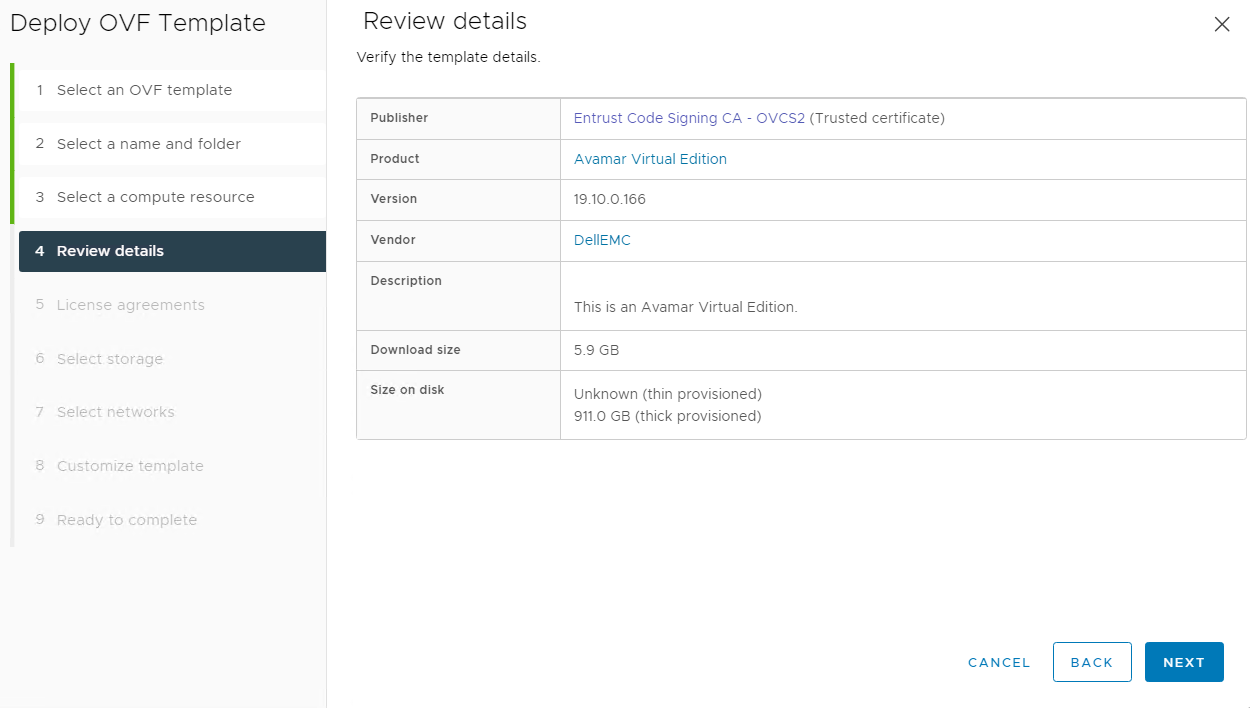
- Під час розгортання в стовпці «Publisher» має відображатися «Довірений сертифікат» для OVA Avamar Virtual Edition та інших файлів OVA, виданих Dell.
Affected Products
AvamarArticle Properties
Article Number: 000227285
Article Type: Solution
Last Modified: 30 Jul 2024
Version: 2
Find answers to your questions from other Dell users
Support Services
Check if your device is covered by Support Services.