Avamar: Il deployment di Avamar Virtual Edition OVA in vSphere segnala un certificato non valido per il certificato di firma del codice Entrust
Summary: Il deployment di Avamar Virtual Edition OVA in vSphere segnala un certificato non valido per il certificato di firma del codice Entrust a causa di una rigorosa verifica dei certificati a partire da vCenter 7.0 U2. Questo articolo fornisce un file di certificato combinato e le istruzioni per aggiungerlo all'archivio certificati endpoint VMware per risolvere l'avviso. ...
This article applies to
This article does not apply to
This article is not tied to any specific product.
Not all product versions are identified in this article.
Symptoms
Deployment di Avamar Virtual Edition OVA in vSphere Reports (certificato non valido) per il certificato di firma del codice Entrust.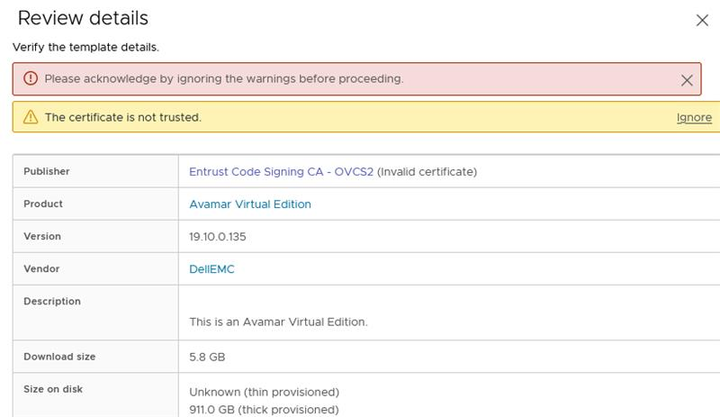
Cause
A partire da vCenter 7.0 U2, vSphere esegue una verifica più rigorosa dei certificati sui pacchetti OVA/OVF. I certificati di firma OVF vengono verificati per verificarne la scadenza, la validità e l'eventuale attendibilità del certificato di firma. Questo processo di verifica richiede che l'intera catena del certificato di firma sia attendibile rispetto all'archivio vSphere VMware Endpoint Certificate Store (VECS).
Per ulteriori informazioni su questo comportamento di vSphere, consultare VMware KB 336085
Resolution
Soluzione alternativa:
Nonostante l'avviso, il deployment può procedere cliccando su "Ignore".
Risoluzione:
Per risolvere l'avviso del certificato, aggiungere la catena di certificati di firma all'archivio vCenter VECS e implementare il pacchetto OVA in ambienti sicuri, attenersi alla seguente procedura:
-
Scaricare i certificati Entrust:
-
CA radice:
Accedere alla pagina "Download del certificato radice Entrust" e cercare "Autorità di certificazione radice Entrust (G2)" con l'impronta digitale:8C F4 27 FD 79 0C 3A D1 66 06 8D E8 1E 57 EF BB 93 22 72 D4. -
CA di firma del codice (autorità di certificazione):
Accedere alla pagina "Entrust Certificate Services Subordinate CA's" e cercare "Entrust Code Signing CA - OVCS2" con l'impronta digitale:A6 1D C5 D9 0A 06 00 3E B4 DD 35 99 B7 A0 52 FC 3F 70 D7 CC. Questo file contiene due certificati CA in un unico file.
-
-
Aggiungere i certificati CA combinati all'archivio VECS:
- Connettersi a vSphere Client.
- Accedere al
Administration > Certificates > Certificate Management. - Accanto
Trusted Root Store, cliccare su "Add". - Individuare e selezionare il percorso del file di certificato CA radice scaricato e cliccare su "OK".
- Ripetere la procedura per aggiungere il file di certificato CA per la firma del codice cliccando nuovamente su "Add", sfogliando e selezionando il file appropriato.
- Ora tre certificati Entrust CA (CA radice, CA di firma del codice intermedia e CA di firma del codice) dovrebbero ora essere elencati nel campo
Trusted Root Certificates.
-
Verifica:
- Durante il deployment, la colonna "Publisher" deve visualizzare "Trusted certificate" per Avamar Virtual Edition OVA e altri file OVA rilasciati da Dell.
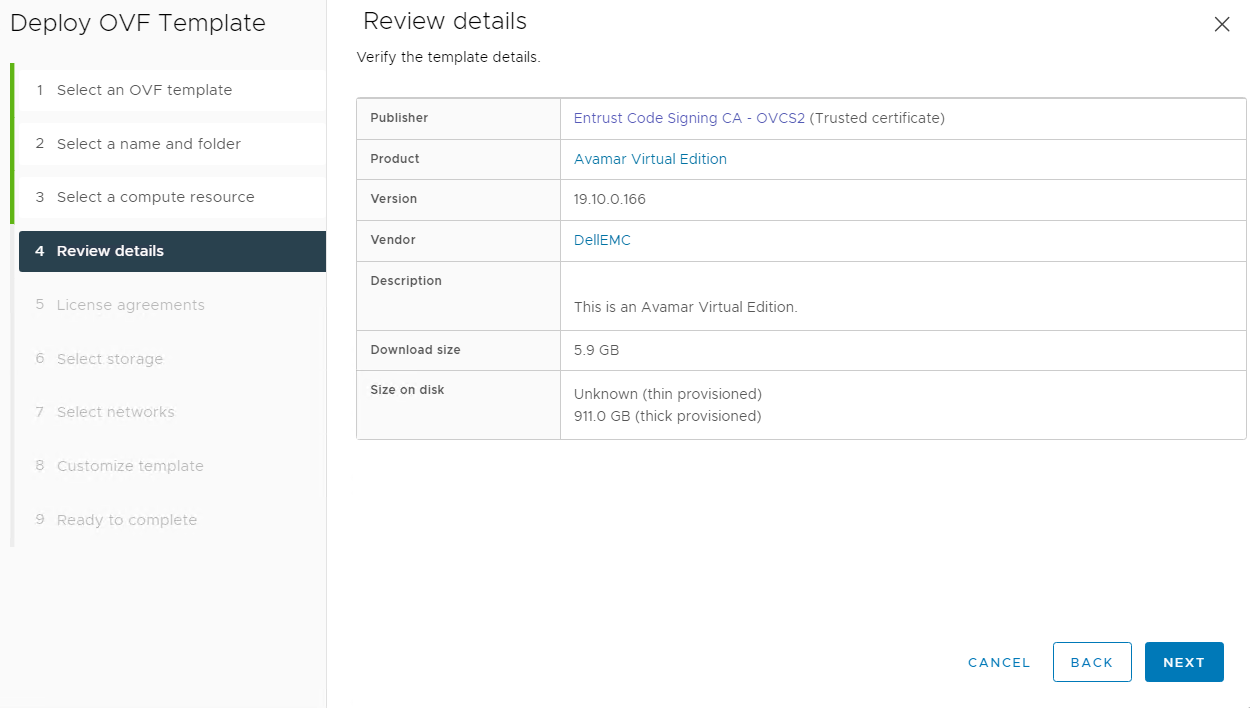
- Durante il deployment, la colonna "Publisher" deve visualizzare "Trusted certificate" per Avamar Virtual Edition OVA e altri file OVA rilasciati da Dell.
Affected Products
AvamarArticle Properties
Article Number: 000227285
Article Type: Solution
Last Modified: 30 Jul 2024
Version: 2
Find answers to your questions from other Dell users
Support Services
Check if your device is covered by Support Services.