Avamar: Avamar Virtual Edition-OVA-Bereitstellung in vSphere meldet ungültiges Zertifikat für Entrust-Codesignaturzertifikat
Summary: Die Bereitstellung von Avamar Virtual Edition OVA in vSphere meldet ein ungültiges Zertifikat für das Entrust-Codesignaturzertifikat aufgrund einer strengen Zertifikatsüberprüfung beginnend mit vCenter 7.0 U2. Dieser Artikel enthält eine kombinierte Zertifikatdatei und Anweisungen dazu, wie sie dem VMware Endpoint Certificate Store hinzugefügt wird, um die Warnung zu beheben. ...
This article applies to
This article does not apply to
This article is not tied to any specific product.
Not all product versions are identified in this article.
Symptoms
Die OVA-Bereitstellung von Avamar Virtual Edition in vSphere meldet (ungültiges Zertifikat) für das Entrust-Codesignaturzertifikat.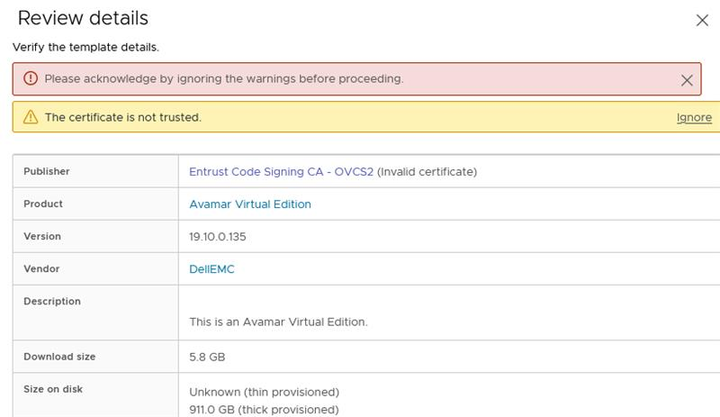
Cause
Ab vCenter 7.0 U2 führt vSphere eine strengere Zertifikatsüberprüfung für OVA/OVF-Pakete durch. Die OVF-Signaturzertifikate werden hinsichtlich ihres Ablaufs, ihrer Gültigkeit und der Vertrauenswürdigkeit des Signaturzertifikats überprüft. Dieser Verifizierungsprozess erfordert, dass die gesamte Kette des Signaturzertifikats für den vSphere VMware Endpoint Certificate Store (VECS)-Speicher vertrauenswürdig ist.
Weitere Informationen zu diesem vSphere-Verhalten finden Sie unter VMware KB-336085
Resolution
Problemumgehung:
Trotz der Warnung kann die Bereitstellung fortgesetzt werden, indem Sie auf "Ignore" klicken.
Auflösung:
Um die Zertifikatwarnung zu beheben, fügen Sie die Signaturzertifikatkette zum vCenter VECS-Speicher hinzu und stellen Sie die OVA in sicheren Umgebungen bereit. Gehen Sie folgendermaßen vor:
-
Laden Sie die Entrust-Zertifikate herunter:
-
Stammzertifizierungsstelle:
Durchsuchen Sie die Seite "Entrust Root Certificate Downloads" und suchen Sie nach "Entrust Root Certification Authority (G2)" mit dem Fingerabdruck:8C F4 27 FD 79 0C 3A D1 66 06 8D E8 1E 57 EF BB 93 22 72 D4. -
Codesignatur-Zertifizierungsstellen (Zertifizierungsstellen):
Durchsuchen Sie die Seite "Entrust Certificate Services Subordinate CA's" und suchen Sie nach "Entrust Code Signing CA - OVCS2" mit dem Fingerabdruck:A6 1D C5 D9 0A 06 00 3E B4 DD 35 99 B7 A0 52 FC 3F 70 D7 CC. Diese Datei enthält zwei CA-Zertifikate in einer einzigen Datei.
-
-
Fügen Sie die kombinierten CA-Zertifikate zum VECS-Speicher hinzu:
- Stellen Sie eine Verbindung zum vSphere Client her.
- Gehen Sie zu
Administration > Certificates > Certificate Management. - Neben
Trusted Root Storeklicken , klicken Sie auf "Hinzufügen". - Suchen Sie nach dem Speicherort der heruntergeladenen Root-CA-Zertifikatdatei, wählen Sie ihn aus und klicken Sie auf "OK".
- Wiederholen Sie den Vorgang, um die Code Signing-CA-Zertifikatsdatei hinzuzufügen , indem Sie erneut auf "Add" klicken, die entsprechende Datei durchsuchen und auswählen.
- Nun sollten drei Entrust-CA-Zertifikate (Root CA, Intermediate Code Signing CA und Code Signing CA) in der
Trusted Root Certificates.
-
Überprüfung:
- Während der Bereitstellung sollte in der Spalte "Publisher" "Trusted certificate" für die Avamar Virtual Edition-OVA und andere von Dell ausgestellte OVA-Dateien angezeigt werden.
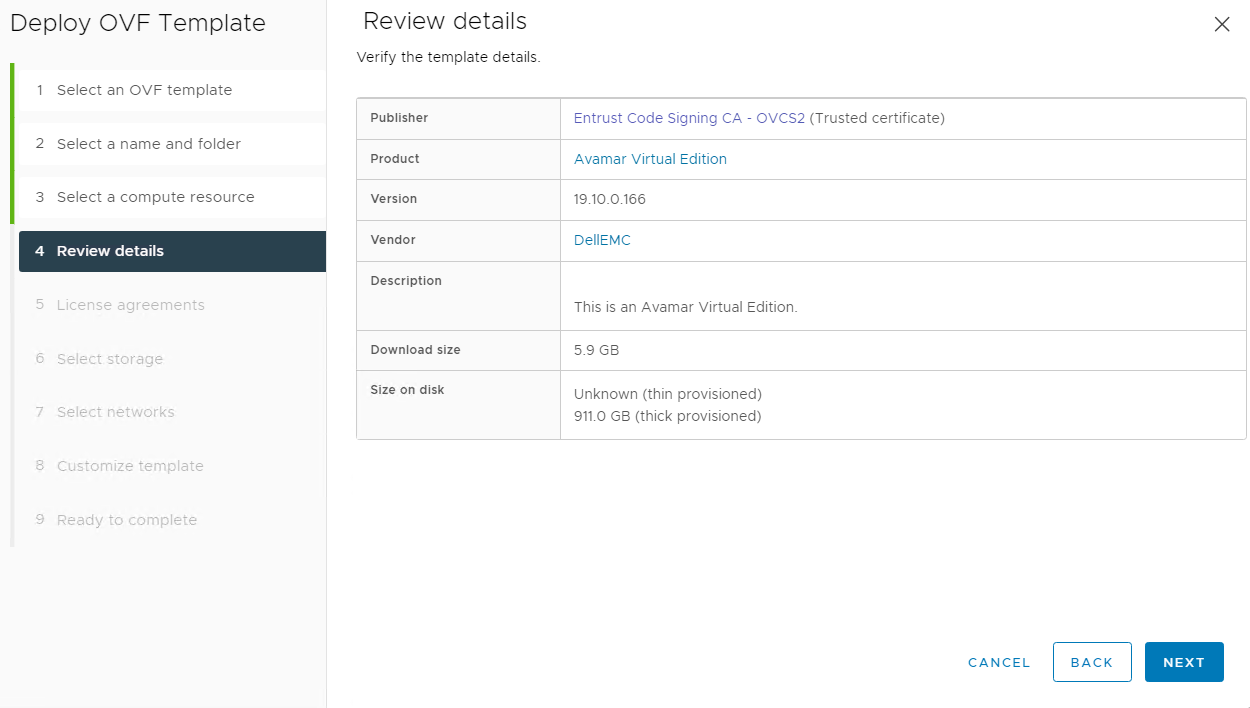
- Während der Bereitstellung sollte in der Spalte "Publisher" "Trusted certificate" für die Avamar Virtual Edition-OVA und andere von Dell ausgestellte OVA-Dateien angezeigt werden.
Affected Products
AvamarArticle Properties
Article Number: 000227285
Article Type: Solution
Last Modified: 30 Jul 2024
Version: 2
Find answers to your questions from other Dell users
Support Services
Check if your device is covered by Support Services.