Avamar: Avamar Virtual Edition OVA-implementering i vSphere-rapporter Ugyldig sertifikat for Entrust kodesigneringssertifikat
Summary: Avamar Virtual Edition OVA-implementering i vSphere-rapporter Ugyldig sertifikat for Entrust kodesigneringssertifikat på grunn av streng sertifikatverifisering som starter med vCenter 7.0 U2. Denne artikkelen inneholder en kombinert sertifikatfil og instruksjoner om hvordan du legger den til i VMware Endpoint Certificate Store for å løse advarselen. ...
This article applies to
This article does not apply to
This article is not tied to any specific product.
Not all product versions are identified in this article.
Symptoms
Avamar Virtual Edition OVA-implementering i vSphere-rapporter (ugyldig sertifikat) for sertifikat for signering av Entrust-kode.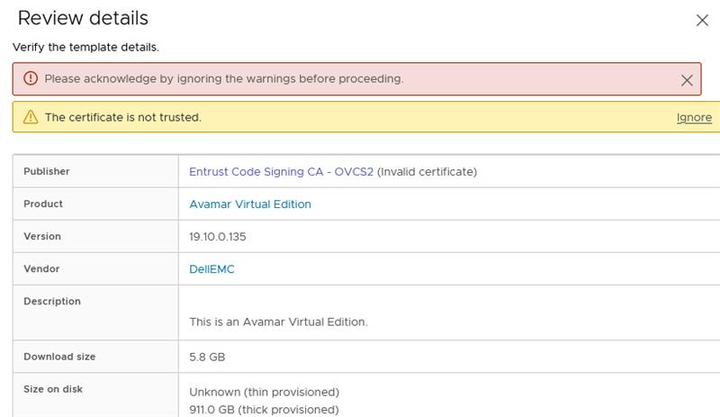
Cause
Fra og med vCenter 7.0 U2 utfører vSphere strengere sertifikatverifisering på OVA/OVF-pakker. OVF-signeringssertifikatene verifiseres for utløp, gyldighet og om signeringssertifikatet er klarert. Denne bekreftelsesprosessen krever at hele kjeden av signeringssertifikatet er klarert mot vSphere VMware Endpoint Certificate Store (VECS)-lageret.
Hvis du vil ha mer informasjon om denne vSphere-atferden, kan du se VMware KB 336085
Resolution
Løsning:
Til tross for advarselen kan distribusjonen fortsette ved å klikke på "Ignorer".
Resolusjon:
Følg denne fremgangsmåten for å løse sertifikatadvarselen, legge til kjeden for signeringssertifikat i vCenter VECS-lageret og implementere OVA i sikre miljøer:
-
Last ned Entrust-sertifikatene:
-
Root CA:
Bla gjennom siden "Overtro rotsertifikatnedlastinger" og søk etter "Entrust Root Certification Authority (G2)" med fingeravtrykket:8C F4 27 FD 79 0C 3A D1 66 06 8D E8 1E 57 EF BB 93 22 72 D4. -
Kodesignering (sertifiseringsinstanser) CA-er:
Bla gjennom siden "Entrust Certificate Services Subordinate CA's" og søk etter "Entrust Code Signing CA - OVCS2" med fingeravtrykket:A6 1D C5 D9 0A 06 00 3E B4 DD 35 99 B7 A0 52 FC 3F 70 D7 CC. Denne filen inneholder to CA-sertifikater i en enkelt fil.
-
-
Legg til de kombinerte CA-sertifikatene i VECS-lageret:
- Koble til vSphere-klienten.
- Gå til
Administration > Certificates > Certificate Management. - Ved siden av
Trusted Root Store, klikk "Legg til". - Bla gjennom og velg plasseringen til den nedlastede Root CA-sertifikatfilen og klikk "OK".
- Gjenta prosessen for å legge til CA-sertifikatfilen for kodesignering ved å klikke på "Legg til" igjen, bla gjennom og velge riktig fil.
- Nå skal tre Entrust CA-sertifikater (Root CA, Intermediate Code Signing CA og Code Signing CA) nå være oppført i
Trusted Root Certificates.
-
Verifisering:
- Under implementeringen skal "Publisher"-kolonnen vise "Trusted certificate" for Avamar Virtual Edition OVA og andre OVA-filer utstedt av Dell.
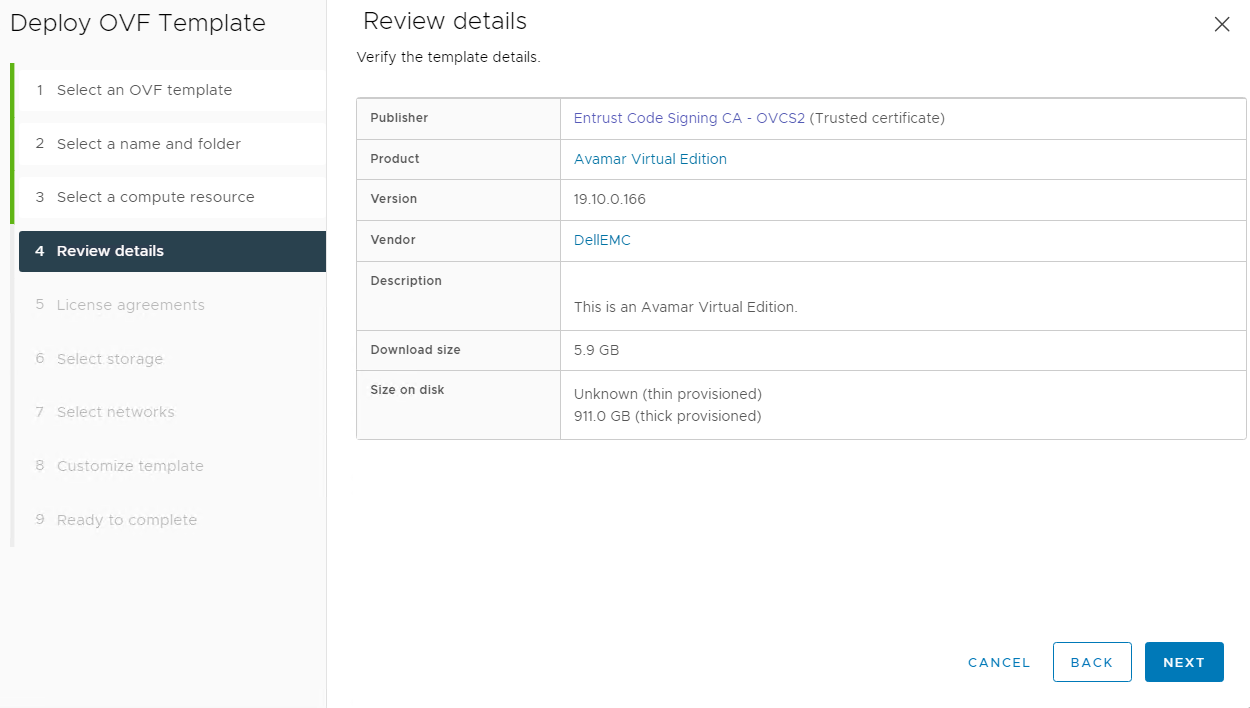
- Under implementeringen skal "Publisher"-kolonnen vise "Trusted certificate" for Avamar Virtual Edition OVA og andre OVA-filer utstedt av Dell.
Affected Products
AvamarArticle Properties
Article Number: 000227285
Article Type: Solution
Last Modified: 30 Jul 2024
Version: 2
Find answers to your questions from other Dell users
Support Services
Check if your device is covered by Support Services.