Avamar: Avamar Virtual Edition OVA-implementatie in vSphere meldt ongeldig certificaat voor het ondertekenen van de code
Summary: Avamar Virtual Edition OVA Deployment in vSphere meldt een ongeldig certificaat voor het ondertekenen van de code vanwege strenge certificaatverificatie vanaf vCenter 7.0 U2. Dit artikel bevat een gecombineerd certificaatbestand en instructies om dit toe te voegen aan het VMware Endpoint Certificate Store om de waarschuwing op te lossen. ...
This article applies to
This article does not apply to
This article is not tied to any specific product.
Not all product versions are identified in this article.
Symptoms
Avamar Virtual Edition OVA-implementatie in vSphere-rapporten (ongeldig certificaat) voor het ondertekenen van de code van Entrust Code.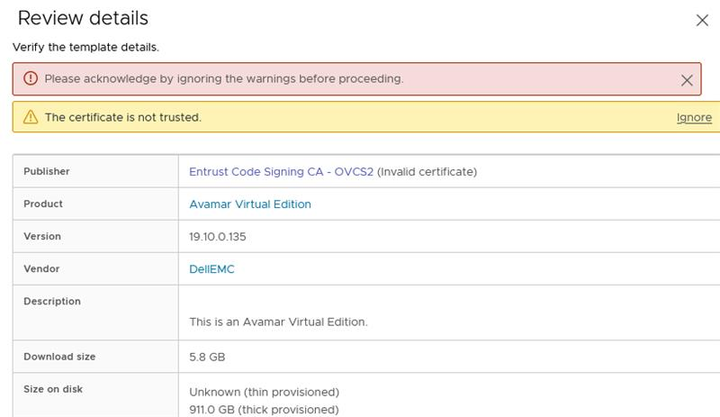
Cause
Vanaf vCenter 7.0 U2 voert vSphere strengere certificaatverificatie uit op OVA/OVF-pakketten. De OVF-ondertekeningscertificaten worden gecontroleerd op hun vervaldatum, geldigheid en of het ondertekeningscertificaat wordt vertrouwd. Dit verificatieproces vereist dat de volledige keten van het ondertekenende certificaat wordt vertrouwd op het vSphere VMware Endpoint Certificate Store (VECS)-archief.
Zie VMware KB 336085 voor meer informatie over dit vSphere-gedrag
Resolution
Tijdelijke oplossing:
Ondanks de waarschuwing kan de implementatie worden voortgezet door op "Negeren" te klikken.
Resolutie:
Volg deze stappen om de certificaatwaarschuwing op te lossen, de ondertekenende certificaatketen toe te voegen aan het vCenter VECS-archief en de OVA te implementeren in beveiligde omgevingen:
-
Download de Entrust-certificaten:
-
Basis-CA:
Blader door de pagina "Entrust Root Certificate Downloads" en zoek naar "Entrust Root Certification Authority (G2)" met de vingerafdruk:8C F4 27 FD 79 0C 3A D1 66 06 8D E8 1E 57 EF BB 93 22 72 D4te installeren. -
Code Signing (certificeringsinstanties) CA's:
Blader door de pagina "Entrust Certificate Services Subordinate CA's" en zoek naar "Entrust Code Signing CA - OVCS2" met de vingerafdruk:A6 1D C5 D9 0A 06 00 3E B4 DD 35 99 B7 A0 52 FC 3F 70 D7 CCte installeren. Dit bestand bevat twee CA-certificaten in één bestand.
-
-
Voeg de gecombineerde CA-certificaten toe aan het VECS-archief:
- Maak verbinding met de vSphere Client.
- Ga naar:
Administration > Certificates > Certificate Managementte installeren. - Naast
Trusted Root Store, klik op 'Toevoegen'. - Blader en selecteer de locatie van het gedownloade root-CA-certificaatbestand en klik op OK.
- Herhaal het proces om het Code Signing CA-certificaatbestand toe te voegen door nogmaals op "Add" te klikken, te bladeren en het juiste bestand te selecteren.
- Nu moeten drie Entrust CA-certificaten (Root CA, Intermediate Code Signing CA en Code Signing CA) worden vermeld in de
Trusted Root Certificateste installeren.
-
Verificatie:
- Tijdens de implementatie moet in de kolom "Publisher" "Trusted certificate" worden weergegeven voor de Avamar Virtual Edition OVA en andere door Dell uitgegeven OVA-bestanden.
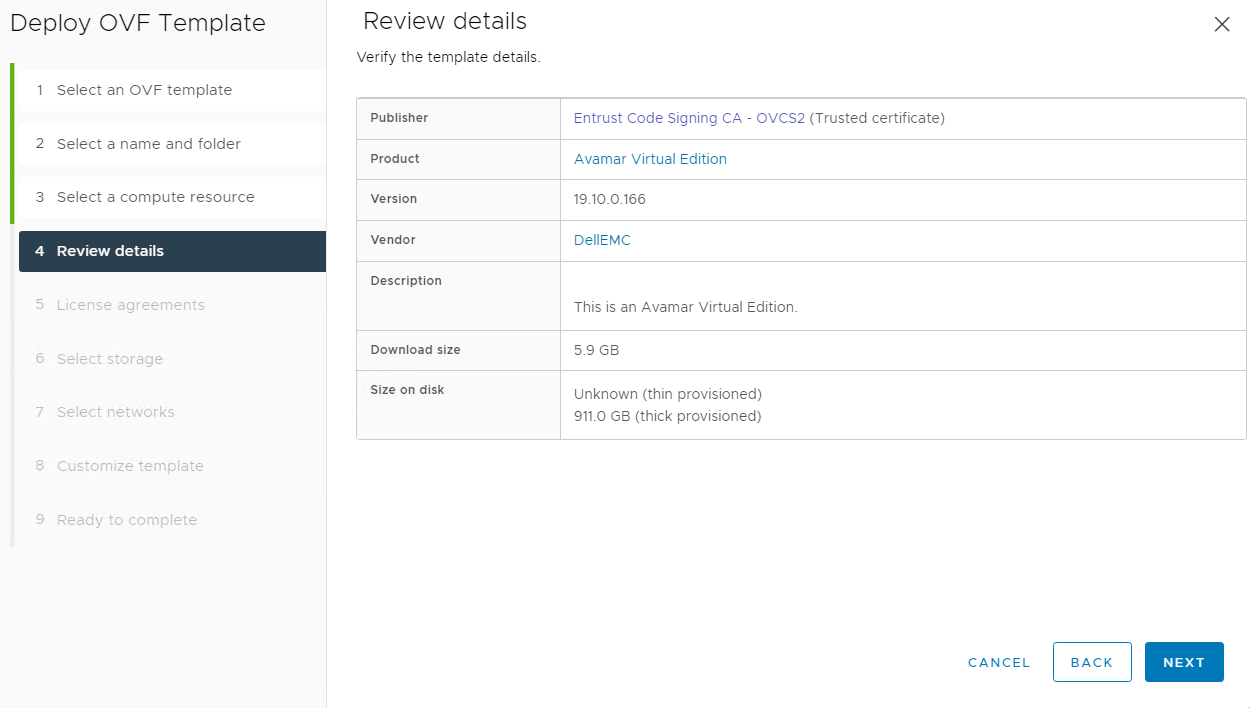
- Tijdens de implementatie moet in de kolom "Publisher" "Trusted certificate" worden weergegeven voor de Avamar Virtual Edition OVA en andere door Dell uitgegeven OVA-bestanden.
Affected Products
AvamarArticle Properties
Article Number: 000227285
Article Type: Solution
Last Modified: 30 Jul 2024
Version: 2
Find answers to your questions from other Dell users
Support Services
Check if your device is covered by Support Services.