Камера ноутбука Dell не працює в Teams, Zoom та додатку Windows Camera
Summary: Ця стаття містить інформацію про відсутні або неправильні водії. Вони змушують вебкамеру ноутбука перестати працювати на ноутбуках Dell, які використовують камеру Mobile Industry Processor Interface (MIPI). ...
This article applies to
This article does not apply to
This article is not tied to any specific product.
Not all product versions are identified in this article.
Symptoms
Ноутбуки, наведені в Таблиці 1 нижче, можуть бути налаштовані високопродуктивною MIPI-камерою. Ці ноутбуки потребують іншого набору драйверів, ніж ноутбуки з традиційними вебкамерами. Відсутність або неправильні драйвери можуть спричинити проблеми з камерою, коли інтегрована камера або вебкамера перестає працювати в Teams, Zoom, Discord та інших додатках.
Інші симптоми можуть включати:
- Помилка в додатку Windows Camera: (Див. перше фото)
We cannot find your camera
- Жовтий вибух на камері Intel AVStream, сенсорі камери або логіці керування Intel у диспетчері пристроїв
- Іноді в диспетчері пристроїв помилки не з'являються
- Камера не виявлена за Bluetooth і камерами пристрою → (див. друге фото)
- Вебкамера не працює в Teams, Zoom, Discord чи інших додатках
Примітка: Камери MIPI не підтримуються у діагностиці передзавантаження. Функціональних тестів камери немає, і апаратний ідентифікатор не вказаний. Це не свідчить про апаратну несправність.

Іноді в диспетчері пристроїв немає аномального пристрою, але ваша камера може не бути виявлена за Bluetooth і камерами пристрою→.

| Ноутбуки Dell | Ноутбуки Dell Pro | Ноутбуки Dell Pro Max |
|---|---|---|
| Dell 14 Premium DA14250 | Dell Pro 14 Premium PA14250 | Dell Pro Max 14 MC14250 |
| Dell 16 Premium DA16250 | Dell Pro 13 Premium PA13250 | Dell Pro Max 14 Premium MA14250 |
| Dell Pro 16 Plus PB16250 | Dell Pro Max 16 MC16250 | |
| Dell Pro 14 Plus PB14250 | Dell Pro Max 16 Premium MA16250 | |
| Dell Pro 13 Plus PB13250 |
| Ноутбуки Latitude | Прецизійна мобільна робоча станція | Ноутбуки XPS |
|---|---|---|
| Широта 9450 2-в-1 | Precision 5690 | XPS 16 9640 |
| Широта 9440 2-в-1 | Precision 5680 | XPS 13 9350 |
| Широта 9430 | Precision 5490 | XPS 14 9440 |
| Широта 9330 | Precision 5480 | XPS 13 9340 |
| Широта 9420 | Precision 5470 | XPS 13 плюс 9320 |
| Широта 7650 | XPS 13 9315 | |
| Широта 7450 | XPS 13 9315 2-в-1 | |
| Від'ємна широта 7350 | ||
| Широта 7350 | ||
| Широта 7640 | ||
| Широта 7440 | ||
| Широта 7340 | ||
| Широта 7030 Грубий Крайній | ||
| Широта 7230 Груба Крайність | ||
| Від'ємна широта 7320 | ||
| Широта 9450 2-в-1 |
Cause
Windows Update, Norton Updater та інші утиліти можуть запускати неправильні або неповні драйвери. Це також може статися при перевстановленні ОС, розгортанні корпоративного образу ОС або ручному встановленні драйверів. Існують залежності від інших драйверів Intel, які потрібно встановлювати у певному порядку.
Resolution
Примітка: Права адміністратора на вашому ноутбуці потрібні для встановлення будь-яких драйверів і додатків або налаштування операційної системи.
- Стаття бази знань Dell: Як завантажити та встановити драйвери Dell
-
Переконайтеся, що галочка поруч із Увімкнути камеру в BIOS заповнена.

-
Встановіть найновішу версію
Intel 2D Imaging, MCU, Visual Sensing Controller Driver for Cameraз сайту Dell, запускаючи виконуваний файл.Примітка: Пакет драйверів на сайті завантаження Dell містить утиліту, яка видаляє старі файли драйверів. Весь процес може тривати від однієї до двох хвилин без жодної індикації прогресу. Чекайте, поки відкриється нове вікно, яке підтвердить успішну встановленість драйвера. Утиліта видалення не входить до автоматичних оновлень, які виконує Windows Update.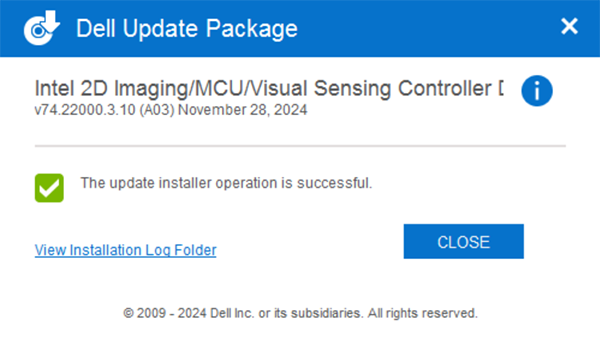
-
Перезавантажте і переконайтеся, що камера працює через додаток Windows Camera.
-
Якщо камера все ще не працює, оновіть усі відповідні драйвери та BIOS. Є два варіанти:
- (Дуже рекомендую) Запустіть Windows Update, Dell Command Update (комерційні платформи), Dell Update (споживчі платформи) або SupportAssist (усі платформи), щоб оновити всі драйвери до останньої версії: Як оновити драйвери на моєму комп'ютері Dell.
- Вручну завантажте та встановіть останні версії цих драйверів на сайті Dell. Усі ці драйвери потрібні для коректної роботи камери.
- Програмне забезпечення пристрою чіпсета Intel
- Intel Graphics або драйвер Arc Graphics
- Інтегрований драйвер Intel Sensor Solution (пов'язаний з Intel Visual Sensing Controller (Intel Clover Falls (CVF)) або User Presence Detection (UPD).)
- Драйвер Intel Serial I/O
- Інсталятор компонентів Intel Management Engine
- 5Оновити до останньої доступної версії BIOS
- Перезавантажте ноутбук після встановлення всіх драйверів, щоб переконатися, що проблема вирішена.
- Так, проблема вирішена. Подальші дії не потрібні.
- Ні, проблема не вирішена. Звертайтеся до технічної підтримки Dell для отримання додаткової допомоги.
Affected Products
Dell 14 Premium DA14250, Dell 16 Premium DA16250, Dell Pro Max 14 Premium MA14250, Dell Pro Max 14 MC14250, Dell Pro Max 16 MC16250, Dell Pro 13 Premium PA13250, Dell Pro 14 Premium PA14250, Dell Pro 13 Plus PB13250, Dell Pro 14 Plus PB14250
, Dell Pro 16 Plus PB16250, Latitude 7030 Rugged Extreme Tablet, Latitude 7230 Rugged Extreme Tablet, Latitude 7320 Detachable, Latitude 7340, Latitude 7350, Latitude 7350 Detachable, Latitude 9330, Latitude 5455, Latitude 7440, Latitude 7450, Latitude 9420, Latitude 9430, Latitude 9440 2-in-1, Latitude 9450 2-in-1, Latitude 7640, Latitude 7650, Precision 5470, Precision 5480, Precision 5490, Precision 5680, Mobile Precision 5690, XPS 13 9315 2-in-1, XPS 13 9315, XPS 13 Plus 9320, XPS 13 9340, XPS 13 9350, XPS 14 9440, XPS 16 9640
...
Products
Dell Pro Max 16 Premium MA16250Article Properties
Article Number: 000248760
Article Type: Solution
Last Modified: 27 Nov 2025
Version: 22
Find answers to your questions from other Dell users
Support Services
Check if your device is covered by Support Services.