Jak zabalit phi-3.5-mini-instruct pro procesory Intel x64 pro nástroj Microsoft Configuration Manager
Summary: Tento článek obsahuje informace o tom, jak zabalit Phi-3.5-Mini-Instruct pro procesory Intel x64 pro Microsoft Configuration Manager.
This article applies to
This article does not apply to
This article is not tied to any specific product.
Not all product versions are identified in this article.
Instructions
Dotčené produkty:
- Dell Pro AI Studio
Požadavky:
- Stáhněte si soubor Phi-3.5-Mini-Instruct for Intel x64 Processors ze stránky Support for Dell Pro AI Studio Drivers & Downloads.
- Umístěte extrahovaný obsah
Dell.Model.Phi-3.5-mini-instruct.NPU.OVGAI.x64.zipve sdílené složce ve vašem prostředí.
Poznámka: Dell AI Framework a modely jsou soubory ke stažení pro konkrétní platformu. Na odkazu podpory Dell nastavte v rozevíracím seznamu operačního systému možnost Windows 11 pro procesory Intel nebo Windows 11 ARM64 pro procesory Qualcomm.
Přidán modul phi-3.5-mini-instruct pro procesory Intel x64
Poznámka: Z důvodu omezení velikosti souboru .msi musí být instalační program modelu .zip souboru a .msi ve stejné složce.
- Otevřete konzolu Configuration Manager.

- Přejděte do části Software Library, Application Management a poté na Applications.
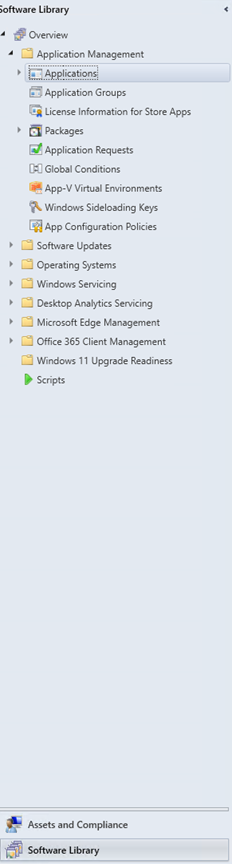
- Klikněte na tlačítko Vytvořit aplikaci v horní liště.

- Klikněte na přepínač Ručně zadejte informace o aplikaci a klikněte na tlačítko Další.
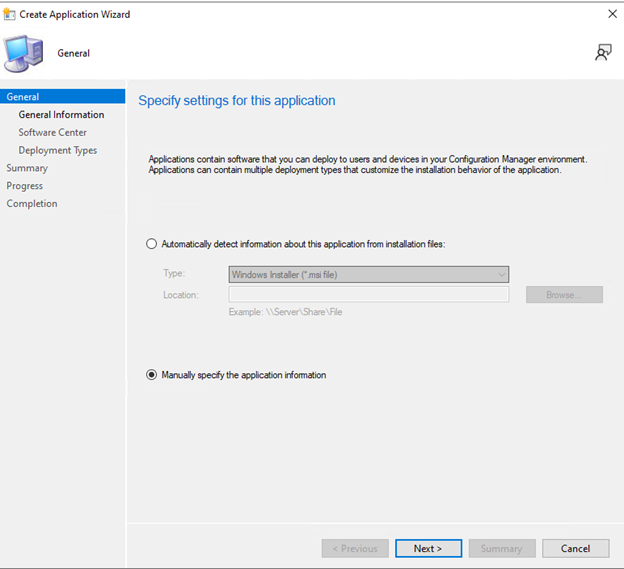
- Zadejte název a zadejte všechny potřebné informace (například vydavatele a verzi softwaru). V případě potřeby aktualizujte vlastníky aplikace a kontakty na podporu a poté klikněte na tlačítko Další.

- Na obrazovce položky Centrum softwaru v případě potřeby aktualizujte vybraný jazyk a klikněte na tlačítko Další.

- Na obrazovce Deployment Types klikněte na Add.

- Kliknutím na přepínač Ručně zadejte informace o typu nasazení a klikněte na tlačítko Další.
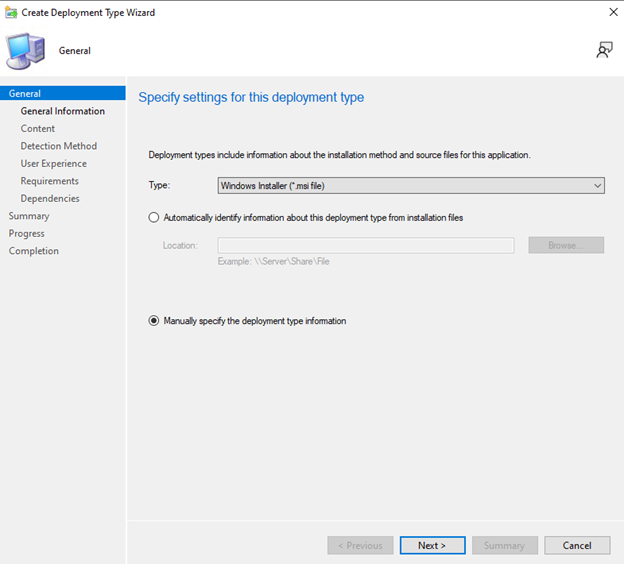
- Zadejte název a klikněte na Další.
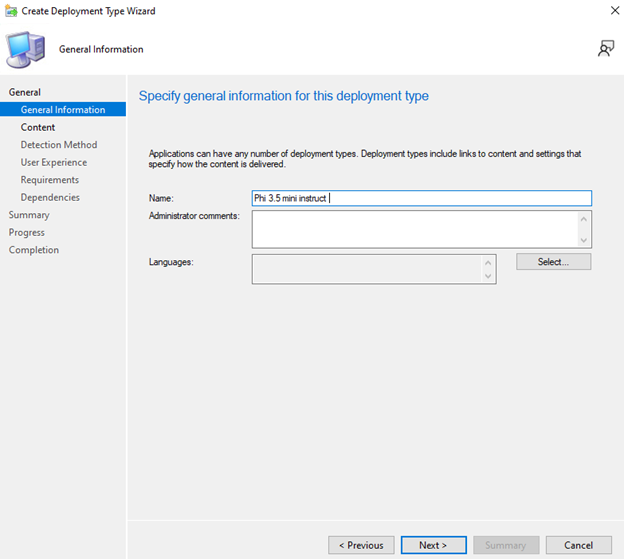 Poznámka: Volitelně lze jazyk vybrat kliknutím na tlačítko Select a následným výběrem jazyka z poskytnutého seznamu.
 - Klikněte na tlačítko Procházet vedle umístění Obsah, vyberte složku, ve které se nachází instalační program, a klikněte na tlačítko Další.

- Do pole Instalační program zadejte
msiexec /i "Dell.Model.Phi-3.5-mini-instruct.NPU.OVGAI.x64.msi" /norestart /qn.
- Do pole Odinstalační program zadejte výraz
msiexec /x "Dell.Model.Phi-3.5-mini-instruct.NPU.OVGAI.x64.msi" /norestart /qna potom klikněte na tlačítko Další.
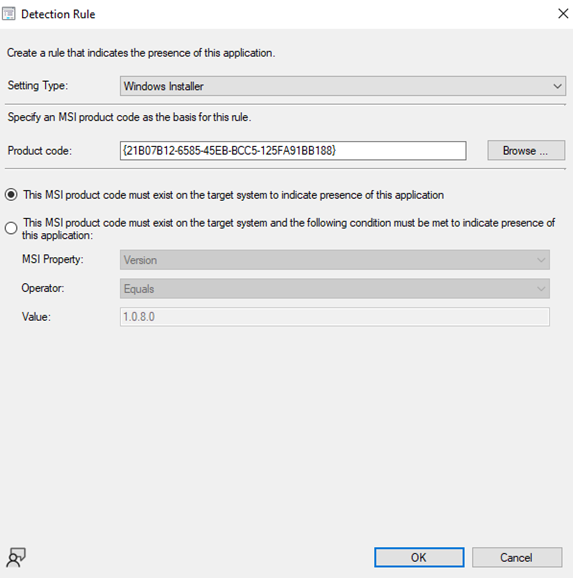
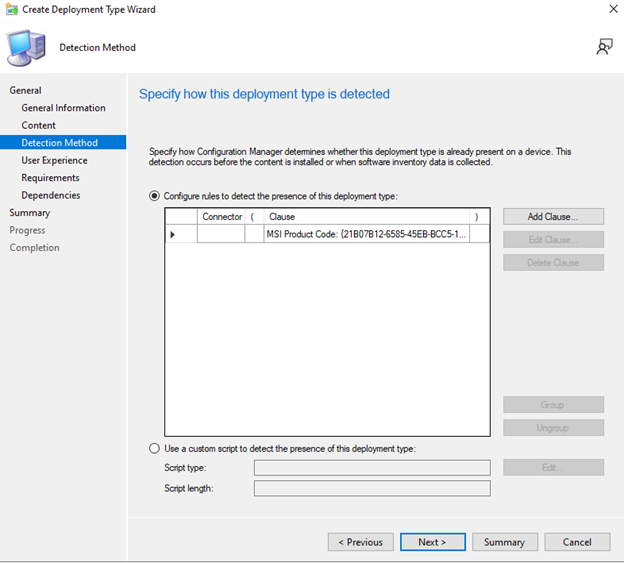
- Na stránce Metoda detekce klikněte na tlačítko Přidat klauzuli .

- Klikněte na rozevírací nabídku Typ nastavení , vyberte možnost Instalační služba systému Windows a klikněte na tlačítko Procházet.

- Vyberte instalační program Phi-3.5-mini-instruct a klikněte na tlačítko Otevřít.

- Klikněte na tlačítko OK.
- Klikněte na tlačítko Next.
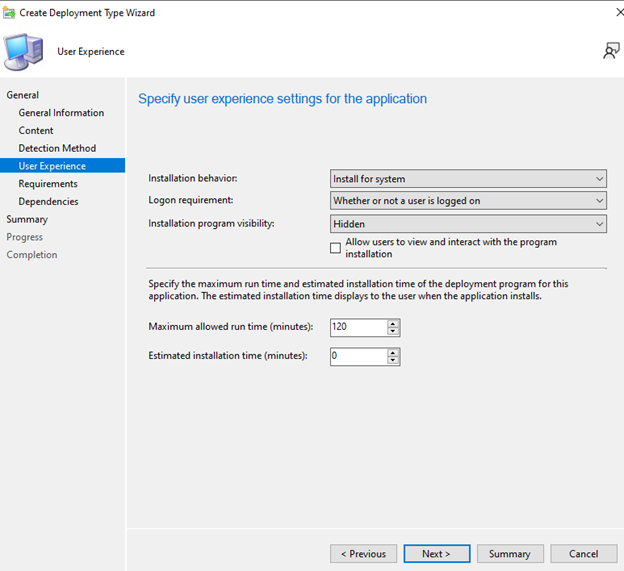
- V části Uživatelské prostředí nastavte níže uvedené možnosti a klikněte na tlačítko Další.
- Chování při instalaci: Instalace pro systém
- Požadavek na přihlášení: Bez ohledu na to, zda je uživatel přihlášen či nikoliv
- Viditelnost instalačního programu: Schovaný
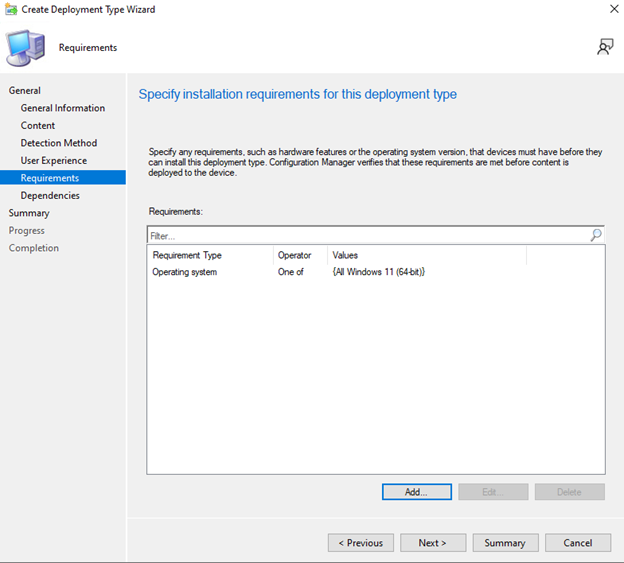
- Na stránce Požadavky klikněte na Přidat a vyberte požadavky podle svých potřeb, poté klikněte na OK a přidejte další požadavky.

- Poté klikněte na tlačítko Next.
- Na stránce Závislosti klikněte na Přidat.

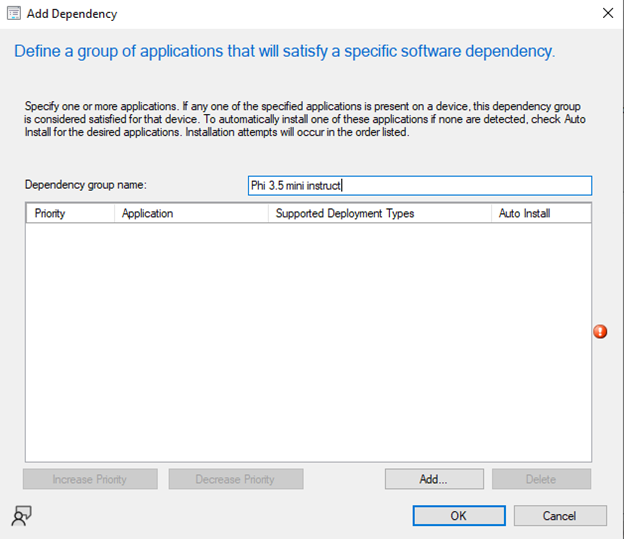
- Zadejte název skupiny závislostí a klikněte na tlačítko Přidat.
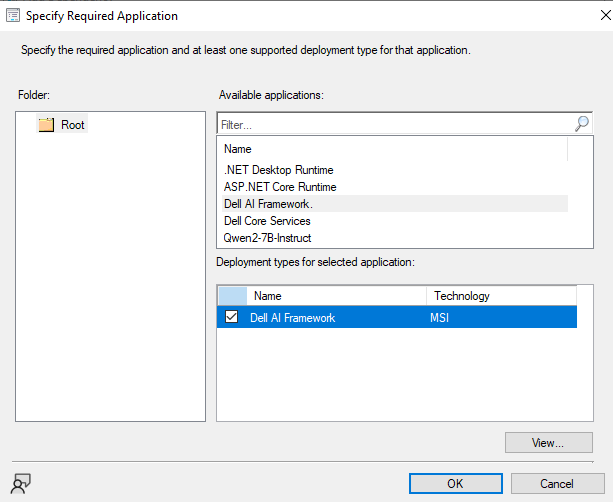
- Vyberte Dell AI Framework a klikněte na tlačítko OK.
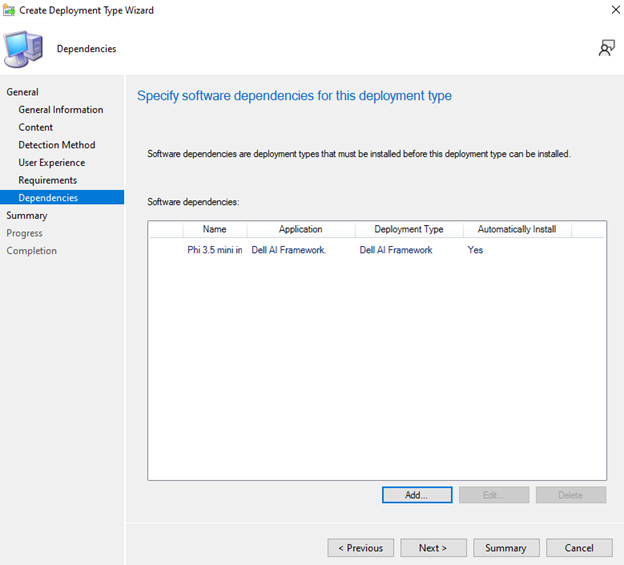
- Na obrazovce Add Dependency klikněte na tlačítko OK a poté klikněte na tlačítko Next.
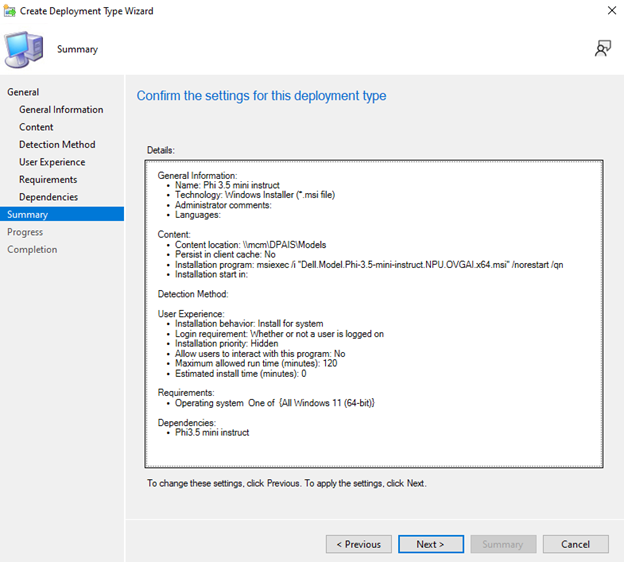
- Na stránce Summary klikněte na Next.
- Na stránce Dokončení klikněte na Zavřít.
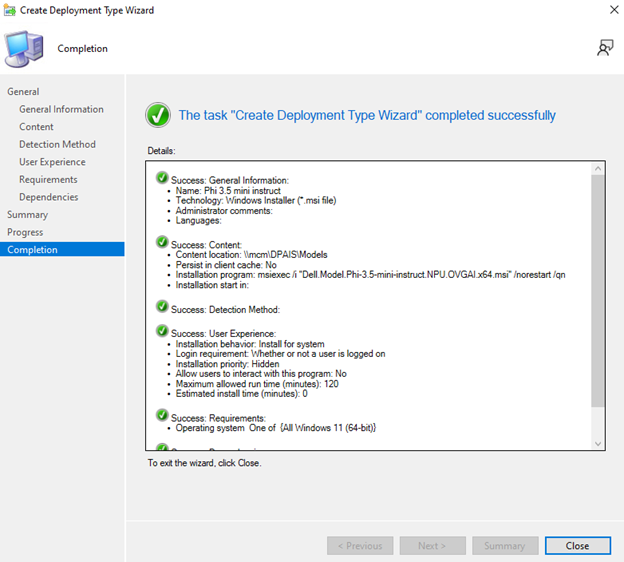
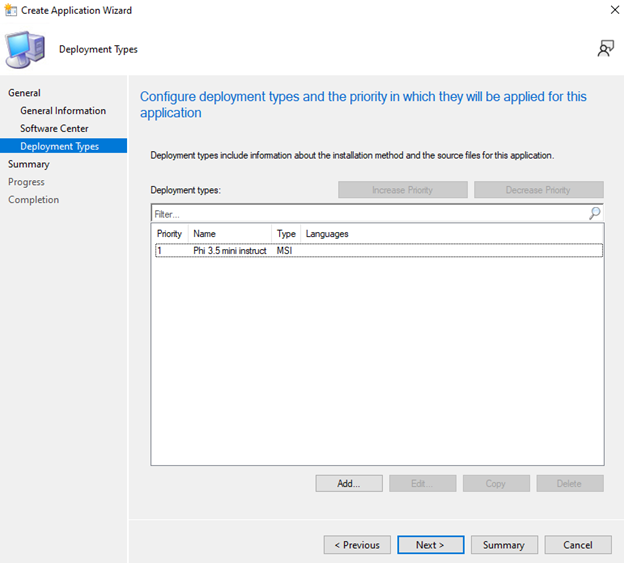
- Na stránce Deployment Types klikněte na tlačítko Next.
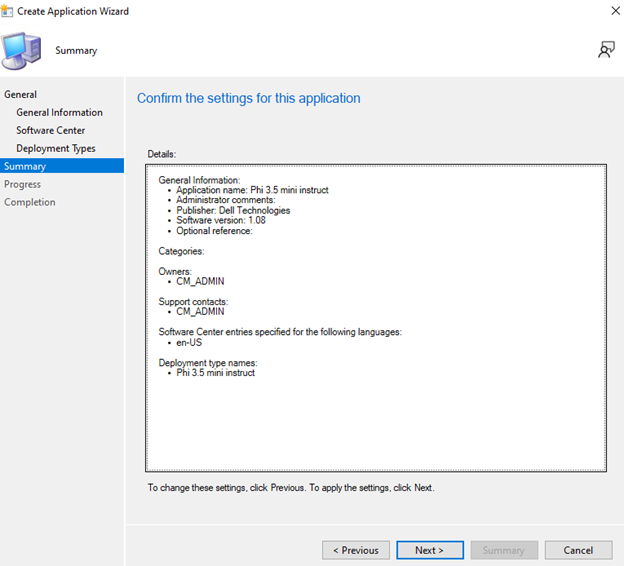
- Na stránce Summary klikněte na Next.
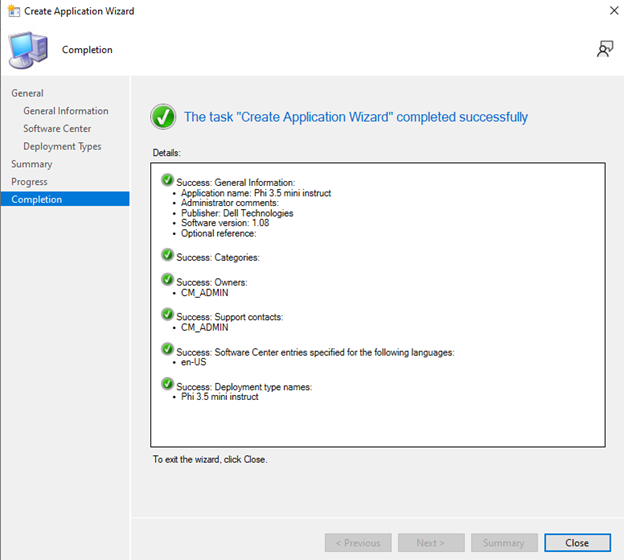
- Na obrazovce Dokončení klikněte na Zavřít.
Article Properties
Article Number: 000330898
Article Type: How To
Last Modified: 24 Oct 2025
Version: 2
Find answers to your questions from other Dell users
Support Services
Check if your device is covered by Support Services.