NetWorker: Jak używać skryptów authc_config do konfigurowania uwierzytelniania LDAPS
Sommaire: Ten artykuł bazy wiedzy zawiera instrukcje dotyczące konfiguracji integracji protokołu LDAPS (Secure Lightweight Directory Access Protocol) z uwierzytelnianiem NetWorker. Proces ten może służyć do integrowania zewnętrznych usług uwierzytelniania LDAP Microsoft Active Directory (AD) lub Linux. ...
Cet article s’applique à
Cet article ne s’applique pas à
Cet article n’est lié à aucun produit spécifique.
Toutes les versions de produits ne sont pas identifiées dans cet article.
Instructions
Ten artykuł można podzielić na następujące sekcje. Dokładnie zapoznaj się z każdą sekcją, zanim przejdziesz dalej:
Warunki wstępne:
- Określ, który host jest
authcserwer Jest to przydatne w większych strefach danych NetWorker. W mniejszych strefach danych z jednym serwerem NetWorker serwerem uwierzytelniania jest serwer NetWorker. - Określ, które środowisko Java Runtime Environment jest używane dla usługi uwierzytelniania.
- Ustaw zmienne wiersza poleceń, aby ułatwić importowanie certyfikatów CA używanych do SSL z uwierzytelnianiem zewnętrznym NetWorker.
Konfigurowanie protokołu SSL:
- Importowanie certyfikatów używanych do uwierzytelniania LDAPS do środowiska wykonawczego usług uwierzytelniania
cacertsMagazyn kluczy.
Konfigurowanie zasobu urzędu zewnętrznego:
- Utwórz zasób urzędu zewnętrznego w usłudze uwierzytelniania.
- Określenie użytkowników lub grup zewnętrznych, które mają być używane dla NetWorker.
- Umożliwia zdefiniowanie użytkowników lub grup zewnętrznych mających dostęp do konsoli NetWorker Management Console (NMC).
- Określ uprawnienia serwera NetWorker użytkowników i grup zewnętrznych.
- (Opcjonalnie) Skonfiguruj uprawnienia zabezpieczeń FULL_CONTROL dla zewnętrznego użytkownika lub grupy.
Warunki wstępne:
Aby korzystać z LDAPS, należy zaimportować certyfikat CA (lub łańcuch certyfikatów) z serwera LDAPS do środowiska Java serwera uwierzytelniania NetWorker cacerts Magazyn kluczy.
- Określ, który host jest serwerem uwierzytelniania NetWorker. Można to sprawdzić na serwerze konsoli NetWorker Management Console (NMC)
gstd.conf:
Linux:
Windows:
/opt/lgtonmc/etc/gstd.conf
Windows:
C:\Program Files\EMC NetWorker\Management\GST\etc\gstd.conf
UWAGA: Plik
gstd.conf file zawiera ciąg znaków authsvc_hostname , który definiuje serwer uwierzytelniania używany do przetwarzania żądań logowania do konsoli NetWorker Management Console (NMC).
- Na serwerze uwierzytelniania NetWorker zidentyfikuj używaną instancję Java.
Windows:
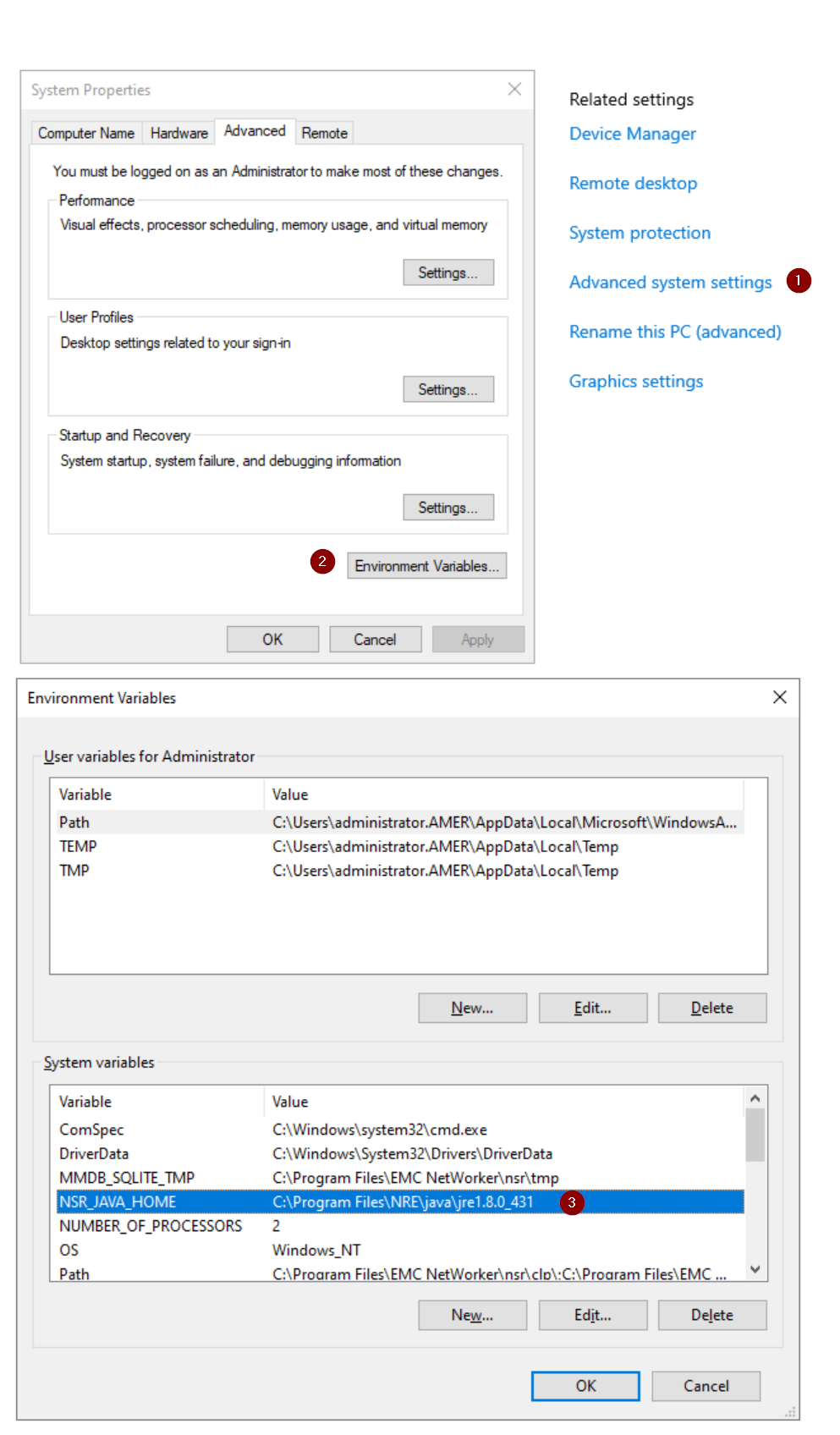
A. Wyszukaj informacje na pasku wyszukiwania systemu Windows.
B. W sekcji Informacje kliknij opcję Zaawansowane ustawienia systemu.
C. W oknie Właściwości systemu kliknij opcję Zmienne środowiskowe.
D. Zmienna NSR_JAVA_HOME definiuje ścieżkę środowiska Java Runtime Environment używanego przez NetWorker
B. W sekcji Informacje kliknij opcję Zaawansowane ustawienia systemu.
C. W oknie Właściwości systemu kliknij opcję Zmienne środowiskowe.
D. Zmienna NSR_JAVA_HOME definiuje ścieżkę środowiska Java Runtime Environment używanego przez NetWorker
authc:
-
-
- E. W wierszu poleceń administratora ustaw zmienne wiersza poleceń określające ścieżkę instalacji java określoną w powyższym kroku:
-
set JAVA="Path\to\java"
Example:

Ułatwia java
keytool w Konfigurowanie SSL i zapewnia poprawne cacerts importuje certyfikat urzędu certyfikacji. Ta zmienna jest usuwana po zamknięciu sesji wiersza poleceń i nie zakłóca żadnych innych operacji NetWorker.
Linux:
-
-
- A. Zaznacz pole wyboru
/nsr/authc/conf/installrc, aby zobaczyć, która lokalizacja Java została użyta podczas konfigurowania usługi uwierzytelniania:
- A. Zaznacz pole wyboru
-
sudo cat /nsr/authc/conf/installrc
Example:
[root@nsr ~]# cat /nsr/authc/conf/installrc
JAVA_HOME=/opt/nre/java/latest
UWAGA: Ta zmienna ma zastosowanie tylko do procesów NetWorker. Możliwe, że
echo $JAVA_HOME powróci inną drogą; na przykład, jeśli zainstalowano również środowisko Oracle Java Runtime Environment (JRE). W kolejnym kroku ważne jest, aby użyć metody $JAVA_HOME ścieżka zdefiniowana w elemencie NetWorker /nsr/authc/conf/installrc .
B. Ustaw zmienne wiersza poleceń określające ścieżkę instalacji java określoną w powyższym kroku.
JAVA=/path/to/java
Example:

Ułatwia java
keytool w Konfigurowanie SSL i zapewnia poprawne cacerts importuje certyfikat urzędu certyfikacji. Ta zmienna jest usuwana po zamknięciu sesji wiersza poleceń i nie zakłóca żadnych innych operacji NetWorker.
Konfigurowanie SSL
Aby korzystać z protokołu LDAPS, należy zaimportować certyfikat CA (lub łańcuch certyfikatów) z serwera LDAPS do magazynu kluczy zaufania JAVA. Można to zrobić za pomocą następującej procedury:
UWAGA: Poniższy proces używa zmiennych wiersza polecenia ustawionych zgodnie z sekcją Wymagania wstępne. Jeśli zmienne wiersza poleceń nie są ustawione, określ pełną ścieżkę java.
Przed kontynuowaniem należy zauważyć różnicę w
Przed kontynuowaniem należy zauważyć różnicę w
keytool Polecenie jest używane począwszy od wersji NetWorker 19.13 i nowszych.
19.12.x (i wcześniejsze)
keytool polecenia:
keytool [option] -keystore "FULL/PATH/TO/CACERTS" -storepass changeit
wersja 19.13.x i nowsza
keytool polecenia:
keytool [OPTION] -cacerts -storepass changeit
W momencie aktualizowania tego artykułu obie metody działają w wersji 19.13 i nowszych, ale może pojawić się ostrzeżenie informujące, że
-keystore jest przestarzała. Jeśli używasz NetWorker 19.13.x (lub nowszej), możesz zmodyfikować poniższe polecenia, aby użyć nowej wersji keytool składnia według potrzeb.
1. Otwórz wiersz poleceń administratora/root.
2. Wyświetla listę bieżących zaufanych certyfikatów w magazynie zaufanych certyfikatów.
2. Wyświetla listę bieżących zaufanych certyfikatów w magazynie zaufanych certyfikatów.
Windows:
%JAVA%\bin\keytool -list -keystore %JAVA%\lib\security\cacerts -storepass changeit
Linux:
$JAVA/bin/keytool -list -keystore $JAVA/lib/security/cacerts -storepass changeit
3. Przejrzyj listę pod kątem aliasu zgodnego z serwerem LDAPS (może nie istnieć). Możesz użyć systemu operacyjnego
grepfindstr polecenia z powyższym poleceniem w celu zawężenia wyszukiwania. Jeśli istnieje nieaktualny lub istniejący certyfikat CA z serwera LDAPS usuń go za pomocą następującego polecenia:
Windows:
%JAVA%\bin\keytool -delete -alias ALIAS_NAME -keystore %JAVA%\lib\security\cacerts -storepass changeit
Linux:
$JAVA/bin/keytool -delete -alias ALIAS_NAME -keystore $JAVA/lib/security/cacerts -storepass changeit
UWAGA: Zastąp ALIAS_NAME nazwą aliasu starych lub wygasłych certyfikatów z kroku 2.
4. Użyj narzędzia OpenSSL, aby uzyskać kopię certyfikatu CA z serwera LDAPS.
openssl s_client -showcerts -connect LDAPS_SERVER:636
- Domyślnie hosty z systemem Windows nie zawierają programu openssl. Jeśli nie jest możliwe zainstalowanie OpenSSL na serwerze NetWorker, certyfikaty można wyeksportować bezpośrednio z serwera LDAPS; jednak zdecydowanie zaleca się korzystanie z narzędzia OpenSSL.
- Linux zazwyczaj jest dostarczany z zainstalowanym openssl. Jeśli w środowisku istnieją serwery Linux, możesz użyć openssl do zebrania plików certyfikatów. Można je kopiować i używać w systemie Windows
authcserwer - Jeśli nie masz OpenSSL i nie można go zainstalować, poproś administratora usługi AD o dostarczenie co najmniej jednego certyfikatu, eksportując go w formacie x.509 zakodowanym w formacie Base-64.
- Zastąp LDAPS_SERVER nazwą hosta lub adresem IP serwera LDAPS
5. Powyższe polecenie powoduje wyświetlenie certyfikatu CA lub łańcucha certyfikatów w formacie Privacy Enhanced Mail (PEM), np.:
-----BEGIN CERTIFICATE-----
MIIGQDCCBSigAwIBAgITbgAAAAiwkngyAQWDwwACAAAACDANBgkqhkiG9w0BAQsF
ADBPMRUwEwYKCZImiZPyLGQBGRYFbG9jYWwxFjAUBgoJkiaJk/IsZAEZFgZlbWNs
...
7NZfi9DiEBhpFmbF8xP96qB/kTJC+29t/0VE8Fvlg87fRhs5BceIoX8nUnetNCdm
m4mGyefXz4TBTwD06opJf4NQIDo=
-----END CERTIFICATE-----
UWAGA: Jeśli istnieje łańcuch certyfikatów, ostatni certyfikat jest certyfikatem urzędu certyfikacji. Każdy certyfikat w łańcuchu należy zaimportować w kolejności (od góry do dołu) kończącej się na certyfikacie CA.
6. Skopiuj certyfikat, zaczynając od
7. Zaimportuj certyfikat lub certyfikaty do magazynu kluczy zaufania JAVA:
---BEGIN CERTIFICATE--- i kończące się na ---END CERTIFICATE--- i wklej go do nowego pliku. Jeśli istnieje łańcuch certyfikatów, należy to zrobić dla każdego certyfikatu.
7. Zaimportuj certyfikat lub certyfikaty do magazynu kluczy zaufania JAVA:
Windows:
%JAVA%\bin\keytool -import -alias ALIAS_NAME -keystore %JAVA%\lib\security\cacerts -storepass changeit -file \PATH_TO\CERT_FILE
Linux:
$JAVA/bin/keytool -import -alias ALIAS_NAME -keystore $JAVA/lib/security/cacerts -storepass changeit -file /PATH_TO/CERT_FILE
- Zastąp ALIAS_NAME aliasem zaimportowanego certyfikatu (na przykład RCA (główny urząd certyfikacji)). W przypadku importowania wielu certyfikatów dla łańcucha certyfikatów każdy certyfikat musi mieć inną nazwę aliasu i być importowany oddzielnie. Należy również zaimportować łańcuch certyfikatów w kolejności od kroku 5 (od góry do dołu).
- Zastąp PATH_TO\CERT_FILE lokalizacją pliku certyfikatu utworzonego w kroku 6.
8. Zostanie wyświetlony monit o zaimportowanie certyfikatu, wpisz yes i naciśnij klawisz enter.
C:\Users\administrator>%JAVA%\bin\keytool -import -alias RCA -keystore %JAVA%\lib\security\cacerts -storepass changeit -file C:\root-ca.cer
Owner: CN=networker-DC-CA, DC=networker, DC=lan
Issuer: CN=networker-DC-CA, DC=networker, DC=lan
Serial number: 18xxxxxxxxxxxxxxxxxxxxxxxxxxxxxx
...
...
...

Trust this certificate? [no]:  yes
Certificate was added to keystore
9. Upewnij się, że certyfikat jest widoczny w magazynie kluczy:
Windows:
%JAVA%\bin\keytool -delete -alias ALIAS_NAME -keystore %JAVA%\lib\security\cacerts -storepass changeit
Linux:
$JAVA/bin/keytool -delete -alias ALIAS_NAME -keystore $JAVA/lib/security/cacerts -storepass changeit
UWAGA: Rura (
|) system operacyjny grep lub findstr polecenia do powyższego, aby zawęzić wynik.
C:\Users\administrator>%JAVA%\bin\keytool -list -keystore %JAVA%\lib\security\cacerts -storepass changeit | findstr RCA
RCA, Jan 15, 2025, trustedCertEntry,
10. Uruchom ponownie usługi serwera.
Windows:
net stop nsrd
net start nsrd
Linux:
nsr_shutdown
service networker start
UWAGA: Uruchom ponownie usługi serwera NetWorker, aby zapewnić
authc czytamy cacerts i wykrywa zaimportowane certyfikaty do komunikacji SSL z serwerem LDAP.
Konfigurowanie zasobu urzędu zewnętrznego
Ten proces można wykonać z poziomu konsoli NetWorker Management Console (NMC) lub sieciowego interfejsu użytkownika NetWorker:
- NetWorker: konfigurowanie uwierzytelniania LDAPS
- NetWorker: konfigurowanie "AD przez SSL" (LDAPS) z poziomu sieciowego interfejsu użytkownika NetWorker (NWUI)
Proces opisany w tym artykule skupia się na korzystaniu ze skryptów dostarczanych wraz z oprogramowaniem NetWorker. Serwer uwierzytelniania NetWorker obejmuje authc_config szablony skryptów w następującej lokalizacji:
Windows:
C:\Program Files\EMC NetWorker\nsr\authc-server\scripts\
Linux:
/opt/nsr/authc-server/scripts/
UWAGA: Pokazane ścieżki zakładają, że używana jest domyślna ścieżka instalacji NetWorker. Jeśli NetWorker jest zainstalowany w innej lokalizacji, odpowiednio zmodyfikuj ścieżki.
Istnieją dwa skrypty, których można użyć. Używany skrypt zależy od użytej metody uwierzytelniania zewnętrznego. Użycie nieprawidłowego skryptu może spowodować błędy.
- W przypadku usługi Microsoft Active Directory należy użyć
authc-create-ad-config.x.template - W przypadku protokołu LDAP w systemie Linux (OpenLDAP itd.) użyj
authc-create-ldap-config.x.template
UWAGA: Skrypt zawiera
.bat.template jeśli serwerem uwierzytelniania jest system Microsoft Windows, oraz .sh.template jeśli Linux.
Utwórz kopię potrzebnego pliku szablonu i usuń .template Zawiera nazwę pliku. To pozostawia cię z .bat lub .sh Skrypt uruchamiany z wiersza poleceń po wypełnieniu go szczegółami uprawnień zewnętrznych.
Przykładowe treści z
authc-create-ad-config.sh.template:
authc_config -u administrator -p <password> -e add-config \
-D "config-tenant-id=<tenant_id>" \
-D "config-active-directory=y" \
-D "config-name=<authority_name>" \
-D "config-domain=<domain_name>" \
-D "config-server-address=<protocol>://<hostname_or_ip_address>:<port>/<base_dn>" \
-D "config-user-dn=<user_dn>" \
-D "config-user-dn-password=<user_password>" \
-D "config-user-search-path=<user_search_path>" \
-D "config-user-id-attr=sAMAccountName" \
-D "config-user-object-class=<user_object_class>" \
-D "config-group-search-path=<group_search_path>" \
-D "config-group-name-attr=cn" \
-D "config-group-object-class=group" \
-D "config-group-member-attr=member" \
-D "config-user-search-filter=" \
-D "config-group-search-filter=" \
-D "config-search-subtree=n" \
-D "config-user-group-attr=memberOf" \
-D "config-object-class=objectClass"
UWAGA: Dowolna wartość w skrypcie w środku
< > musi zostać zmieniony. Wartości, których nie ma w środku < > można pozostawić bez zmian.
Poniższa tabela zawiera szczegółowe informacje o parametrach zdefiniowanych w pliku konfiguracyjnym.
config-tenant-id
|
Dzierżawy mogą być używane w środowiskach, w których można użyć więcej niż jednej metody uwierzytelniania lub gdy należy skonfigurować wiele urzędów. Tworzenie dzierżawy jest opcjonalne. Możesz użyć domyślnej dzierżawy, config-tenant-id=1.
|
config-active-directory |
W przypadku korzystania z serwera Microsoft Active Directory (AD): y. Jest to ustawienie domyślne w: authc-create-ad-config.x.template.
W przypadku korzystania z serwera LDAP (np. OpenLDAP): rzeczownik Jest to ustawienie domyślne w authc-create-ldap-config.x.template. |
config-name |
Ta nazwa jest tylko identyfikatorem konfiguracji uwierzytelniania dodawanej do NetWorker. |
config-domain |
Jest to nazwa domeny używana do logowania się do NetWorker, na przykład: networker.lan. To pole powinno być zgodne z wartościami składnika domeny (DC) domeny. |
config-server-address |
<protocol>://<hostname_or_ip_address>:<port>/<base_dn>
Protocol:
|
config-user-dn |
Określ pełną nazwę  wyróżniającą (DN) konta użytkownika, które ma pełny dostęp do odczytu do katalogu LDAP lub AD, na przykład: wyróżniającą (DN) konta użytkownika, które ma pełny dostęp do odczytu do katalogu LDAP lub AD, na przykład: CN=Administrator,CN=Users,DC=my,DC=domain,DC=com. |
config-user-dn-password |
Określ hasło do konta określonego w pliku config-user-dn. |
config-user-search-path |
To pole może pozostać puste, w którym to przypadku authc może wysyłać zapytanie do całej domeny. Aby ci użytkownicy/grupy mogli zalogować się do NMC i zarządzać serwerem NetWorker, należy przyznać uprawnienia dostępu do serwera NMC/NetWorker. Jeśli bazowa nazwa wyróżniająca została określona w polu config-server-addressokreśl ścieżkę względną (z wyłączeniem podstawowej nazwy wyróżniającej) do domeny. |
config-user-id-attr |
Identyfikator użytkownika powiązany z obiektem użytkownika w hierarchii LDAP lub AD.
|
config-user-object-class |
Klasa obiektu identyfikująca użytkowników w hierarchii LDAP lub AD.
Na przykład: inetOrgPerson (LDAP) lub user AD |
config-group-search-path |
Lubię to config-user-search-path W takim przypadku to pole może pozostać puste authc jest w stanie wysyłać zapytania do całej domeny. Jeśli bazowa nazwa wyróżniająca została określona w polu config-server-addressokreśl ścieżkę względną (z wyłączeniem podstawowej nazwy wyróżniającej) do domeny. |
config-group-name-attr |
Atrybut identyfikujący nazwę grupy. Na przykład, cn |
config-group-object-class |
Klasa obiektu identyfikująca grupy w hierarchii LDAP lub AD.
|
config-group-member-attr |
Członkostwo użytkownika w grupie
|
config-user-search-filter |
- Opcjonalnie. Filtr, którego usługa uwierzytelniania NetWorker może używać do wyszukiwania użytkowników w hierarchii LDAP lub AD. Specyfikacja RFC 2254 Definiuje format filtru. |
config-group-search-filter |
- Opcjonalnie. Filtr, którego usługa uwierzytelniania NetWorker może używać do wyszukiwania grup w hierarchii LDAP lub AD. Specyfikacja RFC 2254 Definiuje format filtru. |
config-search-subtree |
- Opcjonalnie. A yes lub no wartość określająca, czy zewnętrzny urząd powinien wykonywać przeszukiwanie poddrzewa.
Wartość domyślna: no |
config-user-group-attr |
- Opcjonalnie. Ta opcja obsługuje konfiguracje, które identyfikują członkostwo użytkownika w grupie we właściwościach obiektu użytkownika. Na przykład w przypadku usługi AD określ atrybut memberOf. |
config-object-class |
- Opcjonalnie. Klasa obiektu zewnętrznego urzędu uwierzytelniania. Specyfikacja RFC 4512 Definiuje klasę obiektu. Wartość domyślna objectclass. |
Example:
authc_config -u administrator -p 'NetWorker_Administrator_Password' -e add-config \
-D "config-tenant-id=1" \
-D "config-active-directory=y" \
-D "config-name=ad" \
-D "config-domain=networker.lan" \
-D "config-server-address=ldaps://dc.networker.lan:636/DC=networker,DC=lan" \
-D "config-user-dn=CN=Administrator,CN=Users,DC=networker,DC=lan" \
-D "config-user-dn-password=XXXXXXXX" \
-D "config-user-search-path=" \
-D "config-user-id-attr=sAMAccountName" \
-D "config-user-object-class=user" \
-D "config-group-search-path=" \
-D "config-group-name-attr=cn" \
-D "config-group-object-class=group" \
-D "config-group-member-attr=member" \
-D "config-user-search-filter=" \
-D "config-group-search-filter=" \
-D "config-search-subtree=y" \
-D "config-user-group-attr=memberOf" \
-D "config-object-class=objectClass"
Po wypełnieniu skryptu uruchom go z wiersza poleceń administratora (Windows) lub sesji SSH w katalogu głównym (Linux).

Korzystanie z nazwy wyróżniającej grupy AD, której chcesz przyznać
[root@nsr ~]# /opt/nsr/authc-server/scripts/authc-create-ad-config.sh
Configuration ad is created successfully.
Konfigurowanie NMC do akceptowania uwierzytelniania zewnętrznego:
- Zaloguj się do NMC jako domyślne konto administratora NetWorker.
- Przejdź do Setup->Users and Roles->NMC Roles.>3.
- Dodaj nazwę wyróżniającą grupy zebraną w powyższym kroku do pola "Role zewnętrzne" odpowiednich ról dla tej grupy AD. Administratorzy z pełnymi uprawnieniami powinni mieć role "Administrator aplikacji konsolowych" i "Administrator zabezpieczeń konsoli". (Więcej informacji na temat tych ról można znaleźć w Podręczniku konfiguracji zabezpieczeń NetWorker).
Konfigurowanie uprawnień użytkownika zewnętrznego serwera NetWorker:
- Domyślne konto administratora NetWorker, połącz się z serwerem NetWorker.
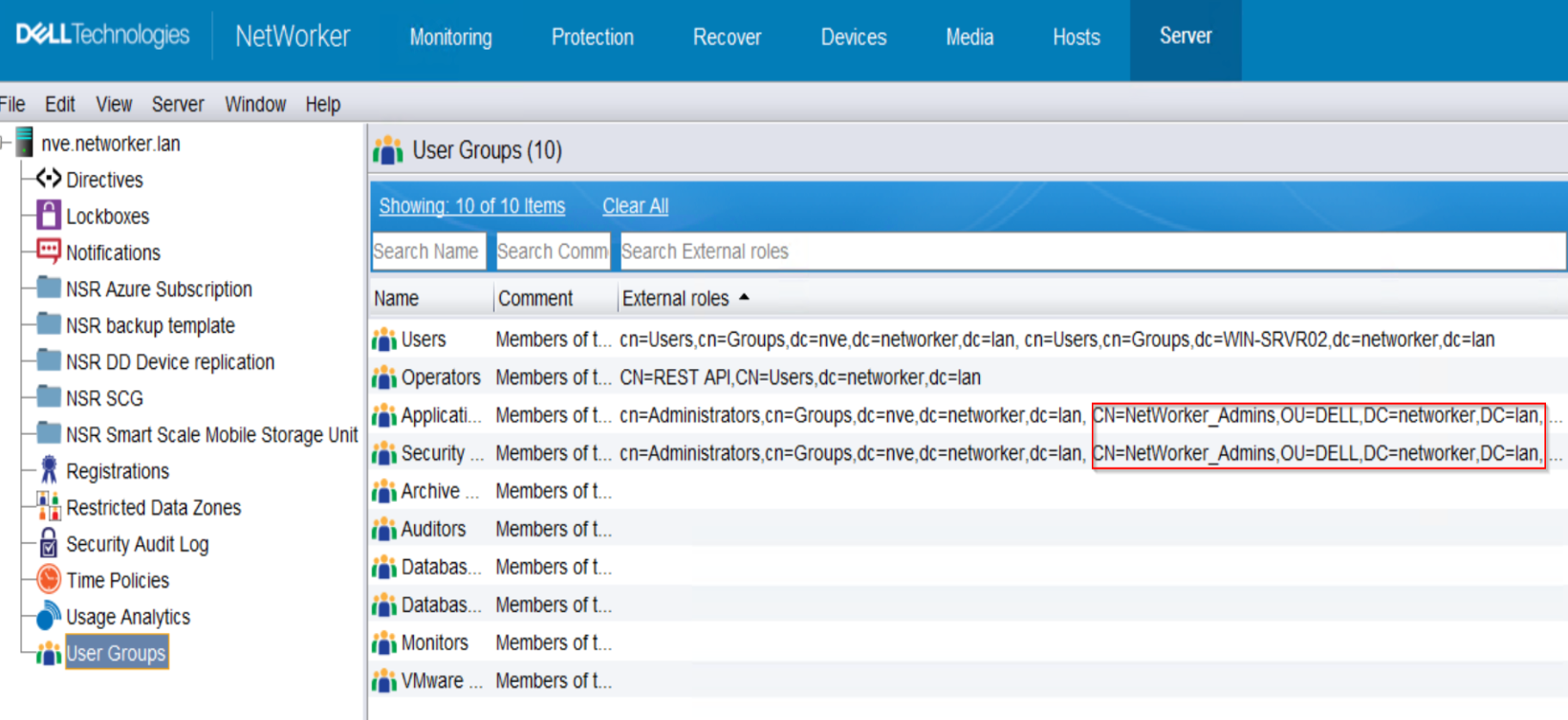
- Przejdź do menu Serwer —> grupy użytkowników.
- Dodaj nazwę wyróżniającą grupy do pola "Role zewnętrzne" w odpowiednich rolach dla tej grupy AD. Administratorzy z pełnymi uprawnieniami powinni mieć uprawnienia "Administratorzy aplikacji" i "Administratorzy zabezpieczeń".
Można to również zrobić za pomocą przycisku
nsraddadmin na serwerze NetWorker:
nsraddadmin -e "USER/GROUP_DN"
Example:
[root@nsr ~]#  nsraddadmin -e "CN=NetWorker_Admins,OU=DELL,dc=networker,dc=lan"
134749:nsraddadmin: 'CN=NetWorker_Admins,OU=DELL,dc=networker,dc=lan' added to the 'external roles' list of 'Security Administrators' user group.
134749:nsraddadmin: 'CN=NetWorker_Admins,OU=DELL,dc=networker,dc=lan' added to the 'external roles' list of 'Application Administrators' user group.
Uzyskaj dostęp do NMC:
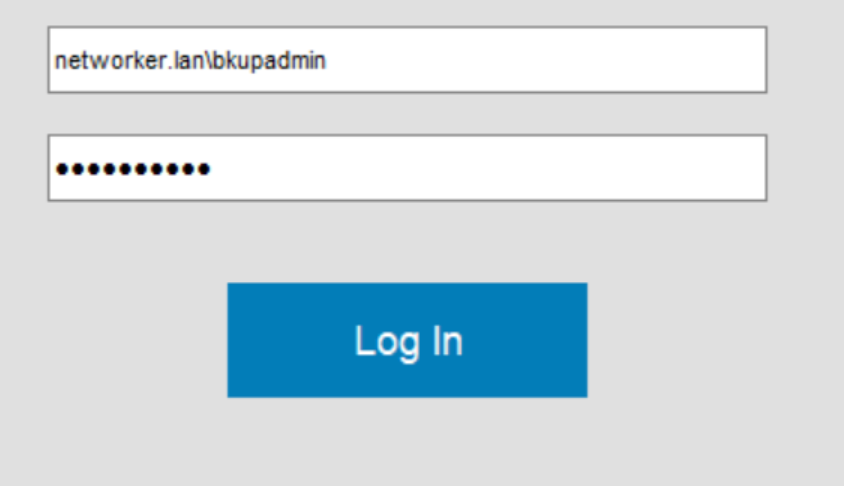
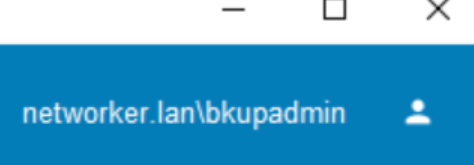
Powinieneś mieć dostęp do serwera NMC i NetWorker z użytkownikami zewnętrznymi, którzy otrzymali do tego uprawnienia.
Po zalogowaniu nazwa użytkownika AD/LDAP pojawia się w prawym górnym rogu karty NMC:
Dodatkowe uprawnienia bezpieczeństwa
(OPCJONALNIE) Jeśli chcesz, aby grupa AD/LDAP mogła zarządzać urzędami zewnętrznymi, musisz wykonać następujące czynności na serwerze NetWorker.Korzystanie z nazwy wyróżniającej grupy AD, której chcesz przyznać
FULL_CONTROL Uprawnienie do uruchomienia:
authc_config -u Administrator -p 'NetWorker_Administrator_Password' -e add-permission -D permission-name=FULL_CONTROL -D permission-group-dn="AD/LDAP_group_dn"
Example:
[root@nsr ~]# authc_config -u Administrator -p '!Password1' -e add-permission -D permission-name=FULL_CONTROL -D permission-group-dn="CN=NetWorker_Admins,OU=DELL,dc=networker,dc=lan"
Permission FULL_CONTROL is created successfully.

nve:~ # authc_config -u Administrator -p '!Password1' -e find-all-permissions
The query returns 2 records.
Permission Id Permission Name Group DN Pattern                Group DN
1             FULL_CONTROL    ^cn=Administrators,cn=Groups.*$
2             FULL_CONTROL                                    CN=NetWorker_Admins,OU=DELL,dc=networ...
Renseignements supplémentaires
Produits touchés
NetWorkerProduits
NetWorkerPropriétés de l’article
Numéro d’article: 000020799
Type d’article: How To
Dernière modification: 14 août 2026
Version: 7
Obtenez des réponses à vos questions auprès d’autre utilisateurs de Dell
Services de soutien
Vérifiez si votre appareil est couvert par les services de soutien.