NetWorker: como usar scripts authc_config para configurar a autenticação LDAPS
Sommaire: Este artigo da KB fornece instruções sobre como configurar a integração do protocolo LDAP (Secure Lightweight Directory Access Protocol) com a autenticação do NetWorker. Esse processo pode ser usado para integrar os serviços de autenticação externa LDAP do Microsoft Active Directory (AD) ou Linux. ...
Cet article s’applique à
Cet article ne s’applique pas à
Cet article n’est lié à aucun produit spécifique.
Toutes les versions de produits ne sont pas identifiées dans cet article.
Instructions
Este artigo pode ser dividido nas seções a seguir. Analise cuidadosamente cada seção antes de prosseguir:
Pré-requisitos:
- Determine qual host é o
authcServidor Isso é útil em zonas de dados maiores do NetWorker. Em zonas de dados menores com um único servidor do NetWorker, o servidor do NetWorker é o servidor de autenticação. - Determine qual Java Runtime Environment é usado para o serviço de autenticação.
- Defina variáveis de linha de comando para ajudar a facilitar a importação dos certificados CA usados para SSL com autenticação externa do NetWorker.
Configuração do SSL:
- Importe os certificados usados para autenticação LDAPS para o ambiente de tempo de execução dos serviços de autenticação
cacertskeystore
Configurando o recurso de autoridade externa:
- Crie o recurso de autoridade externa no serviço de autenticação.
- Determine os usuários ou grupos externos a serem usados para o NetWorker.
- Defina quais usuários ou grupos externos têm acesso ao NetWorker Management Console (NMC).
- Defina as permissões de servidor do NetWorker para grupos e usuários externos.
- (Opcional) Configure FULL_CONTROL permissões de segurança para um usuário ou grupo externo.
Pré-requisitos:
Para usar o LDAPS, você deve importar o certificado CA (ou a cadeia de certificados) do servidor LDAPS para o Java do servidor de autenticação do NetWorker cacerts keystore
- Determine qual host é o servidor de autenticação do NetWorker. Isso pode ser validado no servidor do NetWorker Management Console (NMC)
gstd.conffile:
Linux:
Windows:
/opt/lgtonmc/etc/gstd.conf
Windows:
C:\Program Files\EMC NetWorker\Management\GST\etc\gstd.conf
Observe o .
gstd.conf O arquivo contém uma string authsvc_hostname que define o servidor de autenticação usado para processar solicitações de log-in para o NetWorker Management Console (NMC).
- No servidor de autenticação do NetWorker, identifique a instância Java usada.
Windows:
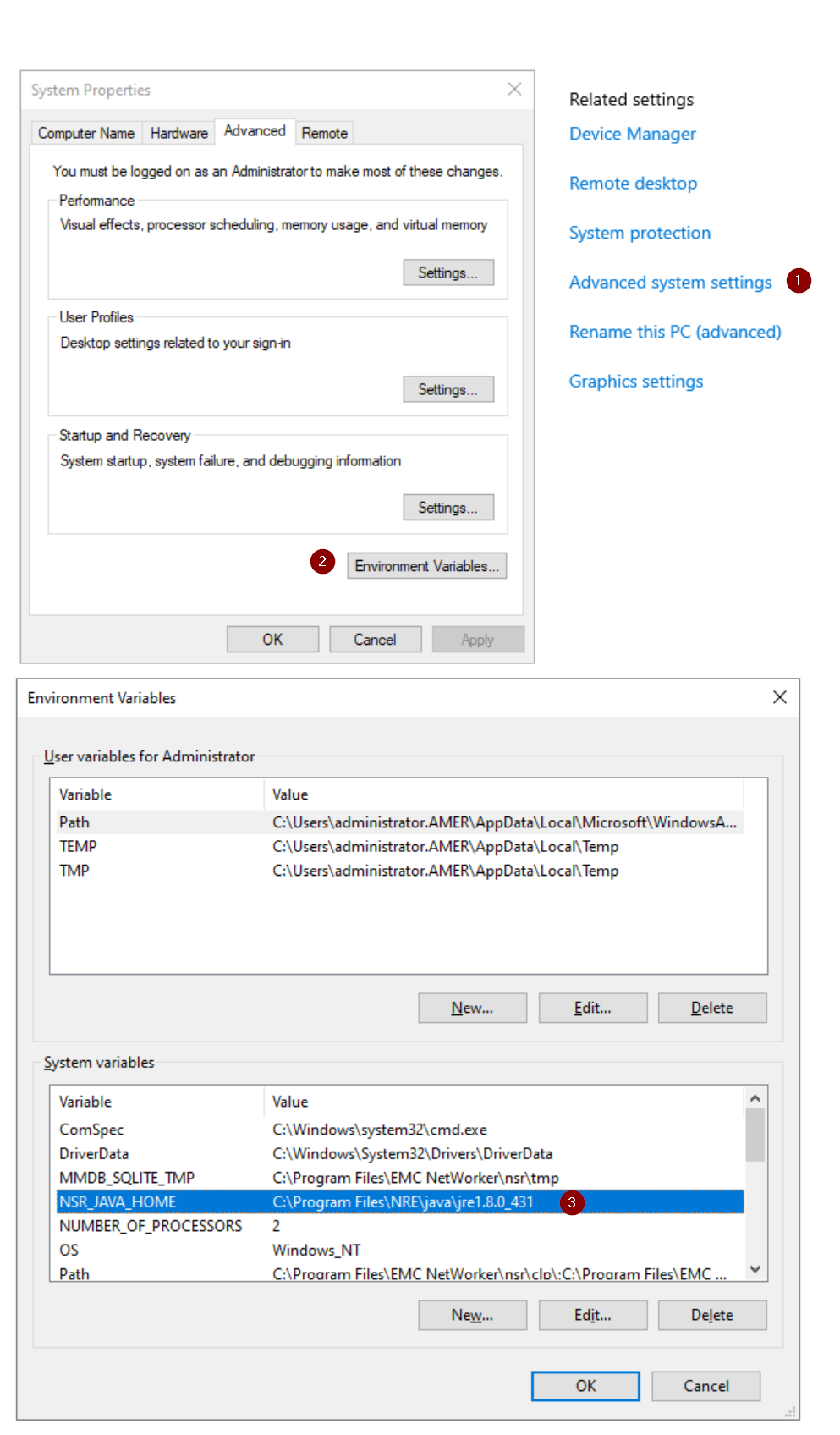
A. Pesquise sobre na barra de pesquisa do Windows.
B. Em About, clique em Advanced System Settings.
C. Em System Properties, clique em Environment Variables.
D. A variável NSR_JAVA_HOME define o caminho do Java Runtime Environment usado pelo NetWorker
B. Em About, clique em Advanced System Settings.
C. Em System Properties, clique em Environment Variables.
D. A variável NSR_JAVA_HOME define o caminho do Java Runtime Environment usado pelo NetWorker
authc:
-
-
- E. Em um prompt de comando administrativo, defina variáveis de linha de comando especificando o caminho de instalação do java determinado na etapa acima:
-
set JAVA="Path\to\java"
Exemplo:

Facilita o Java
keytool em Configurando o SSL e garante que o correto cacerts Importe o certificado da CA. Essa variável é removida depois que a sessão de linha de comando é fechada e não interfere em nenhuma outra operação do NetWorker.
Linux:
-
-
- A. Verifique a opção
/nsr/authc/conf/installrcpara ver qual local Java foi usado ao configurar o serviço de autenticação:
- A. Verifique a opção
-
sudo cat /nsr/authc/conf/installrc
Exemplo:
[root@nsr ~]# cat /nsr/authc/conf/installrc
JAVA_HOME=/opt/nre/java/latest
OBSERVAÇÃO: Essa variável se aplica somente aos processos do NetWorker. É possível que
echo $JAVA_HOME retornará um caminho diferente; por exemplo, se o Oracle Java Runtime Environment (JRE) também estiver instalado. Na próxima etapa, é importante usar o $JAVA_HOME caminho conforme definido no /nsr/authc/conf/installrc .
B. Defina variáveis de linha de comando especificando o caminho de instalação do java determinado na etapa acima.
JAVA=/path/to/java
Exemplo:

Facilita o Java
keytool em Configurando o SSL e garante que o correto cacerts Importe o certificado da CA. Essa variável é removida depois que a sessão de linha de comando é fechada e não interfere em nenhuma outra operação do NetWorker.
Configuração do SSL
Para usar o LDAPS, você deve importar o certificado CA (ou a cadeia de certificados) do servidor LDAPS para o keystore confiável do JAVA. Isso pode ser feito com o seguinte procedimento:
OBSERVAÇÃO: O processo abaixo usa variáveis de linha de comando definidas após a seção Pré-requisitos. Se as variáveis de linha de comando não estiverem definidas, especifique o caminho java completo.
Antes de prosseguir, há uma diferença no
Antes de prosseguir, há uma diferença no
keytool Comando usado a partir do NetWorker 19.13 em diante.
19.12.x (e anterior)
keytool :
keytool [option] -keystore "FULL/PATH/TO/CACERTS" -storepass changeit
19.13.x ou posterior:
keytool :
keytool [OPTION] -cacerts -storepass changeit
No momento da atualização deste artigo, ambos os métodos funcionam para a versão 19.13 em diante, mas um aviso pode aparecer informando que o
-keystore método foi preterido. Se você estiver usando o NetWorker 19.13.x (ou posterior), poderá modificar os comandos abaixo para usar o novo keytool sintaxe conforme desejado.
1. Abra um prompt de comando administrativo/raiz.
2. Exiba uma lista de certificados confiáveis atuais no keystore de confiança:
2. Exiba uma lista de certificados confiáveis atuais no keystore de confiança:
Windows:
%JAVA%\bin\keytool -list -keystore %JAVA%\lib\security\cacerts -storepass changeit
Linux:
$JAVA/bin/keytool -list -keystore $JAVA/lib/security/cacerts -storepass changeit
3. Analise a lista para encontrar um alias que corresponda ao seu servidor LDAPS (isso pode não existir). Você pode usar o sistema operacional
grepfindstr comandos com o comando acima para restringir a pesquisa. Se houver um certificado CA desatualizado ou existente em seu servidor LDAPS, exclua-o com o seguinte comando:
Windows:
%JAVA%\bin\keytool -delete -alias ALIAS_NAME -keystore %JAVA%\lib\security\cacerts -storepass changeit
Linux:
$JAVA/bin/keytool -delete -alias ALIAS_NAME -keystore $JAVA/lib/security/cacerts -storepass changeit
OBSERVAÇÃO: Substitua ALIAS_NAME pelo nome do alias dos certificados antigos ou expirados da etapa 2.
4. Use a ferramenta OpenSSL para obter uma cópia do certificado CA do servidor LDAPS.
openssl s_client -showcerts -connect LDAPS_SERVER:636
- Por padrão, os hosts do Windows não incluem o programa openssl. Se não for possível instalar o OpenSSL no servidor NetWorker, os certificados poderão ser exportados diretamente do servidor LDAPS; no entanto, é altamente recomendável usar o utilitário OpenSSL.
- O Linux normalmente vem com openssl instalado. Se existirem servidores Linux no ambiente, você poderá usar o openssl para coletar os arquivos de certificado. Eles podem ser copiados e usados no Windows
authcServidor - Se você não tiver o OpenSSL e ele não puder ser instalado, peça ao administrador do AD para fornecer um ou mais certificados exportando-os como o formato x.509 codificado em Base 64.
- Substitua LDAPS_SERVER pelo nome do host ou endereço IP do servidor LDAPS.
5. O comando acima gera o certificado da CA ou uma cadeia de certificados no formato PEM (Privacy Enhanced Mail), por exemplo:
-----BEGIN CERTIFICATE-----
MIIGQDCCBSigAwIBAgITbgAAAAiwkngyAQWDwwACAAAACDANBgkqhkiG9w0BAQsF
ADBPMRUwEwYKCZImiZPyLGQBGRYFbG9jYWwxFjAUBgoJkiaJk/IsZAEZFgZlbWNs
...
7NZfi9DiEBhpFmbF8xP96qB/kTJC+29t/0VE8Fvlg87fRhs5BceIoX8nUnetNCdm
m4mGyefXz4TBTwD06opJf4NQIDo=
-----END CERTIFICATE-----
OBSERVAÇÃO: Se houver uma cadeia de certificados, o último certificado será o certificado da CA. Você deve importar cada certificado na cadeia na ordem (de cima para baixo) que termina com o certificado da CA.
6. Copie o certificado começando por
7. Importe o(s) certificado(s) para o keystore de confiança JAVA:
---BEGIN CERTIFICATE--- e terminando com ---END CERTIFICATE--- e cole-o em um novo arquivo. Se houver uma cadeia de certificados, você deverá fazer isso com cada certificado.
7. Importe o(s) certificado(s) para o keystore de confiança JAVA:
Windows:
%JAVA%\bin\keytool -import -alias ALIAS_NAME -keystore %JAVA%\lib\security\cacerts -storepass changeit -file \PATH_TO\CERT_FILE
Linux:
$JAVA/bin/keytool -import -alias ALIAS_NAME -keystore $JAVA/lib/security/cacerts -storepass changeit -file /PATH_TO/CERT_FILE
- Substitua ALIAS_NAME por um alias para o certificado importado (por exemplo, RCA (CA raiz)). Ao importar vários certificados para uma cadeia de certificados, cada certificado deve ter um nome de alias diferente e ser importado separadamente. A cadeia de certificados também deve ser importada na ordem da etapa 5 (de cima para baixo).
- Substitua PATH_TO\CERT_FILE pelo local do arquivo de certificado que você criou na etapa 6.
8. Você precisará importar o certificado, digite yes e pressione Enter.
C:\Users\administrator>%JAVA%\bin\keytool -import -alias RCA -keystore %JAVA%\lib\security\cacerts -storepass changeit -file C:\root-ca.cer
Owner: CN=networker-DC-CA, DC=networker, DC=lan
Issuer: CN=networker-DC-CA, DC=networker, DC=lan
Serial number: 18xxxxxxxxxxxxxxxxxxxxxxxxxxxxxx
...
...
...

Trust this certificate? [no]:  yes
Certificate was added to keystore
9. Confirme se o certificado é mostrado no keystore:
Windows:
%JAVA%\bin\keytool -delete -alias ALIAS_NAME -keystore %JAVA%\lib\security\cacerts -storepass changeit
Linux:
$JAVA/bin/keytool -delete -alias ALIAS_NAME -keystore $JAVA/lib/security/cacerts -storepass changeit
OBSERVAÇÃO: Cachimbo (
|O sistema operacional grep ou findstr Comando para o acima para restringir o resultado.
C:\Users\administrator>%JAVA%\bin\keytool -list -keystore %JAVA%\lib\security\cacerts -storepass changeit | findstr RCA
RCA, Jan 15, 2025, trustedCertEntry,
10. Reinicie os serviços do NetWorker.
Windows:
net stop nsrd
net start nsrd
Linux:
nsr_shutdown
service networker start
OBSERVAÇÃO: Reinicie os serviços do servidor do NetWorker para garantir
authc lê o cacerts e detecta certificados importados para comunicação SSL com o servidor LDAP.
Configurando o recurso de autoridade externa
Esse processo pode ser executado no NetWorker Management Console (NMC) ou na interface Web do usuário do NetWorker:
- NetWorker: como configurar a autenticação LDAPS
- NetWorker: como configurar o "AD sobre SSL" (LDAPS) a partir da interface do usuário da Web do NetWorker (NWUI)
O processo neste artigo se concentra no uso de scripts fornecidos com o software NetWorker. O servidor de autenticação do NetWorker inclui authc_config Modelos de script no seguinte local:
Windows:
C:\Program Files\EMC NetWorker\nsr\authc-server\scripts\
Linux:
/opt/nsr/authc-server/scripts/
OBSERVAÇÃO: Os caminhos mostrados pressupõem que o caminho de instalação padrão do NetWorker é usado. Se o NetWorker estiver instalado em outro local, modifique os caminhos adequadamente.
Há dois scripts que podem ser usados. O script usado depende do método de autenticação externa usado. Usar o script incorreto pode resultar em falhas.
- Para o Microsoft Active Directory, use
authc-create-ad-config.x.template - Para Linux LDAP (OpenLDAP etc.), use
authc-create-ldap-config.x.template
OBSERVAÇÃO: O script inclui
.bat.template se o servidor de autenticação for Microsoft Windows, e .sh.template se Linux.
Crie uma cópia do arquivo de modelo necessário e remova .template do nome do arquivo. Isso deixa você com uma .bat ou .sh script a ser executado a partir da linha de comando depois de preenchido com os detalhes da autoridade externa.
Exemplo de conteúdo de
authc-create-ad-config.sh.template:
authc_config -u administrator -p <password> -e add-config \
-D "config-tenant-id=<tenant_id>" \
-D "config-active-directory=y" \
-D "config-name=<authority_name>" \
-D "config-domain=<domain_name>" \
-D "config-server-address=<protocol>://<hostname_or_ip_address>:<port>/<base_dn>" \
-D "config-user-dn=<user_dn>" \
-D "config-user-dn-password=<user_password>" \
-D "config-user-search-path=<user_search_path>" \
-D "config-user-id-attr=sAMAccountName" \
-D "config-user-object-class=<user_object_class>" \
-D "config-group-search-path=<group_search_path>" \
-D "config-group-name-attr=cn" \
-D "config-group-object-class=group" \
-D "config-group-member-attr=member" \
-D "config-user-search-filter=" \
-D "config-group-search-filter=" \
-D "config-search-subtree=n" \
-D "config-user-group-attr=memberOf" \
-D "config-object-class=objectClass"
OBSERVAÇÃO: Qualquer valor no script dentro
< > deve ser alterado. Os valores que não estão dentro < > pode ser deixado como está.
A tabela a seguir detalha os parâmetros definidos no arquivo de configuração.
config-tenant-id
|
Os tenants podem ser usados em ambientes em que mais de um método de autenticação pode ser usado ou quando várias autoridades precisam ser configuradas. A criação de um tenant é opcional. Você pode usar o tenant padrão, config-tenant-id=1.
|
config-active-directory |
Se você estiver usando um servidor Microsoft Active Directory (AD): y. Essa é a configuração padrão no authc-create-ad-config.x.template.
Se você estiver usando um servidor LDAP (por exemplo: OpenLDAP): n. Esta é a configuração padrão no authc-create-ldap-config.x.template. |
config-name |
Esse nome é apenas um identificador para a configuração de autenticação que está sendo adicionada ao NetWorker. |
config-domain |
Esse é o nome de domínio usado para fazer log-in no NetWorker, por exemplo: networker.lan. Esse campo deve corresponder aos valores de Domain Component (DC) do domínio. |
config-server-address |
<protocol>://<hostname_or_ip_address>:<port>/<base_dn>
Protocolo:
|
config-user-dn |
O DN (Distinguished Name, nome distinto) completo de uma conta de usuário que tem acesso completo de leitura ao diretório LDAP ou AD. CN=Administrator,CN=Users,DC=my,DC=domain,DC=com. |
config-user-dn-password |
Especifique a senha da conta especificada em config-user-dn. |
config-user-search-path |
Este campo pode ser deixado em branco, caso em que authc pode consultar o domínio completo. As permissões devem ser concedidas para acesso ao servidor do NMC/NetWorker antes que esses usuários/grupos possam fazer log-in no NMC e gerenciar o servidor do NetWorker. Se um DN base foi especificado no config-server-address, especifique o caminho relativo (excluindo o DN base) para o domínio. |
config-user-id-attr |
O ID do usuário que está associado ao objeto do usuário na hierarquia do AD ou LDAP.
|
config-user-object-class |
A classe de objeto que identifica os usuários na hierarquia do AD ou LDAP. inetOrgPerson (LDAP) ou user — Adicionado. |
config-group-search-path |
Curtir config-user-search-path Este campo pode ser deixado em branco nesse caso authc é capaz de consultar o domínio completo. Se um DN base foi especificado no config-server-address, especifique o caminho relativo (excluindo o DN base) para o domínio. |
config-group-name-attr |
O atributo que identifica o nome do grupo. Por exemplo: cn |
config-group-object-class |
A classe de objeto que identifica os grupos na hierarquia do AD ou LDAP.
|
config-group-member-attr |
A lista de membros do grupo do usuário em um grupo.
|
config-user-search-filter |
— Opcional. O filtro que o NetWorker Authentication Service pode usar para realizar pesquisas de usuário na hierarquia do AD ou LDAP. O RFC 2254 define o formato do filtro. |
config-group-search-filter |
— Opcional. O filtro que o NetWorker Authentication Service pode usar para realizar pesquisas de grupo na hierarquia do AD ou LDAP. O RFC 2254 define o formato do filtro. |
config-search-subtree |
— Opcional. A yes ou no Valor que especifica se a autoridade externa deve realizar pesquisas de subárvore.
Valor padrão: no |
config-user-group-attr |
— Opcional. Essa opção é compatível com configurações que identificam a lista de membros do grupo para um usuário nas propriedades do objeto do usuário. Por exemplo, para AD, especifique o atributo memberOf memberOf. |
config-object-class |
— Opcional. A classe de objeto da autoridade de autenticação externa. O RFC 4512 define a classe de objeto. Valor padrão: objectclass. |
Exemplo:
authc_config -u administrator -p 'NetWorker_Administrator_Password' -e add-config \
-D "config-tenant-id=1" \
-D "config-active-directory=y" \
-D "config-name=ad" \
-D "config-domain=networker.lan" \
-D "config-server-address=ldaps://dc.networker.lan:636/DC=networker,DC=lan" \
-D "config-user-dn=CN=Administrator,CN=Users,DC=networker,DC=lan" \
-D "config-user-dn-password=XXXXXXXX" \
-D "config-user-search-path=" \
-D "config-user-id-attr=sAMAccountName" \
-D "config-user-object-class=user" \
-D "config-group-search-path=" \
-D "config-group-name-attr=cn" \
-D "config-group-object-class=group" \
-D "config-group-member-attr=member" \
-D "config-user-search-filter=" \
-D "config-group-search-filter=" \
-D "config-search-subtree=y" \
-D "config-user-group-attr=memberOf" \
-D "config-object-class=objectClass"
Depois que o script for preenchido, execute-o a partir de um prompt de comando de administrador (Windows) ou de uma sessão SSH raiz (Linux).

Usando o DN de grupo do AD que você deseja conceder
[root@nsr ~]# /opt/nsr/authc-server/scripts/authc-create-ad-config.sh
Configuration ad is created successfully.
Configurando o NMC para aceitar a autenticação externa:
- Faça log-in no NMC como a conta padrão de administrador do NetWorker.
- Navegue até Setup->Users and Roles->NMC Roles.>3.
- Adicione o DN do grupo coletado na etapa acima ao campo "External Roles" das funções apropriadas para esse grupo do AD. Os administradores completos devem ter as funções de "Administrador de aplicativos do console" e "Administrador de segurança do console". (Consulte o Guia de configuração de segurança do NetWorker para obter mais informações sobre essas funções.)
Configurando as permissões de usuário externo do servidor do NetWorker:
- Como a conta padrão de administrador do NetWorker, conecte-se ao servidor do NetWorker.
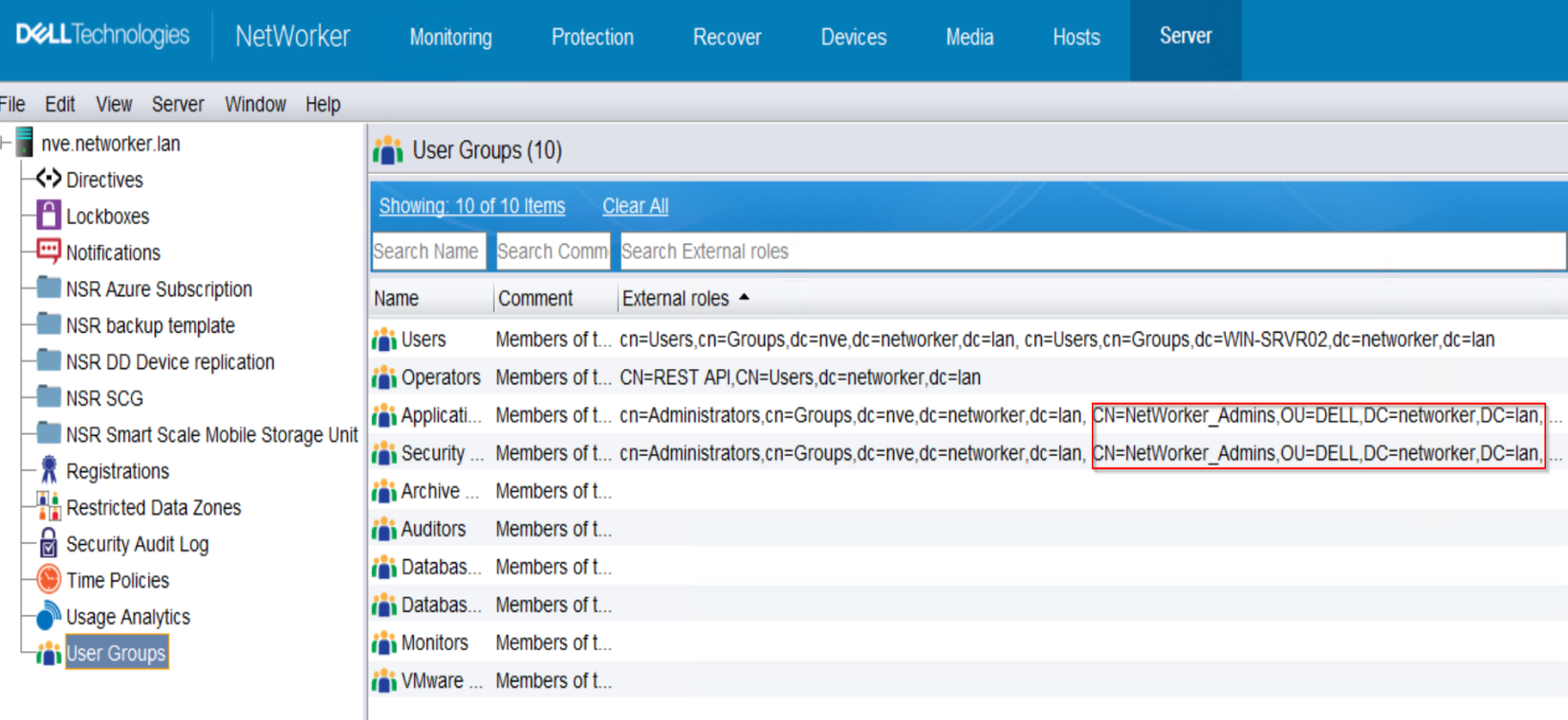
- Vá para Server-->User Groups.
- Adicione o DN do grupo ao campo "External Roles" das funções apropriadas para esse grupo do AD. Os administradores completos devem ter permissões de "Administradores de aplicativos" e "Administradores de segurança".
Como alternativa, isso pode ser feito usando o
nsraddadmin no servidor do NetWorker:
nsraddadmin -e "USER/GROUP_DN"
Exemplo:
[root@nsr ~]#  nsraddadmin -e "CN=NetWorker_Admins,OU=DELL,dc=networker,dc=lan"
134749:nsraddadmin: 'CN=NetWorker_Admins,OU=DELL,dc=networker,dc=lan' added to the 'external roles' list of 'Security Administrators' user group.
134749:nsraddadmin: 'CN=NetWorker_Admins,OU=DELL,dc=networker,dc=lan' added to the 'external roles' list of 'Application Administrators' user group.
Acesse o NMC:
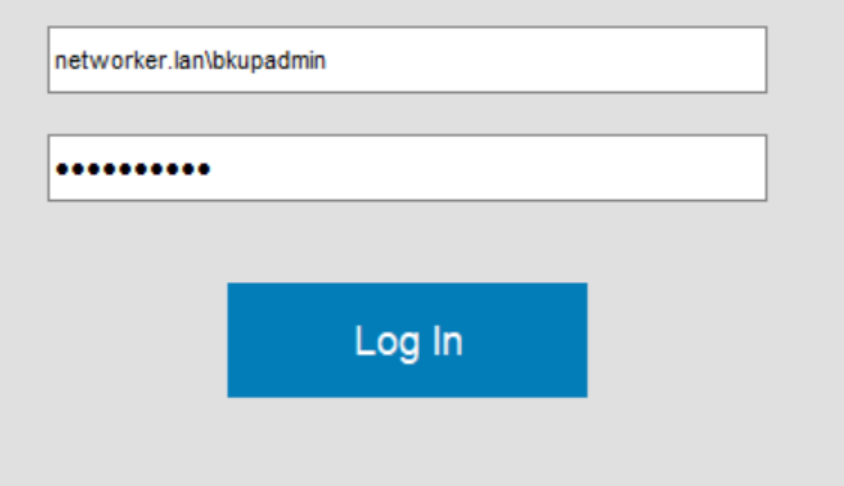
Você deve ter acesso ao servidor do NMC e do NetWorker com os usuários externos que receberam permissão para isso.
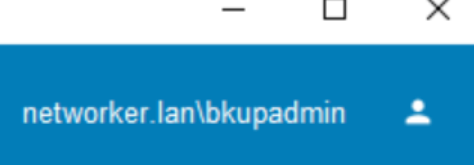
Uma vez conectado, o nome de usuário do AD/LDAP é exibido no canto superior direito do NMC:
Permissões de segurança extras
(OPCIONAL) Se quiser que um grupo do AD/LDAP possa gerenciar autoridades externas, você deverá realizar o seguinte no servidor do NetWorker.Usando o DN de grupo do AD que você deseja conceder
FULL_CONTROL Permissão para executar:
authc_config -u Administrator -p 'NetWorker_Administrator_Password' -e add-permission -D permission-name=FULL_CONTROL -D permission-group-dn="AD/LDAP_group_dn"
Exemplo:
[root@nsr ~]# authc_config -u Administrator -p '!Password1' -e add-permission -D permission-name=FULL_CONTROL -D permission-group-dn="CN=NetWorker_Admins,OU=DELL,dc=networker,dc=lan"
Permission FULL_CONTROL is created successfully.

nve:~ # authc_config -u Administrator -p '!Password1' -e find-all-permissions
The query returns 2 records.
Permission Id Permission Name Group DN Pattern                Group DN
1             FULL_CONTROL    ^cn=Administrators,cn=Groups.*$
2             FULL_CONTROL                                    CN=NetWorker_Admins,OU=DELL,dc=networ...
Renseignements supplémentaires
Produits touchés
NetWorkerProduits
NetWorkerPropriétés de l’article
Numéro d’article: 000020799
Type d’article: How To
Dernière modification: 14 août 2026
Version: 7
Obtenez des réponses à vos questions auprès d’autre utilisateurs de Dell
Services de soutien
Vérifiez si votre appareil est couvert par les services de soutien.