NetWorker: как использовать сценарии authc_config для настройки аутентификации LDAPS
Sommaire: В этой статье содержатся инструкции по настройке интеграции LDAPS (Secure Lightweight Directory Access Protocol) с проверкой подлинности NetWorker. Этот процесс можно использовать для интеграции служб внешней аутентификации Microsoft Active Directory (AD) или Linux LDAP. ...
Cet article s’applique à
Cet article ne s’applique pas à
Cet article n’est lié à aucun produit spécifique.
Toutes les versions de produits ne sont pas identifiées dans cet article.
Instructions
Эта статья состоит из следующих разделов. Внимательно просмотрите каждый раздел, прежде чем продолжить:
Предварительные условия.
- Определите, какой хост является
authcсервер Это полезно для более крупных зон данных NetWorker. В небольших зонах данных с одним сервером NetWorker сервер NetWorker является сервером аутентификации. - Определите, какая среда выполнения Java используется для службы проверки подлинности.
- Задайте переменные командной строки, чтобы упростить импорт сертификатов ЦС, используемых для SSL с внешней проверкой подлинности NetWorker.
Настройка SSL:
- Импорт сертификатов, используемых для аутентификации LDAPS, в среду выполнения служб проверки подлинности
cacertsХранилище ключей.
Настройка внешнего источника ресурсов:
- Создайте ресурс внешнего центра в сервисе проверки подлинности.
- Определите внешних пользователей или группы, которые будут использоваться для NetWorker.
- Укажите, какие внешние пользователи или группы имеют доступ к NetWorker Management Console (NMC).
- Определите разрешения сервера NetWorker, которые есть у внешних пользователей и групп.
- (Дополнительный) Настройте разрешения безопасности FULL_CONTROL для внешнего пользователя или группы.
Предварительные условия.
Чтобы использовать LDAPS, необходимо импортировать сертификат источника сертификатов (или цепочку сертификатов) с сервера LDAPS в среду Java сервера аутентификации NetWorker cacerts Хранилище ключей.
- Определите, какой хост является сервером аутентификации NetWorker. Это можно проверить на сервере NetWorker Management Console (NMC)
gstd.conf.
Linux.
Windows.
/opt/lgtonmc/etc/gstd.conf
Windows.
C:\Program Files\EMC NetWorker\Management\GST\etc\gstd.conf
ПРИМЕЧАНИЕ: Метод
gstd.conf файл содержит строку authsvc_hostname который определяет сервер аутентификации, используемый для обработки запросов на вход в NetWorker Management Console (NMC).
- На сервере аутентификации NetWorker определите используемый экземпляр Java.
Windows.
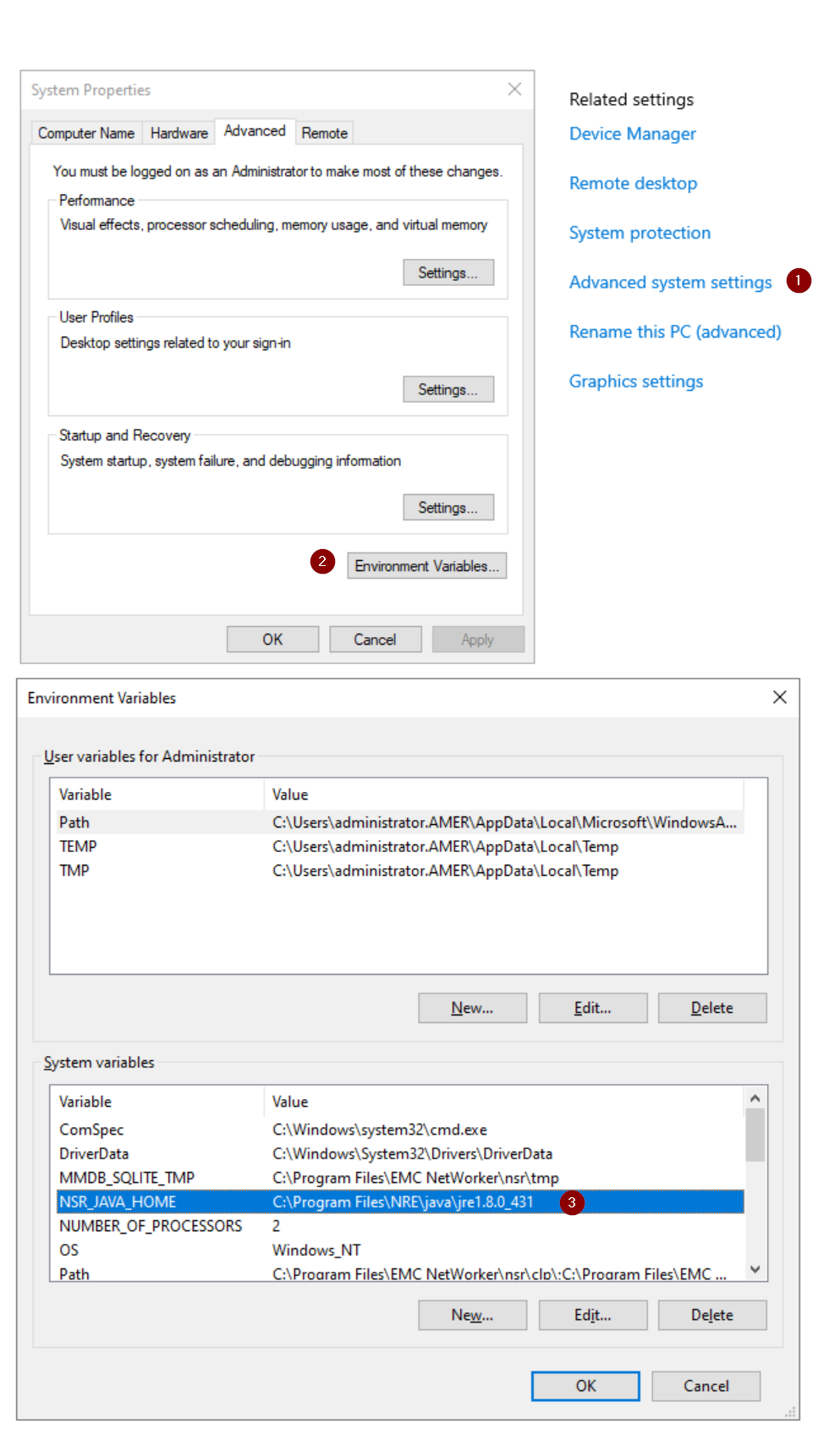
А. Выполните поиск «О программе» в строке поиска Windows.
B. В разделе «О программе» выберите Дополнительные параметры системы.
C. В окне «Свойства системы» нажмите «Переменные среды».
D. Переменная NSR_JAVA_HOME определяет путь к среде выполнения Java, используемой NetWorker
B. В разделе «О программе» выберите Дополнительные параметры системы.
C. В окне «Свойства системы» нажмите «Переменные среды».
D. Переменная NSR_JAVA_HOME определяет путь к среде выполнения Java, используемой NetWorker
authc:
-
-
- E. В командной строке администрирования задайте переменные командной строки, указывающие путь установки java, определенный на предыдущем шаге:
-
set JAVA="Path\to\java"
Пример.

Упрощение работы с java
keytool в разделе Настройка SSL и обеспечивает правильную cacerts file импортирует сертификат источника сертификатов. Эта переменная удаляется после закрытия сеанса командной строки и не мешает другим операциям NetWorker.
Linux.
-
-
- А. Проверьте
/nsr/authc/conf/installrc, чтобы увидеть, какое расположение Java использовалось при настройке службы аутентификации:
- А. Проверьте
-
sudo cat /nsr/authc/conf/installrc
Пример.
[root@nsr ~]# cat /nsr/authc/conf/installrc
JAVA_HOME=/opt/nre/java/latest
ПРИМЕЧАНИЕ: Эта переменная применяется только к процессам NetWorker. Не исключено, что
echo $JAVA_HOME вернет другой путь; Например, если также установлена Oracle Java Runtime Environment (JRE). На следующем шаге важно использовать метод $JAVA_HOME путь, как определено в файле /nsr/authc/conf/installrc .
B. Установите переменные командной строки, указывающие путь установки java, определенный на предыдущем шаге.
JAVA=/path/to/java
Пример.

Упрощение работы с java
keytool в разделе Настройка SSL и обеспечивает правильную cacerts file импортирует сертификат источника сертификатов. Эта переменная удаляется после закрытия сеанса командной строки и не мешает другим операциям NetWorker.
Настройка SSL
Чтобы использовать LDAPS, необходимо импортировать сертификат ЦС (или цепочку сертификатов) с сервера LDAPS в хранилище ключей доверия JAVA. Это можно сделать с помощью следующей процедуры:
ПРИМЕЧАНИЕ: В приведенном ниже процессе используются переменные командной строки, заданные в соответствии с разделом «Необходимые условия». Если переменные командной строки не заданы, укажите вместо этого полный путь java.
Прежде чем продолжить, обратите внимание на разницу в
Прежде чем продолжить, обратите внимание на разницу в
keytool используется начиная с NetWorker 19.13.
19.12.x (и более ранние версии)
keytool Команды:
keytool [option] -keystore "FULL/PATH/TO/CACERTS" -storepass changeit
19.13.x и более поздние версии:
keytool Команды:
keytool [OPTION] -cacerts -storepass changeit
На момент обновления этой статьи оба метода работают для версии 19.13 и далее, но может появиться предупреждение о том, что
-keystore Метод устарел. При использовании NetWorker 19.13.x (или более поздней версии) можно изменить следующие команды, чтобы использовать новую keytool синтаксис по желанию.
1. Откройте командную строку с правами администратора/пользователя root.
2. Отображение списка текущих доверенных сертификатов в хранилище доверия.
2. Отображение списка текущих доверенных сертификатов в хранилище доверия.
Windows.
%JAVA%\bin\keytool -list -keystore %JAVA%\lib\security\cacerts -storepass changeit
Linux.
$JAVA/bin/keytool -list -keystore $JAVA/lib/security/cacerts -storepass changeit
3. Просмотрите список на наличие псевдонима, соответствующего вашему серверу LDAPS (его может не существовать). Можно использовать операционную систему
grepfindstr с вышеуказанной командой, чтобы сузить область поиска. Если на сервере LDAPS имеется устаревший или существующий сертификат источника сертификатов, удалите его с помощью следующей команды:
Windows.
%JAVA%\bin\keytool -delete -alias ALIAS_NAME -keystore %JAVA%\lib\security\cacerts -storepass changeit
Linux.
$JAVA/bin/keytool -delete -alias ALIAS_NAME -keystore $JAVA/lib/security/cacerts -storepass changeit
ПРИМЕЧАНИЕ: Замените ALIAS_NAME псевдонимами старых или просроченных сертификатов из шага 2.
4. Для получения копии сертификата CA с сервера LDAPS используйте инструмент OpenSSL.
openssl s_client -showcerts -connect LDAPS_SERVER:636
- По умолчанию хосты Windows не включают программу openssl. Если невозможно установить OpenSSL на сервере NetWorker, сертификаты можно экспортировать непосредственно с сервера LDAPS; тем не менее, настоятельно рекомендуется использовать утилиту OpenSSL.
- Обычно Linux поставляется с установленным OpenSSL. Если в среде существуют серверы Linux, можно использовать openssl для сбора файлов сертификатов. Их можно скопировать и использовать в Windows
authcсервер - Если у вас нет OpenSSL и его невозможно установить, попросите администратора Active Directory предоставить один или несколько сертификатов, экспортировав их в формат x.509 в кодировке Base-64.
- Замените LDAPS_SERVER именем хоста или IP-адресом сервера LDAPS.
5. Приведенная выше команда выводит сертификат CA или цепочку сертификатов в формате Privacy Enhanced Mail (PEM), например:
-----BEGIN CERTIFICATE-----
MIIGQDCCBSigAwIBAgITbgAAAAiwkngyAQWDwwACAAAACDANBgkqhkiG9w0BAQsF
ADBPMRUwEwYKCZImiZPyLGQBGRYFbG9jYWwxFjAUBgoJkiaJk/IsZAEZFgZlbWNs
...
7NZfi9DiEBhpFmbF8xP96qB/kTJC+29t/0VE8Fvlg87fRhs5BceIoX8nUnetNCdm
m4mGyefXz4TBTwD06opJf4NQIDo=
-----END CERTIFICATE-----
ПРИМЕЧАНИЕ: В случае цепочки сертификатов последний сертификат является сертификатом источника сертификатов. Каждый сертификат в цепочке необходимо импортировать в порядке (сверху вниз), заканчивающемся сертификатом центра сертификации.
6. Копировать сертификат, начиная с
7. Импортируйте сертификат или сертификаты в хранилище ключей доверия JAVA:
---BEGIN CERTIFICATE--- и заканчивая на ---END CERTIFICATE--- и вставьте его в новый файл. Если имеется цепочка сертификатов, это необходимо сделать с каждым сертификатом.
7. Импортируйте сертификат или сертификаты в хранилище ключей доверия JAVA:
Windows.
%JAVA%\bin\keytool -import -alias ALIAS_NAME -keystore %JAVA%\lib\security\cacerts -storepass changeit -file \PATH_TO\CERT_FILE
Linux.
$JAVA/bin/keytool -import -alias ALIAS_NAME -keystore $JAVA/lib/security/cacerts -storepass changeit -file /PATH_TO/CERT_FILE
- Замените ALIAS_NAME псевдонимом импортированного сертификата (например, RCA (корневой ЦС)). При импорте нескольких сертификатов для цепочки сертификатов у каждого сертификата должно быть свое имя ALIAS и его необходимо импортировать отдельно. Цепочку сертификатов также необходимо импортировать по порядку, начиная с шага 5 (сверху вниз).
- Замените PATH_TO\CERT_FILE местоположением файла сертификата, созданного на шаге 6.
8. Появится запрос на импорт сертификата, введите yes и нажмите клавишу Enter.
C:\Users\administrator>%JAVA%\bin\keytool -import -alias RCA -keystore %JAVA%\lib\security\cacerts -storepass changeit -file C:\root-ca.cer
Owner: CN=networker-DC-CA, DC=networker, DC=lan
Issuer: CN=networker-DC-CA, DC=networker, DC=lan
Serial number: 18xxxxxxxxxxxxxxxxxxxxxxxxxxxxxx
...
...
...

Trust this certificate? [no]:  yes
Certificate was added to keystore
9. Убедитесь, что сертификат отображается в хранилище ключей:
Windows.
%JAVA%\bin\keytool -delete -alias ALIAS_NAME -keystore %JAVA%\lib\security\cacerts -storepass changeit
Linux.
$JAVA/bin/keytool -delete -alias ALIAS_NAME -keystore $JAVA/lib/security/cacerts -storepass changeit
ПРИМЕЧАНИЕ: Труба (
|) операционной системы grep или findstr чтобы сузить результат.
C:\Users\administrator>%JAVA%\bin\keytool -list -keystore %JAVA%\lib\security\cacerts -storepass changeit | findstr RCA
RCA, Jan 15, 2025, trustedCertEntry,
10. Перезапустите службы сервера.
Windows.
net stop nsrd
net start nsrd
Linux.
nsr_shutdown
service networker start
ПРИМЕЧАНИЕ: Перезапустите службы сервера NetWorker, чтобы убедиться в том, что
authc читает cacerts и обнаруживает импортированные сертификаты для связи по протоколу SSL с сервером LDAP.
Настройка внешнего источника доступа
Этот процесс можно выполнить с помощью консоли управления NetWorker Management Console (NMC) или веб-интерфейса пользователя NetWorker.
- NetWorker: настройка аутентификации LDAPS
- NetWorker. Как настроить "AD over SSL" (LDAPS) из веб-интерфейса пользователя NetWorker (NWUI)
Процесс, описанный в этой статье, сосредоточен на использовании сценариев, поставляемых с программным обеспечением NetWorker. Сервер аутентификации NetWorker включает в себя authc_config Шаблоны сценариев находятся в следующем расположении:
Windows.
C:\Program Files\EMC NetWorker\nsr\authc-server\scripts\
Linux.
/opt/nsr/authc-server/scripts/
ПРИМЕЧАНИЕ: Показанные пути предполагают, что используется путь установки NetWorker по умолчанию. Если NetWorker установлен в другом месте, измените пути соответствующим образом.
Можно использовать два сценария. Используемый сценарий зависит от используемого метода внешней аутентификации. Использование неправильного сценария может привести к сбоям.
- Для Microsoft Active Directory используйте
authc-create-ad-config.x.template - Для Linux LDAP (OpenLDAP и т. д.) используйте
authc-create-ldap-config.x.template
ПРИМЕЧАНИЕ: Сценарий включает в себя
.bat.template если сервером аутентификации является Microsoft Windows, и .sh.template если Linux.
Создайте копию файла шаблона и удалите .template Содержит имя файла. В результате вы получите .bat или .sh Сценарий, который запускается из командной строки после заполнения его сведениями о внешнем источнике власти.
Пример содержимого из
authc-create-ad-config.sh.template:
authc_config -u administrator -p <password> -e add-config \
-D "config-tenant-id=<tenant_id>" \
-D "config-active-directory=y" \
-D "config-name=<authority_name>" \
-D "config-domain=<domain_name>" \
-D "config-server-address=<protocol>://<hostname_or_ip_address>:<port>/<base_dn>" \
-D "config-user-dn=<user_dn>" \
-D "config-user-dn-password=<user_password>" \
-D "config-user-search-path=<user_search_path>" \
-D "config-user-id-attr=sAMAccountName" \
-D "config-user-object-class=<user_object_class>" \
-D "config-group-search-path=<group_search_path>" \
-D "config-group-name-attr=cn" \
-D "config-group-object-class=group" \
-D "config-group-member-attr=member" \
-D "config-user-search-filter=" \
-D "config-group-search-filter=" \
-D "config-search-subtree=n" \
-D "config-user-group-attr=memberOf" \
-D "config-object-class=objectClass"
ПРИМЕЧАНИЕ: Любое значение в скрипте внутри
< > должны быть изменены. Значения не внутри < > можно оставить как есть.
В следующей таблице подробно описаны параметры, определенные в файле конфигурации.
config-tenant-id
|
Клиенты могут использоваться в средах, где может использоваться несколько методов аутентификации или когда необходимо настроить несколько центров сертификации. Создание клиента является необязательным. Вы можете использовать клиент по умолчанию, config-tenant-id=1.
|
config-active-directory |
Если вы используете сервер Microsoft Active Directory (AD): y. Это значение по умолчанию в authc-create-ad-config.x.template.
Если вы используете сервер LDAP (например, OpenLDAP): n. Это настройка по умолчанию в authc-create-ldap-config.x.template. |
config-name |
Это имя является только идентификатором конфигурации проверки подлинности, добавляемой в NetWorker. |
config-domain |
Это доменное имя, используемое для входа в NetWorker, например: networker.lan. Это поле должно соответствовать значениям компонента домена (DC) домена. |
config-server-address |
<protocol>://<hostname_or_ip_address>:<port>/<base_dn>
Protocol:
|
config-user-dn |
Укажите полное различающееся имя (DN) учетной записи пользователя, имеющей полный доступ на чтение к каталогу LDAP или AD, например: (DN) учетной записи пользователя, имеющей полный доступ на чтение к каталогу LDAP или AD, например: CN=Administrator,CN=Users,DC=my,DC=domain,DC=com. |
config-user-dn-password |
Укажите пароль для учетной записи, указанной в config-user-dn. |
config-user-search-path |
Это поле можно оставить пустым, и в этом случае authc может запрашивать весь домен. Прежде чем эти пользователи/группы смогут войти в NMC и управлять сервером NetWorker, необходимо предоставить разрешения на доступ к серверу NMC/NetWorker. Если в файле было указано базовое доменное имя config-server-addressукажите относительный путь (за исключением базового DN) к домену. |
config-user-id-attr |
Идентификатор пользователя, связанный с объектом пользователя в иерархии LDAP или AD.
|
config-user-object-class |
Класс объекта, который идентифицирует пользователей в иерархии LDAP или AD.
Например, inetOrgPerson (LDAP) или user AD |
config-group-search-path |
Нравится config-user-search-path В этом случае это поле можно оставить пустым authc способен запрашивать весь домен. Если в файле было указано базовое доменное имя config-server-addressукажите относительный путь (за исключением базового DN) к домену. |
config-group-name-attr |
Атрибут, определяющий имя группы. Например: cn |
config-group-object-class |
Класс объекта, который идентифицирует группы в иерархии LDAP или AD.
|
config-group-member-attr |
Членство пользователя в группе
|
config-user-search-filter |
Дополнительно. Фильтр, который служба проверки подлинности NetWorker может использовать для поиска пользователей в иерархии LDAP или AD. RFC 2254 Определяет формат фильтра. |
config-group-search-filter |
Дополнительно. Фильтр, который служба проверки подлинности NetWorker может использовать для выполнения группового поиска в иерархии LDAP или AD. RFC 2254 Определяет формат фильтра. |
config-search-subtree |
Дополнительно. A yes или no Значение, определяющее, должен ли внешний источник выполнять поиск в поддеревьях.
Значение по умолчанию: no |
config-user-group-attr |
Дополнительно. Этот параметр поддерживает конфигурации, которые идентифицируют членство пользователя в группе в свойствах объекта пользователя. Например, для AD укажите атрибут memberOf. |
config-object-class |
Дополнительно. Класс объекта внешнего центра аутентификации. RFC 4512 Определяет класс объекта. Значение по умолчанию objectclass. |
Пример.
authc_config -u administrator -p 'NetWorker_Administrator_Password' -e add-config \
-D "config-tenant-id=1" \
-D "config-active-directory=y" \
-D "config-name=ad" \
-D "config-domain=networker.lan" \
-D "config-server-address=ldaps://dc.networker.lan:636/DC=networker,DC=lan" \
-D "config-user-dn=CN=Administrator,CN=Users,DC=networker,DC=lan" \
-D "config-user-dn-password=XXXXXXXX" \
-D "config-user-search-path=" \
-D "config-user-id-attr=sAMAccountName" \
-D "config-user-object-class=user" \
-D "config-group-search-path=" \
-D "config-group-name-attr=cn" \
-D "config-group-object-class=group" \
-D "config-group-member-attr=member" \
-D "config-user-search-filter=" \
-D "config-group-search-filter=" \
-D "config-search-subtree=y" \
-D "config-user-group-attr=memberOf" \
-D "config-object-class=objectClass"
После заполнения сценария запустите его из командной строки администратора (Windows) или корневого сеанса SSH (Linux).

Использование различающегося имени группы AD, которое вы хотите предоставить
[root@nsr ~]# /opt/nsr/authc-server/scripts/authc-create-ad-config.sh
Configuration ad is created successfully.
Настройка NMC для принятия внешней проверки подлинности:
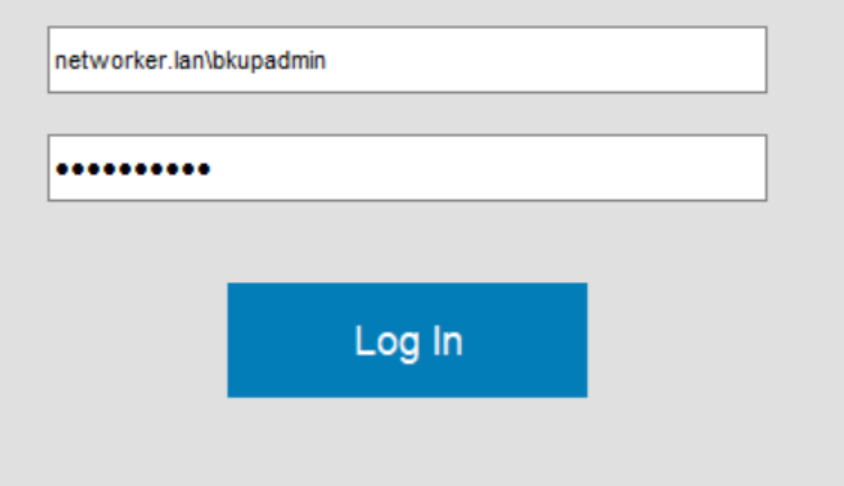
- Войдите в NMC как учетная запись администратора NetWorker по умолчанию.
- Перейдите в раздел Setup->Users and Roles->NMC Roles.>3.
- Добавьте различающееся имя группы, полученное на предыдущем шаге, в поле «External Roles» соответствующих ролей для этой группы AD. Администраторы с полными правами должны иметь роли «Администратор консольных приложений» и «Администратор безопасности консоли». (Дополнительные сведения об этих ролях см. в руководстве по настройке безопасности NetWorker.)
Настройка разрешений внешнего пользователя сервера NetWorker:
- Как учетная запись администратора NetWorker по умолчанию подключитесь к серверу NetWorker.
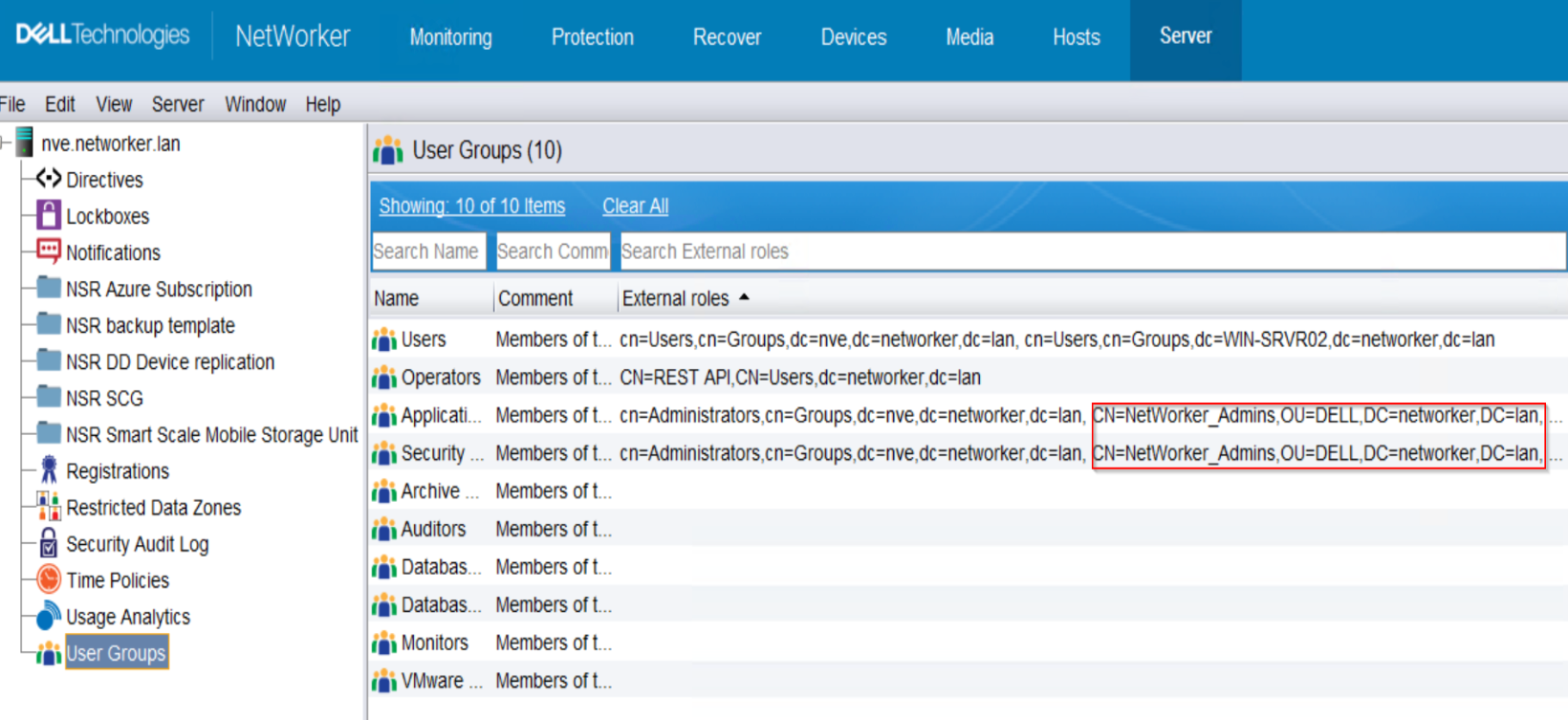
- Перейдите в раздел Сервер -->Группы пользователей.
- Добавьте различающееся имя группы в поле «External Roles» соответствующих ролей для этой группы AD. Администраторы с полными правами должны иметь разрешения «Администратор приложений» и «Администратор безопасности».
Кроме того, это можно сделать с помощью команды
nsraddadmin на сервере NetWorker:
nsraddadmin -e "USER/GROUP_DN"
Пример.
[root@nsr ~]#  nsraddadmin -e "CN=NetWorker_Admins,OU=DELL,dc=networker,dc=lan"
134749:nsraddadmin: 'CN=NetWorker_Admins,OU=DELL,dc=networker,dc=lan' added to the 'external roles' list of 'Security Administrators' user group.
134749:nsraddadmin: 'CN=NetWorker_Admins,OU=DELL,dc=networker,dc=lan' added to the 'external roles' list of 'Application Administrators' user group.
Доступ к NMC:
У вас должен быть доступ к NMC и серверу NetWorker вместе с внешними пользователями, которым предоставлено такое разрешение.
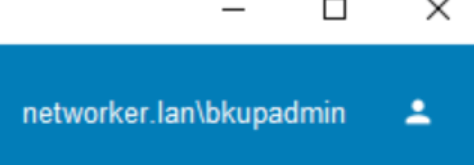
После входа в систему имя пользователя AD/LDAP отображается в правом верхнем углу NMC:
Дополнительные разрешения безопасности
(ДОПОЛНИТЕЛЬНЫЙ) Если вы хотите, чтобы группа AD/LDAP могла управлять внешними центрами доступности, необходимо выполнить следующие действия на сервере NetWorker.Использование различающегося имени группы AD, которое вы хотите предоставить
FULL_CONTROL Разрешение на запуск:
authc_config -u Administrator -p 'NetWorker_Administrator_Password' -e add-permission -D permission-name=FULL_CONTROL -D permission-group-dn="AD/LDAP_group_dn"
Пример.
[root@nsr ~]# authc_config -u Administrator -p '!Password1' -e add-permission -D permission-name=FULL_CONTROL -D permission-group-dn="CN=NetWorker_Admins,OU=DELL,dc=networker,dc=lan"
Permission FULL_CONTROL is created successfully.

nve:~ # authc_config -u Administrator -p '!Password1' -e find-all-permissions
The query returns 2 records.
Permission Id Permission Name Group DN Pattern                Group DN
1             FULL_CONTROL    ^cn=Administrators,cn=Groups.*$
2             FULL_CONTROL                                    CN=NetWorker_Admins,OU=DELL,dc=networ...
Renseignements supplémentaires
Produits touchés
NetWorkerProduits
NetWorkerPropriétés de l’article
Numéro d’article: 000020799
Type d’article: How To
Dernière modification: 14 août 2026
Version: 7
Obtenez des réponses à vos questions auprès d’autre utilisateurs de Dell
Services de soutien
Vérifiez si votre appareil est couvert par les services de soutien.