NetWorker : Guide de récupération d’espace à partir de Data Domain
Sommaire: L’objectif de cet article de la base de connaissances est de résoudre les problèmes de capacité de Data Domain lorsqu’il est utilisé avec NetWorker. Il fournit des détails sur la récupération d’espace à partir des périphériques Data Domain, la création de définitions de problèmes détaillées, l’identification de logs spécifiques et les étapes requises pour résoudre le problème. ...
Cet article s’applique à
Cet article ne s’applique pas à
Cet article n’est lié à aucun produit spécifique.
Toutes les versions de produits ne sont pas identifiées dans cet article.
Instructions
AVERTISSEMENT : Cet article décrit en détail la méthodologie d’examen des problèmes d’espace sur le stockage Data Domain. Il est recommandé d’être prudent lors de l’exécution d’actions de suppression de données pour s’assurer que seules les données qui ne sont plus souhaitées sont supprimées. La suppression des savesets n’est envisagée qu’en dernier recours. Lorsqu’il est correctement configuré, le cycle de vie de rétention de NetWorker fournit un cadre dans lequel chaque saveset est pris en compte pour expirer non seulement en fonction de sa date de rétention, mais aussi en fonction des savesets qui en dépendent. marquage des savesets comme Expired (
E) est préférable dans les situations normales où une récupération d’espace est requise, mais où l’intégrité de la base de données n’est pas remise en question. En termes simples, la suppression intentionnelle de données constitue un scénario de perte de données. Le support Dell ne peut pas indiquer quelles données doivent être supprimées ou supprimer des données d’un environnement. Cet administrateur NetWorker doit identifier, valider et effectuer la suppression avec l’approbation de l’équipe responsable du stockage et de l’infrastructure des sites.
Voir cette vidéo publiée :
Vous pouvez également visionner cette vidéo sur YouTube.
Étape 1 : Vérifiez si les volumes affectés sont montés.
Dans la vue Media>Device de NetWorker Management Console (NMC), > vérifiez les points suivants :
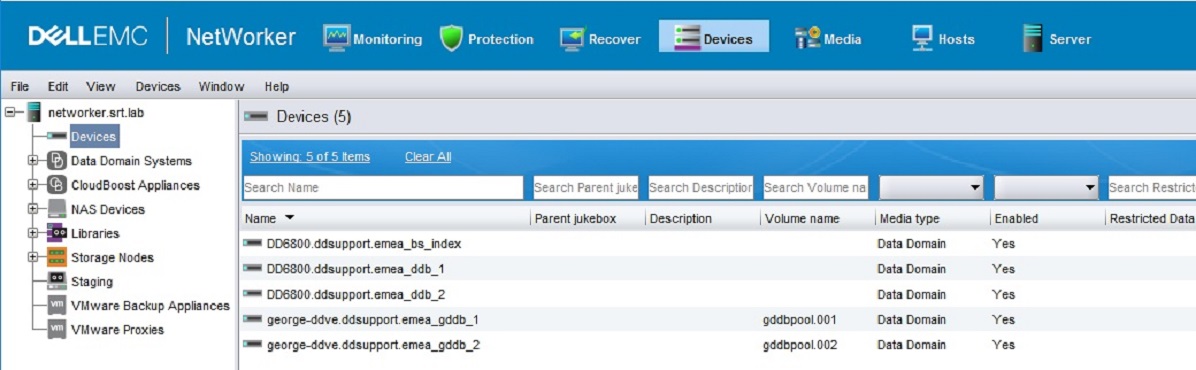
- Le volume concerné est-il monté ?
Action:
Si non, montez le volume (recherchez les périphériques sans nom de volume répertorié, cliquez avec le bouton droit de la souris et sélectionnez Monter).
Si oui, démontez et remontez à nouveau le volume. - Vérifiez s’il existe des noms de répertoire inutilisés.
Action: Utilisez l’Assistant de configuration de périphérique pour vérifier s’il existe des noms de répertoire inutilisés par rapport aux informations d’accès aux périphériques pour les périphériques déjà configurés et montés.
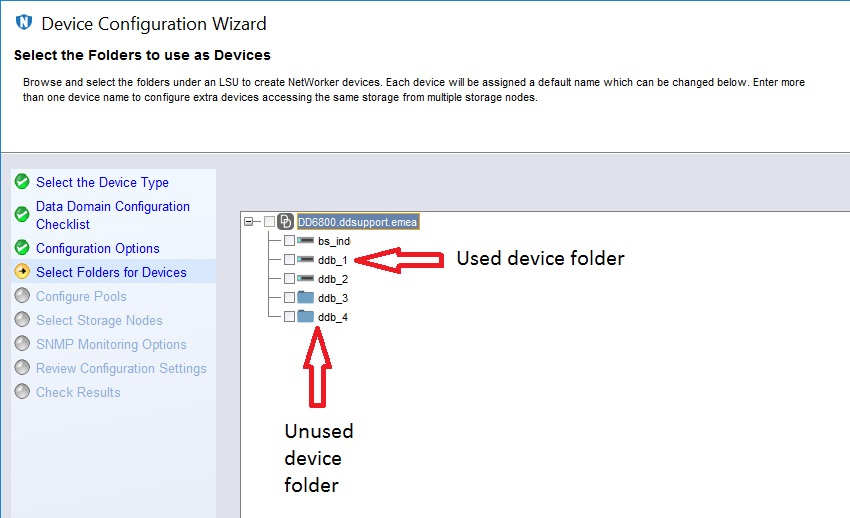
Créez de nouveaux périphériques pour les répertoires inutilisés SANS les étiqueter.
Pour plus d’informations, reportez-vous au Guide d’intégration de NetWorker DD Boost Configuration des périphériques DD Boost à l’aide de l’Assistant de configuration des périphériques NMC. La documentation NetWorker est disponible ici : Prise en charge de NetWorker | Manuels et documents (vous devez vous connecter avec votre compte de support Dell pour accéder à ces ressources).
Étape 2 : Vérifiez chaque volume concerné dans la base de données des supports.
Dans la vue NMC ->Media ->Disk volumes , vérifiez les points suivants :
-
- Les dates d’expiration des volumes sont-elles définies sur manuel ?
Action: Définissez le recyclage sur Auto.
Voir: NetWorker : Les anciens savesets ne sont pas supprimés automatiquement lorsque le volume est défini sur « Recyclage manuel » au moment de la sauvegarde - Y a-t-il des volumes identifiés comme nécessitant une analyse ?
Action: Modifiez l’état du volume en Scan NOT needed si nécessaire.
Voir: NetWorker : Comment déplacer un volume de « L’analyse est nécessaire » à « L’analyse n’est PAS nécessaire » - Vérifiez si les volumes affectés ont des savesets expirés.
Action: Cliquez avec le bouton droit de la souris sur le nom du volume, sélectionnez Show save sets et vérifiez l’état (recherchez l’option recyclable). Ou, à partir d’une invite avec élévation de privilèges sur le NetWorker Server, exécutez :
- Les dates d’expiration des volumes sont-elles définies sur manuel ?
#mminfo -q volume={affected_volume_name},ssrecycle -r savetime,clretent,ssflags,clflags,ssid,cloneid
Étape 3 : Exécutez nsrstage et nsrim X :
Remarque : La procédure complète à suivre est déjà décrite ici : NetWorker : Comment forcer la suppression d’un saveset expiré.
Étape 4 : Les savesets recyclables restent-ils sur les volumes concernés ?
Si ce n’est pas le cas, un cycle de nettoyage DD doit être exécuté pour récupérer de l’espace sur le système Data Domain.
Si oui, procédez aux options suivantes :
Si oui, procédez aux options suivantes :
(Facultatif) Suppression manuelle des données :
L’article suivant décrit la méthodologie de suppression des savesets en bloc : NetWorker : comment supprimer un ou plusieurs SSID
Contacter le support NetWorker :
Si vous devez contacter le support, créez une demande de service. Les informations suivantes permettent de s’assurer que l’incident est correctement acheminé et facilitent le support dans leurs efforts :
Remarque : Le support Dell doit consulter cet article lorsqu’il est connecté au site du compte de support Dell pour voir les notes internes.
Collecte de l’environnement de base :
À partir du serveur de sauvegarde NetWorker et des nœuds de stockage concernés :
- ID de série NetWorker : NetWorker : Identifier l’ID série du logiciel pour ouvrir un ticket de support
- Nom d’hôte
- Type de système d’exploitation et version
- Version et numéro de build de NetWorker
- Noms des périphériques concernés et informations d’accès aux périphériques
- Noms de volume concernés
- Nom d’hôte et adresse IP DD
- Modèle DD
- Version de DDOS
En plus des informations ci-dessus, collectez les bundles de logs suivants :
- NetWorker Server NSRGET : NetWorker : Comment utiliser l’outil de collecte de données NSRGet de NetWorker (en anglais)
- À partir de Data Domain, voir Data Domain : Comment répertorier les fichiers sur le système de fichiers Data Domain, sfs-dump pour collecter les données de vidage SFS au format CSV.
- Une offre groupée de support Data Domain complète :
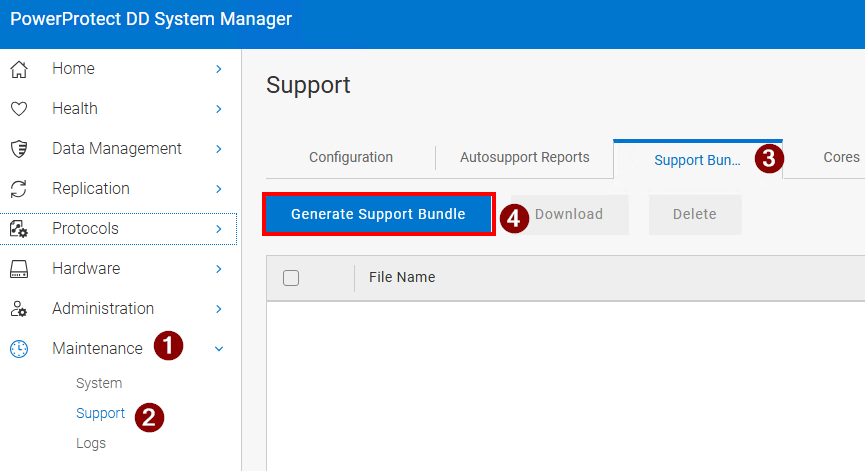
Renseignements supplémentaires
Reportez-vous à cette vidéo publiée :
Vous pouvez également visionner cette vidéo sur YouTube.
Produits touchés
Data Domain, NetWorkerProduits
NetWorker FamilyPropriétés de l’article
Numéro d’article: 000023120
Type d’article: How To
Dernière modification: 27 janv. 2026
Version: 9
Obtenez des réponses à vos questions auprès d’autre utilisateurs de Dell
Services de soutien
Vérifiez si votre appareil est couvert par les services de soutien.