Premier : Réinitialisation de votre mot de passe Dell Premier
Sommaire: Étapes à suivre pour réinitialiser le mot de passe de votre compte Dell Premier.
Cet article s’applique à
Cet article ne s’applique pas à
Cet article n’est lié à aucun produit spécifique.
Toutes les versions de produits ne sont pas identifiées dans cet article.
Instructions
Réinitialisation de votre mot de passe Dell Premier
1. Cliquez sur « Create or Reset Password » (Créer ou réinitialiser le mot de passe) sur la page de connexion Premier.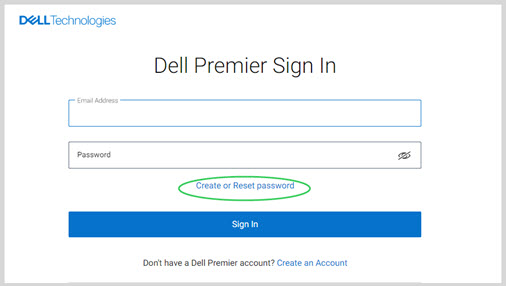
Image 1 Comment créer ou réinitialiser le mot de passe
2. Saisissez ensuite l’adresse e-mail associée à votre compte Premier et appuyez sur « Continuer »
3. Si vous y êtes invité, saisissez le mot de passe à usage unique envoyé par Premier@dell.com, puis cliquez sur « Verify »
4. Créez un nouveau mot de passe pour votre compte, puis cliquez sur « Save »
(Enregistrer) Votre message s’affiche à l’écran, vous informant que le mot de passe a bien été créé. En outre, vous recevrez un e-mail de Premier@dell.com pour vous informer de votre modification récente du mot de passe.
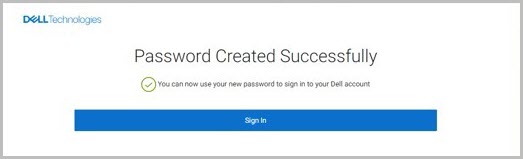
Image 2 Mot de passe créé avec succès
Si vous êtes associé à plusieurs pages Premier, vous êtes redirigé vers la page d’ouverture de session Premier et vous avez la possibilité de sélectionner la page à laquelle vous souhaitez vous connecter.
Si vous avez des questions ou si vous avez besoin d’aide, contactez les équipes de support du site web Premier
Amériques | | Europe, Moyen-Orient et Afrique Asie-Pacifique et Japon
Propriétés de l’article
Numéro d’article: 000122096
Type d’article: How To
Dernière modification: 18 avr. 2026
Version: 9
Obtenez des réponses à vos questions auprès d’autre utilisateurs de Dell
Services de soutien
Vérifiez si votre appareil est couvert par les services de soutien.