Presupuestos de ventas Premier
Sommaire: En este artículo, se proporcionan instrucciones para recuperar un presupuesto de ventas Dell y realizar un pedido de forma sencilla mediante un presupuesto de ventas Dell.
Cet article s’applique à
Cet article ne s’applique pas à
Cet article n’est lié à aucun produit spécifique.
Toutes les versions de produits ne sont pas identifiées dans cet article.
Instructions
La página de Dell Premier proporciona a su empresa un conjunto de herramientas en línea personalizado y seguro para fines de compra, generación de informes y soporte de productos. Todo esto cuenta con el respaldo de un equipo dedicado de cuenta que puede ajustar la configuración y agregar o quitar funciones y opciones que se ajusten a la organización.
Acceso a una cotización de ventas de Dell desde su correo electrónico personalizado
Recuperación de la cotización de ventas de Dell desde la página de inicio de Premier
Navegación por la página de inicio de presupuestos
Modificación de cotizaciones de ventas
Las cotizaciones de ventas brindan a los usuarios la capacidad de procesar un pedido mediante una cotización proporcionada por el equipo de cuenta de Dell. Se pueden recuperar y comprar a través de Dell Premier, y usted puede realizar algunas modificaciones, como el cambio de dirección. Cualquier otro cambio requiere el soporte de ventas de Dell.
El equipo de cuenta de Dell configura las cotizaciones de ventas según la información que proporciona el solicitante. Estos presupuestos son específicos para un número de cliente Dell y pueden tener un número de versión al final.
Acceso a un presupuesto de ventas de Dell desde su correo electrónico personalizado
A partir de febrero de 2024, los presupuestos que reciba del equipo de ventas de Dell tendrán un hipervínculo al proceso de pago de Dell Premier, donde podrá descargar su formato de salida de presupuesto de preferencia (PDF, HTML, XML y XLXS) en línea.
Haga clic en el botón Place your order (Figura 1) para acceder a su cotización (se requiere inicio de sesión en Premier):
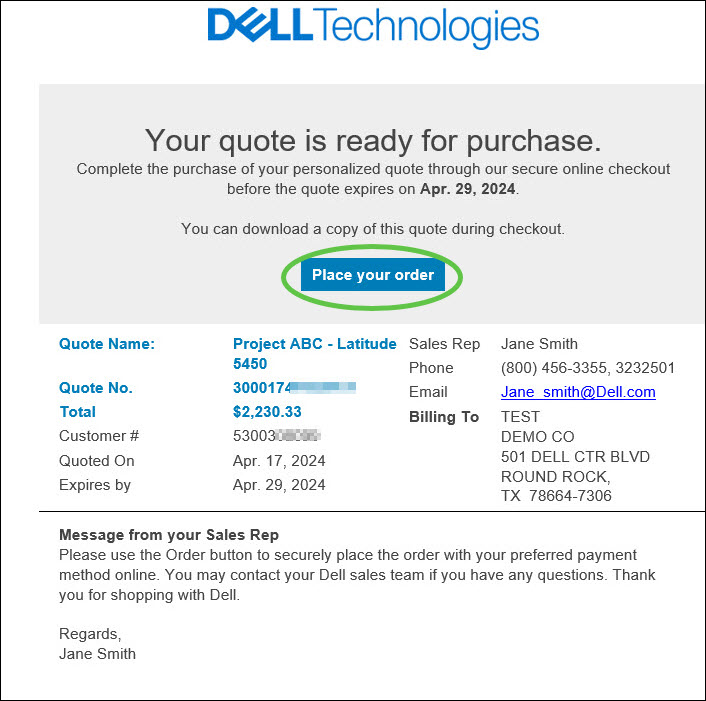
Ilustración 1. Haga clic en “Place your Order” para acceder a su presupuesto
Revise la información del pedido y descargue la documentación del presupuesto (PDF, HTML, XLXS, XML) si es necesario. Puede agregar hasta diez (10) presupuestos en un solo pago (las funcionalidades en línea pueden variar según el país o la región).
Seleccione su opción de pago preferida y haga clic en Enviar pedido (Figura 2) cuando esté listo para comprar (para Orden de compra, incluya su número de orden de compra). En la pantalla de agradecimiento , verá un mensaje de agradecimiento con su número de identificación de compra de Dell que confirma que el pedido se envió.
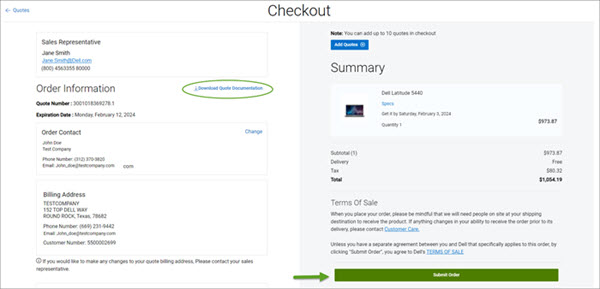 Ilustración 2. Revise la información del pedido, descargue la documentación del presupuesto y envíe el pedido cuando esté listo para comprar.
Si debe volver a comprar un presupuesto en particular, pídale a su representante de ventas de Dell que establezca una configuración estándar para sus compras repetidas.
Volver al principio de la página
Recuperación de presupuestos de ventas desde la página principal de Premier
Como alternativa, puede acceder a su presupuesto de ventas desde la página principal de Premier en cualquier momento.
- Inicie sesión en su página de Premier
- Busque el módulo Presupuestos . Haga clic en el botón View All (Figura 3) para ver todas las cotizaciones disponibles.

Ilustración 3. Acceda a sus presupuestos desde la página principal de Premier
Navegación por la página de inicio de presupuestos
En la página de inicio Presupuestos , se muestran presupuestos electrónicos creados por el usuario y presupuestos compartidos por el representante de ventas, identificados por tipo y ordenados por fecha de creación. Figura 4: página QuotesSi no están visibles, comuníquese con el equipo de cuenta de Dell para que publiquen el o los presupuestos en su página. (Si está disponible para su país o región. Los usuarios de las tiendas de Global Portal recuperan las cotizaciones creadas para ventas de la lista Cotización de ventas ).
 Ilustración 4. Página Quotes
- El Activity Dashboard proporciona una instantánea de sus presupuestos, incluida la cantidad de presupuestos activos, adquiridos, próximos a vencer y vencidos. Haga clic en cualquier categoría para filtrar los presupuestos por estado y facilitar su administración.
- Utilice la potente función de búsqueda para encontrar cotizaciones específicas rápidamente. Puede ordenarlos por número de presupuesto, creador o fecha de vencimiento para ahorrar tiempo y esfuerzo valiosos. También puede encontrar las cotizaciones que necesita con nuestras opciones de filtrado. Ya sea que busque cotizaciones electrónicas o cotizaciones de venta, puede filtrar por tipo, estado, fecha de creación o ID de solución para reducir su lista. Si es un partner autorizado de Dell, verá filtros adicionales para buscar cotizaciones por ID de acuerdo, ID de solución, cliente final o nombre o número de reseller .
- Vea el tipo de presupuestos y su estado en tiempo real para asegurarse de estar siempre actualizado.
- Expanda cada presupuesto para acceder a información detallada, incluidas las direcciones de facturación y envío, la información del producto, la cantidad y los detalles de precios.
- Descargue la documentación del presupuesto directamente desde la página de inicio del presupuesto.
- El botón Ver le permite modificar el presupuesto si es necesario (puede cambiar la dirección de envío y facturación). El botón Comprar le permite ir a Pagar. Una vez que se realiza el pedido, el estado del presupuesto se actualiza a Comprado.
- Acceder a funcionalidades avanzadas. Por ejemplo, puede enviar cómodamente una cotización electrónica por correo electrónico a colegas seleccionados utilizando el enlace Compartir cotización e ingresando la información necesaria.
- Compre un presupuesto electrónico repetidamente mientras esté activo. Para generar una nueva cotización con el mismo contenido, haga clic en Requote en cualquier momento.
- Ahorre tiempo seleccionando hasta diez (10) presupuestos para un solo pago. Active la función Seleccionar varias cotizaciones de ventas para mover las cotizaciones de ventas activas a la parte superior de la lista y mostrar las casillas de verificación para su selección. (Las funcionalidades en línea pueden variar según el país o la región).
Modificación de cotizaciones
de ventasSi selecciona el botón View para una cotización de ventas en la página Cotizaciones, puede modificar la cotización si es necesario. Ahora puede cambiar la dirección de envío y facturación seleccionando entre las direcciones existentes disponibles en su cuenta. No se admite la adición ni la edición de direcciones de facturación.
Se creará una nueva versión del presupuesto después de guardar las ediciones. Esto le permite mantener fácilmente un registro de los cambios a lo largo del tiempo. El usuario Premier que editó la cita será capturado como el creador. Todos los descuentos aplicados a la cotización de ventas original se transferirán a la nueva versión.
Sin incluir partners del canal, Portal global, Gobierno federal de EE. UU.
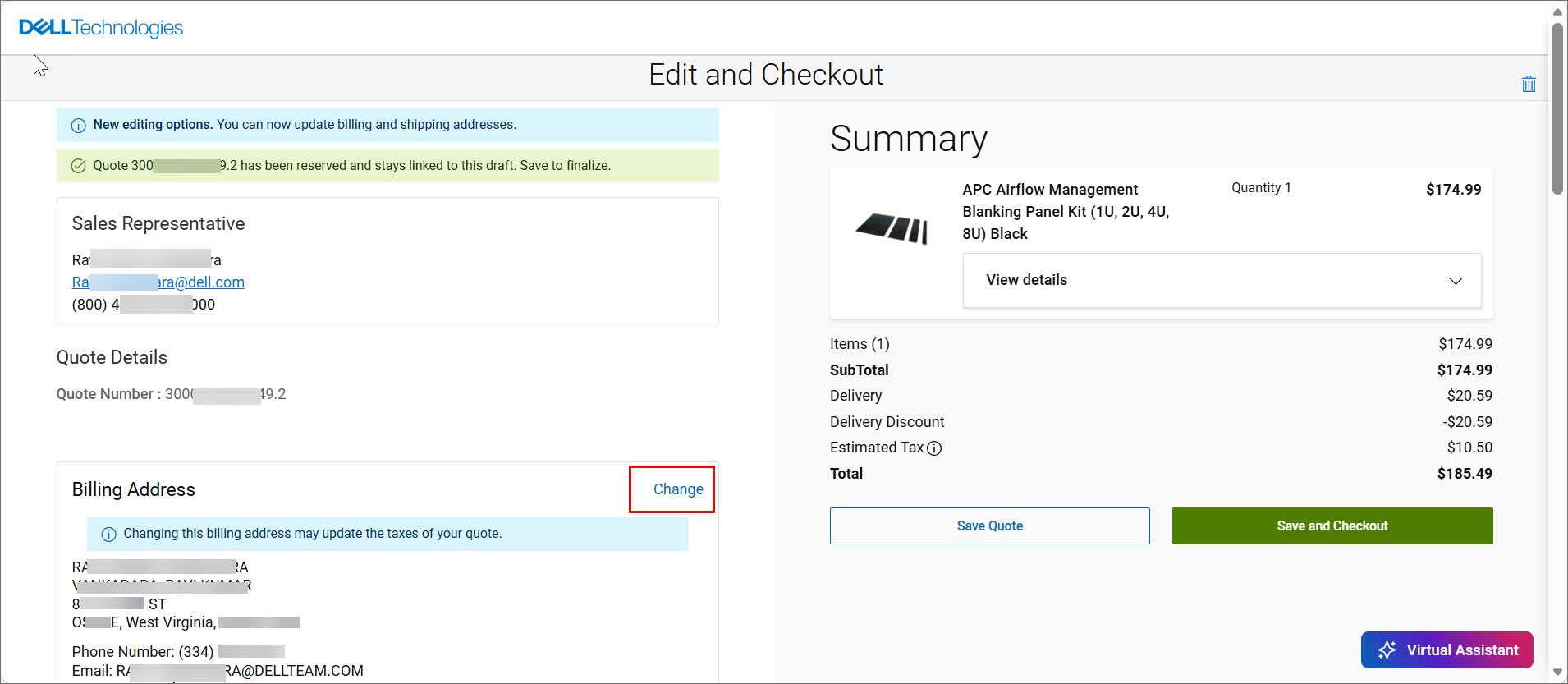
Ilustración 5. Cambiar la dirección del presupuesto de ventas
Volver al principio de la página
Notas
- Las funcionalidades en línea pueden variar según el país o la región.
- La disponibilidad de esta oferta puede variar según el país o la región. Los planes de trabajo y plazos están sujetos a cambios. Comuníquese con el equipo de cuentas para obtener más información.
- - En el caso de acuerdos de servicio personalizados no vinculados, consulte con su representante de ventas de servicios
Si tiene preguntas o necesita ayuda, comuníquese con los equipos de soporte de Premier.
Propriétés de l’article
Numéro d’article: 000122240
Type d’article: How To
Dernière modification: 27 juill. 2026
Version: 20
Obtenez des réponses à vos questions auprès d’autre utilisateurs de Dell
Services de soutien
Vérifiez si votre appareil est couvert par les services de soutien.