Prodejní nabídky Premier
Sommaire: Tento článek poskytuje pokyny, jak získat prodejní nabídku Dell a jak snadno zadat objednávku pomocí prodejní nabídky Dell.
Cet article s’applique à
Cet article ne s’applique pas à
Cet article n’est lié à aucun produit spécifique.
Toutes les versions de produits ne sont pas identifiées dans cet article.
Instructions
Vaše stránka Dell Premier poskytuje vaší organizaci přizpůsobenou a zabezpečenou online sadu nástrojů pro nákup, hlášení a podporu produktů. To vše je podpořeno specializovaným obchodním týmem, který může upravit nastavení a přidat nebo odebrat funkce a možnosti podle potřeb vaší organizace.
Přístup k prodejní nabídce společnosti Dell z osobního e-mailu
Vyhledání cenové nabídky společnosti Dell z domovské stránky Premier
Navigace na domovské stránce cenových nabídek
Prodejní nabídky umožňují uživatelům zpracovat objednávku na základě cenové nabídky poskytnuté obchodním týmem společnosti Dell. Lze je načíst a zakoupit prostřednictvím programu Dell Premier a některé úpravy, například změnu adresy, můžete provést sami. Jakékoli další změny vyžadují podporu prodejního oddělení společnosti Dell.
Obchodní tým společnosti Dell konfiguruje prodejní nabídky na základě informací poskytnutých žadatelem. Tyto cenové nabídky jsou specifické pro číslo zákazníka Dell a na konci mohou mít číslo verze.
Přístup k prodejní nabídce Dell z osobního e-mailu
Od února 2024 budou nabídky, které obdržíte od obchodního oddělení společnosti Dell, používat hypertextové odkazy na pokladnu Dell Premier, kde si můžete online stáhnout nabídku v preferovaném formátu (PDF, HTML, XML a XLXS).
Kliknutím na tlačítko Odeslat objednávku (obrázek 1) získáte přístup k cenové nabídce (je vyžadováno přihlášení k portálu Premier):
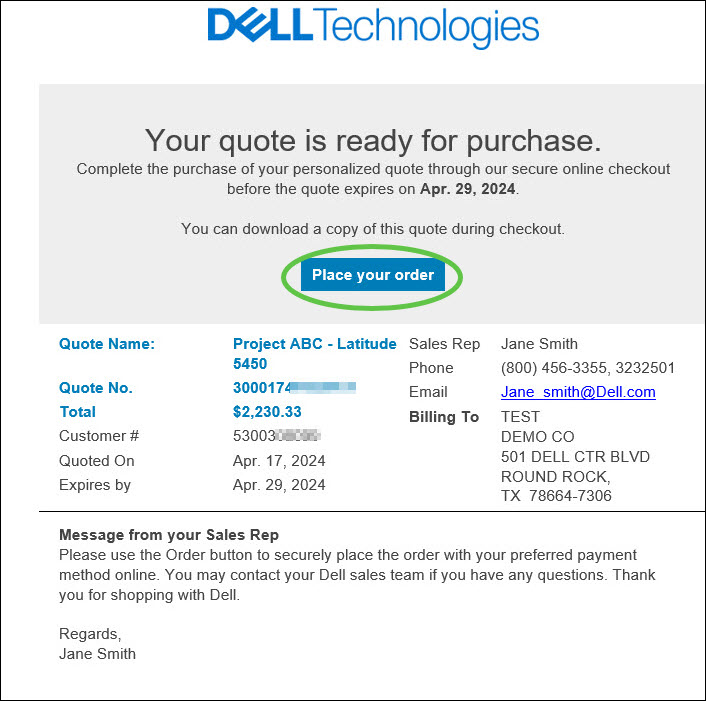
Obrázek 1: Kliknutím na tlačítko „Place your Order“ získáte přístup k cenové nabídce
Zkontrolujte informace o objednávce a v případě potřeby si stáhněte dokumentaci k cenové nabídce (PDF, HTML, XLXS, XML). Do jedné objednávky můžete přidat až deset (10) cenových nabídek (online možnosti se mohou lišit v závislosti na zemi nebo oblasti).
Až budete připraveni k nákupu, vyberte preferovaný způsob platby a klikněte na tlačítko Odeslat objednávku (obrázek 2) (v případě objednávky uveďte číslo objednávky). Na obrazovce s poděkováním se zobrazí děkovná zpráva s identifikačním číslem nákupu Dell s potvrzením, že objednávka byla odeslána.
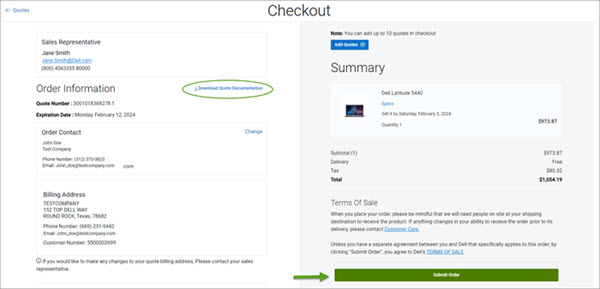 Obrázek 2: Zkontrolujte údaje o objednávce, stáhněte si dokumentaci cenové nabídky a odešlete objednávku, až budete připraveni k nákupu.
Pokud potřebujete znovu zakoupit konkrétní cenovou nabídku, požádejte obchodního zástupce společnosti Dell, aby pro opakované nákupy nastavil standardní konfiguraci .
Zpět na začátek stránky
Vyhledání prodejní nabídky z domovské stránky Premier
Prodejní nabídku si můžete kdykoli zobrazit z domovské stránky Premier.
- Přihlaste se ke stránce Premier.
- Vyhledejte paměťový modul. Kliknutím na tlačítko View All (Obrázek 3) zobrazíte všechny dostupné cenové nabídky.
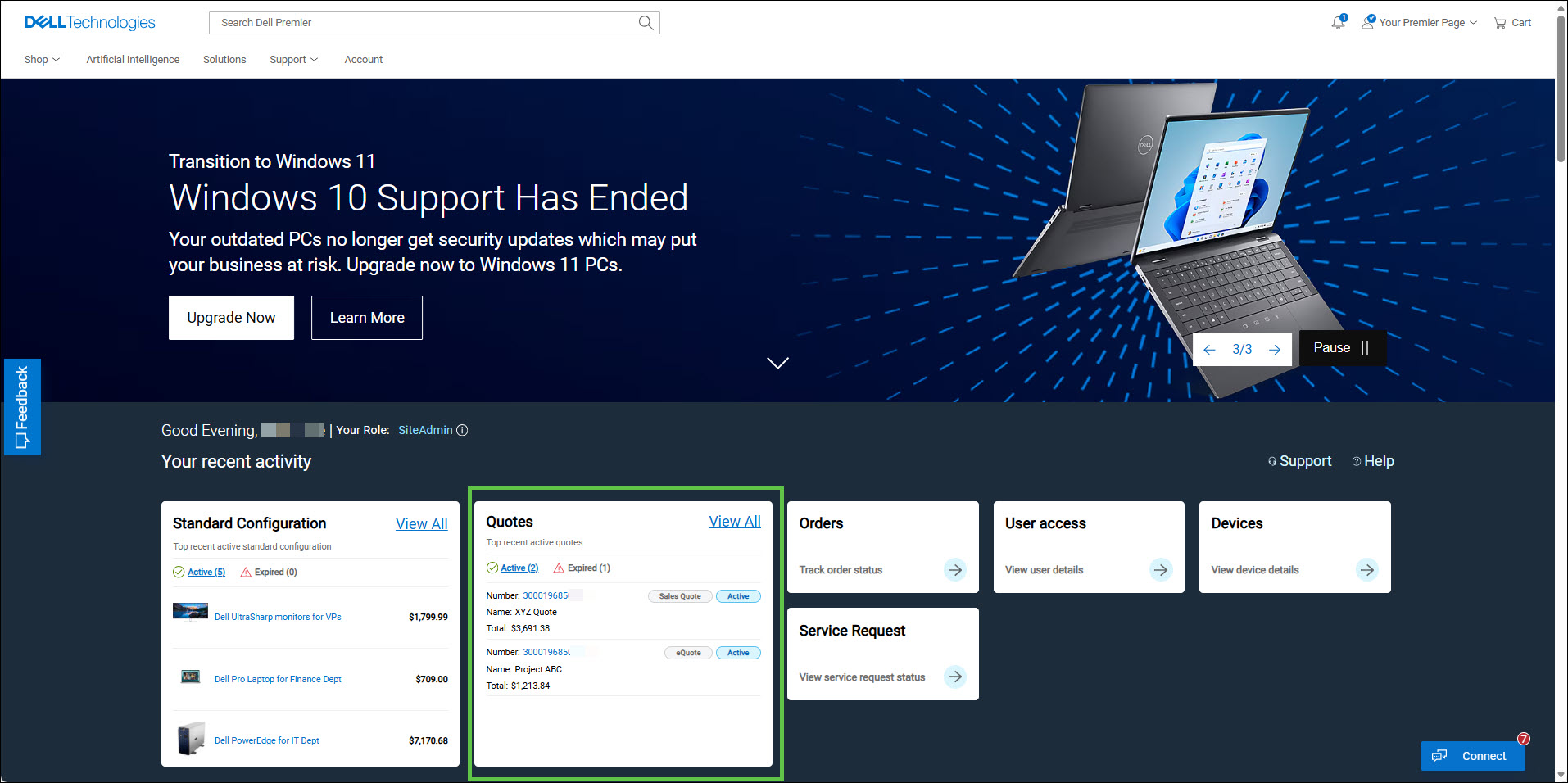
Obrázek 3: Přístup k cenovým nabídkám z domovské stránky Premier
Navigace na domovské stránce cenových nabídek
Domovská stránka Cenové nabídky zobrazuje elektronické cenové nabídky vytvořené uživateli a sdílené vaším obchodním zástupcem, identifikované podle typu a seřazené podle data vytvoření. Obrázek 4 – Stránka s cenovými nabídkamiPokud nabídku nevidíte, obraťte se na obchodní tým Dell, aby se zveřejnila na vaší stránce. (Je-li k dispozici pro vaši zemi nebo oblast. Uživatelé obchodů globálního portálu načtou nabídky vytvořené prodejem ze seznamu prodejních nabídek .)
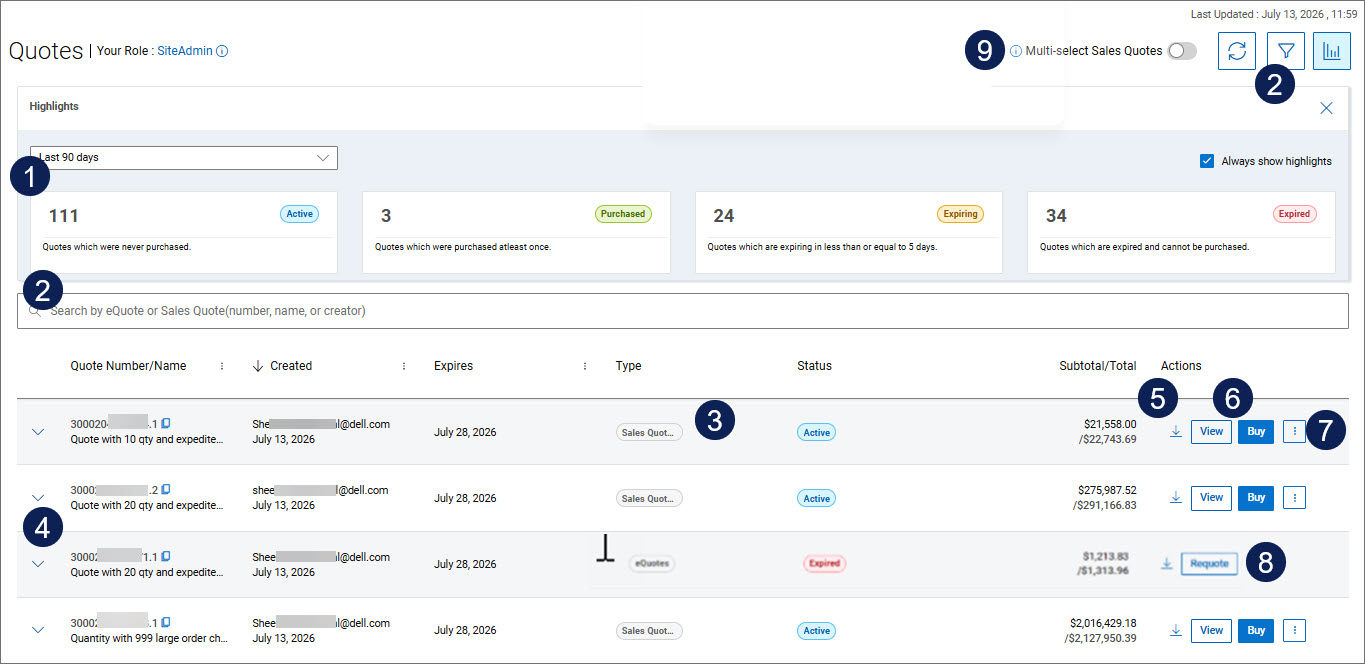 Obrázek 4: Stránka s cenovými nabídkami
- Řídicí panel aktivity poskytuje přehled vašich nabídek, včetně počtu aktivních, zakoupených, blížících se konce platnosti a cenových nabídek, jejichž platnost vypršela. Kliknutím na libovolnou kategorii můžete cenové nabídky filtrovat podle stavu, abyste usnadnili jejich správu.
- Pomocí výkonné funkce vyhledávání můžete rychle najít konkrétní nabídky. Můžete je seřadit podle čísla nabídky, tvůrce nebo data vypršení platnosti, abyste ušetřili drahocenný čas a úsilí. Cenové nabídky, které potřebujete, můžete také najít pomocí našich možností filtrování. Ať už hledáte elektronické cenové nabídky nebo prodejní nabídky, můžete seznam zúžit filtrováním podle typu, stavu, data vytvoření nebo ID řešení. Jste-li autorizovaný partner společnosti Dell, zobrazí se dodatečné filtry pro vyhledávání cenových nabídek podle ID obchodního případu, ID řešení, koncového zákazníka nebo jména či čísla prodejce.
- Zobrazte si typ cenových nabídek a jejich stav v reálném čase, abyste měli jistotu, že máte vždy aktuální informace.
- Rozbalením jednotlivých nabídek získáte přístup k podrobným informacím, včetně fakturační a dodací adresy, informací o produktu, množství a podrobností o cenách.
- Stáhněte si dokumentaci cenové nabídky přímo z domovské stránky cenové nabídky.
- Tlačítko Zobrazit umožňuje v případě potřeby upravit cenovou nabídku (můžete změnit dodací a fakturační adresu). Pomocí tlačítka Koupit můžete přejít k pokladně. Po vložení objednávky se stav cenové nabídky aktualizuje na Zakoupeno.
- Přístup k pokročilým funkcím. Můžete například pohodlně odeslat elektronickou cenovou nabídku vybraným kolegům e-mailem pomocí odkazu Sdílet cenovou nabídku a zadáním potřebných informací.
- Dokud je elektronická cenová nabídka aktivní, nakupujte ji opakovaně. Chcete-li vygenerovat novou cenovou nabídku se stejným obsahem, klikněte kdykoli na tlačítko Změnit cenovou nabídku.
- Ušetřete čas výběrem až deseti (10) cenových nabídek pro jednu pokladnu. Povolte funkci Vícenásobný výběr prodejních nabídek, chcete-li přesunout aktivní prodejní nabídky na začátek seznamu a zobrazit zaškrtávací políčka pro výběr. (Možnosti online se mohou lišit v závislosti na zemi nebo oblasti.)
Úprava prodejních nabídek
Výběrem tlačítka Zobrazit pro prodejní nabídku na stránce Nabídky můžete nabídku v případě potřeby upravit. Dodací a fakturační adresu nyní můžete změnit výběrem ze stávajících adres dostupných ve vašem účtu. Přidávání nebo úpravy fakturačních adres nejsou podporovány.
Po uložení úprav bude vytvořena nová verze cenové nabídky. To vám umožní snadno vést záznamy o změnách v průběhu času. Uživatel Premier, který cenovou nabídku upravil, bude zachycen jako tvůrce. Veškeré slevy uplatněné na původní prodejní nabídku budou převedeny do nové verze.
Kromě prodejních partnerů, globální portál, federální USA
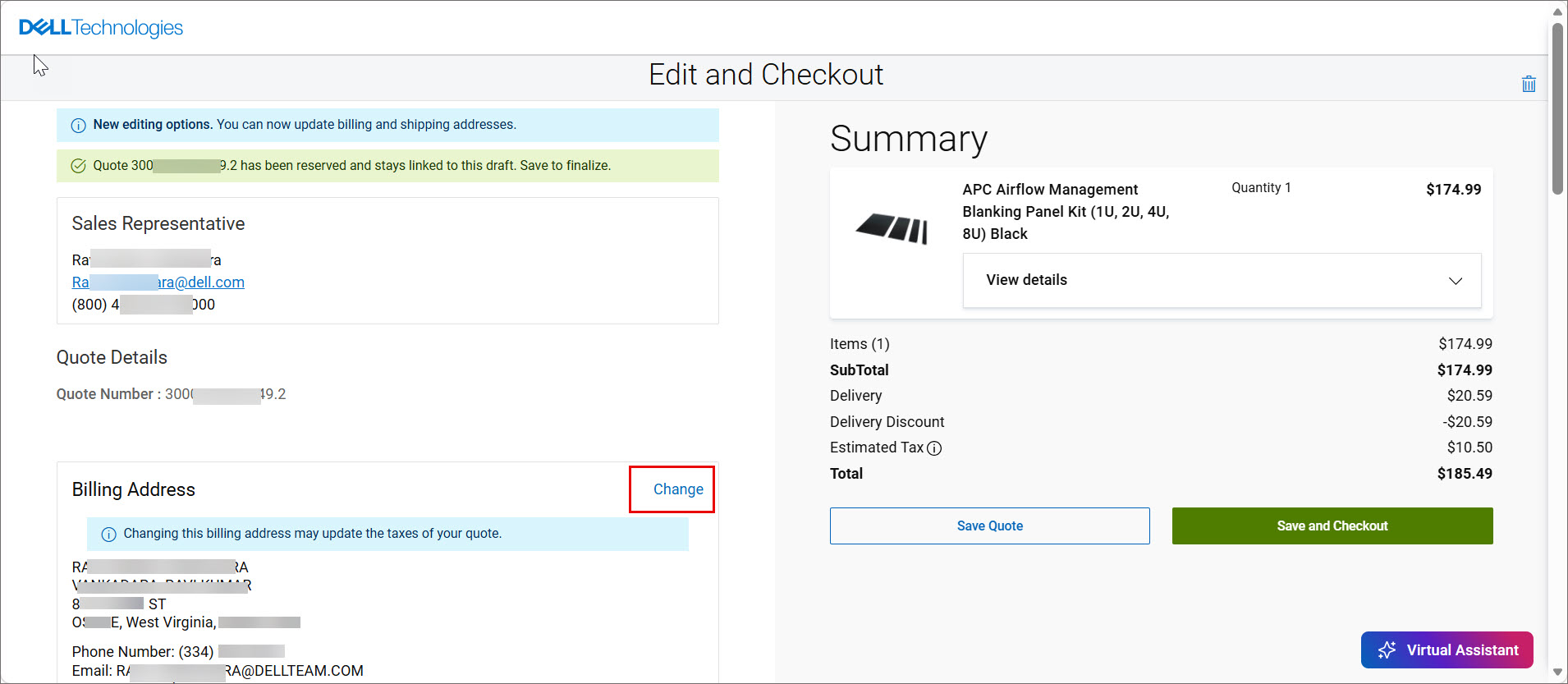
Obrázek 5: Změnit adresu v cenové nabídce
Zpět na začátek stránky
Poznámky
- Možnosti online se mohou lišit podle země nebo oblasti.
- Dostupnost této nabídky se může lišit podle země nebo oblasti. Plány a časové harmonogramy se mohou změnit. Další informace vám poskytne váš obchodní tým.
- – V případě neprovázaných smluv o servisu spolupracujte se svým obchodním zástupcem.
Pokud máte dotazy nebo potřebujete pomoc, obraťte se na týmy podpory Premier.
Propriétés de l’article
Numéro d’article: 000122240
Type d’article: How To
Dernière modification: 27 juill. 2026
Version: 20
Obtenez des réponses à vos questions auprès d’autre utilisateurs de Dell
Services de soutien
Vérifiez si votre appareil est couvert par les services de soutien.