Premier verkoopoffertes
Sommaire: Dit artikel bevat instructies voor het ophalen van een verkoopofferte van Dell en om eenvoudig een bestelling te plaatsen op basis van een Dell verkoopofferte.
Cet article s’applique à
Cet article ne s’applique pas à
Cet article n’est lié à aucun produit spécifique.
Toutes les versions de produits ne sont pas identifiées dans cet article.
Instructions
Uw Dell Premier pagina biedt uw organisatie een aangepaste, veilige online toolset voor het doen van uw aankopen, rapportering en productsupport. Deze wordt geheel ondersteund door een speciaal accountteam dat instellingen kan aanpassen en functies en opties kan toevoegen of verwijderen naar gelang de behoeften van uw organisatie.
Toegang tot een Dell verkoopofferte via uw gepersonaliseerde e-mail
Uw Dell verkoopofferte ophalen op de Premier-startpagina
Navigeren op de startpagina van Quotes
Verkoopoffertes bieden gebruikers de mogelijkheid om een bestelling te verwerken met behulp van een offerte die door het Dell accountteam is verstrekt. U kunt de wijzigingen ook ophalen en aanschaffen via Dell Premier. U kunt ook bepaalde wijzigingen doorvoeren, zoals een adreswijziging. Voor alle andere wijzigingen is Dell Sales Support vereist.
Het Dell accountteam configureert verkoopoffertes op basis van de informatie die de aanvrager verstrekt. Deze offertes zijn specifiek voor een Dell klantnummer en kunnen aan het eind een versienummer bevatten.
Een Dell verkoopofferte openen via uw gepersonaliseerde e-mail
Vanaf februari 2024 worden de offertes die u ontvangt van de verkoopafdeling van Dell gekoppeld aan de Dell Premier pagina voor afrekenen. Hier kunt u de offertes online downloaden in de gewenste uitvoerindeling (PDF, HTML, XML en XLXS).
Klik op de knop Uw bestelling plaatsen (afbeelding 1) om toegang te krijgen tot uw offerte (aanmelden bij Premier is vereist):
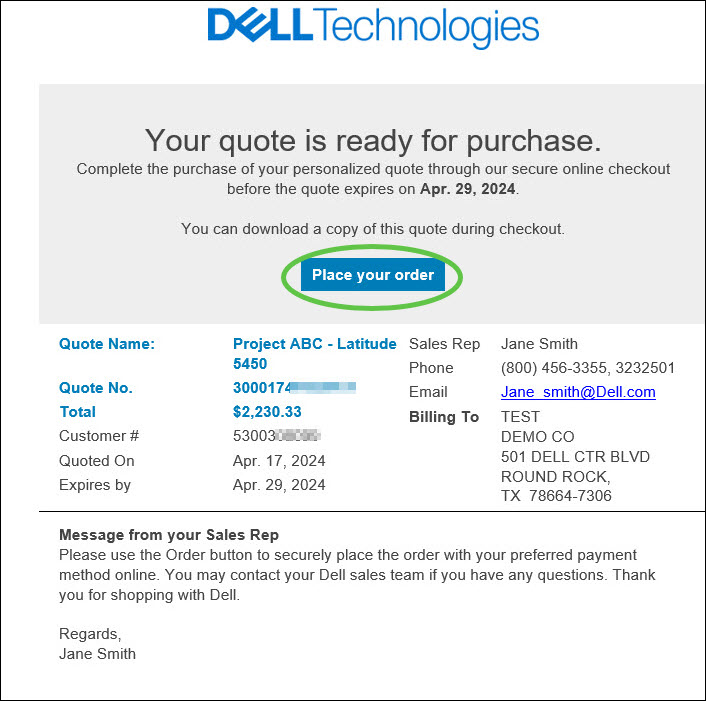
Afbeelding 1. Klik op "Bestelling plaatsen" om uw offerte te kunnen inzien
Controleer de bestelinformatie en download indien nodig de offertedocumentatie (PDF, HTML, XLXS, XML). U kunt maximaal tien (10) offertes toevoegen aan een enkele checkout (online mogelijkheden kunnen per land of regio verschillen).
Selecteer de gewenste betalingsoptie en klik op Bestelling verzenden (afbeelding 2) wanneer u klaar bent om te kopen (vermeld voor inkooporder uw PO-nummer). In het scherm Dank u ziet u een bedankbericht met uw Dell aankoop-ID-nummer als bevestiging dat de bestelling is geplaatst.
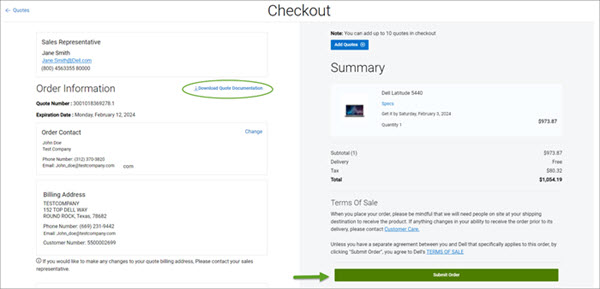 Afbeelding 2. Controleer de bestelinformatie, download de offertedocumentatie en verzend uw bestelling wanneer u klaar bent om te kopen.
Als u een bepaalde offerte opnieuw moet aanschaffen, vraagt u uw Dell verkoopvertegenwoordiger om een standaardconfiguratie in te stellen voor uw herhaalaankopen.
Terug naar het begin van de pagina
Uw verkoopoffertes ophalen via de Premier startpagina
U kunt uw verkoopofferte ook op elk gewenst moment openen via uw Premier startpagina.
- Meld u aan bij uw Premier pagina
- Zoek de module Prijsopgaven . Klik op de knop Alles weergeven (afbeelding 3) om alle beschikbare offertes weer te geven.
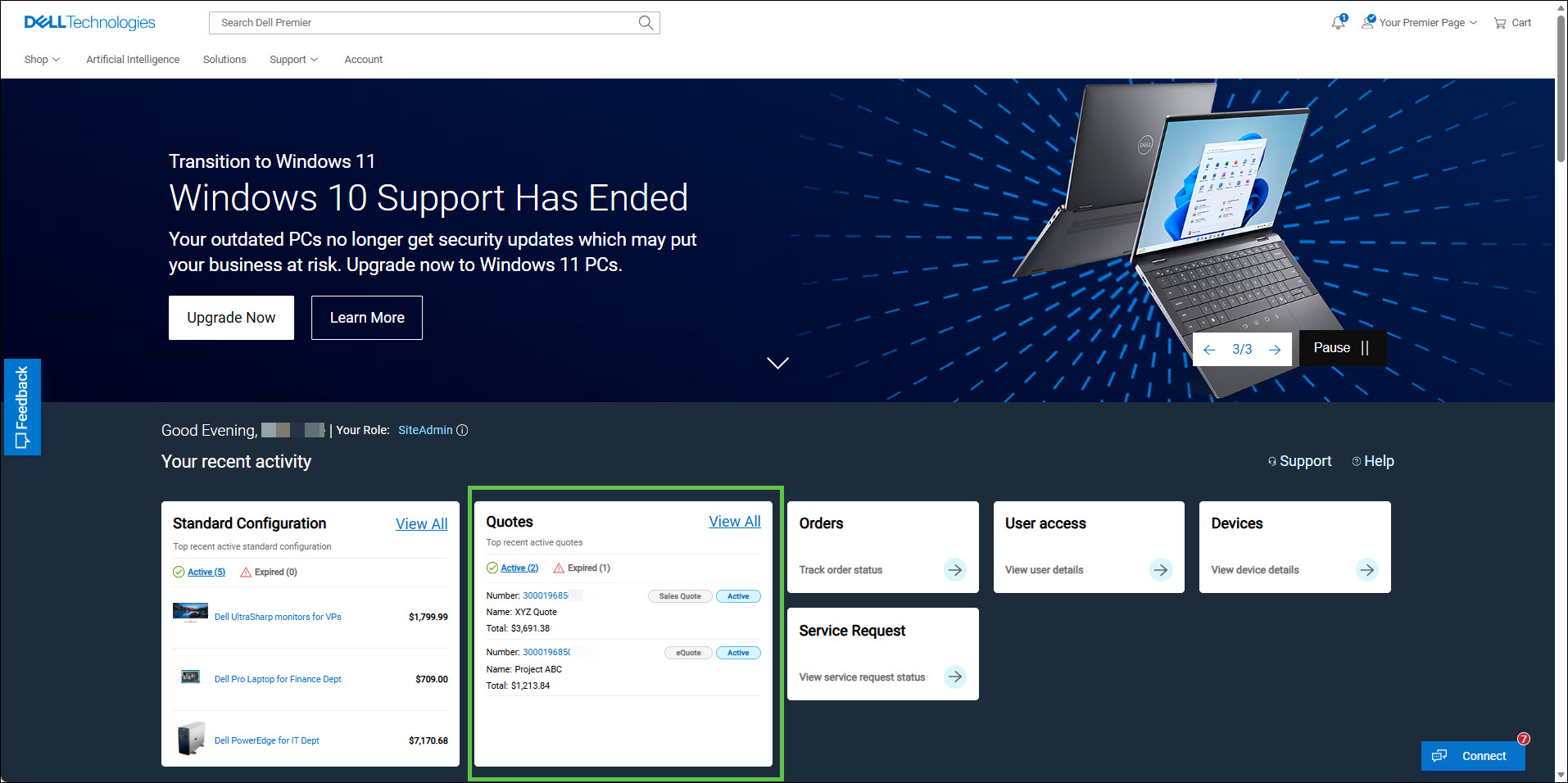
Afbeelding 3. Uw offertes openen via de Premier startpagina
Navigeren op de startpagina van Quotes
Op de startpagina van Offertes ziet u door de gebruiker gemaakte e-offertes en offertes die zijn gedeeld door uw verkoopvertegenwoordiger, geïdentificeerd op type en gesorteerd op aanmaakdatum. Afbeelding 4- OffertepaginaAls een offerte niet zichtbaar is, neemt u contact op met uw Dell accountteam om de offerte op uw pagina te publiceren. (Indien beschikbaar voor uw land of regio. Gebruikers van Global Portal-winkels halen de door verkoop gemaakte offertes op uit de lijst met verkoopoffertes .)
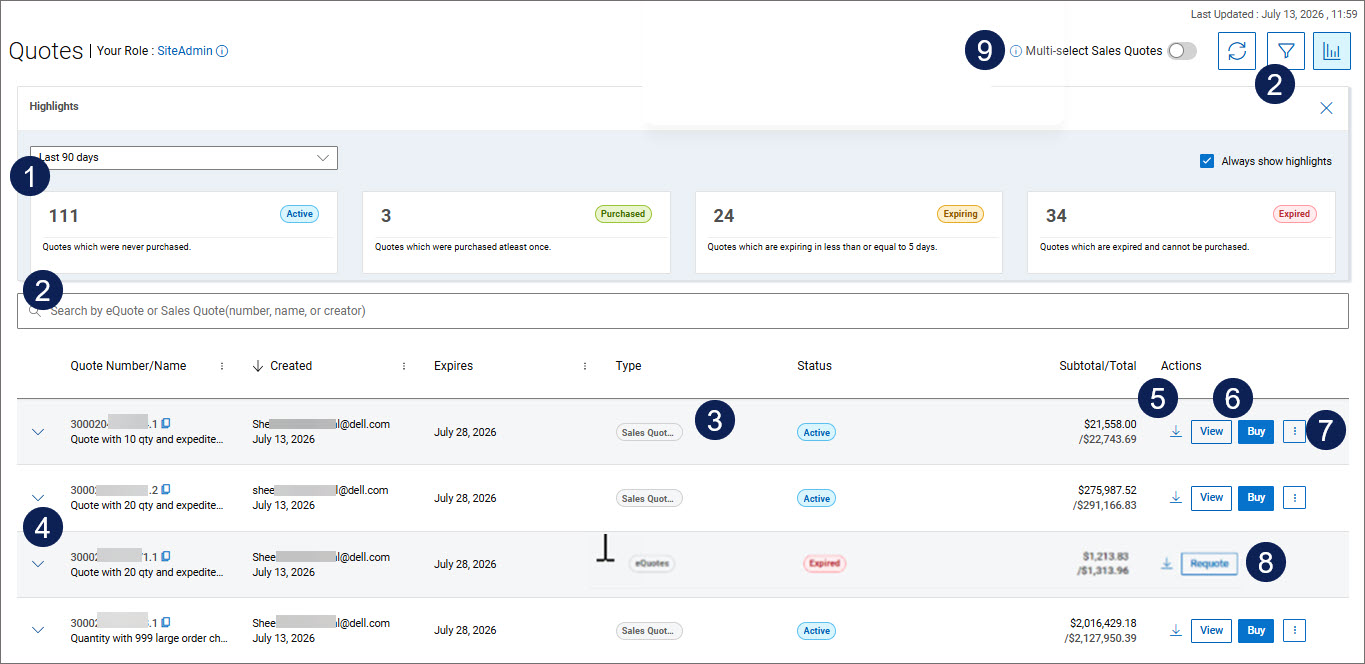 Afbeelding 4. Offertepagina
- Het activiteitendashboard biedt een momentopname van uw offertes, inclusief het aantal actieve, gekochte, bijna verlopen en verlopen offertes. Klik op een categorie om offertes op status te filteren, zodat u ze gemakkelijker kunt beheren.
- Gebruik de krachtige zoekfunctie om snel specifieke offertes te vinden. U kunt ze sorteren op offertenummer, maker of vervaldatum om kostbare tijd en moeite te besparen. U kunt ook de offertes vinden die u nodig heeft met onze filteropties. Of u nu zoekt naar e-offertes of verkoopoffertes, u kunt filteren op type, status, aanmaakdatum of oplossings-ID om uw lijst te verfijnen. Als u een geautoriseerde partner van Dell bent, ziet u extra filters om offertes te zoeken op deal-ID, oplossings-ID, naam of nummer van de eindklant en/of reseller .
- Bekijk het type offertes en hun real-time status om ervoor te zorgen dat u altijd op de hoogte bent.
- Vouw elke offerte uit voor toegang tot gedetailleerde informatie, inclusief factuur- en verzendadressen, productinformatie, hoeveelheden en prijsgegevens.
- Download de offertedocumentatie rechtstreeks vanaf de startpagina van de offerte.
- Met de knop Weergeven kunt u de offerte indien nodig wijzigen (u kunt het verzend- en factuuradres wijzigen). Met de knop Kopen kunt u naar de kassa gaan. Zodra de bestelling is geplaatst, wordt de status van de offerte bijgewerkt naar Gekocht.
- Toegang tot geavanceerde mogelijkheden. U kunt bijvoorbeeld gemakkelijk een e-offerte e-mailen naar geselecteerde collega's door de koppeling Offerte delen te gebruiken en de benodigde informatie in te voeren.
- Koop herhaaldelijk een e-offerte zolang deze actief is. Als u een nieuwe offerte met dezelfde inhoud wilt genereren, kunt u op elk gewenst moment op Opnieuw offerte klikken.
- Bespaar tijd door maximaal tien (10) offertes te selecteren voor één checkout. Schakel de functie Multi-Select Sales Quotes in om actieve Sales offertes naar de bovenkant van de lijst te verplaatsen en selectievakjes weer te geven. (De online mogelijkheden kunnen per land of regio verschillen.)
Verkoopoffertes
wijzigenDoor de knop Weergeven voor een verkoopofferte op de pagina Offertes te selecteren, kunt u de offerte indien nodig wijzigen. U kunt nu het verzend- en factuuradres wijzigen door een keuze te maken uit de bestaande adressen die beschikbaar zijn in uw account. Het toevoegen of bewerken van factuuradressen wordt niet ondersteund.
Er wordt een nieuwe versie van de offerte gemaakt nadat de bewerkingen zijn opgeslagen. Hierdoor kunt u eenvoudig wijzigingen in de loop van de tijd bijhouden. De Premier-gebruiker die de prijsopgave heeft bewerkt, wordt vastgelegd als de maker. Kortingen die worden toegepast op de oorspronkelijke verkoopofferte worden meegenomen naar de nieuwe versie.
Exclusief Channel Partners, Global Portal, VS federaal
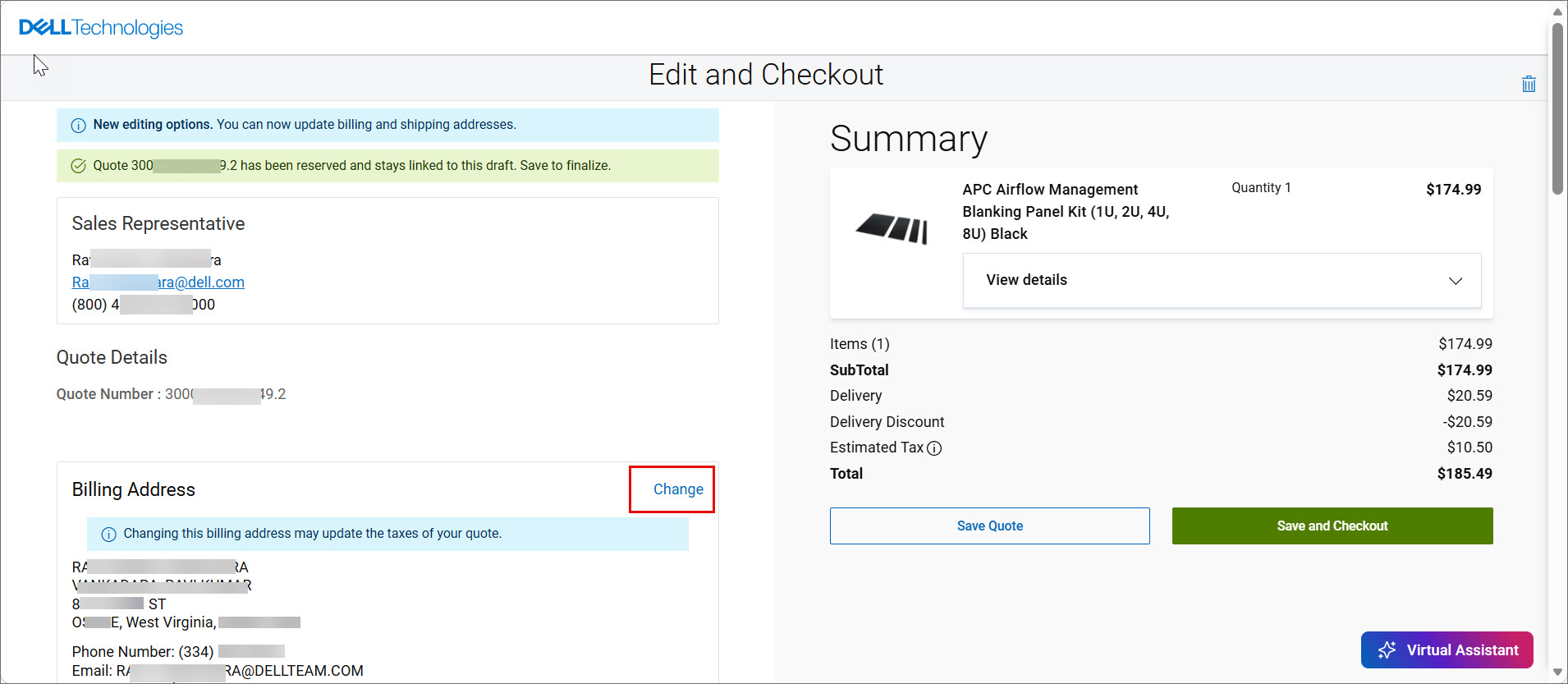
Afbeelding 5. Adres verkoopofferte wijzigen
Terug naar het begin van de pagina
Notities
- De online mogelijkheden kunnen per land of regio verschillen.
- De beschikbaarheid van dit aanbod kan per land en per regio verschillen. Roadmaps en tijdlijnen kunnen worden gewijzigd. Neem contact op met uw accountteam voor meer informatie
- - Voor niet-bindende servicedeals op maat kunt u contact opnemen met uw serviceverkoopvertegenwoordiger
Als u vragen hebt of hulp nodig hebt, neem dan contact op met de Premier Support Teams.
Propriétés de l’article
Numéro d’article: 000122240
Type d’article: How To
Dernière modification: 27 juill. 2026
Version: 20
Obtenez des réponses à vos questions auprès d’autre utilisateurs de Dell
Services de soutien
Vérifiez si votre appareil est couvert par les services de soutien.