Deinstallieren von Dell Data Protection Secure Lifecycle
Sommaire: Erfahren Sie, wie Sie Dell Data Protection Secure Lifecycle von einem Windows- oder Mac-Computer deinstallieren, indem Sie diese Schritt-für-Schritt-Anleitung befolgen.
Cet article s’applique à
Cet article ne s’applique pas à
Cet article n’est lié à aucun produit spécifique.
Toutes les versions de produits ne sont pas identifiées dans cet article.
Instructions
Hinweis:
- Ab November 2018 erhält Dell Data Protection | Secure Lifecycle keinen Support mehr. Dieses Produkt und die dazugehörigen Artikel werden von Dell nicht mehr aktualisiert. Weitere Informationen finden Sie unter Produktlebenszyklus-Richtlinie (Ende des Supports/der Nutzungsdauer) für Dell Data Security. Wenn Sie Fragen zu alternativen Artikeln haben, wenden Sie sich an Ihren Vertriebsmitarbeiter oder wenden Sie sich an endpointsecurity@dell.com.
- Weitere Informationen zu aktuellen Produkten finden Sie unter Endpoint Security.
Dell Data Protection | Secure Lifecycle muss möglicherweise von einem Endpunkt aus deinstalliert werden, um Folgendes zu tun:
- Lizenzierungsfehler beheben
- Fehler beim Produkt beheben
- Inkompatibilität beim Betriebssystem angehen
Betroffene Produkte:
- Dell Data Protection | Secure Lifecycle
Betroffene Versionen:
- 1.0
Betroffene Betriebssysteme:
- Windows
- Mac
Der Deinstallationsprozess unterscheidet sich zwischen Windows und Mac. Klicken Sie auf das entsprechende Betriebssystem, um die Schritte zur Deinstallation von Dell Data Protection | Secure Lifecycle durchzuführen.
Windows
Das Dell Data Protection | Secure Lifecycle-Installationsprogramm muss vor der Durchführung dieser Schritte heruntergeladen werden.
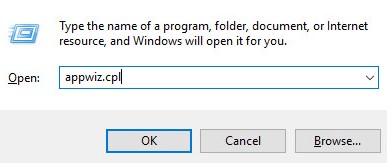
- Klicken Sie mit der rechten Maustaste auf das Startmenü von Windows und klicken Sie auf Run (Ausführen).
- Geben Sie in der Benutzeroberfläche
appwiz.cplein und drücken Sie anschließend OK. Dadurch wird „Programme und Funktionen“ geöffnet.
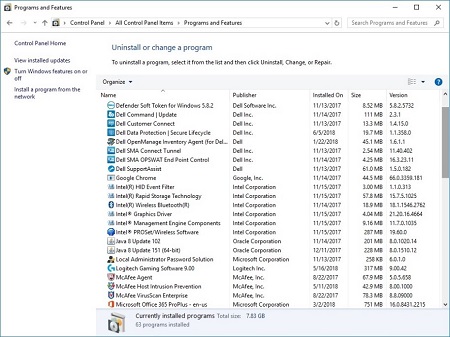
- Doppelklicken Sie auf Dell Data Protection | Secure Lifecycle.
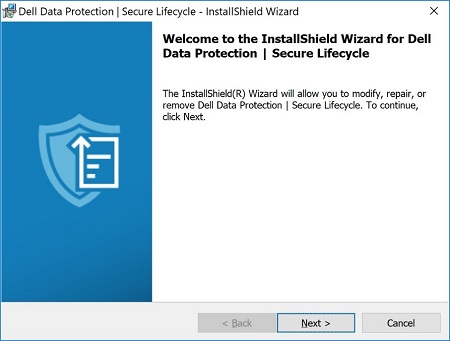
- Klicken Sie auf Weiter, um fortzufahren.
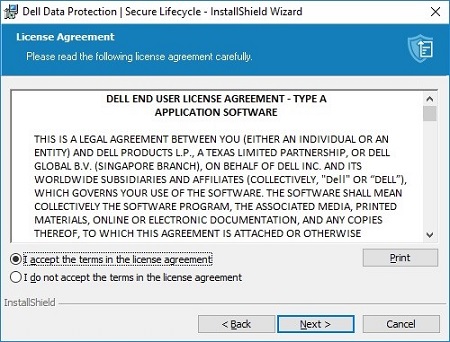
- Stimmen Sie den Bedingungen der Lizenzvereinbarung zu und klicken Sie auf Weiter.
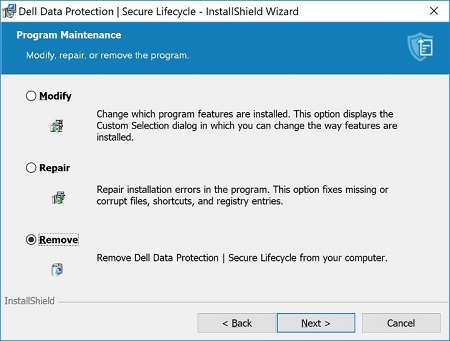
- Wählen Sie Entfernen aus und klicken Sie dann auf Weiter.
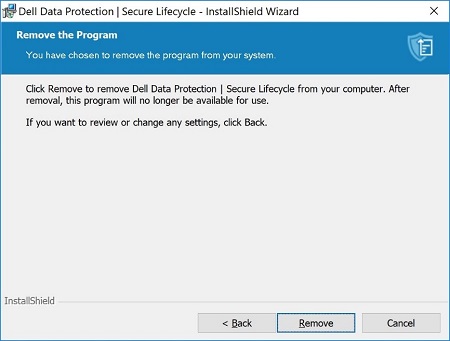
- Klicken Sie auf Entfernen.
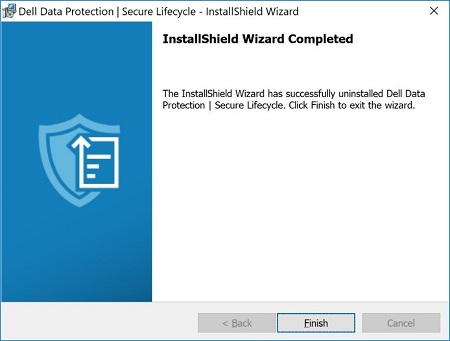
- Klicken Sie nach dem Entfernen auf Fertigstellen, um die Benutzeroberfläche zu schließen.
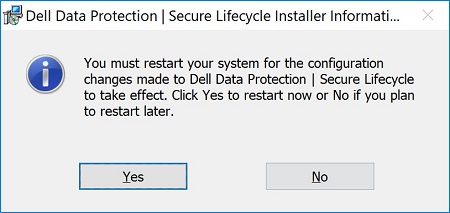
- Klicken Sie auf Ja, um den Rechner neu zu starten.
Mac
- Klicken Sie in der Menüleiste auf Gehe zu und wählen Sie Programme.
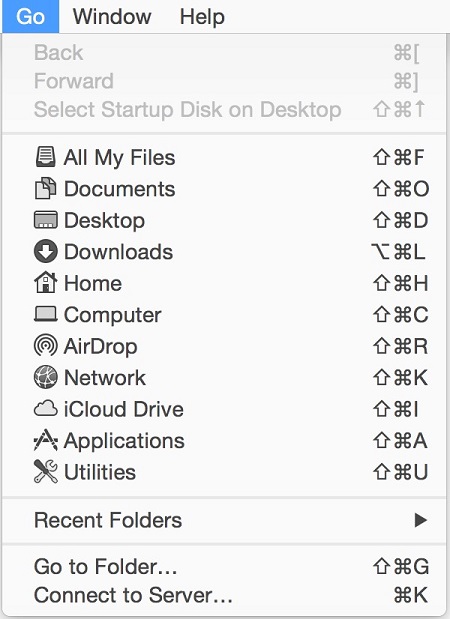
- Finden Sie das Symbol Secure Lifecycle in Ihrer Anwendungsliste.

- Ziehen Sie das Symbol Secure Lifecycle auf das Papierkorbsymbol.

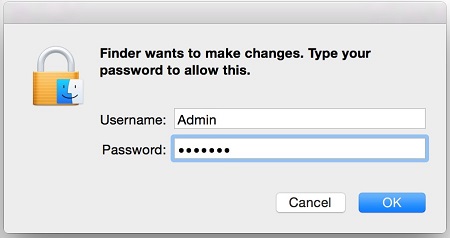
- Geben Sie die Anmeldedaten für ein Administratorkonto ein und drücken Sie dann auf OK.
Renseignements supplémentaires
Vidéos
Produits touchés
Dell Data GuardianPropriétés de l’article
Numéro d’article: 000123295
Type d’article: How To
Dernière modification: 05 août 2026
Version: 17
Obtenez des réponses à vos questions auprès d’autre utilisateurs de Dell
Services de soutien
Vérifiez si votre appareil est couvert par les services de soutien.