Dell Encryption Enterprise for Mac'i nasıl kaldırırım?
Sommaire: Dell Encryption Enterprise for Mac / Dell Data Protection Enterprise Edition for Mac günlükleri bu talimatlar izlenerek toplanabilir.
Cet article s’applique à
Cet article ne s’applique pas à
Cet article n’est lié à aucun produit spécifique.
Toutes les versions de produits ne sont pas identifiées dans cet article.
Instructions
Not:
- Dell Encryption Enterprise for Mac için Şubat 2021 itibarıyla Bakım sonuna ulaşılmıştır. Bu ürün ve ilgili makaleleri artık Dell tarafından güncelleştirilmeyecektir. Daha fazla bilgi için Dell Data Security için Ürün Yaşam Döngüsü (Destek Sonu ve Kullanım Ömrü Sonu) Politikası (İngilizce) başlıklı makaleye başvurun. Alternatif makaleler hakkında sorularınız varsa satış ekibinizle ya da endpointsecurity@dell.com adresiyle iletişime geçin.
- Mevcut ürünler hakkında daha fazla bilgi için bkz. Endpoint Security.
Bu makalede, Dell Encryption Enterprise for Mac (eski adıyla Dell Data Protection | Enterprise Edition for Mac) kaldırma adımları verilmektedir.
Aşağıdakiler için Dell Encryption Enterprise for Mac'in uç noktadan kaldırılması gerekebilir:
- Lisans tutarsızlıklarını düzeltme
- Ürün sorunlarını giderme
- İşletim sistemi uyumsuzluğunu giderme
Etkilenen Ürünler:
- Dell Encryption Enterprise for Mac
- Dell Data Protection | Enterprise Edition for Mac
Etkilenen Sürümler:
- v8.0.x ve üzeri
Etkilenen İşletim Sistemleri:
- Mac
Dell Encryption Enterprise for Mac'i kaldırmadan önce sistemin şifresinin çözülmesi gerekir.
Dell Encryption Enterprise for Mac, aşağıdakiler aracılığıyla kaldırılabilir:
Daha fazla bilgi için tercih edilen yönteme tıklayın.
Kullanıcı arayüzü
Ürünün kullanıcı arayüzünden kaldırılması, v8.15.0 ve sonraki sürümlerinin mi yoksa v8.0.0 ila 8.13.2'nin mi yüklü olduğuna bağlı olarak değişir. Enterprise for Mac'i kaldırma adımları için uygun ürün sürümüne tıklayın. Daha fazla bilgi için bkz. Dell Encryption Enterprise for Mac'i İndirme.
v8.15.0 ve Üzeri
Kaldırmaya başlamadan önce Dell Encryption Enterprise for Mac'in indirilmesi gerekir.
- Çift tıklama
Dell-Encryption-Enterprise-X.X.dmgyükleyiciyi monte etmek için.
 Not:
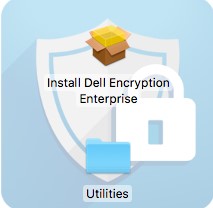
Not:X.X= Yükleyici sürüm değişkeni - Disk görüntüsünde Utilities (Yardımcı Programlar) öğesine çift tıklayın.
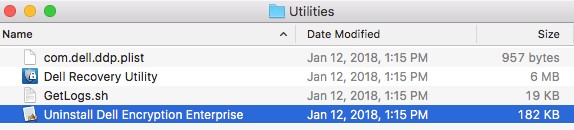
- Uninstall Dell Encryption Enterprise (Dell Encryption Enterprise'ı Kaldır) öğesine çift tıklayın.
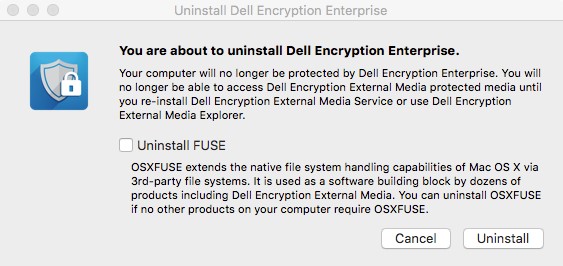
- İsteğe bağlı olarak Uninstall FUSE (FUSE'yi Kaldır) ve ardından Uninstall (Kaldır) öğesine tıklayın.
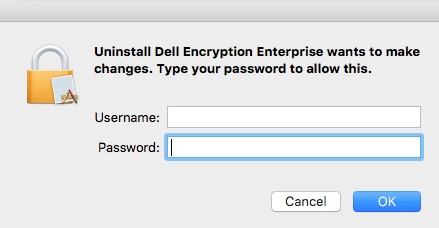
- Yönetici hesabının Kullanıcı Adı ve Parola bilgilerini girin. Bu bilgileri doldurduktan sonra OK (Tamam) öğesine tıklayın.
- Kaldırma işlemi tamamlandıktan sonra Quit (Çık) öğesine tıklayın.

v8.0.0 - 8.13.2
Kaldırmaya başlamadan önce Dell Encryption Enterprise for Mac'in indirilmesi gerekir.
- Çift tıklama
Dell-Data-Protection-X.X.dmgyükleyiciyi monte etmek için.
 Not:
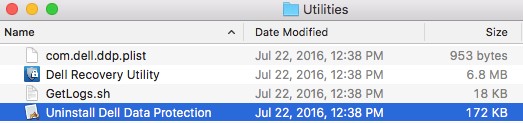
Not:X.X= Yükleyici sürüm değişkeni - Disk görüntüsünde Utilities (Yardımcı Programlar) öğesine çift tıklayın.

- Uninstall Dell Data Protection (Dell Data Protection'ı Kaldır) öğesine çift tıklayın.
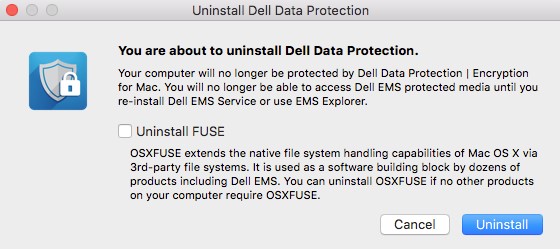
- İsteğe bağlı olarak Uninstall FUSE (FUSE'yi Kaldır) ve ardından Uninstall (Kaldır) öğesine tıklayın.
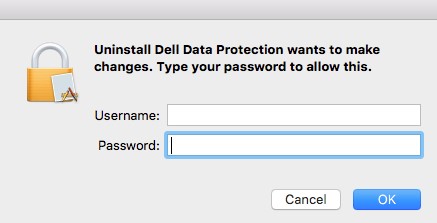
- Yönetici hesabının Kullanıcı Adı ve Parola bilgilerini girin. Bu bilgileri doldurduktan sonra OK (Tamam) öğesine tıklayın.
- Kaldırma işlemi tamamlandıktan sonra Quit (Çık) öğesine tıklayın.

Terminal
Ürünün kullanıcı arayüzünden kaldırılması, v8.15.0 ve sonraki bir sürümün yüklü olması veya 8.13.2 ve önceki bir sürümün yüklü olmasına bağlı olarak farklılık gösterir. Enterprise for Mac'i kaldırma adımları için uygun ürün sürümüne tıklayın. Daha fazla bilgi için bkz. Dell Encryption Enterprise for Mac'i İndirme.
v8.15.0 ve Üzeri
- Apple menüsünde Git öğesine tıklayın ve İzlenceler öğesini seçin.
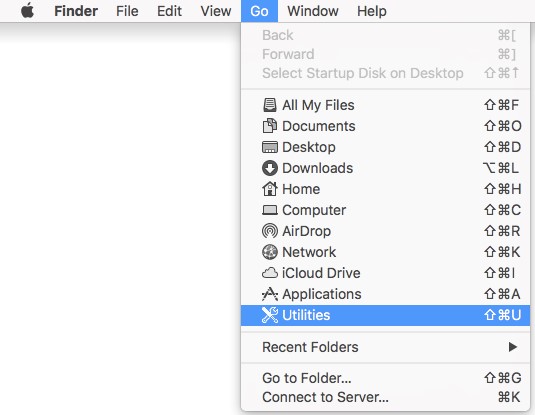
- İzlenceler menüsünde Terminal öğesine çift tıklayın.
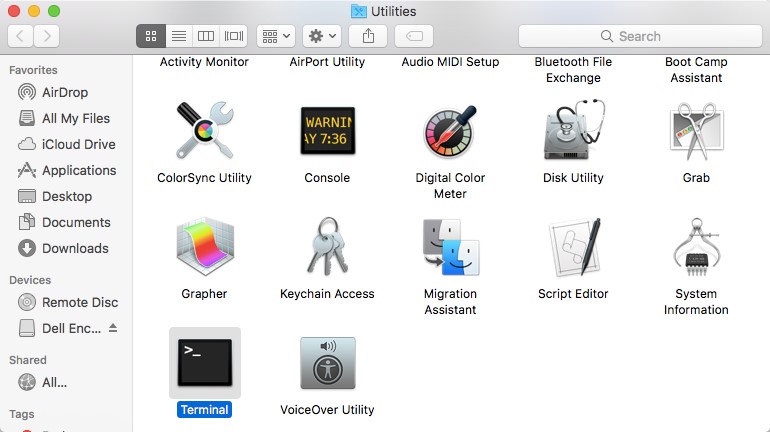
- Terminal'e şunu yazın:
sudo /Library/Dell/Dell\ Encryption\ Enterprise/Dell\ Encryption\ Enterprise.app/Contents/Resources/Scripts/uninstall.shve Enter tuşuna basın. - Sudo haklarına sahip bir hesabın kimlik bilgilerini girin ve Enter tuşuna basın.

v8.13.2 ve Önceki Sürümler
Kaldırmaya başlamadan önce Dell Encryption Enterprise for Mac'in indirilmesi gerekir.
- Apple menüsünde Git öğesine tıklayın ve İzlenceler öğesini seçin.
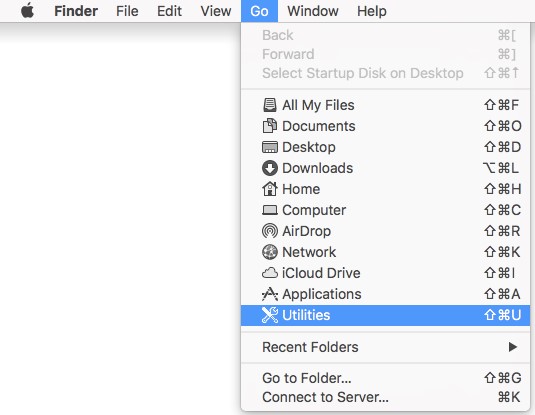
- İzlenceler menüsünde Terminal öğesine çift tıklayın.
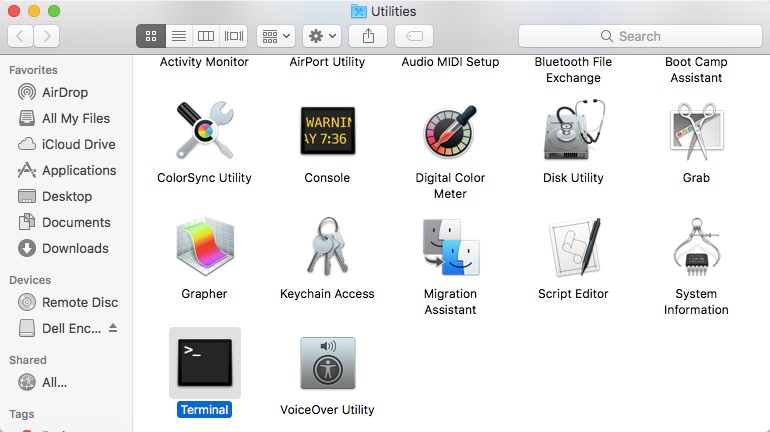
- Terminal'e şunu yazın:
sudo /Library/Extensions/DellDataProtection.kext/Contents/Resources/Scripts/uninstall.shve Enter tuşuna basın.

- Sudo haklarına sahip bir hesabın kimlik bilgilerini girin ve Enter tuşuna basın.
Renseignements supplémentaires
Vidéos
Produits touchés
Dell EncryptionPropriétés de l’article
Numéro d’article: 000123776
Type d’article: How To
Dernière modification: 10 août 2026
Version: 20
Obtenez des réponses à vos questions auprès d’autre utilisateurs de Dell
Services de soutien
Vérifiez si votre appareil est couvert par les services de soutien.