So identifizieren Sie die Version von Dell BitLocker Manager
Sommaire: Erfahren Sie, wie Sie die Version von Dell BitLocker Manager oder Dell Data Protection BitLocker Manager identifizieren, indem Sie diese Anweisungen befolgen.
Cet article s’applique à
Cet article ne s’applique pas à
Cet article n’est lié à aucun produit spécifique.
Toutes les versions de produits ne sont pas identifiées dans cet article.
Instructions
Wenn Sie die Version von Dell BitLocker Manager (ehemals Dell Data Protection BitLocker Manager) kennen, können Sie Folgendes:
- bekannte Probleme zu ermitteln
- Unterschiede der Benutzeroberfläche zu bestimmen
- Änderungen des Workflow zu verstehen
- Überprüfen der Systemanforderungen
Betroffene Produkte:
- Dell BitLocker Manager
- Dell Data Protection BitLocker Manager
Betrifft Betriebssysteme:
- Windows
Die Version kann entweder über die Benutzeroberfläche des Produkts (UI) oder über das (Installationsprogramm) des Produkts festgestellt werden. Klicken Sie auf die entsprechende Option, um weitere Informationen zu erhalten.
UI
Hinweis: Dell BitLocker Manager oder Dell Data Protection BitLocker Manager muss installiert werden, bevor die Version über die Benutzeroberfläche identifiziert werden kann.
- Melden Sie sich beim Windows-System an.
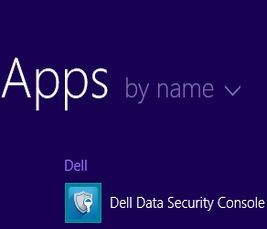
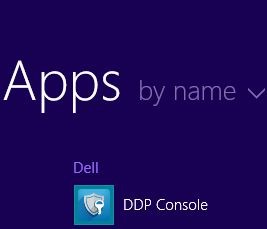
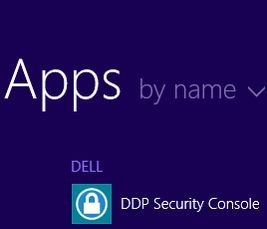
- Doppelklicken Sie auf dem Windows-Desktop auf die <PRODUKTKONSOLE>. Je nach installierter Version wird eines von drei Symbolen angezeigt:
- Version 8.15.0 und höher: Dell Data Security-Konsole
- v8.5.0 bis 8.13.0: DDP-Konsole
- v8.0.0 bis 8.4.0: DDP-Sicherheitskonsole
Hinweis:- <PRODUCT> = Der Variablenname der Konsole, der sich je nach installierter Version unterscheidet
- Alternativ kann über Windows Explorer auf die < PRODUKTKONSOLE> zugegriffen werden unter:
- v8.5.0 und höher:
%SYSTEMDRIVE%\Program Files\Dell\Dell Data Protection\Security Tools\Dell.SecurityFramework.Console.exe - v8.0.0 bis 8.4.0:
%SYSTEMDRIVE%\Program Files\Dell\Dell Data Protection\Security Tools\Dell.SecurityManager.SystrayApp.exe
- v8.5.0 und höher:
- In diesem Beispiel
%SYSTEMDRIVE%ist eine Windows-Systemvariable für das Partitionslaufwerk des Betriebssystems.
- Version 8.15.0 und höher: Dell Data Security-Konsole
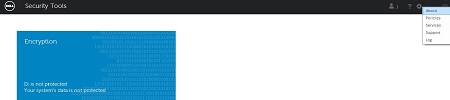
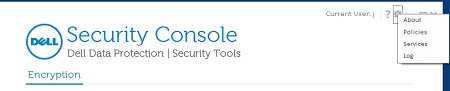
- Klicken Sie in der oberen rechten Ecke der <PRODUKTKONSOLE> auf das Zahnradsymbol und wählen Sie dann Info aus. Die Benutzeroberfläche variiert geringfügig je nach installierter Version.
- v8.5.0 bis 8.13.0: Dell Encryption Enterprise BENUTZEROBERFLÄCHE

- v8.5.0 bis 8.13.0: Sicherheitstools BENUTZEROBERFLÄCHE
- v8.0.0 bis 8.4.0: Sicherheitskonsole BENUTZEROBERFLÄCHE
- v8.5.0 bis 8.13.0: Dell Encryption Enterprise BENUTZEROBERFLÄCHE
- Klicken Sie im Menü Infoauf Informationen anzeigen , um weitere Produktdetails anzuzeigen. Die Benutzeroberfläche variiert geringfügig je nach installierter Version.
- v8.5.0 und höher: Dell Data Protection Encryption BENUTZEROBERFLÄCHE
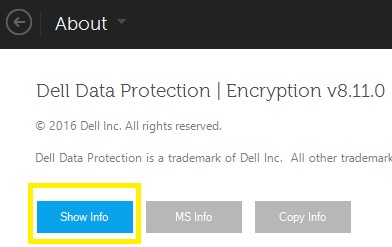
- v8.0.0 bis 8.4.1: Sicherheitskonsole BENUTZEROBERFLÄCHE
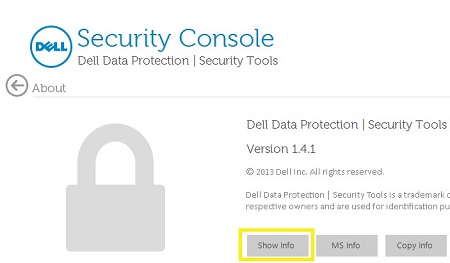
- v8.5.0 und höher: Dell Data Protection Encryption BENUTZEROBERFLÄCHE
- Notieren Sie sich die aufgeführte Version.
- Version 8.15.0 und höher: Dell Encryption Enterprise BENUTZEROBERFLÄCHE
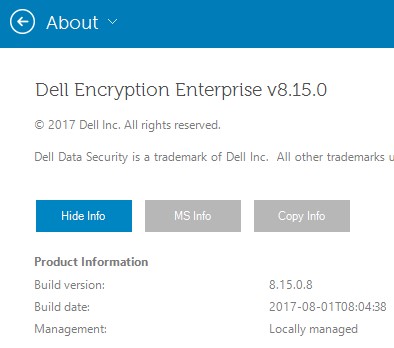
- v8.5.0 bis 8.13.0: Dell Data Protection BENUTZEROBERFLÄCHE
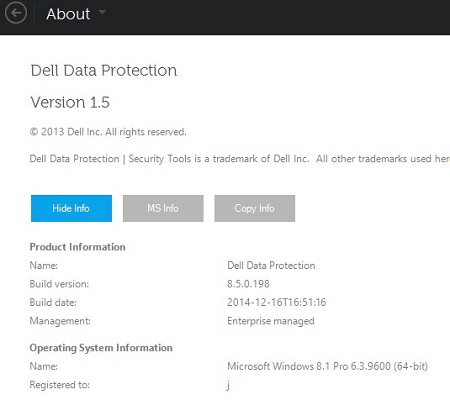
- v8.0.0 bis 8.4.0: Sicherheitskonsole BENUTZEROBERFLÄCHE
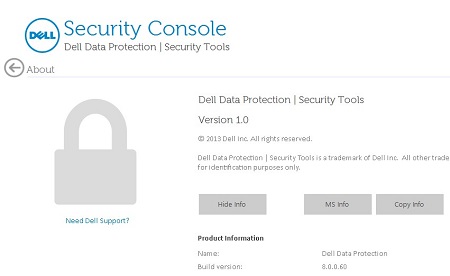
Hinweis: Die Build-Version kann eine andere sein, als auf dem Screenshot oben. - Version 8.15.0 und höher: Dell Encryption Enterprise BENUTZEROBERFLÄCHE
Installationsprogramm
Hinweis: Weitere Informationen zum Herunterladen des Installationsprogramms finden Sie unter So laden Sie Dell Encryption Enterprise oder Dell Encryption Personal herunter.
- Extrahieren Sie die untergeordneten Installationsprogramme aus dem Dell Data Security Master Installationsprogramm (ehemals Dell Data Protection).
Hinweis: Weitere Informationen finden Sie unter Extrahieren von untergeordneten Installationsprogrammen aus dem Master-Installationsprogramm von Dell Data Security .
- Suchen Sie im extrahierten Master-Installationspfad (Schritt 1)
EMAgent_<BITDEPTH>_setup.exebei entweder:- v8.15 und höher:
<EXTRACTEDPATH>\Encryption Management Agent\EMAgent_<BITDEPTH>_setup.exe - v8.0 bis 8.14.x:
<EXTRACTEDPATH>\Security Tools\EMAgent_<BITDEPTH>_setup.exe
Hinweis:<BITDEPTH>= Die Bittiefe der Datei<EXTRACTEDPATH>= Der vollständig extrahierte Pfad der Datei
- v8.15 und höher:
- Klicken Sie mit der rechten Maustaste auf
EMAgent_<BITDEPTH>_setup.exeund wählen Sie dann Eigenschaften aus.
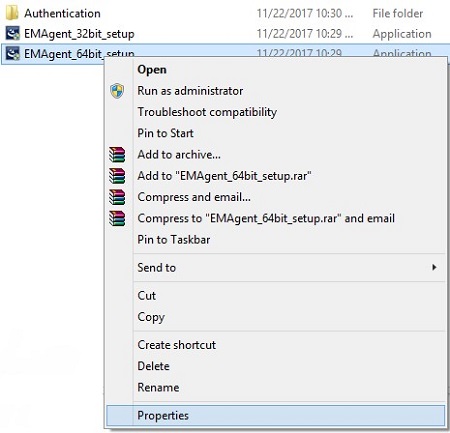
- Klicken Sie auf die Registerkarte Details.
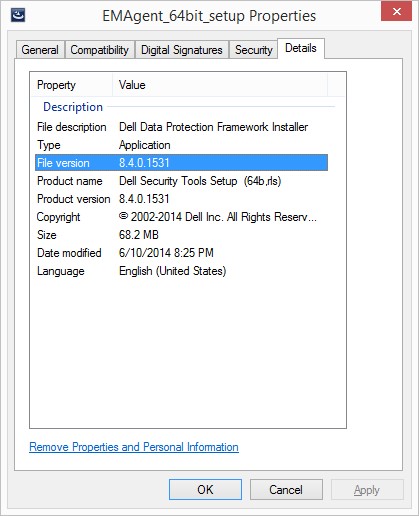
- Notieren Sie sich die ersten drei Nummern der Dateiversion. In diesem Beispiel sind die ersten drei Zahlen 8.4.0.
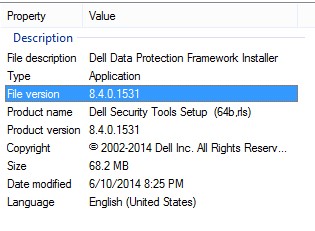 Hinweis: Die Dateiversion kann eine andere sein, als auf dem Screenshot oben.
Nutzen Sie zur Kontaktaufnahme mit dem Support die internationalen Support-Telefonnummern von Dell Data Security.
Gehen Sie zu TechDirect, um online eine Anfrage an den technischen Support zu erstellen.
Zusätzliche Einblicke und Ressourcen erhalten Sie im Dell Security Community Forum.
Renseignements supplémentaires
Vidéos
Produits touchés
Dell EncryptionPropriétés de l’article
Numéro d’article: 000123784
Type d’article: How To
Dernière modification: 19 avr. 2026
Version: 13
Obtenez des réponses à vos questions auprès d’autre utilisateurs de Dell
Services de soutien
Vérifiez si votre appareil est couvert par les services de soutien.