Come identificare la versione di Dell BitLocker Manager
Sommaire: Per informazioni su come identificare la versione di Dell BitLocker Manager o Dell Data Protection BitLocker Manager, attenersi a queste istruzioni.
Cet article s’applique à
Cet article ne s’applique pas à
Cet article n’est lié à aucun produit spécifique.
Toutes les versions de produits ne sont pas identifiées dans cet article.
Instructions
Conoscere la versione di Dell BitLocker Manager (in precedenza Dell Data Protection BitLocker Manager) consente di:
- Identificare i problemi noti
- Determinare le differenze dell'interfaccia utente
- Comprendere le modifiche del flusso di lavoro
- Verificare i requisiti di sistema
Prodotti interessati:
- Dell BitLocker Manager
- Dell Data Protection BitLocker Manager
Sistemi operativi interessati:
- Windows
È possibile determinare la versione in uso tramite l'interfaccia utente del prodotto o il programma di installazione del prodotto. Per maggiori informazioni, cliccare sull'opzione appropriata.
Interfaccia utente
Nota: È necessario installare Dell BitLocker Manager o Dell Data Protection BitLocker Manager prima di identificare la versione tramite l'interfaccia utente.
- Accedere al computer Windows.
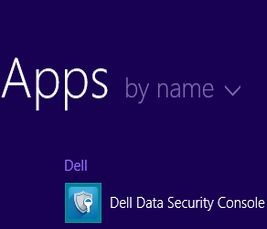
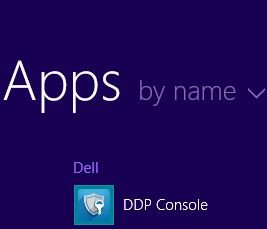
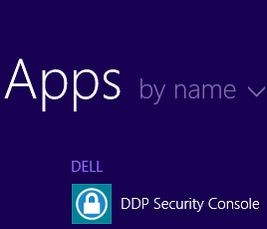
- Sul desktop Windows, cliccare due volte sulla console PRODUCT><. A seconda della versione installata, viene visualizzata una delle tre icone seguenti:
- v8.15.0 e versioni successive: Console di sicurezza dei dati Dell
- Da v8.5.0 a 8.13.0: Console DDP
- Da 8.0.0 a 8.4.0: Console di sicurezza DDP
Nota:- <PRODUCT> = Nome variabile della console che varia a seconda della versione installata
- In alternativa, è possibile accedere alla console del PRODOTTO> utilizzando Esplora risorse all'indirizzo<:
- 8.5.0 e versioni successive:
%SYSTEMDRIVE%\Program Files\Dell\Dell Data Protection\Security Tools\Dell.SecurityFramework.Console.exe - Da 8.0.0 a 8.4.0:
%SYSTEMDRIVE%\Program Files\Dell\Dell Data Protection\Security Tools\Dell.SecurityManager.SystrayApp.exe
- 8.5.0 e versioni successive:
- Nell'esempio,
%SYSTEMDRIVE%è una variabile di sistema di Windows per l'unità di partizione del sistema operativo.
- v8.15.0 e versioni successive: Console di sicurezza dei dati Dell
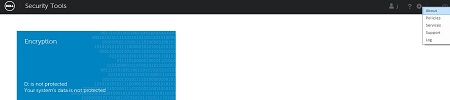
- Nell'angolo in alto a destra dellaconsole PRODUCT>, clicca sull'icona a forma di <ingranaggio, quindi seleziona Informazioni. L'interfaccia utente varia leggermente in base alla versione installata.
- Da v8.5.0 a 8.13.0: Dell Encryption Enterprise UI

- Da v8.5.0 a 8.13.0: Strumenti di sicurezza UI
- Da 8.0.0 a 8.4.0: Console di sicurezza UI
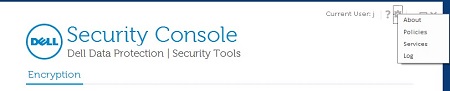
- Da v8.5.0 a 8.13.0: Dell Encryption Enterprise UI
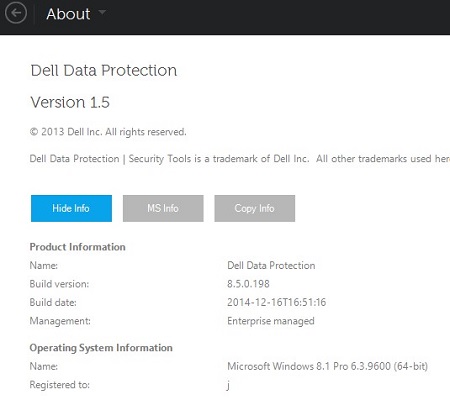
- Nel menu Informazioni , fare clic su Mostra informazioni per ulteriori dettagli sul prodotto. L'interfaccia utente varia leggermente in base alla versione installata.
- v8.5.0 e versioni successive: Crittografia Dell Data Protection UI
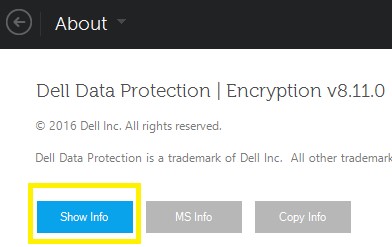
- Da v8.0.0 a 8.4.1: Console di sicurezza UI
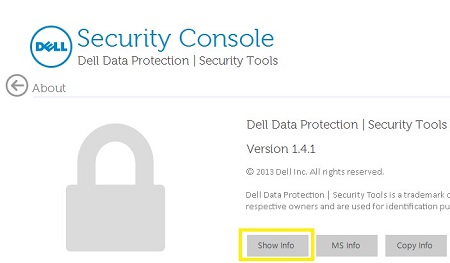
- v8.5.0 e versioni successive: Crittografia Dell Data Protection UI
- Registrare la versione indicata.
- v8.15.0 e versioni successive: Dell Encryption Enterprise UI
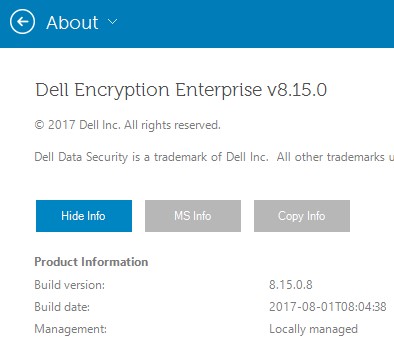
- Da v8.5.0 a 8.13.0: Protezione dei dati Dell UI
- Da 8.0.0 a 8.4.0: Console di sicurezza UI
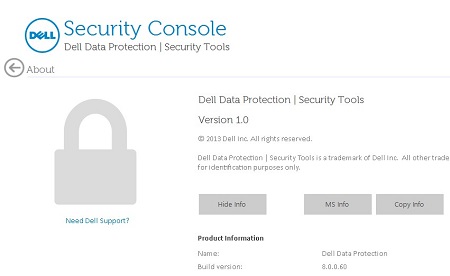
Nota: la versione della build potrebbe essere diversa dalla schermata precedente. - v8.15.0 e versioni successive: Dell Encryption Enterprise UI
Programma di installazione
Nota: per informazioni sul download del programma di installazione, fare riferimento a Come scaricare Dell Encryption Enterprise o Dell Encryption Personal.
- Estrarre i programmi di installazione secondari dal programma di installazione principale di Dell Data Security (in precedenza Dell Data Protection).
Nota: Per ulteriori informazioni, consultare Come estrarre i programmi di installazione figlio dal programma di installazione principale di Dell Data Security .
- Nel percorso del programma di installazione principale estratto (passaggio 1), individuare
EMAgent_<BITDEPTH>_setup.exepresso:- 8.15 e versioni successive:
<EXTRACTEDPATH>\Encryption Management Agent\EMAgent_<BITDEPTH>_setup.exe - Da 8.0 a 8.14.X:
<EXTRACTEDPATH>\Security Tools\EMAgent_<BITDEPTH>_setup.exe
Nota:<BITDEPTH>= La profondità di bit del file<EXTRACTEDPATH>= Il percorso estratto completo del file
- 8.15 e versioni successive:
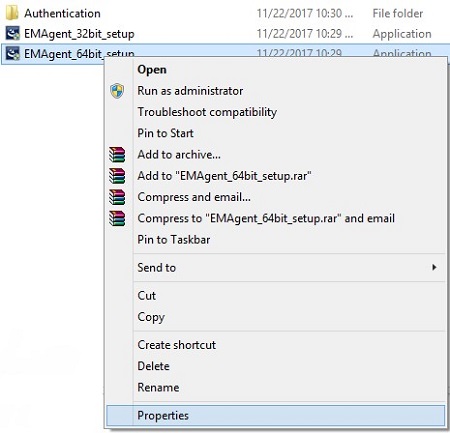
- Cliccare con il tasto destro del mouse
EMAgent_<BITDEPTH>_setup.exequindi selezionare Proprietà.
- Cliccare sulla scheda Dettagli.
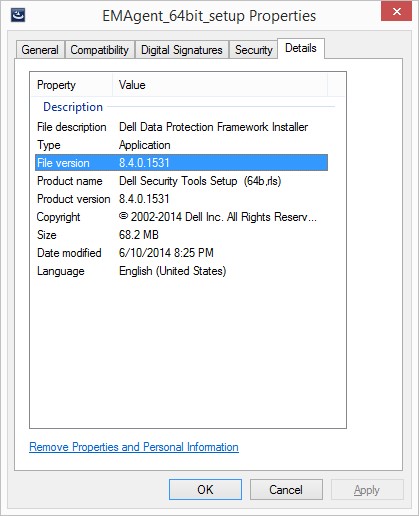
- Registrare i primi tre numeri della versione del file. Nell'esempio, 8.4.0 sono i primi tre numeri.
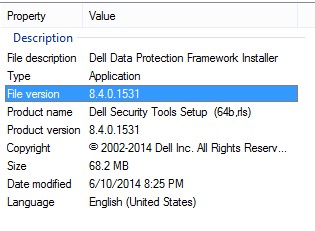 Nota: la versione del file potrebbe essere diversa rispetto alla schermata precedente.
Per contattare il supporto, consultare l'articolo Numeri di telefono internazionali del supporto di Dell Data Security.
Accedere a TechDirect per generare una richiesta di supporto tecnico online.
Per ulteriori approfondimenti e risorse accedere al forum della community Dell Security.
Renseignements supplémentaires
Vidéos
Produits touchés
Dell EncryptionPropriétés de l’article
Numéro d’article: 000123784
Type d’article: How To
Dernière modification: 19 avr. 2026
Version: 13
Obtenez des réponses à vos questions auprès d’autre utilisateurs de Dell
Services de soutien
Vérifiez si votre appareil est couvert par les services de soutien.