Dell BitLocker Manager Sürümünü Belirleme
Sommaire: Bu talimatları izleyerek Dell BitLocker Manager veya Dell Data Protection BitLocker Manager sürümünü belirleme hakkında bilgi edinin.
Cet article s’applique à
Cet article ne s’applique pas à
Cet article n’est lié à aucun produit spécifique.
Toutes les versions de produits ne sont pas identifiées dans cet article.
Instructions
Dell BitLocker Manager (eski adıyla Dell Data Protection BitLocker Manager) sürümünü bilmek aşağıdaki işlemleri yapmanıza yardımcı olur:
- Bilinen sorunları tanımlama
- Kullanıcı arabirimi farklılıklarını belirleme
- İş akışı değişikliklerini anlama
- Sistem gereksinimlerini doğrulama
Etkilenen Ürünler:
- Dell BitLocker Manager
- Dell Data Protection BitLocker Manager
Etkilenen İşletim Sistemleri:
- Windows
Sürüm, ürün kullanıcı arayüzü (UI) ya da ürün Yükleyicisi üzerinden belirlenebilir. Daha fazla bilgi için ilgili seçeneğe tıklayın.
UI
Not: Kullanıcı arayüzünden sürüm tanımlanmadan önce Dell BitLocker Manager veya Dell Data Protection BitLocker Manager yüklenmelidir.
- Windows bilgisayarda oturum açın.
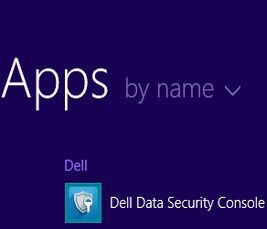
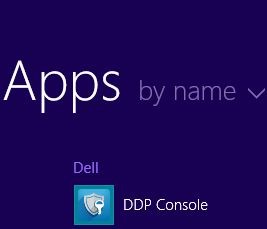
- Windows masaüstünde ÜRÜN>Konsolu öğesine <çift tıklayın. Yüklü sürüme bağlı olarak üç simgeden biri görülür:
- v8.15.0 ve Üstü: Dell Data Security Console
- v8.5.0 ila 8.13.0: DDP Konsolu
- 8.0.0 - 8.4.0: DDP Güvenlik Konsolu
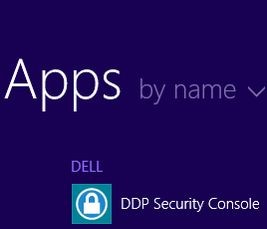
Not:- <PRODUCT> = Konsolun yüklü sürüme bağlı olarak farklılık gösteren değişken adı
- Alternatif olarak, ÜRÜN> Konsoluna<şu adresteki Windows Gezgini kullanılarak erişilebilir:
- 8.5.0 ve üstü:
%SYSTEMDRIVE%\Program Files\Dell\Dell Data Protection\Security Tools\Dell.SecurityFramework.Console.exe - 8.0.0 - 8.4.0:
%SYSTEMDRIVE%\Program Files\Dell\Dell Data Protection\Security Tools\Dell.SecurityManager.SystrayApp.exe
- 8.5.0 ve üstü:
- Örnekte,
%SYSTEMDRIVE%, işletim sistemi bölüm sürücüsü için bir Windows sistem değişkenidir.
- v8.15.0 ve Üstü: Dell Data Security Console
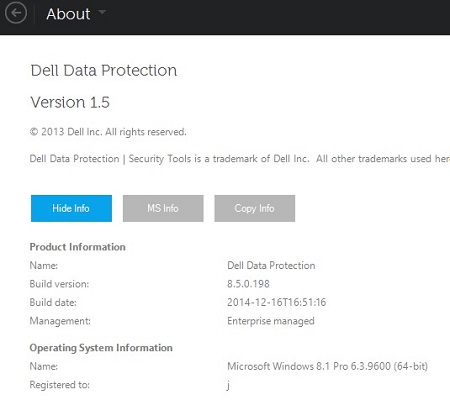
- ÜRÜN>Konsolunun< sağ üst köşesindeki dişli simgesine tıklayın ve ardından Hakkında öğesini seçin. Kullanıcı arayüzü, yüklenen sürüme bağlı olarak biraz farklılık gösterir.
- v8.5.0 ila 8.13.0: Dell Encryption Enterprise UI

- v8.5.0 ila 8.13.0: Güvenlik Araçları UI
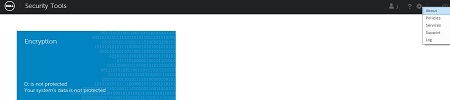
- 8.0.0 - 8.4.0: Güvenlik Konsolu UI
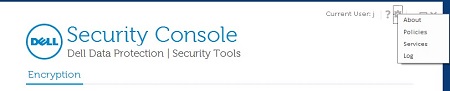
- v8.5.0 ila 8.13.0: Dell Encryption Enterprise UI
- Hakkında menüsünde, ek ürün ayrıntıları için Bilgileri Göster'e tıklayın. Kullanıcı arayüzü, yüklenen sürüme bağlı olarak biraz farklılık gösterir.
- v8.5.0 ve sonrası: Dell Data Protection Encryption UI
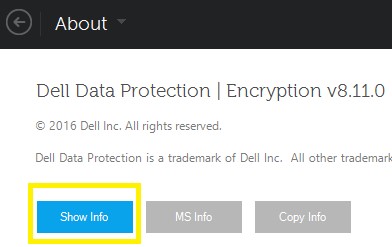
- v8.0.0 ila 8.4.1: Güvenlik Konsolu UI
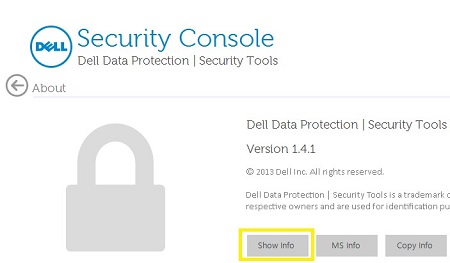
- v8.5.0 ve sonrası: Dell Data Protection Encryption UI
- Listelenen sürümü kaydedin.
- v8.15.0 ve Üstü: Dell Encryption Enterprise UI
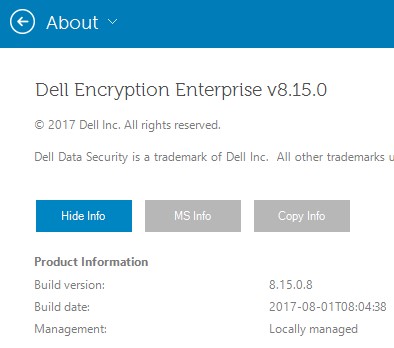
- v8.5.0 ila 8.13.0: Dell Data Protection UI
- 8.0.0 - 8.4.0: Güvenlik Konsolu UI
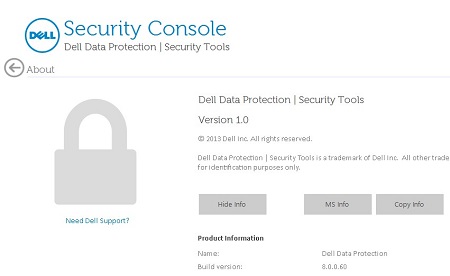
Not: Build version (Üretim sürümü) kısmı, yukarıdaki ekran görüntüsünden farklı olabilir. - v8.15.0 ve Üstü: Dell Encryption Enterprise UI
Yükleyici
Not: Yükleyicinin indirilmesi hakkında bilgi almak için Dell Encryption Enterprise'ı veya Dell Encryption Personal'ı İndirme başlıklı makaleye başvurun.
- Alt yükleyicileri Dell Data Security (eski adıyla Dell Data Protection) Ana Yükleyicisinden çıkarın.
Not: Daha fazla bilgi için Alt Yükleyicileri Dell Data Security Ana Yükleyicisinden Çıkarma başlıklı makaleye başvurun.
- Ayıklanan ana yükleyici yolunda (Adım 1) şu öğeyi bulun:
EMAgent_<BITDEPTH>_setup.exeAşağıdakilerden birinde:- 8.15 ve üstü:
<EXTRACTEDPATH>\Encryption Management Agent\EMAgent_<BITDEPTH>_setup.exe - 8.0 - 8.14.X:
<EXTRACTEDPATH>\Security Tools\EMAgent_<BITDEPTH>_setup.exe
Not:<BITDEPTH>= Dosyanın bit derinliği<EXTRACTEDPATH>= Dosyanın tam ayıklanan yolu
- 8.15 ve üstü:
- Şuna sağ tıklayın:
EMAgent_<BITDEPTH>_setup.exeve ardından Özellikler'i seçin.
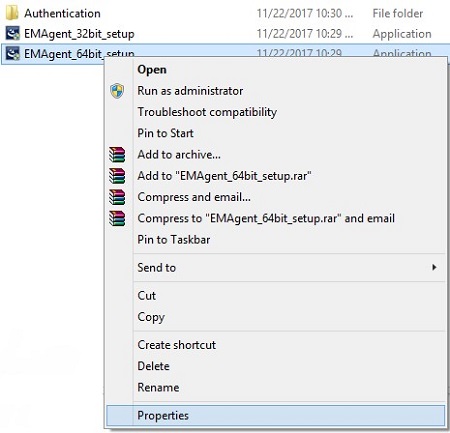
- Ayrıntılar sekmesine tıklayın.
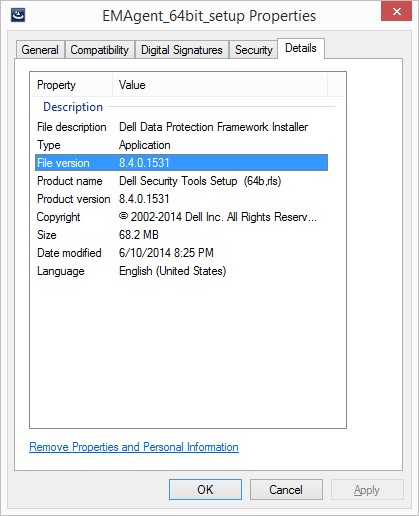
- Dosya sürümünün ilk üç sayısını kaydedin. Örnekte, 8.4.0 ilk üç sayıdır.
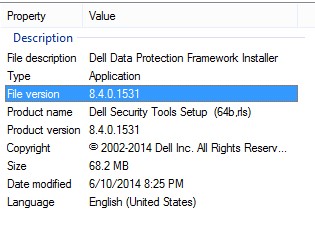 Not: File version (Dosya sürümü) kısmı, yukarıdaki ekran görüntüsünden farklı olabilir.
Destek ile iletişime geçmek için Dell Data Security Uluslararası Destek Telefon Numaraları başlıklı makaleye başvurun.
Çevrimiçi olarak teknik destek talebi oluşturmak için TechDirect adresine gidin.
Daha fazla faydalı bilgi ve kaynak için Dell Security Topluluk Forumu'na katılın.
Renseignements supplémentaires
Vidéos
Produits touchés
Dell EncryptionPropriétés de l’article
Numéro d’article: 000123784
Type d’article: How To
Dernière modification: 19 avr. 2026
Version: 13
Obtenez des réponses à vos questions auprès d’autre utilisateurs de Dell
Services de soutien
Vérifiez si votre appareil est couvert par les services de soutien.