Hvordan identificerer jeg min version af Dell BitLocker Manager?
Sommaire: Få mere at vide om, hvordan du identificerer versionen af Dell BitLocker Manager eller Dell Data Protection BitLocker Manager, ved at følge disse instruktioner.
Cet article s’applique à
Cet article ne s’applique pas à
Cet article n’est lié à aucun produit spécifique.
Toutes les versions de produits ne sont pas identifiées dans cet article.
Instructions
Det er vigtigt at kende versionen af Dell BitLocker Manager (tidligere Dell Data Protection | BitLocker Manager), så du kan:
- Identificere kendte problemer
- Bestemme forskelle i brugergrænsefladen
- Forstå ændringer i arbejdsgange
- Få verificeret systemkrav
Berørte produkter:
- Dell BitLocker Manager kræver:
- Dell Data Protection BitLocker Manager
Påvirkede operativsystemer:
- Windows
Versionering kan bestemmes enten via produktets brugergrænseflade (UI) eller via produktets installationsprogram. Klik på den pågældende indstilling for at få flere oplysninger.
UI
Dell BitLocker Manager / Dell Data Protection BitLocker Manager skal være installeret, før du identificerer versionen via brugergrænsefladen.
- Log på Windows-computeren.
- På Windows-skrivebordet skal du dobbeltklikke på [produkt]-konsollen. Afhængigt af den version, der er installeret, vises et af tre ikoner:
- v8.15.0 og nyere: Dell Data Security Console

- v8.5.0 til 8.13.0: DDP-konsol

- v8.0.0 til 8.4.0: DDP-sikkerhedskonsol
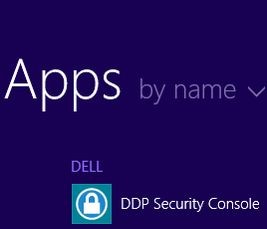
Bemærk:- <PRODUKT> = Det variable navn på konsollen, der varierer afhængigt af den version, der er installeret
- Du kan også få adgang til [Produkt]-konsollen via Stifinder på:
- v8.5.0 og nyere:
%SYSTEMDRIVE%\Program Files\Dell\Dell Data Protection\Security Tools\Dell.SecurityFramework.Console.exe - v8.0.0 til 8.4.0:
%SYSTEMDRIVE%\Program Files\Dell\Dell Data Protection\Security Tools\Dell.SecurityManager.SystrayApp.exe
- v8.5.0 og nyere:
- I eksemplet
%SYSTEMDRIVE%I dette eksempel er %SYSTEMDRIVE% en Windows-systemvariabel for operativsystemets partitionsdrev.
- v8.15.0 og nyere: Dell Data Security Console
- I øverste højre hjørne af [Produkt]-konsollen skal du klikke på tandhjulsikonet og derefter vælge Om. Brugergrænsefladen varierer en smule afhængigt af den version, der er installeret.
- v8.5.0 til 8.13.0: Dell Encryption Enterprise-brugergrænsefladen

- v8.5.0 til 8.13.0: Brugergrænsefladen for sikkerhedsværktøjer

- v8.0.0 til 8.4.0: Brugergrænsefladen i Sikkerhedskonsol
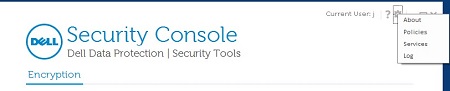
- v8.5.0 til 8.13.0: Dell Encryption Enterprise-brugergrænsefladen
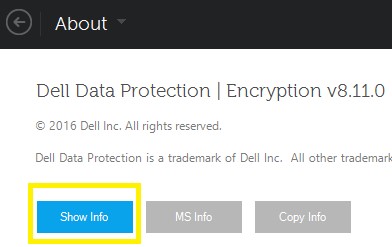
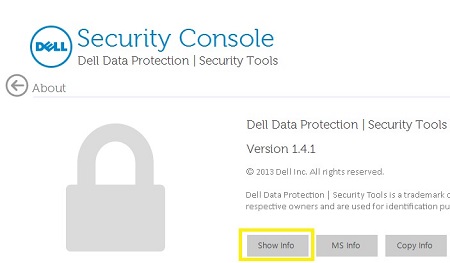
- I menuen om skal du klikke på Vis info for at få yderligere oplysninger om produktet. Brugergrænsefladen varierer en smule afhængigt af den version, der er installeret.
- v8.5.0 og nyere: Dell Data Protection Encryption-brugergrænsefladen
- v8.0.0 til 8.4.1: Brugergrænsefladen i Sikkerhedskonsol
- v8.5.0 og nyere: Dell Data Protection Encryption-brugergrænsefladen
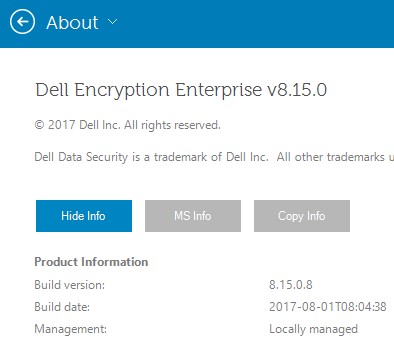
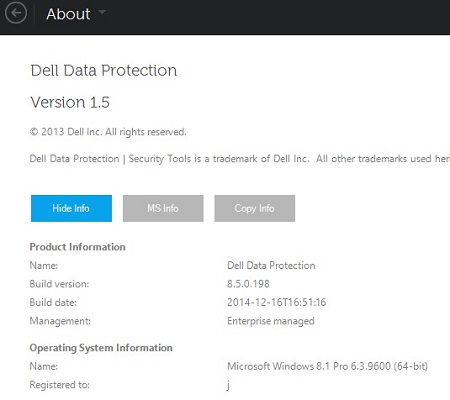
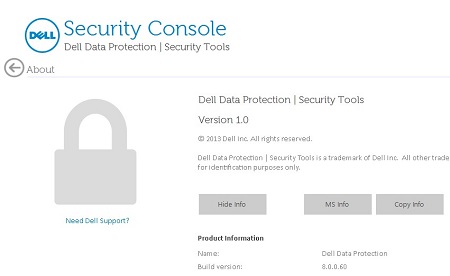
- Registrer den viste version.
- v8.15.0 og nyere: Dell Encryption Enterprise UI
- v8.5.0 til 8.13.0: Dell Data Protection-brugergrænsefladen
- v8.0.0 til 8.4.0: Brugergrænsefladen i Sikkerhedskonsol
Build-versionen kan afvige fra ovenstående screenshot. - v8.15.0 og nyere: Dell Encryption Enterprise UI
Installationsprogram
Du kan finde flere oplysninger om download af installationsprogrammet i Sådan downloader du Dell Encryption Enterprise eller Dell Encryption Personal.
- Udpak de underordnede installationsprogrammer fra Dell Data Security (tidligere kaldet Dell Data Protection) Master-installationsprogrammet.
Du kan finde flere oplysninger i Sådan udpakker du underordnede installationsprogrammer fra Dell Data Security Master-installationsprogrammet.
- Find i den udpakkede masterinstallationssti (trin 1)
EMAgent_<BITDEPTH>_setup.exepå enten:- v8.15 og nyere:
<EXTRACTEDPATH>\Encryption Management Agent\EMAgent_<BITDEPTH>_setup.exe - v8.0 til 8.14.X:
<EXTRACTEDPATH>\Security Tools\EMAgent_<BITDEPTH>_setup.exe
Bemærk:<BITDEPTH>= Filmens bitdybde<EXTRACTEDPATH>= Den fulde udpakkede sti til filen
- v8.15 og nyere:
- Højreklik
EMAgent_<BITDEPTH>_setup.exe, og vælg derefter Egenskaber.
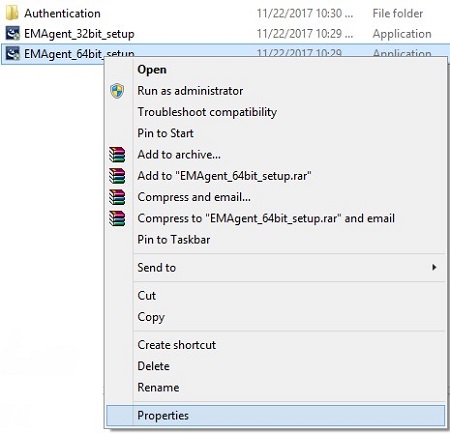
- Klik på fanen Detaljer.
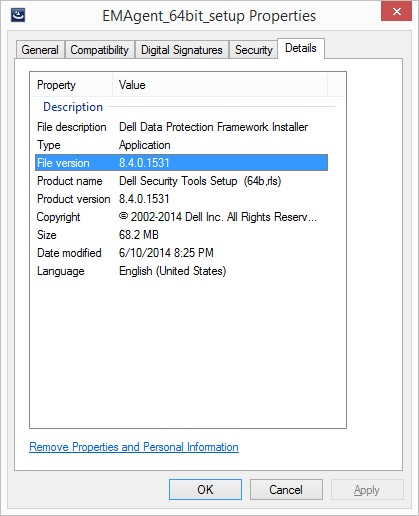
- Noter de første tre tal af filversionen. I eksemplet er 8.4.0 de tre første tal.
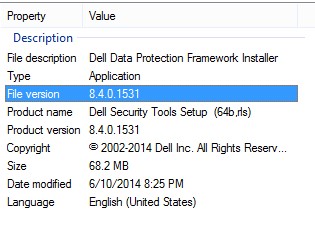 Filversionen kan afvige fra ovenstående screenshot.
Renseignements supplémentaires
Vidéos
Produits touchés
Dell EncryptionPropriétés de l’article
Numéro d’article: 000123784
Type d’article: How To
Dernière modification: 17 août 2026
Version: 14
Obtenez des réponses à vos questions auprès d’autre utilisateurs de Dell
Services de soutien
Vérifiez si votre appareil est couvert par les services de soutien.