Installation de Dell Security Management Server (en anglais)
Sommaire: Vous pouvez suivre ces instructions pour installer Dell Security Management Server Virtual/Dell Data Protection Virtual Edition.
Cet article s’applique à
Cet article ne s’applique pas à
Cet article n’est lié à aucun produit spécifique.
Toutes les versions de produits ne sont pas identifiées dans cet article.
Instructions
Cet article décrit le processus d’installation de base de Dell Security Management Server Virtual (anciennement Dell Data Protection | Virtual Edition).
Produits concernés :
- Dell Security Management Server Virtual
- Dell Data Protection Virtual Edition
Versions concernées :
-
9.11.0 et versions ultérieures
Systèmes d’exploitation concernés :
- Linux
cet article couvre uniquement le déploiement de base de Dell Security Management Server Virtual. Les services client sont nécessaires pour les déploiements plus complexes ou personnalisés de Dell Security Management Server Virtual. Vous pouvez acheter des engagements de services client auprès de votre agent commercial.
La désinstallation de Dell Security Management Server Virtual varie en fonction de la version. Cliquez sur la version appropriée pour connaître les étapes d’installation spécifiques.
- 9.11.0 et versions ultérieures
- 8.10.1 vers 9.10.0
- 9.4.0 à 9.7.0
- 8.5.0 à 9.2.0
- 8.4.0
- 8.10.1 vers 9.10.0
Pour plus d’informations sur les versions, consultez l’article Identification de la version de Dell Data Security Server.
Avertissement : Avant l’installation, assurez-vous que l’environnement répond à la configuration matérielle requise pour Dell Security Management Server Virtual.
9.11.0 et versions ultérieures
- Sélectionnez la langue d’affichage en appuyant sur la barre d’espacement sur l’option appropriée.
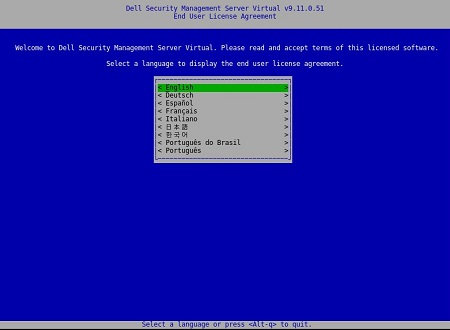 Remarque : Une fois l’installation terminée, vous pouvez modifier les paramètres de langue ultérieurement à partir de la console d’administration.
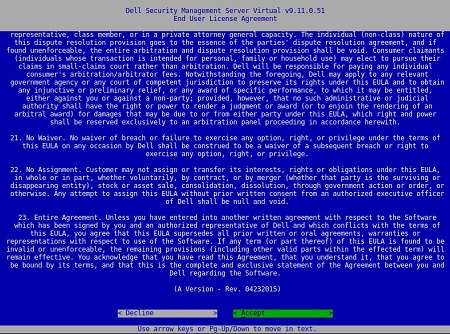
 - Parcourez le contrat de licence utilisateur final à l’aide des touches fléchées ou utilisez la touche Page Down pour faire défiler vers le bas. À la fin du contrat, cliquez sur Accept, puis appuyez sur Entrée.
- Sélectionnez Connected Mode, puis appuyez sur Entrée.
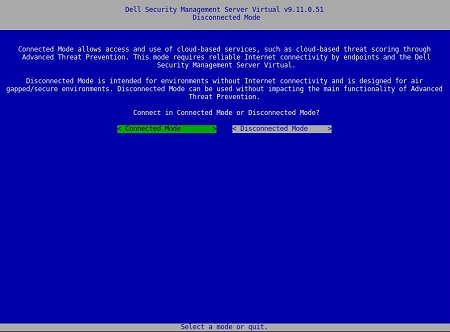 cet article traite uniquement de l’installation en mode connecté. Pour des questions de complexité, Dell recommande de contacter le service client pour le mode déconnecté (mode air-gap). Vous pouvez acheter des engagements de services client auprès de votre agent commercial.
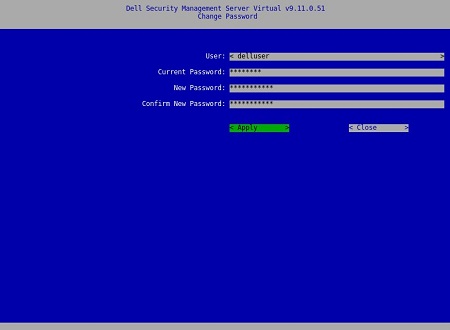
 - Pour modifier le ou les mots de passe par défaut de l’utilisateur, passez à l’étape 4A. Sinon, passez à l’étape 5.
- Sélectionnez un utilisateur dans le menu déroulant à l’aide de la barre d’espacement.
- Saisissez le mot de passe actuel dans le champ Current Password, puis indiquez et confirmez votre nouveau mot de passe dans les champs New Password et Confirm New Password.
- Sélectionnez Apply, puis appuyez sur Entrée.
- Pour modifier les mots de passe supplémentaires de l’utilisateur, répétez les étapes 4A, 4B et 4c.
- Une fois les mots de passe de l’utilisateur modifiés, sélectionnez Close, puis appuyez sur Entrée.
 Remarque :
- Le mot de passe pour
delluser,dellconsoleetdellsupportPeut être modifié ultérieurement à partir de la console d’administration une fois l’installation terminée. - Les informations d’identification par défaut pour Dell Security Management Server Virtual sont les suivantes :
- Nom d’utilisateur :
delluser - Mot de passe :
delluser - Nom d’utilisateur :
dellconsole - Mot de passe :
dellconsole - Nom d’utilisateur :
dellsupport - Mot de passe :
dellsupport
- Nom d’utilisateur :
- Saisissez le nom de domaine complet (FQDN) du nom d’hôte dans Host Name, cliquez sur OK, puis appuyez sur Entrée.
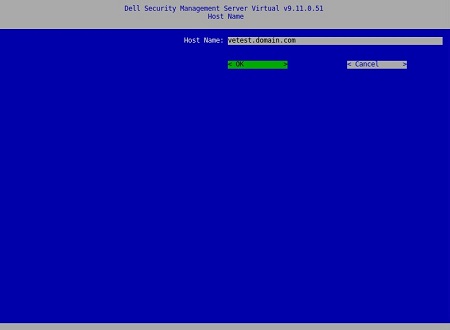
- Dans le menu Network, si vous utilisez IPv4, passez à l’étape 7. Si vous utilisez IPv6, passez à l’étape 8.
- Dans le menu Network :
- Pour utiliser le protocole DHCP IPv4, laissez les paramètres par défaut cochés, sélectionnez OK, appuyez sur Entrée, puis passez à l’étape 9. Si vous ne souhaitez pas utiliser DHCP, passez à l’étape 7b.
- Pour désactiver DHCP, appuyez sur la barre d’espacement à droite de Use DHCP (IPv4).
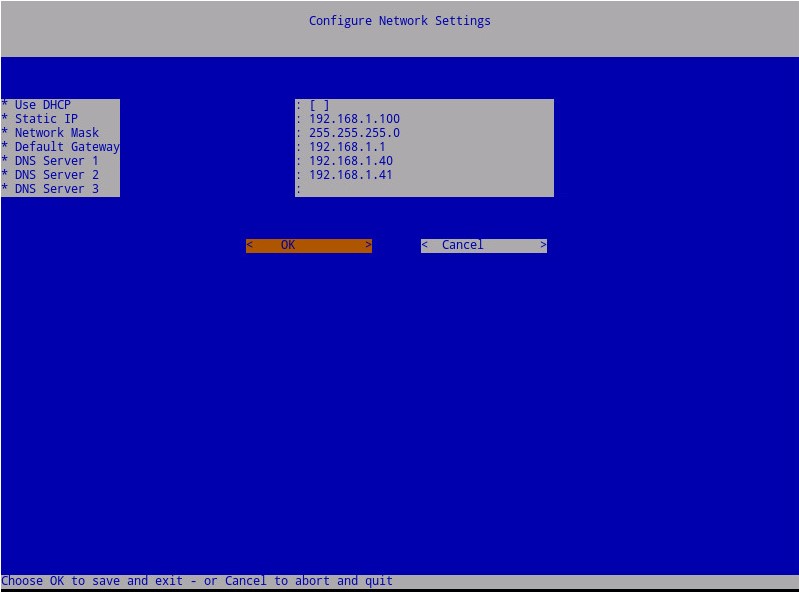
- Renseignez les champs Static IP, Network Mask, Default Gateway et DNS Server 1.
- Si vous le souhaitez, renseignez également les champs DNS Server 2 et DNS Server 3.
- Une fois que les paramètres réseau ont été renseignés, sélectionnez OK, appuyez sur Entrée, puis passez à l’étape 9.
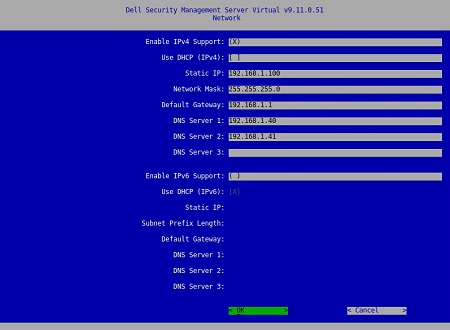 Remarque :
- Une fois l’installation terminée, les paramètres réseau peuvent être modifiés ultérieurement à partir de la console d’administration.
- Les paramètres réseau illustrés dans l’exemple de capture d’écran peuvent différer de ce que vous pouvez voir dans votre environnement.
- Le serveur DNS est destiné à un serveur DNS interne à votre environnement, par opposition à un serveur DNS public.
- Dans le menu Network :
- Pour utiliser IPv6, cochez la case Enable Ipv6 Support avec la barre d’espacement.
- Pour utiliser DHCP, cochez la case Use DHCP (IPv6) avec la barre d’espacement, puis passez à l’étape 9. Si vous ne souhaitez pas utiliser DHCP, passez à l’étape 8C.
- Renseignez les champs Static IP, Subnet Prefix Length, Default Gateway et DNS Server 1.
- Si vous le souhaitez, renseignez également les champs DNS Server 2 et DNS Server 3.
- Une fois que les paramètres réseau ont été renseignés, sélectionnez OK, appuyez sur Entrée, puis passez à l’étape 9.
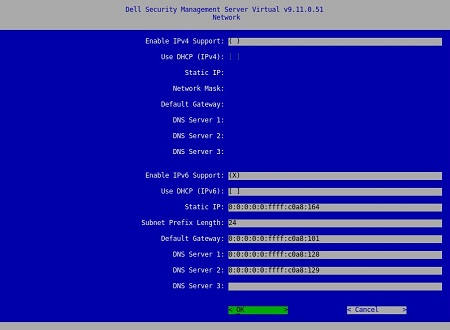 Remarque :
- Une fois l’installation terminée, les paramètres réseau peuvent être modifiés ultérieurement à partir de la console d’administration.
- Les paramètres réseau illustrés dans l’exemple de capture d’écran peuvent différer de ce que vous pouvez voir dans votre environnement.
- Le serveur DNS est destiné à un serveur DNS interne à votre environnement, par opposition à un serveur DNS public.
- Dans le champ Time Zone, sélectionnez le fuseau horaire où réside le serveur, puis appuyez sur Entrée.
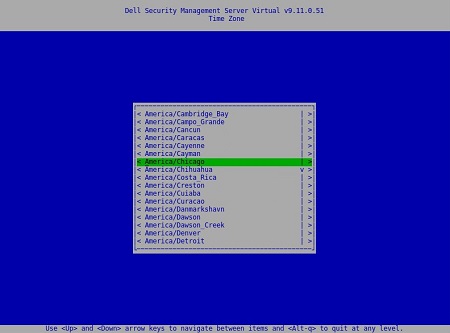 Remarque : Le fuseau horaire peut être modifié ultérieurement à partir de la console d’administration une fois l’installation terminée.
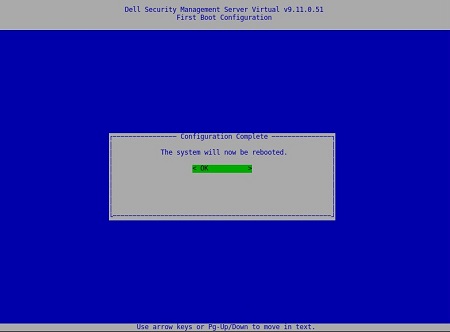
 - Sélectionnez OK et appuyez sur Entrée pour redémarrer.
8.10.1 vers 9.10.0
- Sélectionnez la langue d’affichage en appuyant sur la barre d’espacement sur l’option appropriée. Une fois la langue choisie, faites défiler la page vers le bas jusqu’au menu Display EULA, puis appuyez sur Entrée.
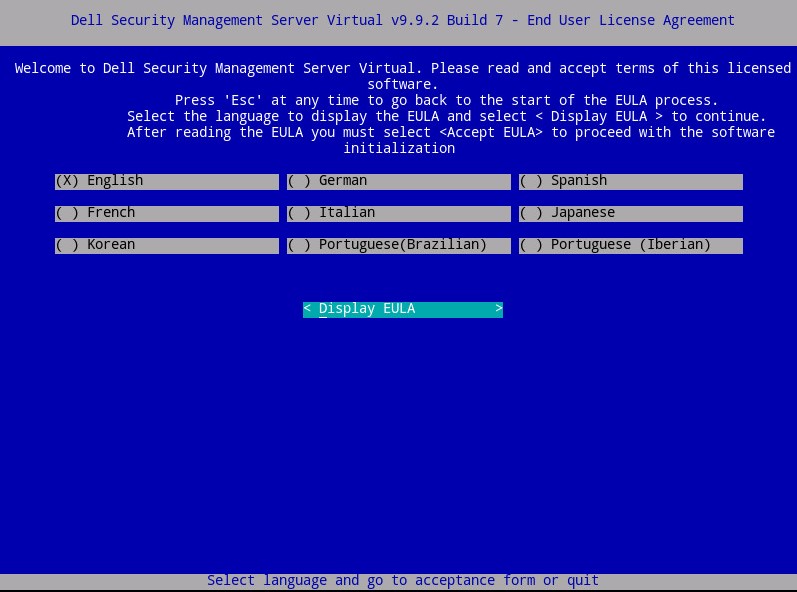 Remarque : Une fois l’installation terminée, vous pouvez modifier les paramètres de langue ultérieurement à partir de la console d’administration.
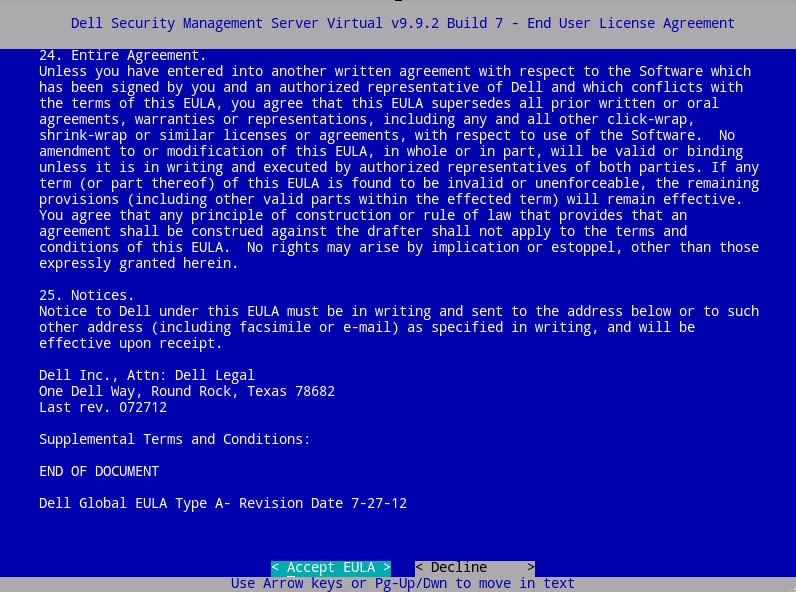
 - Parcourez le contrat de licence utilisateur final à l’aide des touches fléchées ou utilisez la touche Page Down pour faire défiler vers le bas. À la fin du contrat, cliquez sur Accept EULA, puis appuyez sur Entrée.
- Sélectionnez Connected Mode, puis appuyez sur Entrée.
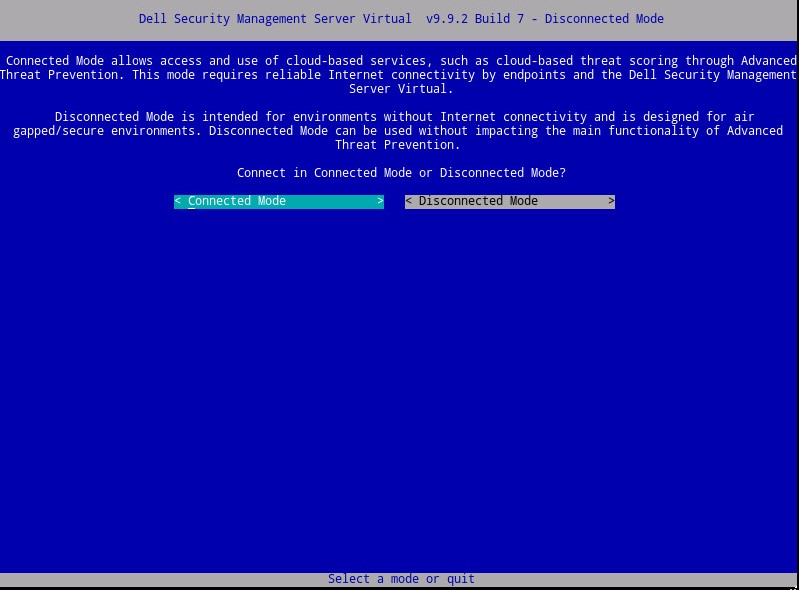 cet article traite uniquement de l’installation en mode connecté. Pour des questions de complexité, Dell recommande de contacter le service client pour le mode déconnecté (mode air-gap). Vous pouvez acheter des engagements de services client auprès de votre agent commercial.
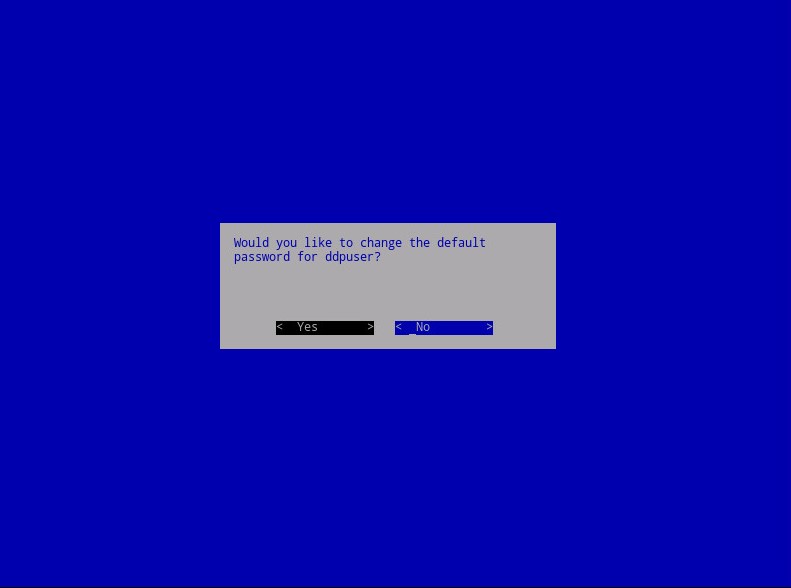
 - Si vous le souhaitez, sélectionnez Yes, puis appuyez sur Entrée pour modifier le mot de passe par défaut de ddpuser.
ddpuser. Si vous avez sélectionné Yes, passez à l’étape 4A. Pour conserver le mot de passe par défaut pourddpuser, sélectionnez Non, appuyez sur Entrée, puis passez à l’étape 5.
 Remarque :
- Ce mot de passe, ainsi que les mots de passe de
ddpconsoleetddpsupport, peut être modifié ultérieurement à partir de la console d’administration une fois l’installation terminée. - Les informations d’identification par défaut pour Dell Security Management Server Virtual sont les suivantes :
- Nom d’utilisateur :
ddpuser - Mot de passe :
ddpuser
- Nom d’utilisateur :
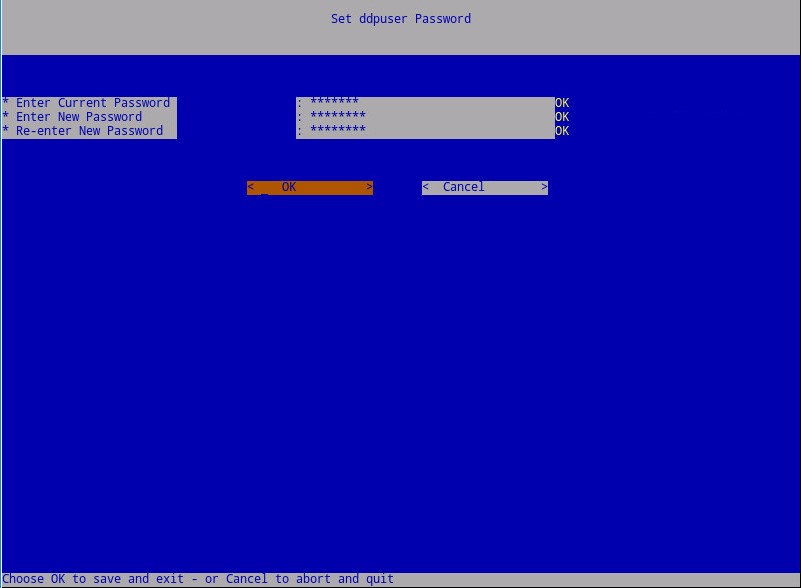
- Dans l’ensemble
ddpuserPassword , renseignez le mot de passe actuel pourddpuser. - Renseignez le nouveau mot de passe et saisissez à nouveau le nouveau mot de passe.
- Sélectionnez OK, puis appuyez sur Entrée.
- Ce mot de passe, ainsi que les mots de passe de
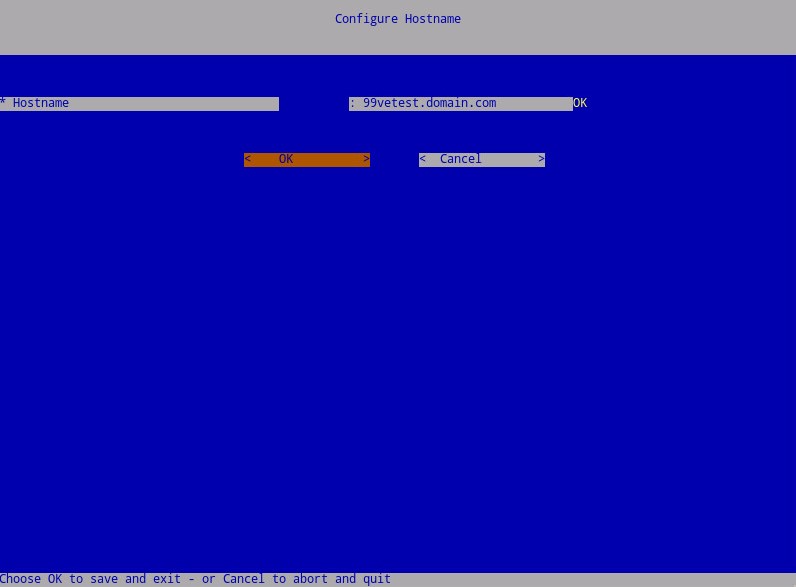
- Saisissez le nom de domaine complet (FQDN) du nom d’hôte dans Host Name, cliquez sur OK, puis appuyez sur Entrée.
- Dans le menu Configure Settings :
- Pour configurer Dell Security Management Server pour DHCP, laissez les paramètres par défaut cochés, sélectionnez OK, appuyez sur Entrée, puis passez à l’étape 7. Si vous ne souhaitez pas utiliser DHCP, passez à l’étape 6b.
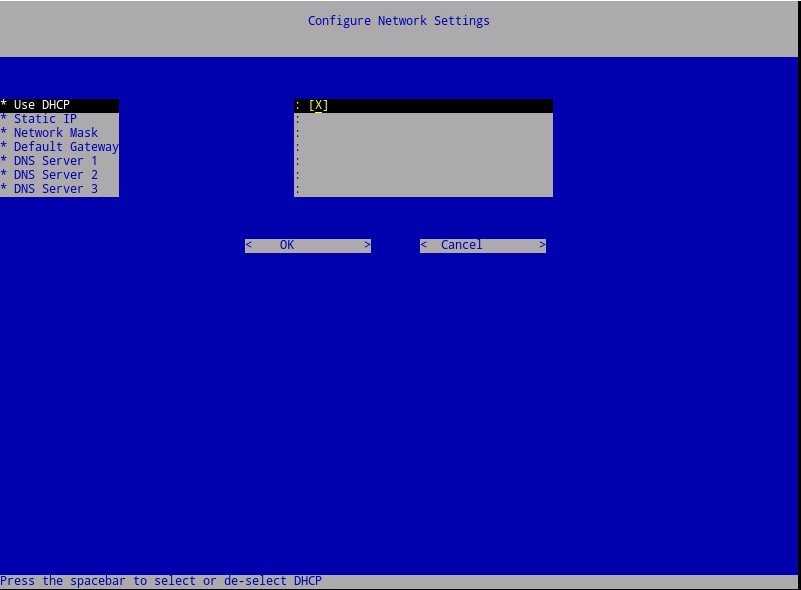
- Pour désactiver DHCP pour Dell Security Management Server, appuyez sur la barre d’espacement à droite de Use DHCP.
- Renseignez les champs Static IP, Network Mask, Default Gateway et DNS Server 1.
- Si vous le souhaitez, renseignez également les champs DNS Server 2 et DNS Server 3.
- Une fois que les paramètres réseau ont été renseignés, sélectionnez OK, appuyez sur Entrée, puis passez à l’étape 7.
 Remarque :
- Une fois l’installation terminée, les paramètres réseau peuvent être modifiés ultérieurement à partir de la console d’administration.
- Les paramètres réseau illustrés dans l’exemple de capture d’écran peuvent différer de ce que vous pouvez voir dans votre environnement.
- Le serveur DNS est destiné à un serveur DNS interne à votre environnement, par opposition à un serveur DNS public.
- Pour configurer Dell Security Management Server pour DHCP, laissez les paramètres par défaut cochés, sélectionnez OK, appuyez sur Entrée, puis passez à l’étape 7. Si vous ne souhaitez pas utiliser DHCP, passez à l’étape 6b.
- Dans le champ Time Zone, sélectionnez le fuseau horaire où réside le serveur, puis appuyez sur Entrée.
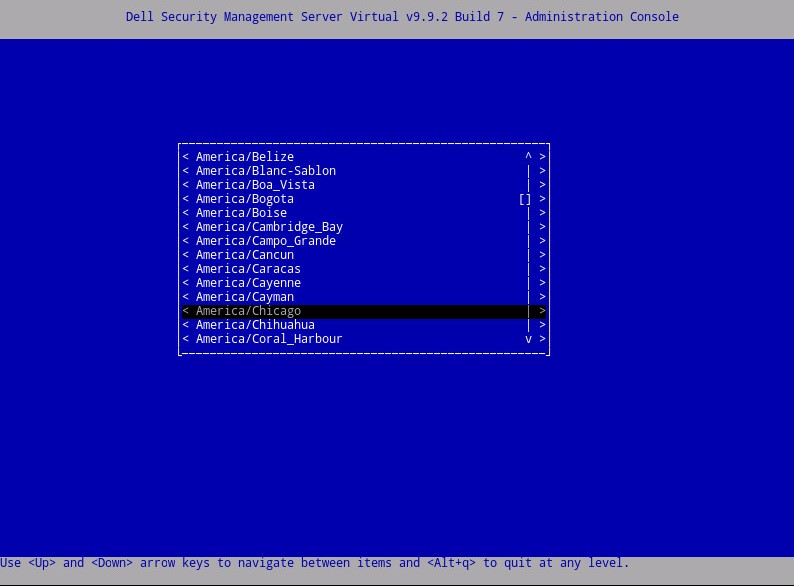 Remarque : Le fuseau horaire peut être modifié ultérieurement à partir de la console d’administration une fois l’installation terminée.
 - Sélectionnez OK et appuyez sur Entrée pour confirmer le fuseau horaire sélectionné.

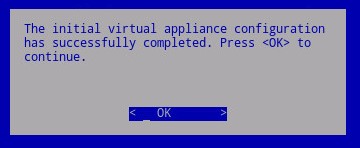
- Sélectionnez OK et appuyez sur Entrée pour confirmer que la configuration a bien été effectuée.
9.4.0 à 9.7.0
- Sélectionnez la langue d’affichage en appuyant sur la barre d’espacement sur l’option appropriée. Une fois la langue choisie, faites défiler la page vers le bas jusqu’au menu Display EULA, puis appuyez sur Entrée.
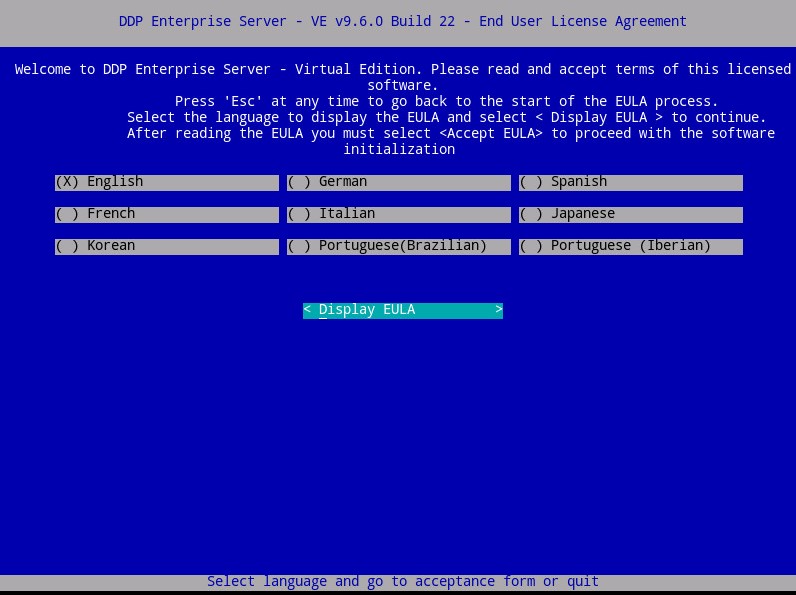 Remarque : Une fois l’installation terminée, vous pouvez modifier les paramètres de langue ultérieurement à partir de la console d’administration.
 - Parcourez le contrat de licence utilisateur final à l’aide des touches fléchées ou utilisez la touche Page Down pour faire défiler vers le bas. À la fin du contrat, cliquez sur Accept EULA, puis appuyez sur Entrée.
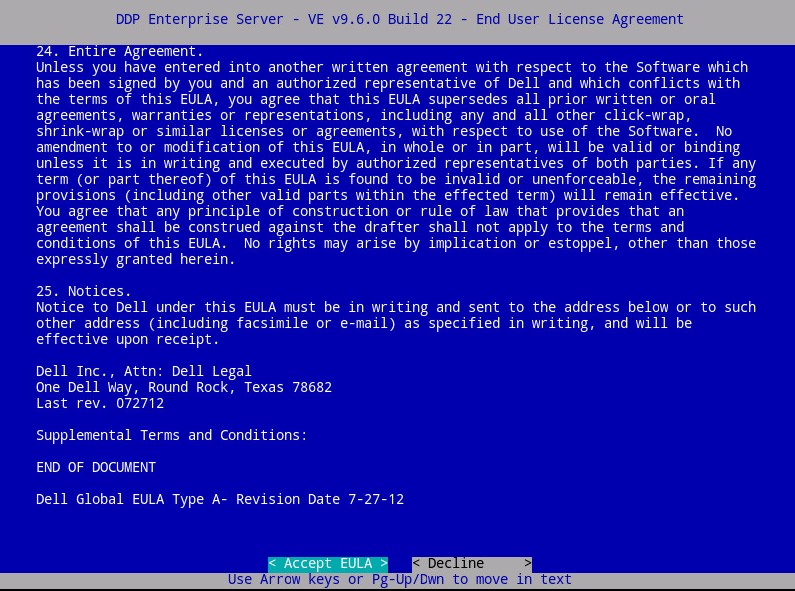
- Sélectionnez Default Mode, puis appuyez sur Entrée.
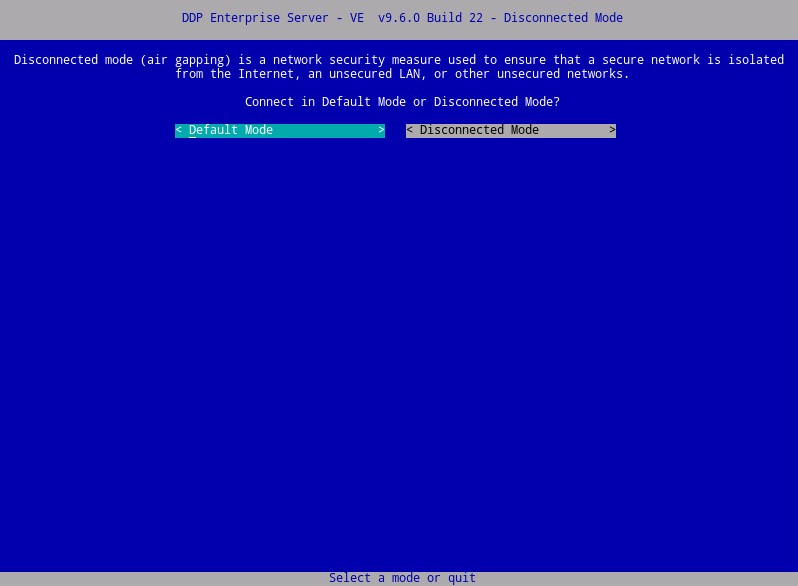 cet article traite uniquement de l’installation en mode par défaut. Pour des questions de complexité, Dell recommande de contacter le service client pour le mode déconnecté (mode air-gap). Vous pouvez acheter des engagements de services client auprès de votre agent commercial.
 - Si vous le souhaitez, sélectionnez Yes, puis appuyez sur Entrée pour modifier le mot de passe par défaut de ddpuser.
ddpuser. Si vous avez sélectionné Yes, passez à l’étape 4A. Pour conserver le mot de passe par défaut pourddpuser, sélectionnez Non, appuyez sur Entrée, puis passez à l’étape 5.
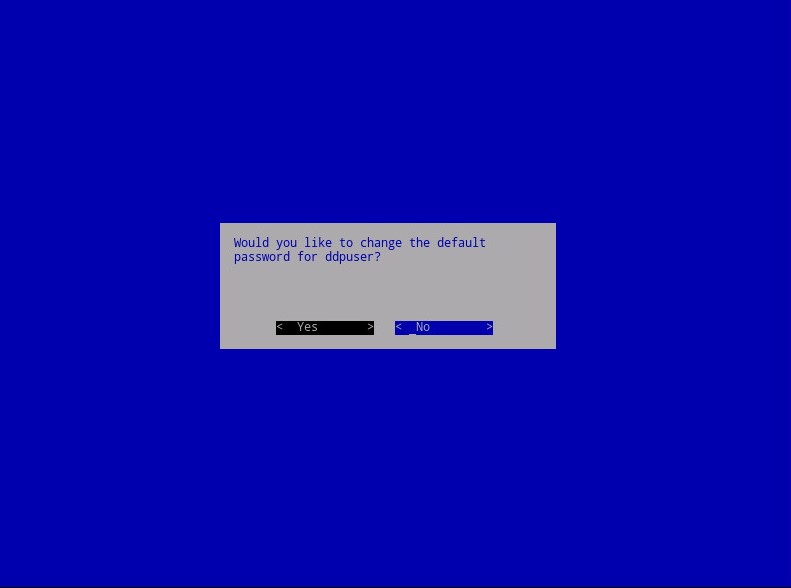 Remarque :
- Ce mot de passe, ainsi que les mots de passe de
ddpconsoleetddpsupport, peut être modifié ultérieurement à partir de la console d’administration une fois l’installation terminée. - Les informations d’identification par défaut pour Dell Data Protection Enterprise Server Virtual Edition sont les suivantes :
- Nom d’utilisateur :
ddpuser - Mot de passe :
ddpuser
- Nom d’utilisateur :
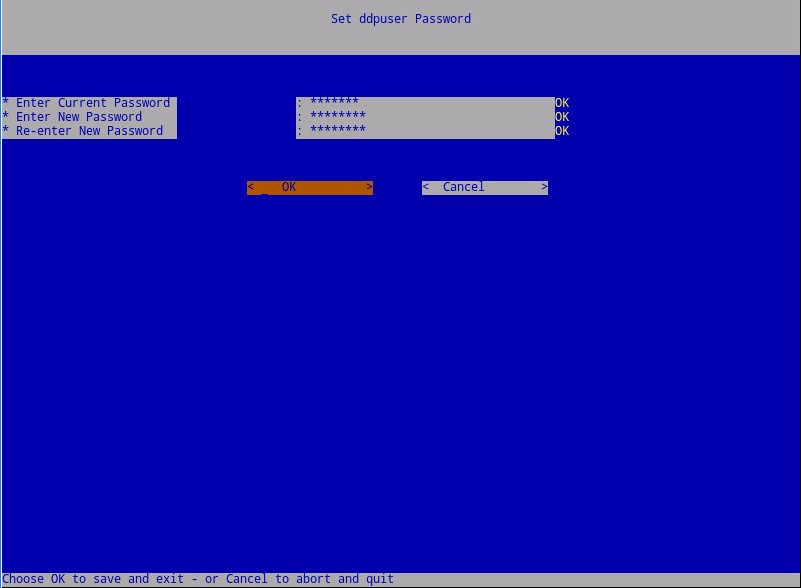
- Dans l’ensemble
ddpuserPassword , renseignez le mot de passe actuel pourddpuser. - Renseignez le nouveau mot de passe et saisissez à nouveau le nouveau mot de passe.
- Sélectionnez OK, puis appuyez sur Entrée.
- Ce mot de passe, ainsi que les mots de passe de
- Saisissez le nom de domaine complet (FQDN) du nom d’hôte dans Host Name, cliquez sur OK, puis appuyez sur Entrée.
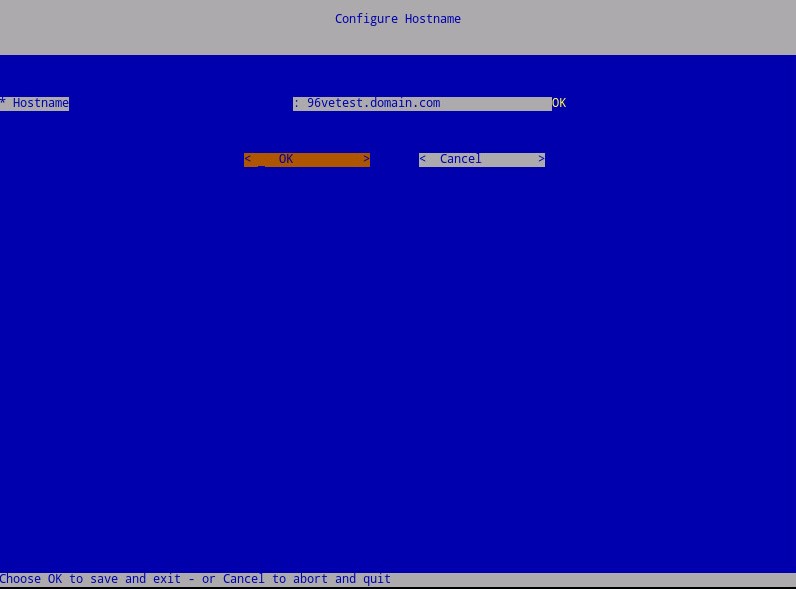
- Dans le menu Configure Settings :
- Pour configurer Dell Security Management Server pour DHCP, laissez les paramètres par défaut cochés, sélectionnez OK, appuyez sur Entrée, puis passez à l’étape 7. Si vous ne souhaitez pas utiliser DHCP, passez à l’étape 6b.
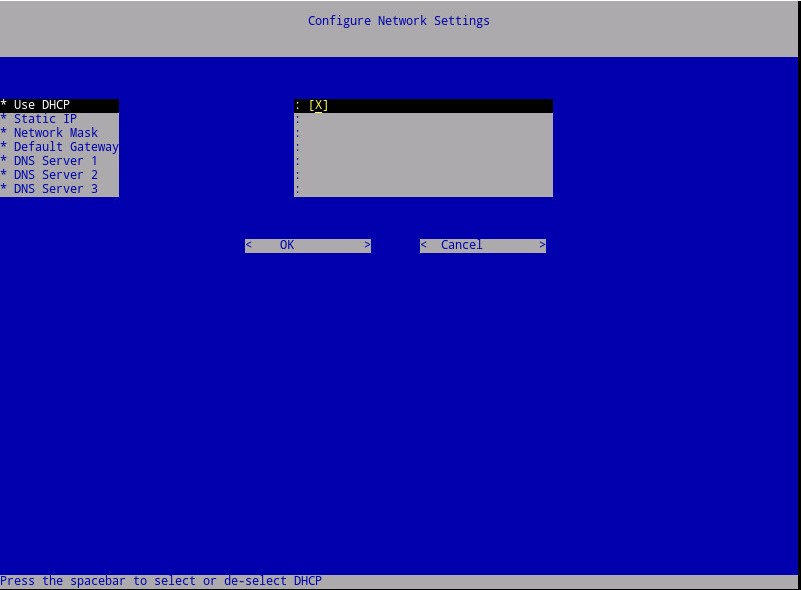
- Pour désactiver DHCP pour Dell Security Management Server, appuyez sur la barre d’espacement à droite de Use DHCP.
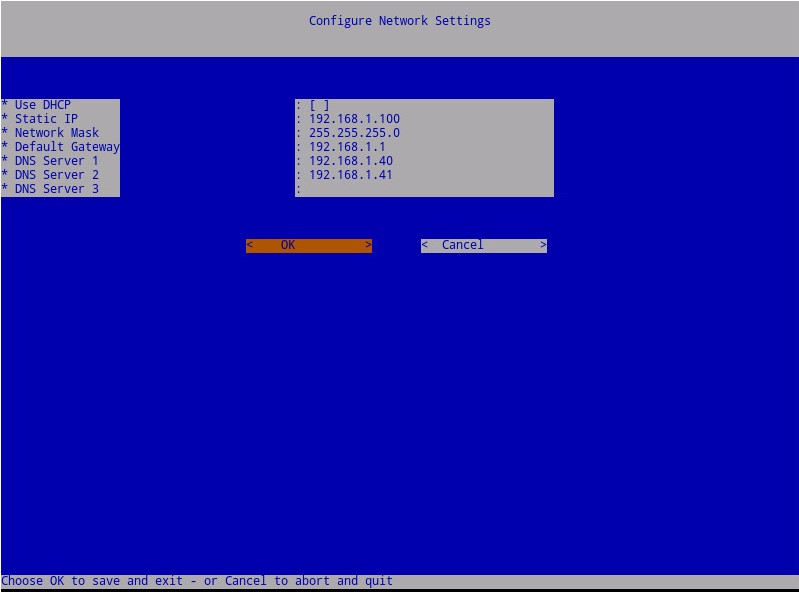
- Renseignez les champs Static IP, Network Mask, Default Gateway et DNS Server 1.
- Si vous le souhaitez, renseignez également les champs DNS Server 2 et DNS Server 3.
- Une fois que les paramètres réseau ont été renseignés, sélectionnez OK, appuyez sur Entrée, puis passez à l’étape 7.
 Remarque :
- Une fois l’installation terminée, les paramètres réseau peuvent être modifiés ultérieurement à partir de la console d’administration.
- Les paramètres réseau illustrés dans l’exemple de capture d’écran peuvent différer de ce que vous pouvez voir dans votre environnement.
- Le serveur DNS est destiné à un serveur DNS interne à votre environnement, par opposition à un serveur DNS public.
- Pour configurer Dell Security Management Server pour DHCP, laissez les paramètres par défaut cochés, sélectionnez OK, appuyez sur Entrée, puis passez à l’étape 7. Si vous ne souhaitez pas utiliser DHCP, passez à l’étape 6b.
- Dans le champ Time Zone, sélectionnez le fuseau horaire où réside le serveur, puis appuyez sur Entrée.
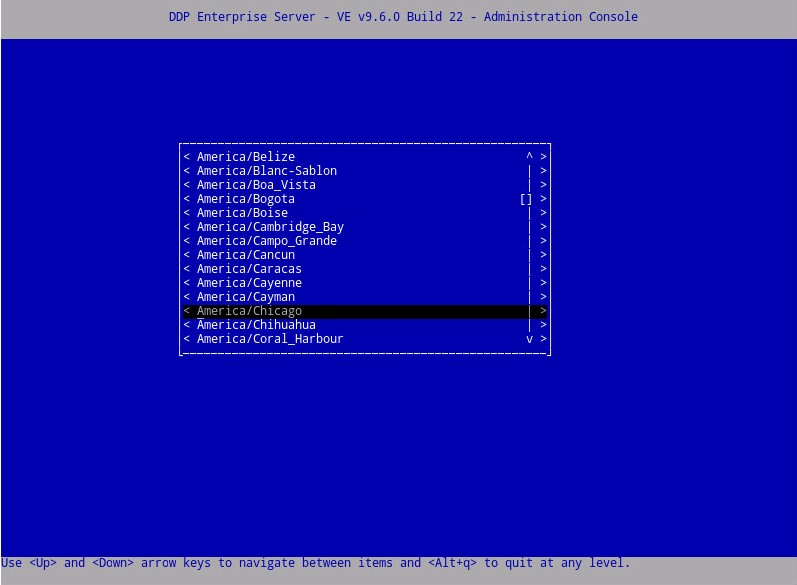 Remarque : Le fuseau horaire peut être modifié ultérieurement à partir de la console d’administration une fois l’installation terminée.
 - Sélectionnez OK et appuyez sur Entrée pour confirmer le fuseau horaire sélectionné.

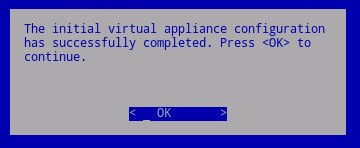
- Sélectionnez OK et appuyez sur Entrée pour confirmer que la configuration a bien été effectuée.
8.5.0 à 9.2.0
- Sélectionnez la langue d’affichage en appuyant sur la barre d’espacement sur l’option appropriée. Une fois la langue choisie, faites défiler la page vers le bas jusqu’au menu Display EULA, puis appuyez sur Entrée.
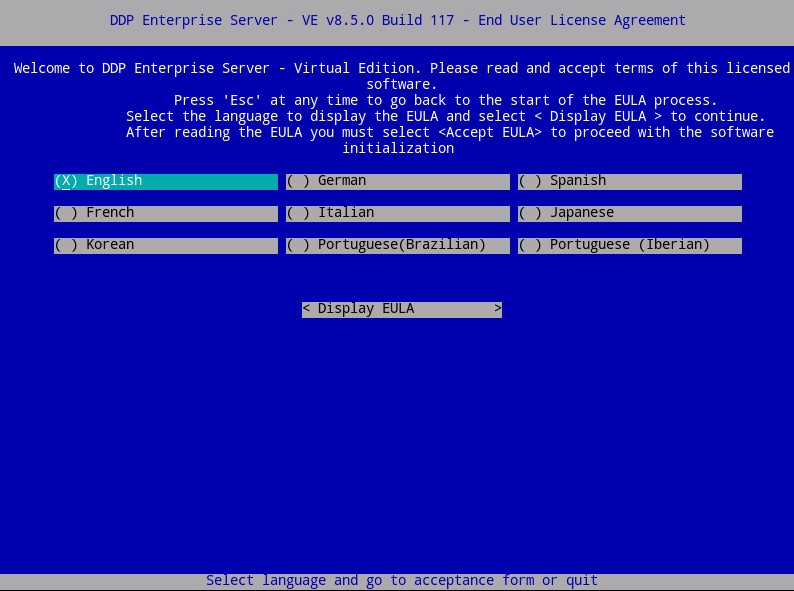 Remarque : Une fois l’installation terminée, vous pouvez modifier les paramètres de langue ultérieurement à partir de la console d’administration.
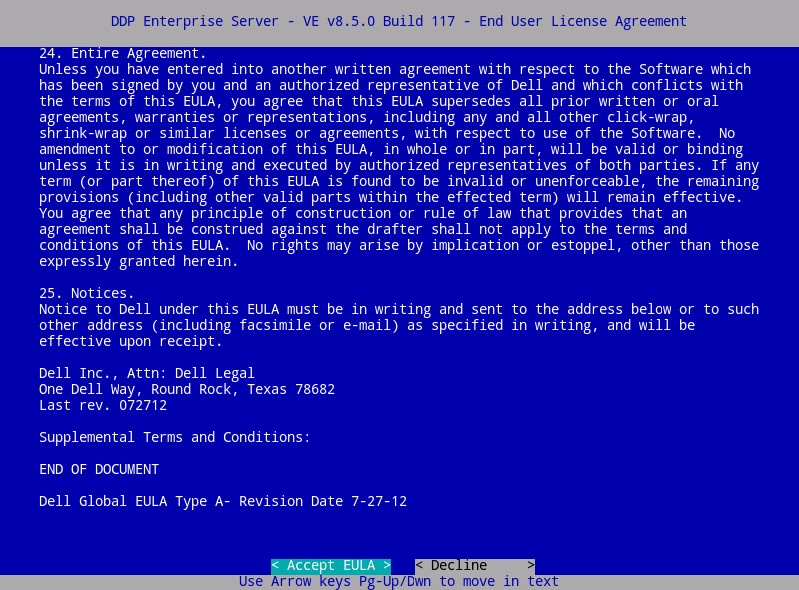
 - Parcourez le contrat de licence utilisateur final à l’aide des touches fléchées ou utilisez la touche Page Down pour faire défiler vers le bas. À la fin du contrat, cliquez sur Accept EULA, puis appuyez sur Entrée.
- Si un « wget error code 4 » est reçu, sélectionnez OK , puis appuyez sur Entrée.

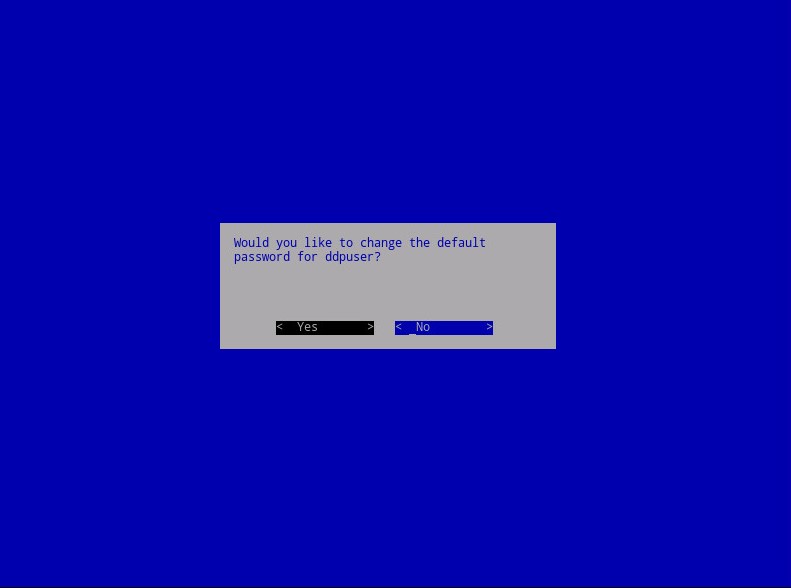
- Si vous le souhaitez, sélectionnez Yes, puis appuyez sur Entrée pour modifier le mot de passe par défaut de ddpuser.
ddpuser. Si vous avez sélectionné Yes, passez à l’étape 4A. Pour conserver le mot de passe par défaut pourddpuser, sélectionnez Non, appuyez sur Entrée, puis passez à l’étape 5.
 Remarque :
- Ce mot de passe, ainsi que les mots de passe de
ddpconsoleetddpsupport, peut être modifié ultérieurement à partir de la console d’administration une fois l’installation terminée. - Les informations d’identification par défaut pour Dell Data Protection Enterprise Server Virtual Edition sont les suivantes :
- Nom d’utilisateur :
ddpuser - Mot de passe :
ddpuser
- Nom d’utilisateur :
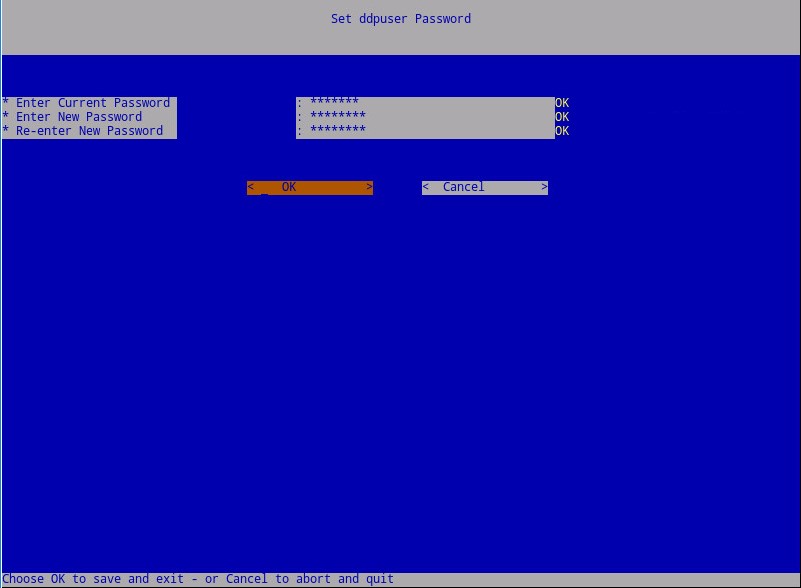
- Dans l’ensemble
ddpuserPassword , renseignez le mot de passe actuel pourddpuser. - Renseignez le nouveau mot de passe et saisissez à nouveau le nouveau mot de passe.
- Sélectionnez OK, puis appuyez sur Entrée.
- Ce mot de passe, ainsi que les mots de passe de
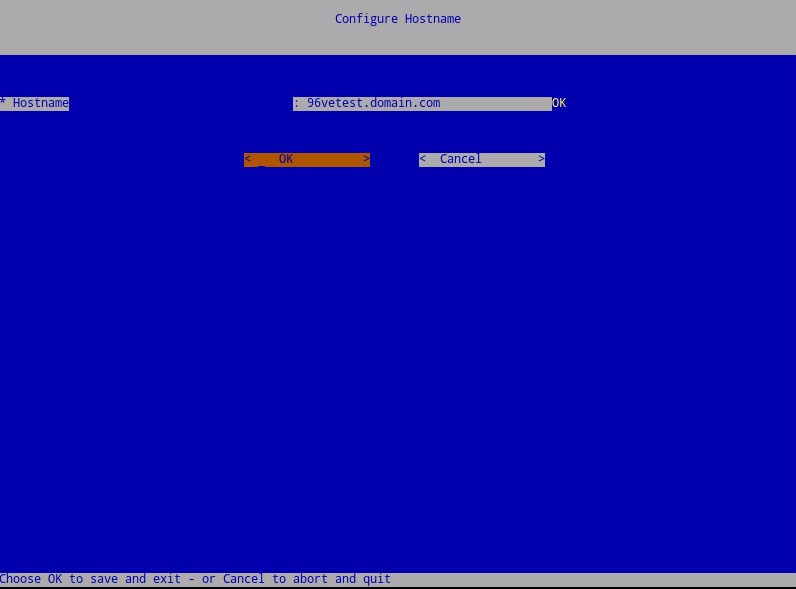
- Saisissez le nom de domaine complet (FQDN) du nom d’hôte dans Host Name, cliquez sur OK, puis appuyez sur Entrée.
- Dans le menu Configure Settings :
- Pour configurer Dell Security Management Server pour DHCP, laissez les paramètres par défaut cochés, sélectionnez OK, appuyez sur Entrée, puis passez à l’étape 7. Si vous ne souhaitez pas utiliser DHCP, passez à l’étape 6b.
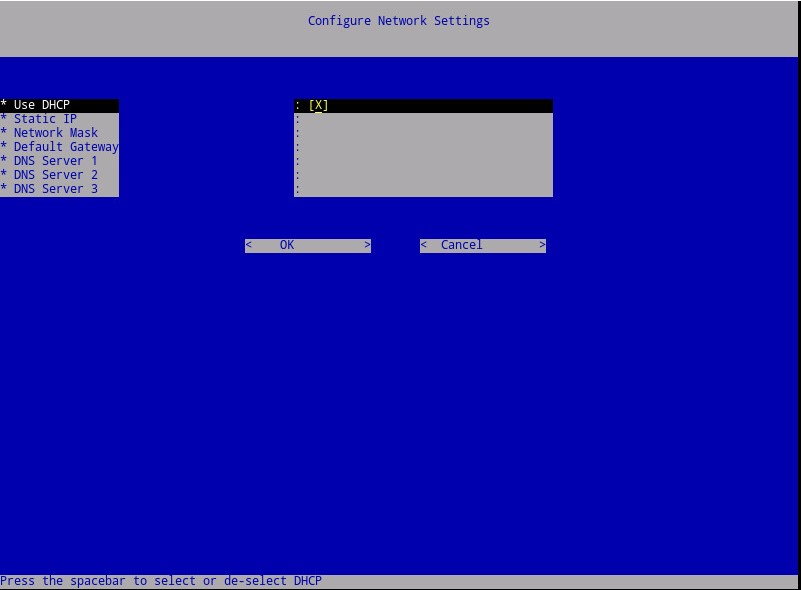
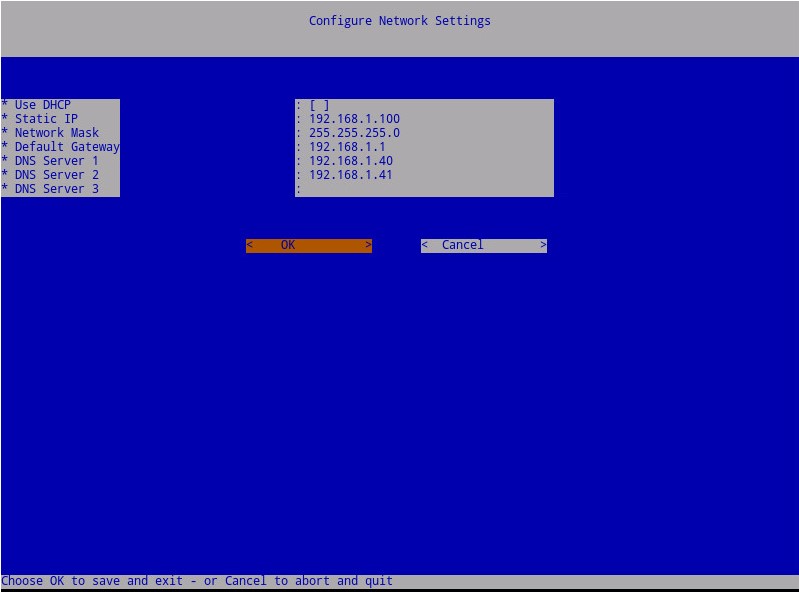
- Pour désactiver DHCP pour Dell Security Management Server, appuyez sur la barre d’espacement à droite de Use DHCP.
- Renseignez les champs Static IP, Network Mask, Default Gateway et DNS Server 1.
- Si vous le souhaitez, renseignez également les champs DNS Server 2 et DNS Server 3.
- Une fois que les paramètres réseau ont été renseignés, sélectionnez OK, appuyez sur Entrée, puis passez à l’étape 7.
 Remarque :
- Une fois l’installation terminée, les paramètres réseau peuvent être modifiés ultérieurement à partir de la console d’administration.
- Les paramètres réseau illustrés dans l’exemple de capture d’écran peuvent différer de ce que vous pouvez voir dans votre environnement.
- Le serveur DNS est destiné à un serveur DNS interne à votre environnement, par opposition à un serveur DNS public.
- Pour configurer Dell Security Management Server pour DHCP, laissez les paramètres par défaut cochés, sélectionnez OK, appuyez sur Entrée, puis passez à l’étape 7. Si vous ne souhaitez pas utiliser DHCP, passez à l’étape 6b.
- Dans le champ Time Zone, sélectionnez le fuseau horaire où réside le serveur, puis appuyez sur Entrée.
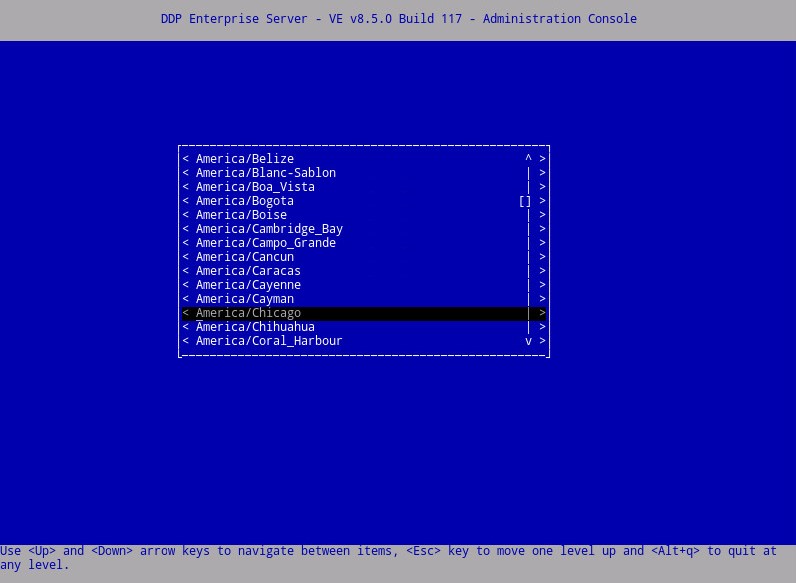 Remarque : Le fuseau horaire peut être modifié ultérieurement à partir de la console d’administration une fois l’installation terminée.
 - Sélectionnez OK et appuyez sur Entrée pour confirmer le fuseau horaire sélectionné.

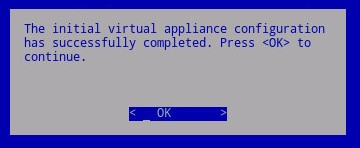
- Sélectionnez OK et appuyez sur Entrée pour confirmer que la configuration a bien été effectuée.
8.4.0
- Sélectionnez la langue souhaitée en appuyant sur la barre d’espacement sur l’option appropriée. Une fois la langue choisie, faites défiler la page vers le bas jusqu’au menu Display EULA, puis appuyez sur Entrée.
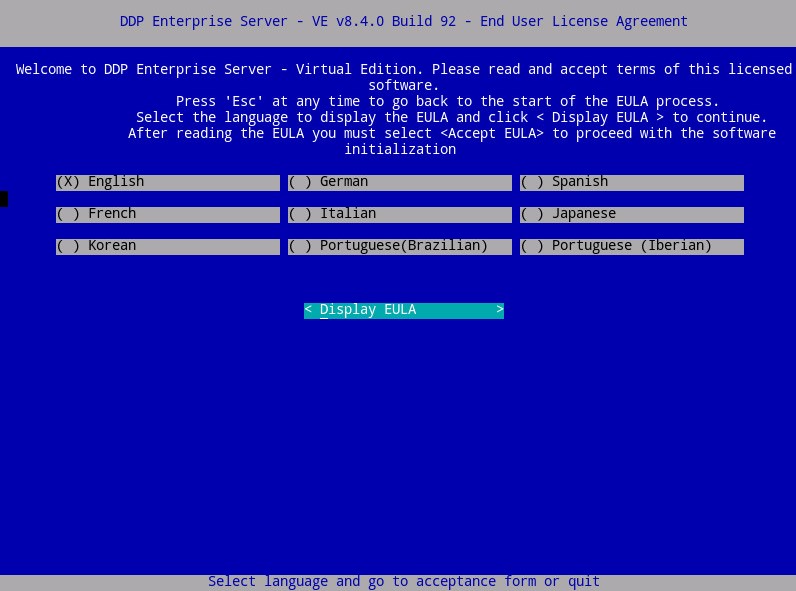 Remarque : Une fois l’installation terminée, vous pouvez modifier les paramètres de langue ultérieurement à partir de la console d’administration.
 - Parcourez le contrat de licence utilisateur final à l’aide des touches fléchées ou utilisez la touche Page Down pour faire défiler vers le bas. À la fin du contrat, cliquez sur Accept EULA, puis appuyez sur Entrée.
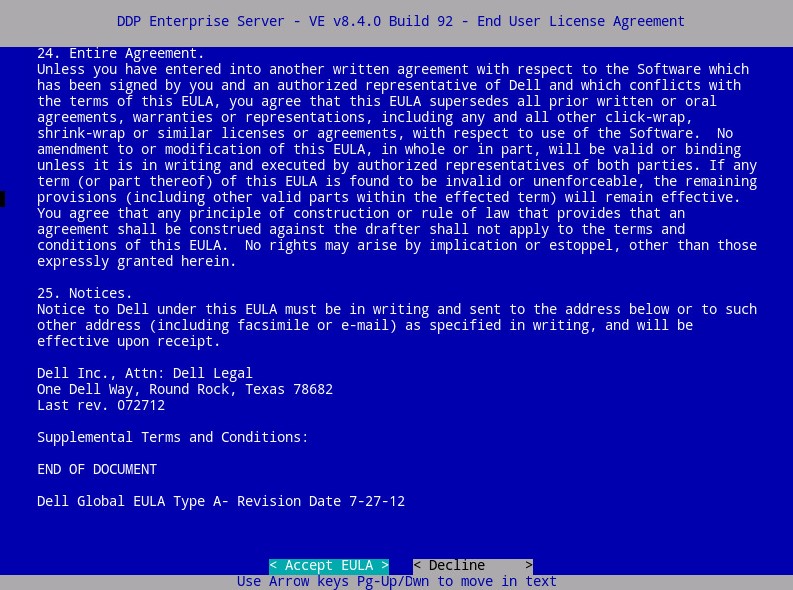
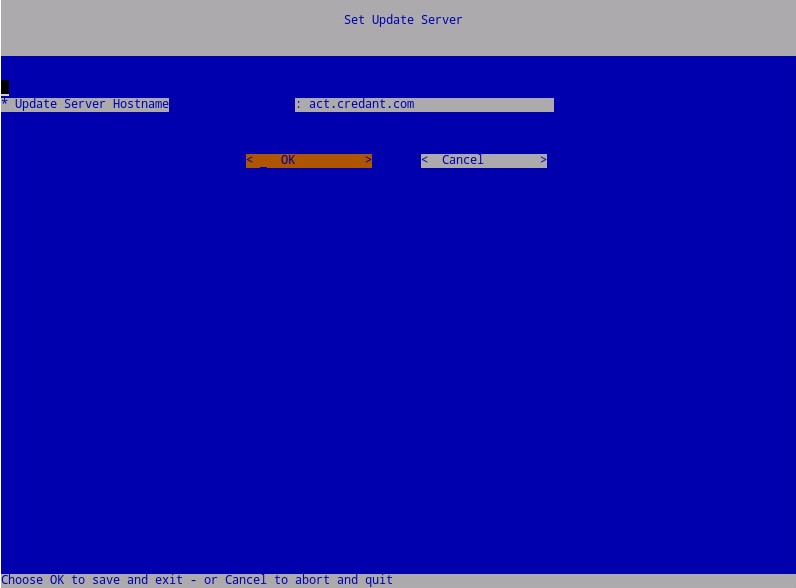
- Sélectionnez OK et appuyez sur Entrée, sauf si vous devez modifier le nom d’hôte du serveur de mise à jour.
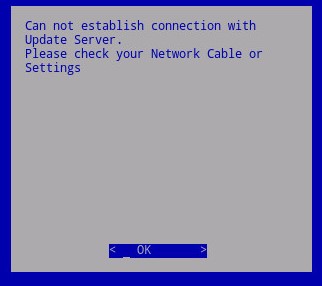
- Si vous recevez le message « Can not establish connection with Update Server », sélectionnez OK et appuyez sur Entrée.
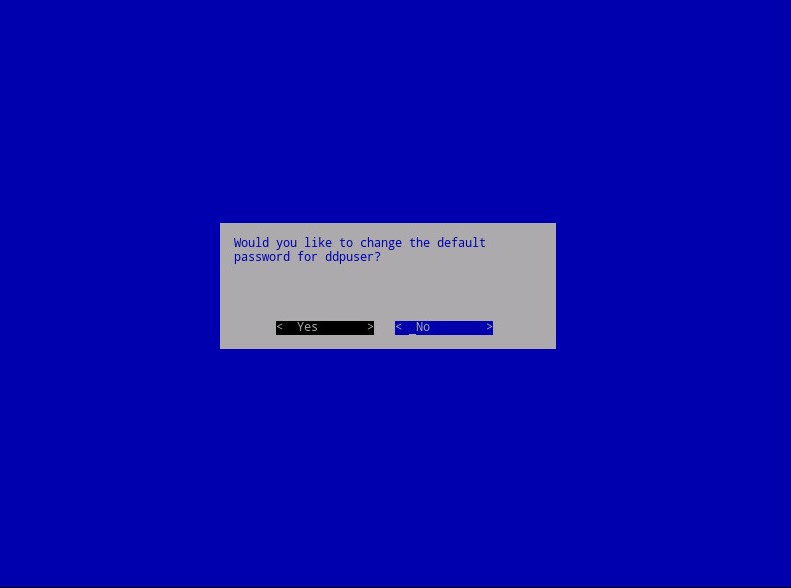
- Si vous le souhaitez, sélectionnez Yes, puis appuyez sur Entrée pour modifier le mot de passe par défaut de ddpuser.
ddpuser. Si vous avez sélectionné Yes, passez à l’étape 4A. Pour conserver le mot de passe par défaut pourddpuser, sélectionnez Non, appuyez sur Entrée, puis passez à l’étape 6.
 Remarque :
- Ce mot de passe, ainsi que les mots de passe de
ddpconsoleetddpsupport, peut être modifié ultérieurement à partir de la console d’administration une fois l’installation terminée. - Les informations d’identification par défaut pour Dell Data Protection Enterprise Server Virtual Edition sont les suivantes :
- Nom d’utilisateur :
ddpuser - Mot de passe :
ddpuser
- Nom d’utilisateur :
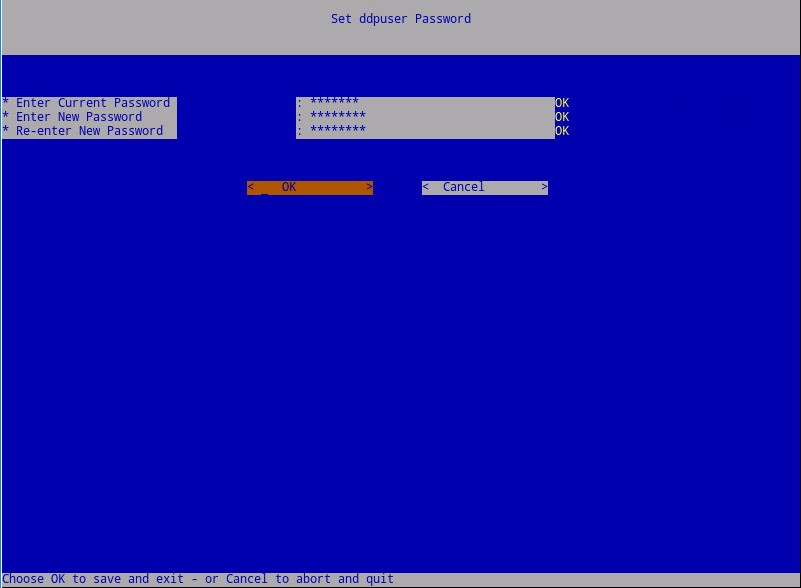
- Dans l’ensemble
ddpuserPassword , renseignez le mot de passe actuel pourddpuser. - Renseignez le nouveau mot de passe et saisissez à nouveau le nouveau mot de passe.
- Sélectionnez OK, puis appuyez sur Entrée.
- Ce mot de passe, ainsi que les mots de passe de
- Saisissez le nom de domaine complet (FQDN) du nom d’hôte dans Host Name, cliquez sur OK, puis appuyez sur Entrée.
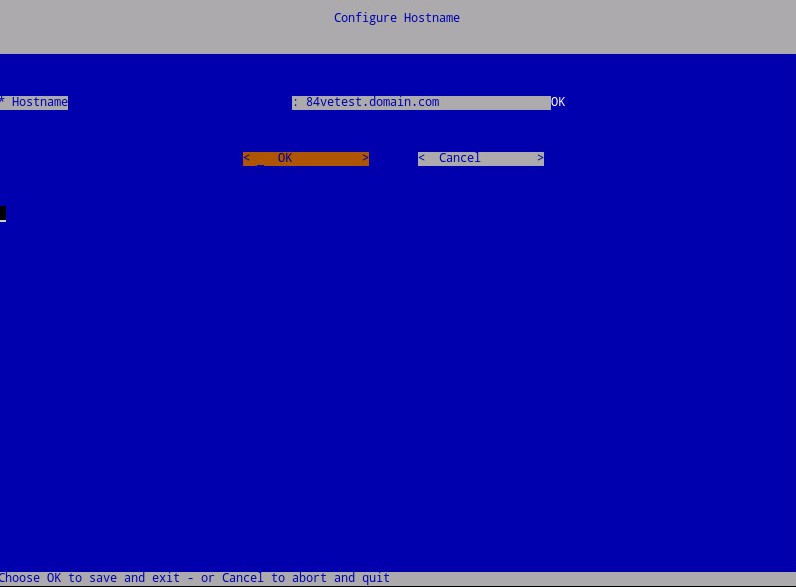
- Dans le menu Configure Settings :
- Pour configurer Dell Security Management Server pour DHCP, laissez les paramètres par défaut cochés, sélectionnez OK, appuyez sur Entrée, puis passez à l’étape 8. Si vous ne souhaitez pas utiliser DHCP, passez à l’étape 7b.
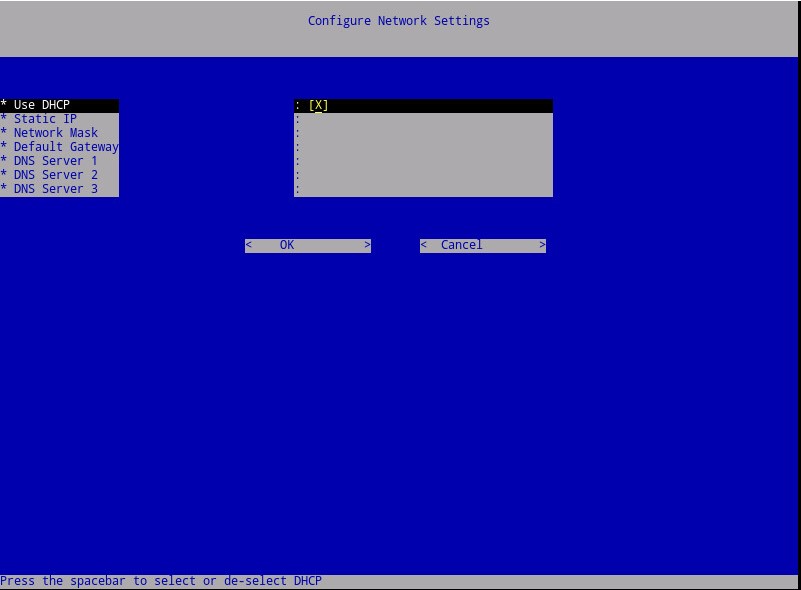
- Pour désactiver DHCP pour Dell Security Management Server, appuyez sur la barre d’espacement à droite de Use DHCP.
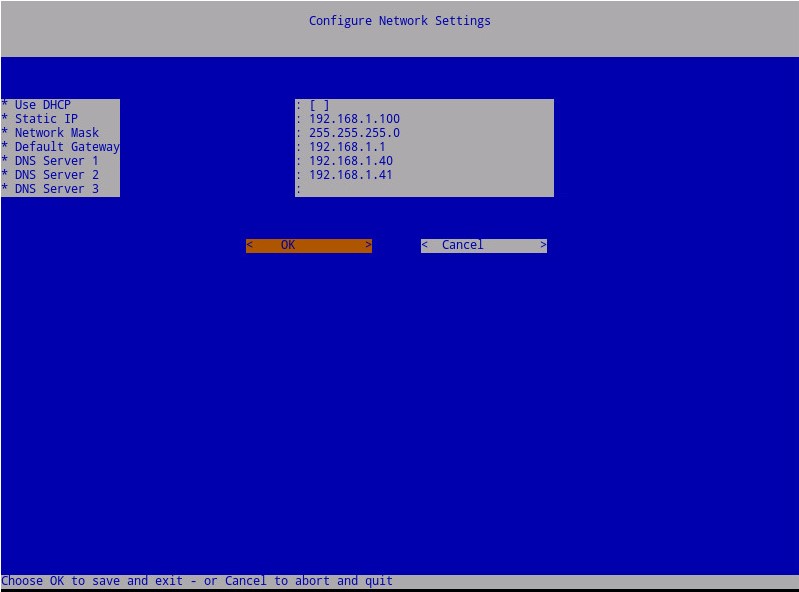
- Renseignez les champs Static IP, Network Mask, Default Gateway et DNS Server 1.
- Si vous le souhaitez, renseignez également les champs DNS Server 2 et DNS Server 3.
- Une fois que les paramètres réseau ont été renseignés, sélectionnez OK, appuyez sur Entrée, puis passez à l’étape 8.
 Remarque :
- Une fois l’installation terminée, les paramètres réseau peuvent être modifiés ultérieurement à partir de la console d’administration.
- Les paramètres réseau illustrés dans l’exemple de capture d’écran peuvent différer de ce que vous pouvez voir dans votre environnement.
- Le serveur DNS est destiné à un serveur DNS interne à votre environnement, par opposition à un serveur DNS public.
- Pour configurer Dell Security Management Server pour DHCP, laissez les paramètres par défaut cochés, sélectionnez OK, appuyez sur Entrée, puis passez à l’étape 8. Si vous ne souhaitez pas utiliser DHCP, passez à l’étape 7b.
- Dans le champ Time Zone, sélectionnez le fuseau horaire où réside le serveur, puis appuyez sur Entrée.
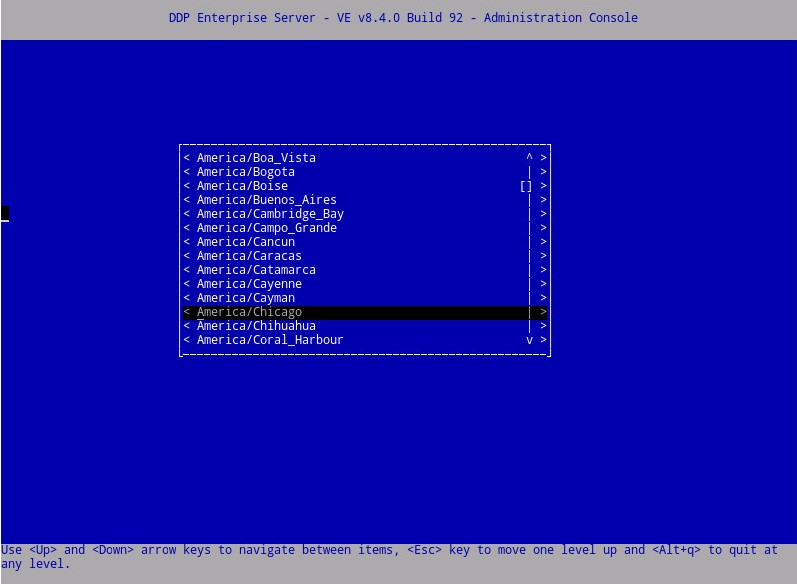 Remarque : Le fuseau horaire peut être modifié ultérieurement à partir de la console d’administration une fois l’installation terminée.
 - Sélectionnez OK et appuyez sur Entrée pour confirmer le fuseau horaire sélectionné.

- Sélectionnez OK et appuyez sur Entrée pour confirmer que la configuration a bien été effectuée.
8.10.1 vers 9.10.0
- Sélectionnez la langue souhaitée en appuyant sur la barre d’espacement sur l’option appropriée. Une fois la langue choisie, faites défiler la page vers le bas jusqu’au menu Display EULA, puis appuyez sur Entrée.
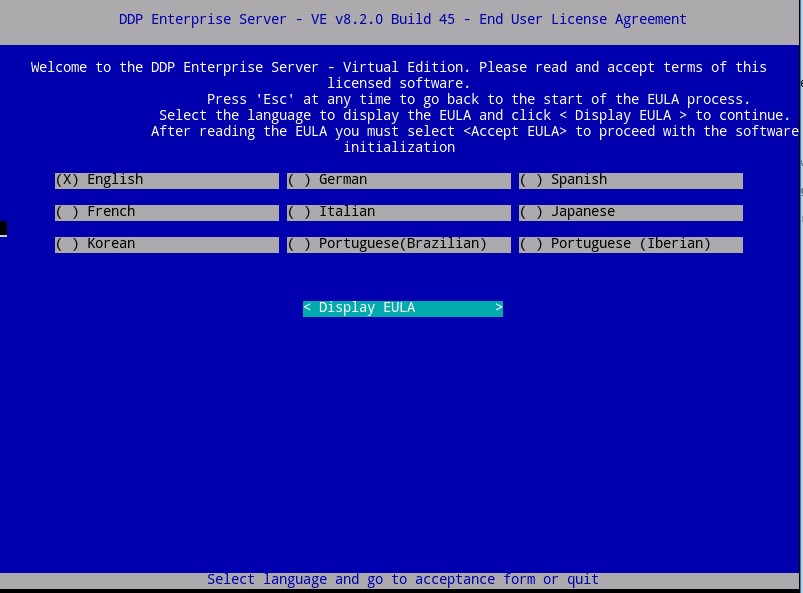 Remarque : Une fois l’installation terminée, vous pouvez modifier les paramètres de langue ultérieurement à partir de la console d’administration.
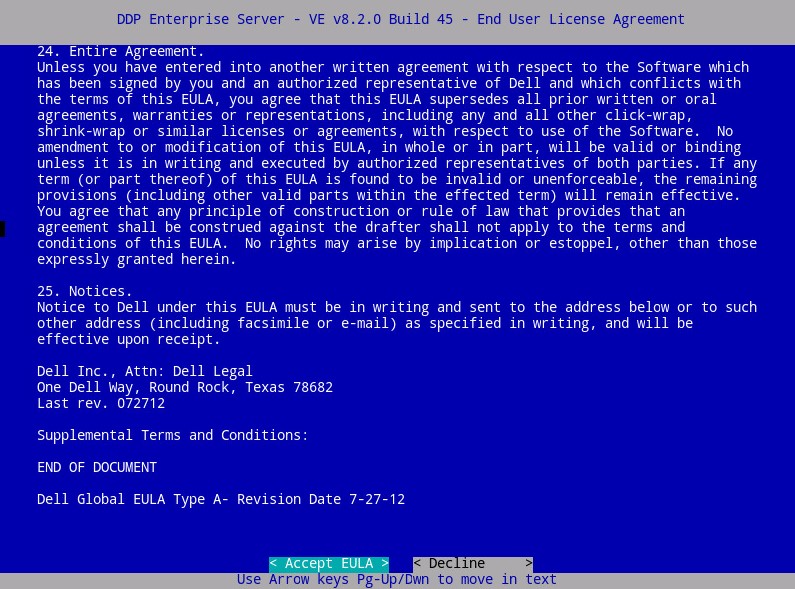
 - Parcourez le contrat de licence utilisateur final à l’aide des touches fléchées ou utilisez la touche Page Down pour faire défiler vers le bas. À la fin du contrat, cliquez sur Accept EULA, puis appuyez sur Entrée.
- Si vous recevez une erreur WGET : Code 4, Description : Défaillance du réseau, sélectionnez OK , puis appuyez sur Entrée.

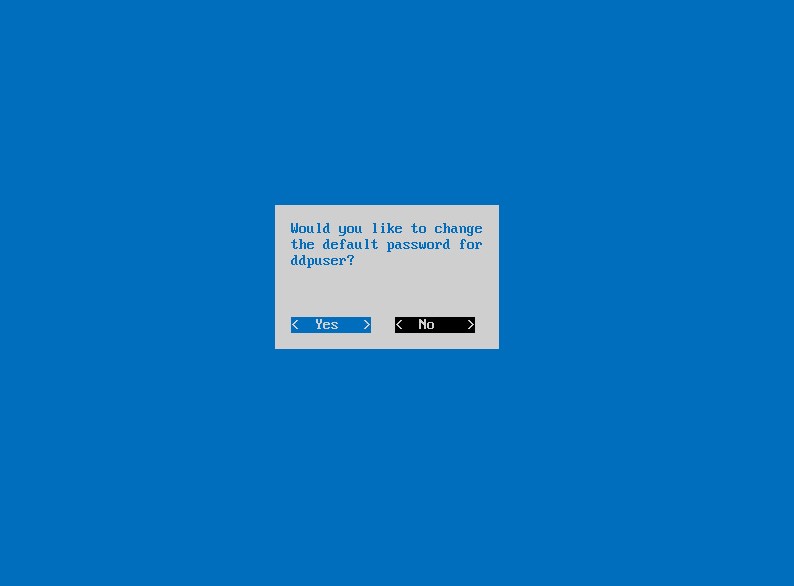
- Si vous le souhaitez, sélectionnez Yes, puis appuyez sur Entrée pour modifier le mot de passe par défaut de ddpuser.
ddpuser. Si vous avez sélectionné Yes, passez à l’étape 4A. Pour conserver le mot de passe par défaut pourddpuser, sélectionnez Non, appuyez sur Entrée, puis passez à l’étape 5.
 Remarque :
- Ce mot de passe, ainsi que les mots de passe de
ddpconsoleetddpsupport, peut être modifié ultérieurement à partir de la console d’administration une fois l’installation terminée. - Les informations d’identification par défaut pour Dell Data Protection Enterprise Server Virtual Edition sont les suivantes :
- Nom d’utilisateur :
ddpuser - Mot de passe :
ddpuser
- Nom d’utilisateur :
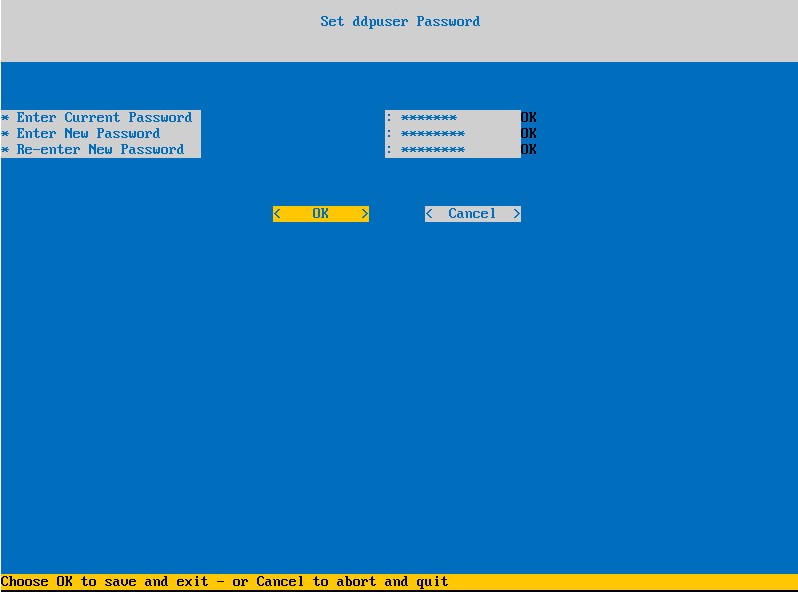
- Dans l’ensemble
ddpuserPassword , renseignez le mot de passe actuel pourddpuser. - Renseignez le nouveau mot de passe et saisissez à nouveau le nouveau mot de passe.
- Sélectionnez OK, puis appuyez sur Entrée.
- Ce mot de passe, ainsi que les mots de passe de
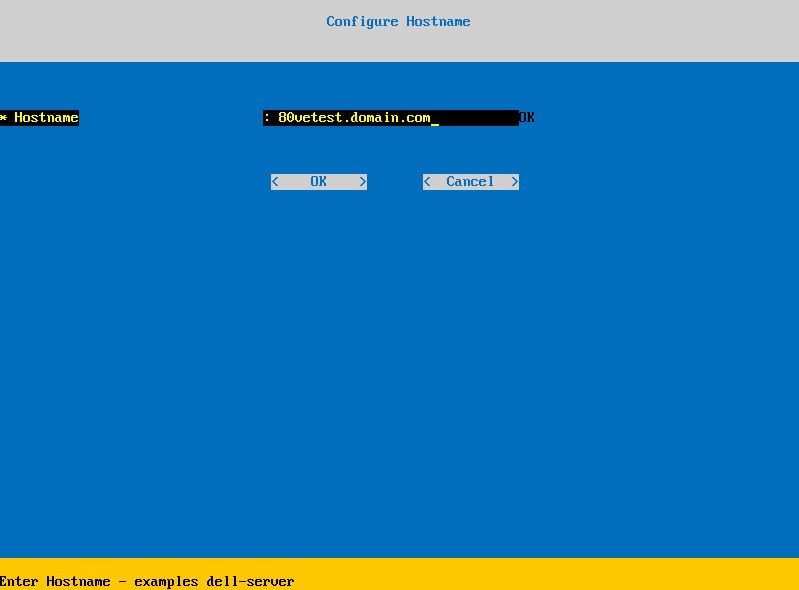
- Saisissez le nom de domaine complet (FQDN) du nom d’hôte dans Host Name, cliquez sur OK, puis appuyez sur Entrée.
- Dans le menu Configure Settings :
- Pour configurer Dell Security Management Server pour DHCP, laissez les paramètres par défaut cochés, sélectionnez OK, appuyez sur Entrée, puis passez à l’étape 7. Si vous ne souhaitez pas utiliser DHCP, passez à l’étape 6b.
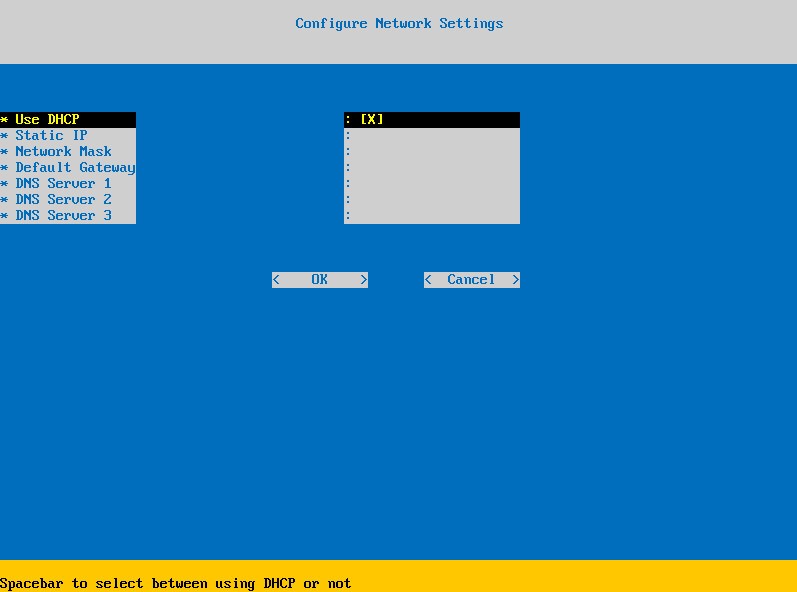
- Pour désactiver DHCP pour Dell Security Management Server, appuyez sur la barre d’espacement à droite de Use DHCP.
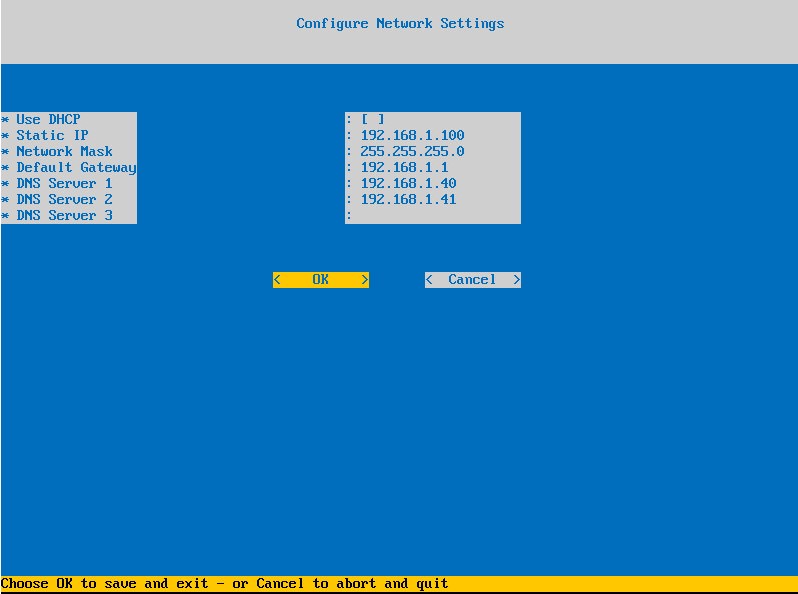
- Renseignez les champs Static IP, Network Mask, Default Gateway et DNS Server 1.
- Si vous le souhaitez, renseignez également les champs DNS Server 2 et DNS Server 3.
- Une fois que les paramètres réseau ont été renseignés, sélectionnez OK, appuyez sur Entrée, puis passez à l’étape 7.
 Remarque :
- Une fois l’installation terminée, les paramètres réseau peuvent être modifiés ultérieurement à partir de la console d’administration.
- Les paramètres réseau illustrés dans l’exemple de capture d’écran peuvent différer de ce que vous pouvez voir dans votre environnement.
- Le serveur DNS est destiné à un serveur DNS interne à votre environnement, par opposition à un serveur DNS public.
- Pour configurer Dell Security Management Server pour DHCP, laissez les paramètres par défaut cochés, sélectionnez OK, appuyez sur Entrée, puis passez à l’étape 7. Si vous ne souhaitez pas utiliser DHCP, passez à l’étape 6b.
- Dans le champ Time Zone, sélectionnez le fuseau horaire où réside le serveur, puis appuyez sur Entrée.
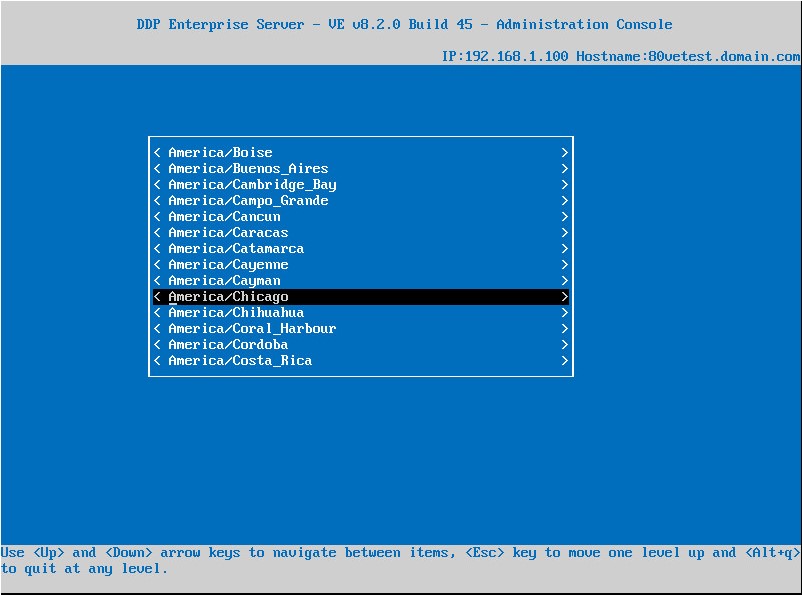 Remarque : Le fuseau horaire peut être modifié ultérieurement à partir de la console d’administration une fois l’installation terminée.
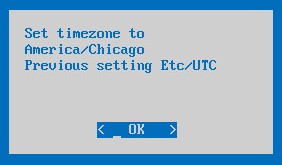
 - Sélectionnez OK et appuyez sur Entrée pour confirmer le fuseau horaire sélectionné.
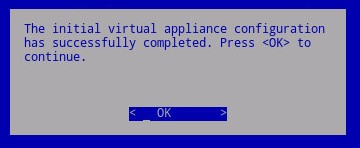
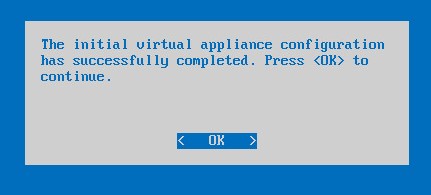
- Sélectionnez OK et appuyez sur Entrée pour confirmer que la configuration a bien été effectuée.
Renseignements supplémentaires
Vidéos
Produits touchés
Dell EncryptionPropriétés de l’article
Numéro d’article: 000123789
Type d’article: How To
Dernière modification: 10 juill. 2026
Version: 14
Obtenez des réponses à vos questions auprès d’autre utilisateurs de Dell
Services de soutien
Vérifiez si votre appareil est couvert par les services de soutien.