Comment identifier la version de Dell Endpoint Security Suite Enterprise
Sommaire: Vous pouvez identifier la version de Dell Endpoint Security Suite Enterprise en suivant les instructions ci-dessous.
Cet article s’applique à
Cet article ne s’applique pas à
Cet article n’est lié à aucun produit spécifique.
Toutes les versions de produits ne sont pas identifiées dans cet article.
Instructions
Remarque :
- depuis mai 2022, Dell Endpoint Security Suite Enterprise n’est plus couvert par les services de maintenance. Cet article n’est plus mis à jour par Dell. Pour plus d’informations, consultez l’article Politique relative à la fin de vie et à la fin de prise en charge de Dell Data Security. Si vous avez des questions concernant des articles, contactez votre équipe des ventes ou endpointsecurity@dell.com.
- Consultez l’article sur la sécurité des points de terminaison pour plus d’informations sur les produits actuels.
En connaissant la version de Dell Endpoint Security Suite Enterprise, vous pouvez :
- Identifier les problèmes connus
- Déterminer les différences dans l’interface utilisateur
- Comprendre les changements de flux de travail
- Configuration matérielle
Produits concernés :
- Dell Endpoint Security Suite Enterprise
Versions concernées :
- v1.0 et versions supérieures
Systèmes d’exploitation concernés :
- Windows
- Mac
- Linux
Cliquez sur Windows, Mac ou Linux pour obtenir des informations sur la version.
Windows
La gestion des versions peut être déterminée de l’une des manières suivantes :
Cliquez sur la méthode appropriée pour obtenir plus d’informations.
UI
Vous devez installer Dell Endpoint Security Suite Enterprise avant de pouvoir identifier la version via l’interface utilisateur. Pour plus d’informations, consultez l’article Comment installer Dell Endpoint Security Suite Enterprise pour Windows.
- Sur le bureau, double-cliquez sur l’icône DDP Console.

- Cliquez sur la vignette Advanced Threat Protection.
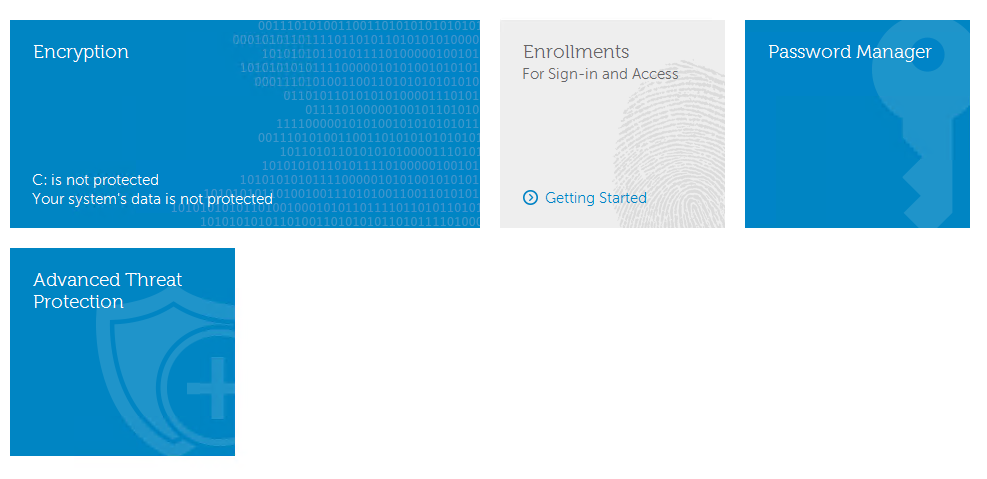
- Dans le coin inférieur gauche de l’interface utilisateur, notez la version.
 Remarque :
- Le nombre le plus important est le troisième. Dans cet exemple, le troisième nombre est 1371.
- La version de cet exemple peut être différente de celle de votre environnement.
Programme d’installation
- Extrayez le composant ATP de la suite principale.
Pour connaître la marche à suivre pour l’extraction, consultez l’article Comment extraire les programmes d’installation enfants à partir du programme d’installation principal de Dell Data Security.
- Accédez à l’emplacement du composant ATP extrait.
- S’il est extrait de DDSSuite.exe :
[EXTRACTION PATH]\ Advanced Threat Prevention\WinNtAll\ATP_AgentSetup.exe
- S’il est extrait de DDPSuite.exe :
- 64 bits : [CHEMIN D’EXTRACTION]
\ Advanced Threat Protection\Win64R\AdvancedThreatProtectionAgentSetup.exe - 32 bits : [CHEMIN D’EXTRACTION]
\ Advanced Threat Protection\WinNtR\AdvancedThreatProtectionAgentSetup.exe
- 64 bits : [CHEMIN D’EXTRACTION]
 le [CHEMIN D’EXTRACTION] est basé sur le répertoire choisi par l’utilisateur final. Dans la capture d’écran,
C:\Extractedest le [CHEMIN D’EXTRACTION]. - S’il est extrait de DDSSuite.exe :
- Cliquez avec le bouton droit de la souris sur le composant ATP (
ATP_AgentSetupouAdvancedThreatProtectionAgentSetup), puis sélectionnez Propriétés.
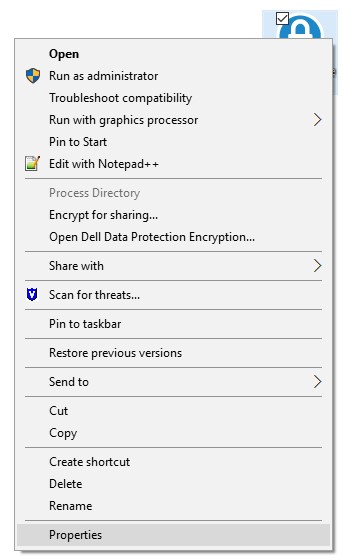
- Cliquez sur l’onglet Détails.

- Notez le nombre sous Nom du produit.
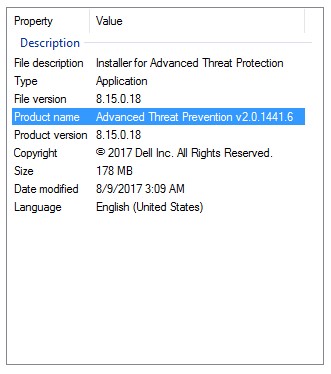 Remarque :
- Le nombre le plus important est le troisième. Dans cet exemple, le troisième nombre est 1441.
- La version de cet exemple peut être différente de celle de votre environnement.
Mac
Vous devez installer Dell Endpoint Security Suite Enterprise avant de pouvoir identifier la version via l’interface utilisateur. Pour plus d’informations, consultez l’article Comment installer Dell Endpoint Security Suite Enterprise pour Mac.
- Dans le menu État (en haut de l’écran), cliquez avec le bouton droit de la souris sur Dell Data Protection | Endpoint Security Suite Enterprise, puis sélectionnez À propos de.
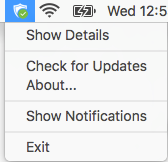
- Notez la version.
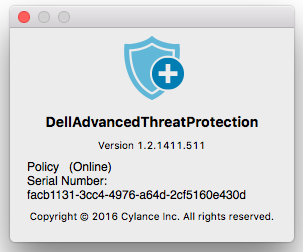 Remarque :
- Le nombre le plus important est le troisième. Dans cet exemple, le troisième nombre est 1411.
- La version de cet exemple peut être différente de celle de votre environnement.
Linux
Dell Endpoint Security Suite Enterprise doit être installé avant de pouvoir identifier la version. Pour plus d’informations, consultez l’article Comment installer Dell Endpoint Security Suite Enterprise pour Linux.
- Sur le point de terminaison ciblé, ouvrez le Terminal.

- Dans Terminal, saisissez
atp –vpuis appuyez sur Entrée.

- Notez la version.
Remarque :
- Le nombre le plus important est le troisième. Dans cet exemple, le troisième nombre est 1471.
- La version de cet exemple peut être différente de celle de votre environnement.
Renseignements supplémentaires
Vidéos
Produits touchés
Dell Endpoint Security Suite EnterprisePropriétés de l’article
Numéro d’article: 000124632
Type d’article: How To
Dernière modification: 10 août 2026
Version: 16
Obtenez des réponses à vos questions auprès d’autre utilisateurs de Dell
Services de soutien
Vérifiez si votre appareil est couvert par les services de soutien.