Activation de SSH dans Dell Security Management Server Virtual
Sommaire: Découvrez des instructions détaillées sur la création d’un utilisateur Secure Shell (SSH) dans Dell Security Management Server Virtual.
Cet article s’applique à
Cet article ne s’applique pas à
Cet article n’est lié à aucun produit spécifique.
Toutes les versions de produits ne sont pas identifiées dans cet article.
Instructions
Dans cet article, nous vous expliquons comment activer un utilisateur Secure Shell (SSH) dans Dell Security Management Server Virtual (anciennement Dell Data Protection | Virtual Edition).
Produits concernés :
- Dell Security Management Server Virtual
- Dell Data Protection | Virtual Edition
Versions concernées :
- v8.2,0.0 et versions ultérieures
Systèmes d’exploitation concernés :
- Linux
Le processus d’activation d’un utilisateur SSH pour Dell Security Management Server Virtual varie entre les versions 9.11.0 et ultérieures et entre les versions 8.2.0 et 9.10.1. Cliquez sur la version appropriée pour obtenir plus d’informations. Pour plus d’informations sur les versions, voir Identification de la version du serveur Dell Data Security.
v9.11.0 et versions ultérieures
- Connectez-vous à l’appliance virtuelle à l’aide de l’administrateur par défaut (
delluser), les informations d’identification.
 Remarque :
- les informations d’identification par défaut pour l’appliance virtuelle sont les suivantes :
- Username:
delluser - Mot de passe :
delluser
- Username:
- Un administrateur peut modifier le mot de passe par défaut dans le menu de l’appliance virtuelle du produit.
- les informations d’identification par défaut pour l’appliance virtuelle sont les suivantes :
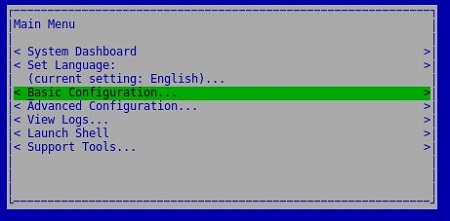
- Dans le menu principal, sélectionnez Basic Configuration , puis appuyez sur Entrée.
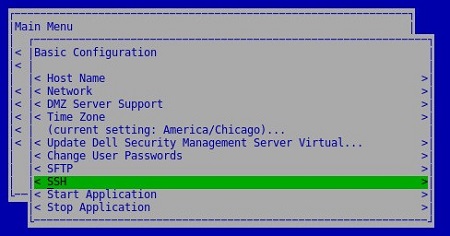
- Sélectionnez SSH, puis appuyez sur la touche Entrée.
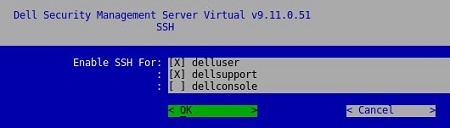
- Appuyez sur la barre d’espace pour activer
delluser,dellsupport, oudellconsole. Une fois que tous les comptes souhaités sont cochés, sélectionnez OK, puis appuyez sur Entrée.
v8.2.0 à 9.10.1
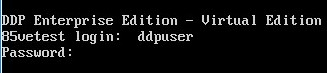
- Connectez-vous à l’appliance virtuelle à l’aide de l’administrateur par défaut (
ddpuser), les informations d’identification.
 Remarque :
- les informations d’identification par défaut pour l’appliance virtuelle sont les suivantes :
- Username:
ddpuser - Mot de passe :
ddpuser
- Username:
- Un administrateur peut modifier le mot de passe par défaut dans le menu de l’appliance virtuelle du produit.
- les informations d’identification par défaut pour l’appliance virtuelle sont les suivantes :
- Dans le menu principal, sélectionnez Basic Configuration , puis appuyez sur Entrée.
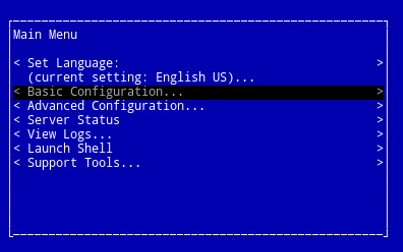
- Sélectionnez Paramètres SSH, puis appuyez sur la touche Entrée.
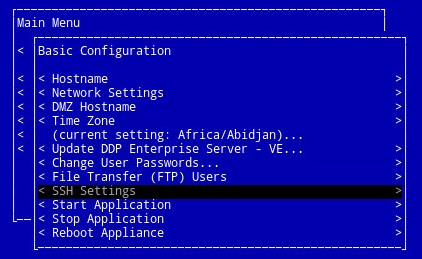
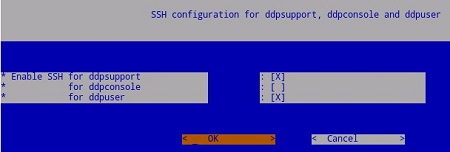
- Appuyez sur la barre d’espace pour activer
ddpuser,ddpsupport, ouddpconsole. Une fois que tous les comptes souhaités sont cochés, sélectionnez OK, puis appuyez sur Entrée.
Pour contacter le support technique, consultez l’article Numéros de téléphone du support international Dell Data Security.
Accédez à TechDirect pour générer une demande de support technique en ligne.
Pour plus d’informations et de ressources, rejoignez le Forum de la communauté Dell Security.
Renseignements supplémentaires
Vidéos
Produits touchés
Dell EncryptionPropriétés de l’article
Numéro d’article: 000124760
Type d’article: How To
Dernière modification: 19 avr. 2026
Version: 14
Obtenez des réponses à vos questions auprès d’autre utilisateurs de Dell
Services de soutien
Vérifiez si votre appareil est couvert par les services de soutien.