De versie van Dell Full Disk Encryption identificeren
Sommaire: Meer informatie over het identificeren van de versie van Dell Encryption External Media en Dell Data Protection External Media Edition.
Cet article s’applique à
Cet article ne s’applique pas à
Cet article n’est lié à aucun produit spécifique.
Toutes les versions de produits ne sont pas identifiées dans cet article.
Instructions
Opmerking:
- Sinds 2021 februari heeft Dell Encryption Enterprise voor Mac het einde van het onderhoud bereikt. Dit product en de artikelen worden niet meer bijgewerkt door Dell. Voor meer informatie raadpleegt u Beleid voor levenscyclus (einde van support/einde levensduur) voor Dell Data Security. Als u vragen heeft over alternatieve artikelen, neem dan contact op met uw verkoopteam of neem contact op met endpointsecurity@dell.com.
- Raadpleeg Eindpuntbeveiliging voor meer informatie over huidige producten.
Als u weet welke versie van Dell Encryption External Media (voorheen Dell Data Protection External Media Edition) is gebruikt om een extern storageapparaat te beschermen, kunt u:
- Bekende problemen identificeren.
- Gebruikersinterfaceverschillen te bepalen.
- Workflow-wijzigingen begrijpen.
- Systeemvereisten te controleren.
Betreffende producten:
- Dell Encryption External Media
- Dell Data Protection—External Media Encryption
Betreffende besturingssystemen:
- Windows
- Mac
Binaire Windows- en Mac-bestanden worden toegevoegd aan elk extern storageapparaat dat wordt beschermd door Dell Encryption External Media. Als u de versie wilt bepalen, klikt u op Windows of Mac voor meer informatie.
Windows
- Meld u aan bij de Windows-computer.
- Ga naar de locatie van de beveiligde media.
- Klik met de rechtermuisknop
AccessEncryptedFiles.exe. Selecteer na het klikken met de rechtermuisknop Eigenschappen.
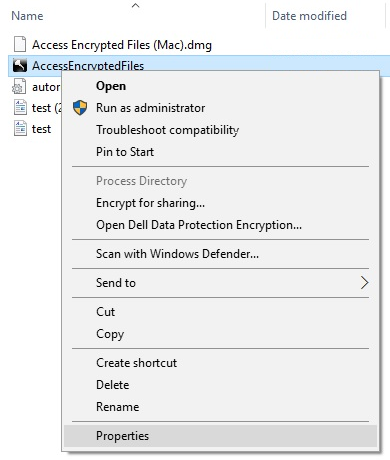
- Klik op het tabblad Details.

- Documenteer de Productversie.
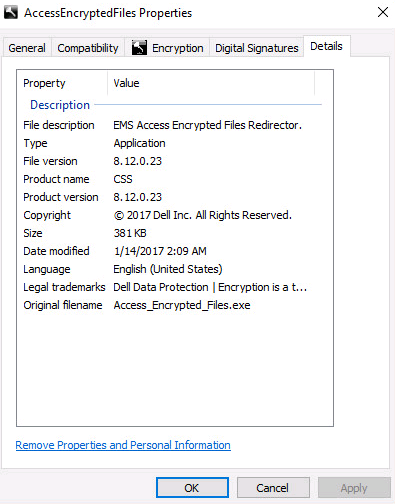 Opmerking:
- De Productversie van uw client kan afwijken van de bovenstaande schermafbeelding.
- Voor informatie over welke Windows-besturingssystemen compatibel zijn met Dell Encryption External Media raadpleegt u:
Mac
- Log in op de Mac-computer.
- Ga naar de locatie van de beveiligde media.
- Dubbelklik
AccessEncryptedFiles.dmg. Hiermee wordt de schijfkopie gekoppeld.
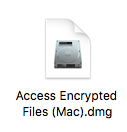
Opmerking: AccessEncryptedFiles.dmg wordt onderdrukt als het apparaat al is geverifieerd via de EMS-service. Koppel het externe medium opnieuw en annuleer vervolgens de prompt voor het authenticatieverzoek om dit probleem op te lossen. - Klik met de rechtermuisknop op AccessEncryptionExternalMedia en selecteer vervolgens Informatie ophalen.
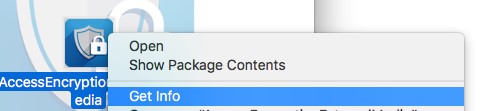 Opmerking: In eerdere versies van het product staat AccessDellExternalMediaShield in plaats van AccessEncryptionExternalMedia.
 - Vouw Algemeen uit en documenteer de versie. In het voorbeeld is de versie 8.17.0.
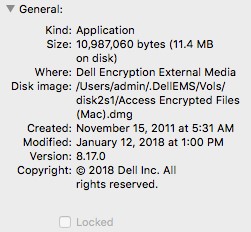 Opmerking:
- De versie van het bestand kan verschillen van de bovenstaande schermafbeelding.
- Voor informatie over welke Windows-besturingssystemen compatibel zijn met Dell Encryption External Media raadpleegt u:
Renseignements supplémentaires
Vidéos
Produits touchés
Dell EncryptionPropriétés de l’article
Numéro d’article: 000124924
Type d’article: How To
Dernière modification: 05 août 2026
Version: 18
Obtenez des réponses à vos questions auprès d’autre utilisateurs de Dell
Services de soutien
Vérifiez si votre appareil est couvert par les services de soutien.