Planification de rapports gérés pour les serveurs Dell Data Security
Sommaire: Découvrez comment planifier des rapports gérés sur Dell Data Security Server et Dell Data Security Server Virtual en suivant ces instructions.
Cet article s’applique à
Cet article ne s’applique pas à
Cet article n’est lié à aucun produit spécifique.
Toutes les versions de produits ne sont pas identifiées dans cet article.
Instructions
Un administrateur peut planifier l’envoi de rapports gérés à une liste de destinataires par e-mail pour les serveurs Dell Data Security (Dell Security Management Server ou Dell Security Management Server Virtual).
Produits concernés :
- Dell Security Management Server
- Dell Security Management Server Virtual
Versions concernées :
- Versions concernées : 0 et versions ultérieures
Un rapport géré nouveau ou existant peut être planifié pour être envoyé à une ou plusieurs adresses e-mail. Cliquez sur la tâche appropriée pour obtenir plus d’informations.
Remarque :
- Les notifications par e-mail nécessitent la configuration des paramètres SMTP sur le serveur Dell Data Security.
- Pour plus d’informations, consultez l’article Configuration des paramètres SMTP pour les serveurs Dell Data Security (en anglais).
Nouveau
- Connectez-vous à la console d’administration Dell Data Security.
 pour plus d’informations, consultez l’article Comment accéder à la console d’administration de Dell Data Security Management Server (en anglais).
 - Depuis le volet du menu de gauche, cliquez sur Reporting, puis sur Manage Reports.

- Cliquez sur le menu déroulant Create New Report, puis sélectionnez le rapport approprié.
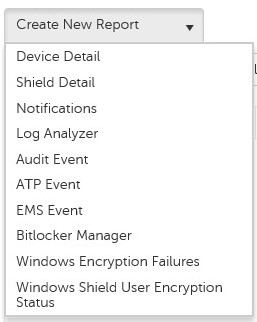
- Modifiez les filtres de rapport par défaut, le cas échéant. Une fois que vous avez terminé, cliquez sur Save As.

- Dans le menu Report - Save As :
- Renseignez le menu Report Name.
- Saisissez une description.
- Si vous le souhaitez, sélectionnez Private.
- Cliquez sur Enregistrer.
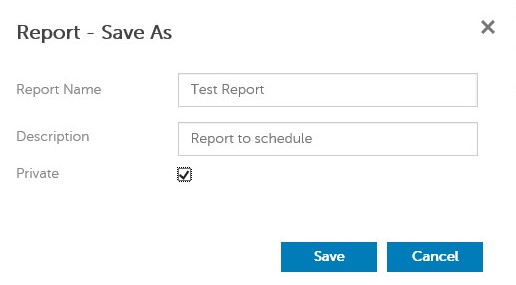 Seuls le propriétaire et l’administrateur du rapport ont une visibilité sur un rapport lorsque celui-ci est privé.
 - Cliquez sur Schedule (Planifier).

- Cliquez sur Add Schedule.

- Dans le menu Add Schedule :
- Renseignez le champ Email pour recevoir le rapport.
- Renseignez le champ Schedule pour exécuter le rapport.
- Sélectionnez une heure d’exécution dans le champ Time.
- Sélectionnez un paramètre régional (Locale).
- Cliquez sur Enregistrer.
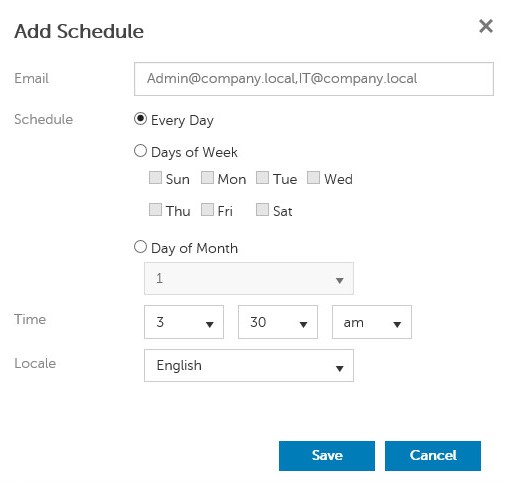 Si vous saisissez plusieurs adresses e-mail, séparez-les par une virgule.
Les
- Connectez-vous à la console d’administration Dell Data Security.
 pour plus d’informations, consultez l’article Comment accéder à la console d’administration de Dell Data Security Management Server (en anglais).
 - Depuis le volet du menu de gauche, cliquez sur Reporting, puis sur Manage Reports.

- Sélectionnez le rapport à planifier.
 Les informations du rapport (nom, description et type de rapport) peuvent différer dans votre environnement.
 - Cliquez sur Schedule (Planifier).

- Cliquez sur Add Schedule.

- Dans le menu Add Schedule :
- Renseignez le champ Email pour recevoir le rapport.
- Renseignez le champ Schedule pour exécuter le rapport.
- Sélectionnez une heure d’exécution dans le champ Time.
- Sélectionnez un paramètre régional (Locale).
- Cliquez sur Enregistrer.
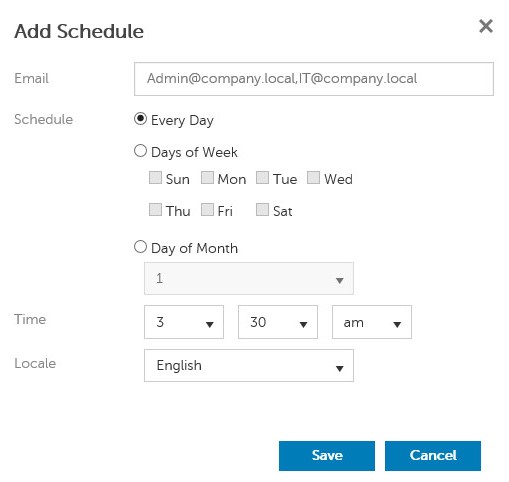 Si vous saisissez plusieurs adresses e-mail, séparez-les par une virgule.
Produits touchés
Dell EncryptionPropriétés de l’article
Numéro d’article: 000125166
Type d’article: How To
Dernière modification: 05 août 2026
Version: 10
Obtenez des réponses à vos questions auprès d’autre utilisateurs de Dell
Services de soutien
Vérifiez si votre appareil est couvert par les services de soutien.