Comment accorder un accès complet au disque pour CrowdStrike Falcon Sensor
Sommaire: Découvrez des instructions détaillées pour accorder un accès complet au disque pour CrowdStrike Falcon Sensor.
Cet article s’applique à
Cet article ne s’applique pas à
Cet article n’est lié à aucun produit spécifique.
Toutes les versions de produits ne sont pas identifiées dans cet article.
Instructions
Full Disk Access est nécessaire pour protéger toutes les données sur macOS Mojave (10.14.5) et versions ultérieures. Cet article décrit comment permettre un accès complet au disque pour CrowdStrike Falcon Sensor.
Produits concernés :
- CrowdStrike Falcon Sensor
Systèmes d’exploitation concernés :
- macOS Mojave (10.14.5) et versions ultérieures
Le 24 septembre 2018, Apple a publié macOS Mojave (10.14). Cette mise à jour du système d’exploitation inclut une nouvelle fonctionnalité de sécurité appelée Full Disk Access. Full Disk Access empêche les applications tierces d’accéder à certains chemins de fichiers et peut empêcher CrowdStrike Falcon Sensor de protéger entièrement un appareil.
Remarque : Dell Technologies recommande d’utiliser CrowdStrike Falcon Sensor v5.22.10306 ou une version ultérieure. Pour plus d’informations consultez Comment télécharger CrowdStrike Falcon Sensor.
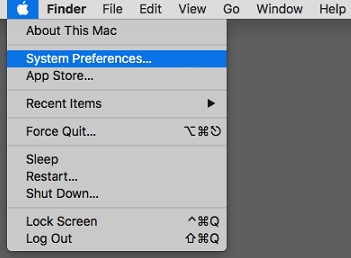
- Dans la barre de menus du bureau, cliquez sur l’icône Apple, puis sélectionnez Préférences système.
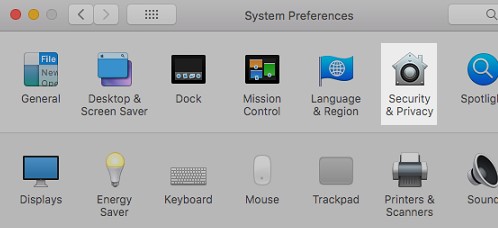
- Dans le menu Préférences système, double-cliquez sur Sécurité et confidentialité.
- Sous l’onglet Confidentialité, sélectionnez Full Disk Access.
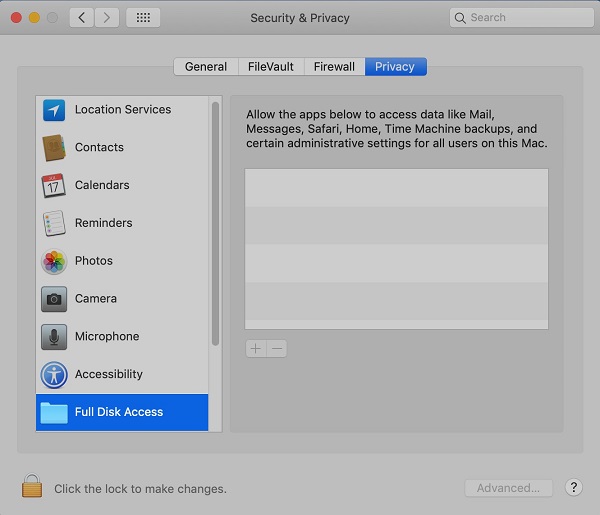
- Si nécessaire, cliquez sur l’icône en forme de cadenas et fournissez les informations d’identification d’un compte d’administrateur local (pas l’identifiant Apple) pour autoriser les modifications.

- Cliquez sur le bouton + à droite de l’élément Full Disk Access mis en surbrillance.

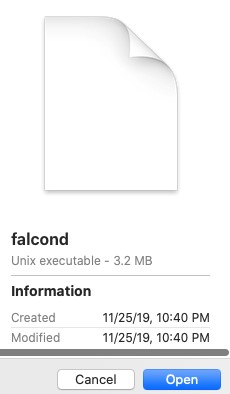
- Appuyez sur CMD + MAJ + G, tapez
/Library/CS/falcondSaisissez , puis cliquez sur Accéder. - Sélectionner
falcondSélectionnez , puis cliquez sur Open.
- Quittez les préférences Sécurité et confidentialité .
Renseignements supplémentaires
Vidéos
Produits touchés
CrowdStrikePropriétés de l’article
Numéro d’article: 000125501
Type d’article: How To
Dernière modification: 01 sept. 2026
Version: 13
Obtenez des réponses à vos questions auprès d’autre utilisateurs de Dell
Services de soutien
Vérifiez si votre appareil est couvert par les services de soutien.