Comment appliquer une stratégie VMware Carbon Black Cloud Endpoint
Sommaire: Découvrez les instructions étape par étape pour appliquer les règles VMware Carbon Black Cloud Endpoint en suivant ces instructions.
Cet article s’applique à
Cet article ne s’applique pas à
Cet article n’est lié à aucun produit spécifique.
Toutes les versions de produits ne sont pas identifiées dans cet article.
Instructions
Cet article explique comment appliquer automatiquement et manuellement une stratégie VMware Carbon Black Cloud Endpoint dans la console VMware Carbon Black Cloud
Produits concernés :
- VMware Carbon Black Cloud
- VMware Carbon Black Cloud Endpoint
Systèmes d’exploitation concernés :
- Windows
- Mac
- Linux
Par défaut, les capteurs VMware Carbon Black Cloud Endpoint sont affectés à la règle Standard . Les capteurs peuvent être affectés automatiquement à n’importe quelle stratégie qui répond aux critères d’un groupe de capteurs.
Note: Pour plus d’informations sur l’attribution d’un appareil à un groupe de capteurs, voir Création d’un groupe de capteurs VMware Carbon Black Cloud Endpoint.
Avertissement: L’application manuelle d’une règle remplace toute attribution automatique.
- Dans un navigateur Web, accédez à [REGION].conferdeploy.net.
Remarque : [REGION] = région du client
- Amérique = https://defense-prod05.conferdeploy.net/
- Europe = https://defense-eu.conferdeploy.net/
- Asie Pacifique = https://defense-prodnrt.conferdeploy.net/
- Australie et Nouvelle-Zélande = https://defense-prodsyd.conferdeploy.net
- Amérique = https://defense-prod05.conferdeploy.net/
- Connectez-vous à VMware Carbon Black Cloud.

- Dans le volet de menu de gauche, cliquez sur Inventaire , puis sur Points de terminaison.
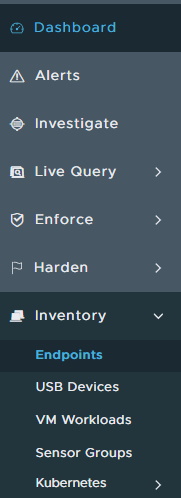 Note: La mise en page de l’exemple peut légèrement différer de votre environnement.
 - Dans l’interface utilisateur (UI) de Tous les capteurs :
- Cochez la case en regard du nom de l’appareil concerné.
- Cliquez sur Exécuter une action.
- Cliquez sur Assign policy.
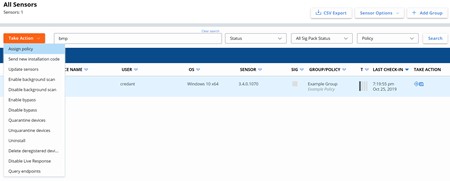 Note: Les exemples de la capture d’écran varient en fonction de votre environnement.
 - Sélectionnez la stratégie appropriée, puis cliquez sur Save.
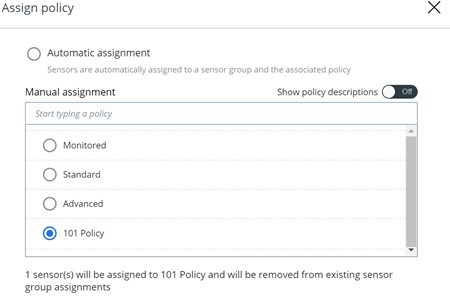

Renseignements supplémentaires
Vidéos
Produits touchés
VMware Carbon BlackPropriétés de l’article
Numéro d’article: 000125895
Type d’article: How To
Dernière modification: 15 juill. 2026
Version: 12
Obtenez des réponses à vos questions auprès d’autre utilisateurs de Dell
Services de soutien
Vérifiez si votre appareil est couvert par les services de soutien.