Come identificare la versione del sensore CrowdStrike Falcon
Sommaire: Impara a identificare la versione di CrowdStrike Falcon Sensor per problemi, modifiche ai processi o requisiti di sistema. Segui la procedura per Windows, Mac o Linux.
Cet article s’applique à
Cet article ne s’applique pas à
Cet article n’est lié à aucun produit spécifique.
Toutes les versions de produits ne sont pas identifiées dans cet article.
Instructions
Conoscere la versione di CrowdStrike Falcon Sensor consente di:
- Identificare i problemi noti
- Comprendere le modifiche dei processi
- Comprendere i requisiti di sistema
Prodotti interessati:
- CrowdStrike Falcon Sensor
Sistemi operativi interessati:
- Windows
- Mac
- Linux
Per istruzioni su come identificare la versione di CrowdStrike Falcon Sensor, cliccare su Windows, Mac o Linux.
Nota:
- CrowdStrike Falcon Sensor deve essere installato per poterne identificare la versione. Per la procedura dettagliata sul processo di installazione, fare riferimento a Come installare CrowdStrike Falcon Sensor.
- Per ulteriori informazioni sul controllo di CrowdStrike Falcon Sensor, consultare https://supportportal.crowdstrike.com/s/article/Checking-Falcon-Sensor-Version-Locally
.
Windows
- Cliccare con il pulsante destro del mouse sul menu Start di Windows e quindi scegliere Esegui.

- Nell'interfaccia utente Esegui digitare , quindi premere OK.
cmd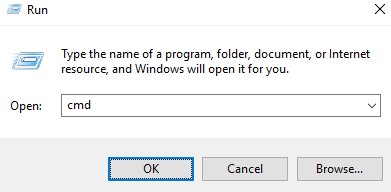
- Al prompt dei comandi, digitare il seguente comando e quindi premere Invio:
"C:\Program Files\CrowdStrike\CSSensorSettings.exe" –version
- Registrare la versione. Nell'esempio, la versione è 7.04.17605.0.
 la versione del sensore potrebbe differire dalla schermata sopra.
Mac
- Individuare e cliccare due volte su Terminal.

- In Terminale, digitare il seguente comando, quindi premere Invio.
sysctl cs.version
- Registrare la versione. Nell'esempio, la versione è 4.18.8013,0.
 la versione del sensore potrebbe differire dalla schermata sopra.
Linux
- Sull'endpoint di destinazione, aprire Terminal.

- In Terminale, digitare il seguente comando, quindi premere Invio.
sudo /opt/CrowdStrike/falconctl -g --version
- Inserire la password nell'account sudo, quindi premere INVIO.
- Registrare la versione. Nell'esempio, la versione è 4.20.6602.0.
 la versione del sensore potrebbe differire dalla schermata sopra.
Renseignements supplémentaires
Vidéos
Produits touchés
CrowdStrikePropriétés de l’article
Numéro d’article: 000126120
Type d’article: How To
Dernière modification: 27 juill. 2026
Version: 23
Obtenez des réponses à vos questions auprès d’autre utilisateurs de Dell
Services de soutien
Vérifiez si votre appareil est couvert par les services de soutien.