VMware Carbon Black Cloud Endpoint installeren
Sommaire: Meer informatie over het installeren van de VMware Carbon Black Cloud Endpoint-sensor op een computer met behulp van deze instructies voor Windows, Mac en Linux.
Cet article s’applique à
Cet article ne s’applique pas à
Cet article n’est lié à aucun produit spécifique.
Toutes les versions de produits ne sont pas identifiées dans cet article.
Instructions
In dit artikel wordt het installatieproces beschreven voor de VMware Carbon Black Cloud Endpoint-sensor.
Betreffende producten:
- VMware Carbon Black Cloud Endpoint
Betreffende besturingssystemen:
- Windows
- Mac
- Linux
Opmerking: Zorg ervoor dat vóór de installatie de systeemvereisten zijn gevalideerd. Raadpleeg voor meer informatie Systeemvereisten voor VMware Carbon Black Cloud Endpoint Sensor.
Introductie van VMware Carbon Black - Deel 2: systeemvereisten, downloaden en installeren
Duur: 03:00
Ondertiteling: Beschikbaar in meerdere talen
Klik op Windows, Mac of Linux voor stappen voor het installeren van VMware Carbon Black Cloud Endpoint.
Windows
VMware Carbon Black Cloud Endpoint kan op Windows worden geïnstalleerd via de:
Klik op de gewenste methode voor meer informatie.
UI
- Dubbelklik
installer_vista_win7_win8_<BIT>_<VERSION>.msi.
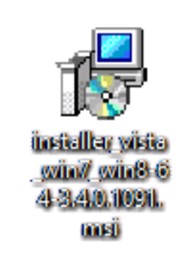 Opmerking:
<BIT>= 32- of 64-bits- In de voorbeeldschermafbeeldingen wordt het 64-bits installatieprogramma gebruikt.
<VERSION>= Versie van de VMware Carbon Black Cloud Endpoint-sensor- De toetsen
<VERSION>in de screenshot kan verschillen in uw omgeving.
- De toetsen
- Om het installatieprogramma te verkrijgen, raadpleegt u De VMware Carbon Black Cloud Endpoint-sensor downloaden.
- Klik in de installatie-UI op Next.
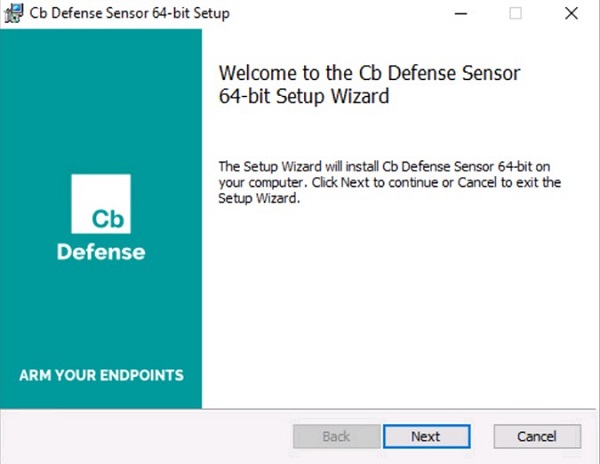
- Ga akkoord met de voorwaarden in de licentieovereenkomst en klik op Next.
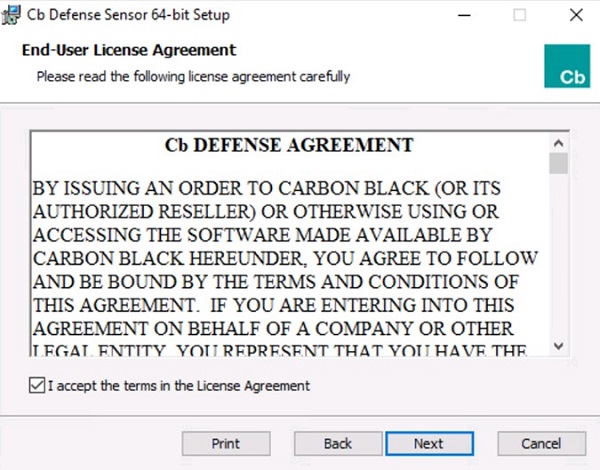
- Vul de activeringscode in en klik op Install.
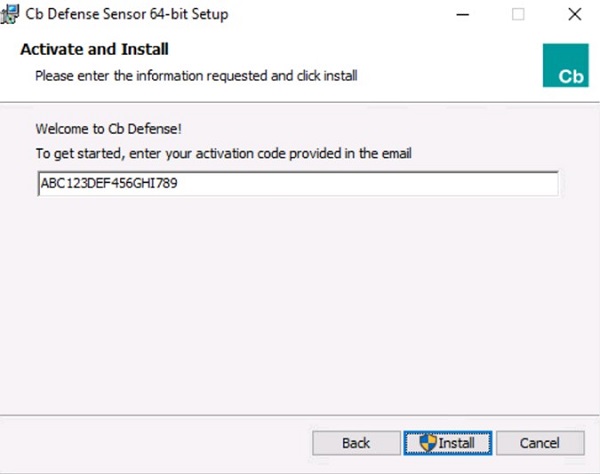 Opmerking:
- Raadpleeg De activeringscode voor VMware Carbon Black Cloud Endpoint verkrijgen voor meer informatie.
- De activeringscode in het voorbeeld zal in uw omgeving anders zijn.
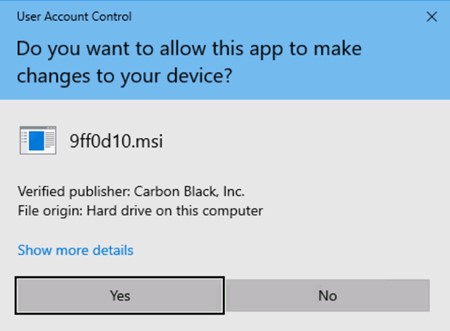
- Klik op Ja als Gebruikersaccountbeheer (UAC) is ingeschakeld. Ga anders verder met stap 6.
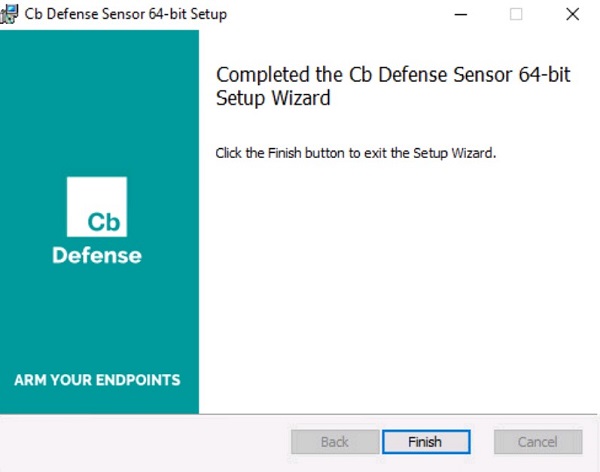
- Klik op Voltooien.
CLI
Opmerking:
- Voor de CLI-installatie is het volgende vereist:
- De bedrijfscode van VMware Carbon Black Cloud. Raadpleeg De bedrijfscode van VMware Carbon Black Cloud Endpoint verkrijgen voor meer informatie.
- Toegang tot het installatieprogramma. Raadpleeg De VMware Carbon Black Cloud Endpoint-sensor downloaden voor meer informatie.
| Schakeloptie | Vereist | Doel |
|---|---|---|
/i |
Ja | Installeert het product. |
/passive |
Nee | Het installatieprogramma toont een minimale gebruikersinterface zonder prompts. |
/q |
Ja | Onderdrukt gebruikersinterface en prompts. |
/L* |
Nee | Hiermee maakt u een logboekbestand voor de MSI-installatie. |
/L*vx |
Nee | Hiermee maakt u een uitgebreid MSI-installatielogbestand. Dit wordt aanbevolen voor /L* voor het oplossen van problemen. |
| Parameter | Waarde | Vereist | Doel |
|---|---|---|---|
AUTO_UPDATE= |
0 | Nee | Hiermee schakelt u automatische updates uit. |
AUTO_UPDATE= |
1 (standaard) | Nee | Hiermee wordt automatische update van VMware Carbon Black Cloud ingeschakeld. |
BACKGROUND_SCAN= |
0 | Nee | Schakelt achtergrondscan uit op een apparaat. |
BACKGROUND_SCAN= |
1 (standaard) | Nee | Schakelt achtergrondscan in op een apparaat. |
BASE_IMAGE= |
0 (standaard) | Nee | Standaardbewerking voor basisinstallatie. |
BASE_IMAGE= |
1 | Nee | Gebruikt om basisimages te maken voor klonen. Deze optie wordt niet ondersteund voor VDI. |
BYPASS= |
0 (standaard) | Nee | Stuurt actieve communicatie naar de cloud. |
BYPASS= |
1 | Nee | Zet de sensor in de bypass-modus. De bypass-modus stuurt geen data naar de cloud. Gebruikt voor interoperabiliteitstests. |
CBLR_KILL= |
0 (standaard) | Nee | Maakt Live Response-functionaliteit mogelijk. |
CBLR_KILL= |
1 | Nee | Schakelt Live Response-functionaliteit uit. |
CLI_USERS= |
Zie voorbeelden | Nee | Identificeert de activeringscode die is gekoppeld aan de hostnaam. Wordt alleen gebruikt met Directory User Integration. |
COMPANY_CODE= |
Zie voorbeelden | Ja | Verbindt de sensor met de VMware Carbon Black Cloud-console. Zet de code tussen dubbele aanhalingstekens. |
CONNECT_LIMIT= |
Zie voorbeelden | Nee | Beperkt het aantal verbindingen per uur. De standaardinstelling is geen limiet. |
DELAY_SIG_DOWNLOAD= |
0 | Nee | Handtekening-definities direct downloaden. |
DELAY_SIG_DOWNLOAD= |
1 (standaard) | Nee | Vertraag downloads van handtekening-definities. Aanbevolen voor gebruik tijdens productie. |
FILE_UPLOAD_LIMIT= |
Zie voorbeelden | Nee | 4-bytes geheel getal dat MB vertegenwoordigt. Voorbeeld: Een waarde van 3 is een limiet van 3*1024*1024 bytes. De standaardwaarde is 5. |
GROUP_NAME= |
Zie voorbeelden | Nee | Methode om het apparaat toe te wijzen aan een specifiek beleid naast automatische toewijzing. Plaats tussen dubbele aanhalingstekens als de beleidsnaam spaties bevat. |
HIDE_COMMAND_LINES= |
0 (standaard) | Nee | Toont opdrachtregelinvoer. |
HIDE_COMMAND_LINES= |
1 | Nee | Hiermee verdoezelt u opdrachtregelinvoer. |
LAST_ATTEMPT_PROXY_SERVER= |
Zie voorbeelden | Nee | De sensor probeert toegang te krijgen tot de cloud door deze waarde te gebruiken als een failover wanneer alle andere methoden mislukken. |
LEARNING_MODE= |
Zie voorbeelden | Nee | Waarde is het aantal uren na de sensorinstallatie om gebeurtenistypen te beperken. Deze parameter vermindert de belasting van de back-end en vermindert de rapportage. |
PROXY_PASSWD= |
Zie voorbeelden | Nee | Wachtwoord voor gebruik met PROXY_USER. |
PROXY_SERVER= |
Zie voorbeelden | Nee | IP-adres of FQDN voor proxyserver. Indeling: Server.domain.com:PortNumber |
PROXY_USER= |
Zie voorbeelden | Nee | Gebruikersreferenties voor PROXY_SERVER. |
QUEUE_SIZE= |
Zie voorbeelden | Nee | Beperkt de achterstand van het gebeurtenissenlogboek in MB. De standaardwaarde is 100 MB. Deze optie omvat geen SSL-overhead. |
RATE_LIMIT= |
Zie voorbeelden | Nee | Beperkt de hoeveelheid dataoverdracht (KB) per uur. De standaardinstelling is geen limiet. |
VDI= |
0 (standaard) | Nee | Standaard implementatiemethode. |
VDI= |
1 | Nee | Configuratie vereist voor VDI-implementaties. |
USER_EMAIL= |
Zie voorbeelden | Nee | E-mailadres dat is gekoppeld aan een specifieke sensor. |
Voorbeelden van CLI-installatie:
Opmerking: De voorbeelden kunnen in uw omgeving verschillen.
Voorbeeld 1
msiexec /q /i installer_vista_win7_win8-64-3.4.0.1091.msi /L* COMPANY_CODE="ABCD1234#EFGH56789@IJKLM" AUTO_UPDATE=0 GROUP_NAME=Accounting BASE_IMAGE=1Voorbeeld 1 bevat:
- Installateur =
installer_vista_win7_win8-64-3.4.0.1091.msi - Bit = 64-bits
- Versie = 3.4.0.1091
- MSI-Logboekregistratie = Ja
- MSI Locatie=
%Temp%- Standaardwaarde, aangezien deze niet is gedefinieerd
- Bedrijfscode = ABCD1234#EFGH56789@IJKLM
- Automatische update ingeschakeld = Nee
- Basisimage = Ja
- Bypass-modus = Nee
- Standaardwaarde, aangezien deze niet is gedefinieerd
- Toegewezen groep = Accounting
- Proxyserver = Geen
- Standaardwaarde, aangezien deze niet is gedefinieerd
- Functionaliteit van Live Response = Ingeschakeld
- Standaardwaarde, aangezien deze niet is gedefinieerd
- Leermodus = Nee
- Standaardwaarde, aangezien deze niet is gedefinieerd
- Snelheidslimiet = Geen limiet
- Standaardwaarde, aangezien deze niet is gedefinieerd
- Bestandsuploadlimiet = 5,2 MB
- Standaardwaarde, aangezien deze niet is gedefinieerd
Voorbeeld 2
msiexec /q /i installer_vista_win7_win8-32-3.4.0.1091.msi /L*vx "C:\CBInstall.txt" COMPANY_CODE="ABCD1234#EFGH56789@IJKLM" BYPASS=1 PROXY_Server="server.domain.com" PROXY_USER=example@domain.com PROXY_PASSWD="P@55w0rd" LEARNING_MODE=48 CBLR_KILL=1 RATE_LIMIT=2088Voorbeeld 2 bevat:
- Installateur =
installer_vista_win7_win8-64-3.4.0.1091.msi - Bit = 64-bits
- Versie = 3.4.0.1091
- MSI-logboekregistratie = Ja, de optie uitgebreid is ingeschakeld
- MSI Locatie=
C:\CBInstall.txt - Bedrijfscode = ABCD1234#EFGH56789@IJKLM
- Automatische update ingeschakeld = Ja
- Standaardwaarde, aangezien deze niet is gedefinieerd
- Basisimage = Nee
- Standaardwaarde, aangezien deze niet is gedefinieerd
- Bypass-modus = Nee
- Standaardwaarde, aangezien deze niet is gedefinieerd
- Toegewezen groep = Niet opgegeven.
- Standaardwaarde, aangezien deze niet is gedefinieerd
- Apparaat wordt toegewezen op basis van cloudinstellingen voor automatische toewijzing.
- Proxyserver = server.domain.com
- Proxy-gebruiker = example@domain.com
- Proxy-gebruikerswachtwoord = P@55w0rd
- Functionaliteit van Live Response = Uitgeschakeld
- Leermodus = 48 uur
- Snelheidslimiet = 2088KB (2MB)/per uur.
- Bestandsuploadlimiet = 5,2 MB
- Standaardwaarde, aangezien deze niet is gedefinieerd
Mac
- Dubbelklik
confer_installer_mac-<VERSION>.dmg.
 Opmerking:
<VERSION>= Versie van de VMware Carbon Black Cloud Endpoint-sensor- De versie in de schermafbeelding kan in uw omgeving verschillen.
- Om de schijfkopie te verkrijgen, raadpleegt u De VMware Carbon Black Cloud Endpoint-sensor downloaden.
- Dubbelklik
CbDefenseInstall.pkg.

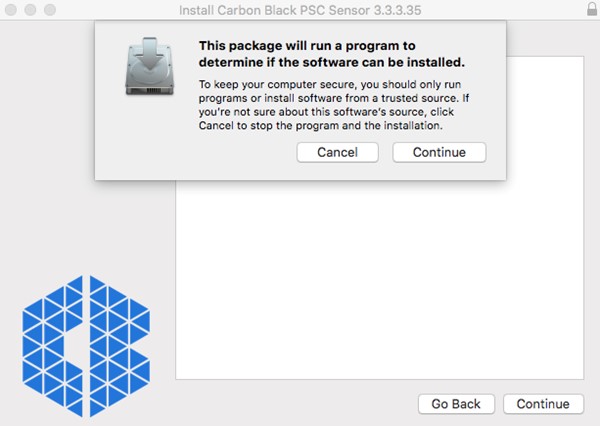
- Klik op Doorgaan.
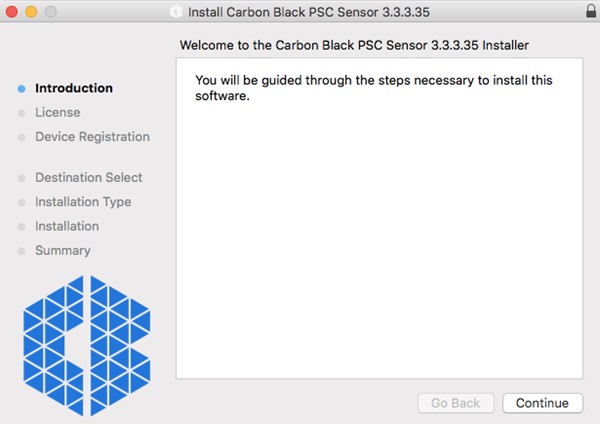
- Klik op Doorgaan.
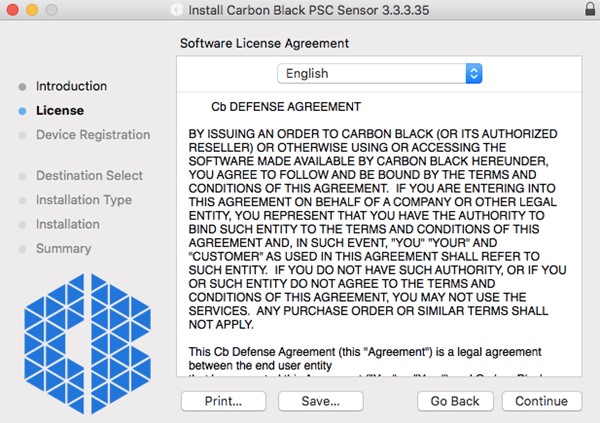
- Lees de gebruiksrechtovereenkomst (EULA) en klik vervolgens op Doorgaan.
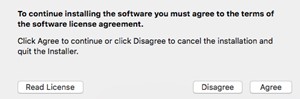
- Ga akkoord met de EULA.
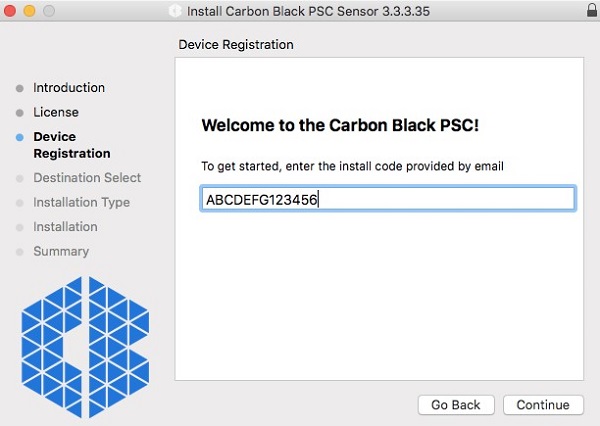
- Vul de installatiecode in en klik op Doorgaan.
 Opmerking:
- Raadpleeg De activeringscode voor VMware Carbon Black Cloud Endpoint verkrijgen voor meer informatie.
- De installatiecode in het voorbeeld zal in uw omgeving anders zijn.
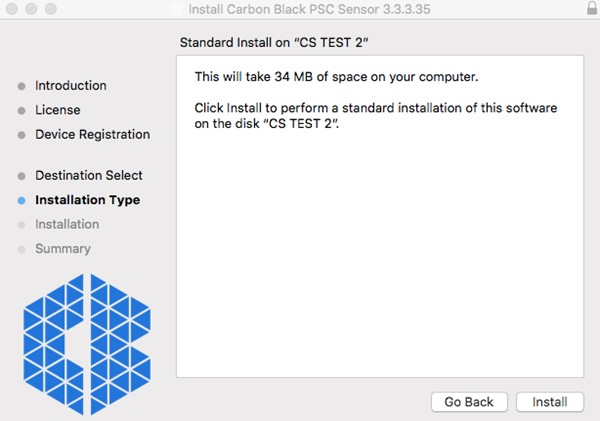
- Klik op Installeren.
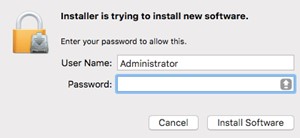
- Vul de gebruikersnaam en het wachtwoord van de administrator in. Klik op Software installeren nadat u alles hebt ingevuld.
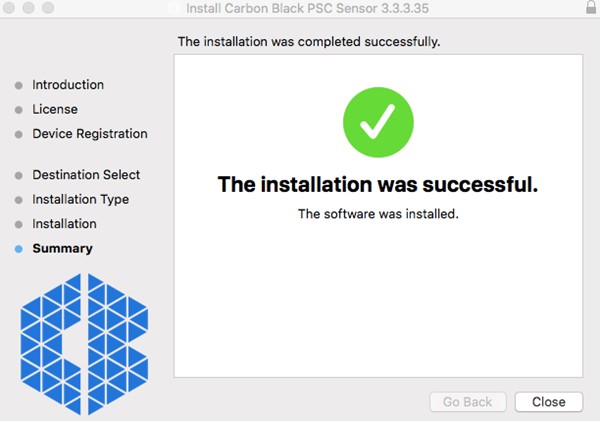
- Klik op Sluiten zodra de installatie is voltooid.
 Waarschuwing:
- Na de installatie is KEXT-goedkeuring van KEXT vereist VMware Carbon Black Cloud Endpoint-sensoren die zijn geïnstalleerd op macOS 10.13 (High Sierra) of hoger. Raadpleeg Dell Data Security Kernel-extensies toestaan op macOS voor meer informatie.
- Na de installatie is volledige schijftoegang vereist voor VMware Carbon Black Cloud Endpoint-sensoren die zijn geïnstalleerd op macOS 10.14.5 (Mojave) of hoger. Zie Volledige schijftoegang verlenen voor VMware Carbon Black Cloud Endpoint voor meer informatie.
Linux
- Open Terminal.

- Typ in Terminal de volgende opdracht en druk op Enter.
sudo tar –xvf'/FilePathA/cb-psc-sensor.tgz ' –C /FilePathB Opmerking:
- In het bovenstaande voorbeeld:
FilePathAis het pad waar de tar.gz bestaat.FilePathAvoorbeeld =/home/administrator/Downloads/
FilePathBis het pad waar de tar.gz wordt geëxtraheerd.FilePathBvoorbeeld =/home/administrator/Desktop/cb
- Verkrijgen
cb-psc-sensor.tgz, zie De VMware Carbon Black Cloud Endpoint-sensor downloaden. - Opdrachten zijn hoofdlettergevoelig.
- De voorbeeldpaden kunnen in uw omgeving verschillen.
- In het bovenstaande voorbeeld:
- Vul het wachtwoord in voor het account dat wordt gebruikt en druk op Enter.

- Typ de volgende opdracht in Terminal en druk op Enter.
sudo 'filepath/install.sh' <COMPANYCODE> Opmerking:
<COMPANYCODE>= De VMware Carbon Black Cloud-tenantcode. Raadpleeg De bedrijfscode van VMware Carbon Black Cloud Endpoint verkrijgen voor meer informatie.<COMPANYCODE>is niet hoofdlettergevoelig.<COMPANYCODE>zal verschillen in uw omgeving.
- Vul het wachtwoord in voor het account dat wordt gebruikt en druk op Enter.

- Typ de volgende opdracht en druk op Enter.
exit
Renseignements supplémentaires
Vidéos
Produits touchés
VMware Carbon BlackPropriétés de l’article
Numéro d’article: 000126331
Type d’article: How To
Dernière modification: 23 juill. 2026
Version: 17
Obtenez des réponses à vos questions auprès d’autre utilisateurs de Dell
Services de soutien
Vérifiez si votre appareil est couvert par les services de soutien.