Désinstallation de Dell Data Protection Cloud Edition
Sommaire: Découvrez comment désinstaller Dell Data Protection Cloud Edition en suivant ces instructions étape par étape pour Windows ou Mac.
Cet article s’applique à
Cet article ne s’applique pas à
Cet article n’est lié à aucun produit spécifique.
Toutes les versions de produits ne sont pas identifiées dans cet article.
Instructions
Remarque :
- À compter de mai 2018, Dell Data Protection | Cloud Edition a atteint sa fin de vie. Ce produit et ses articles ne sont plus mis à jour par Dell. Pour plus d’informations, consultez l’article Politique relative à la fin de vie et à la fin de prise en charge de Dell Data Security. Si vous avez des questions concernant des articles, contactez votre équipe des ventes ou endpointsecurity@dell.com.
- Consultez l’article sur la sécurité des points de terminaison pour plus d’informations sur les produits actuels.
Dell Data Protection | Cloud Edition peut être désinstallé à partir d’un point de terminaison pour :
- Corriger les incohérences de licence
- Dépanner le produit
- Résoudre des problèmes d’incompatibilité du système d’exploitation
Produits concernés :
- Dell Data Protection | Cloud Edition
Versions concernées :
- 1.0
Systèmes d’exploitation concernés :
- Windows
- Mac
Le processus de désinstallation est différent sur Windows et sur Mac. Cliquez sur le système d’exploitation approprié pour connaître la procédure de désinstallation de Dell Data Protection | Cloud Edition.
Windows
Remarque : Le programme d’installation de Dell Data Protection | Cloud Edition doit être téléchargé avant d’effectuer ces étapes.
- Cliquez avec le bouton droit de la souris sur le menu Démarrer de Windows, puis cliquez sur Exécuter.
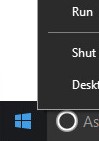
- Dans l’interface d’exécution, saisissez
appwiz.cplpuis appuyez sur OK. Cela ouvre Programmes et fonctionnalités.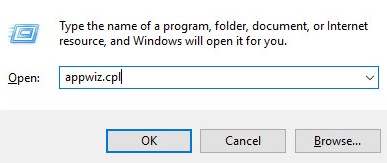
- Double-cliquez sur Dell Data Protection | Cloud Edition.
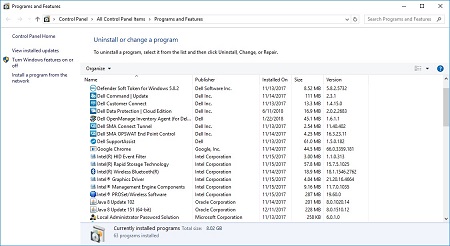
- Cliquez sur Suivant pour continuer.
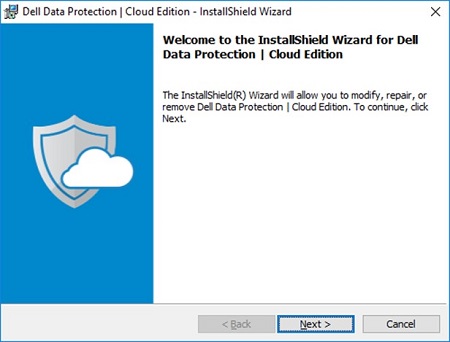
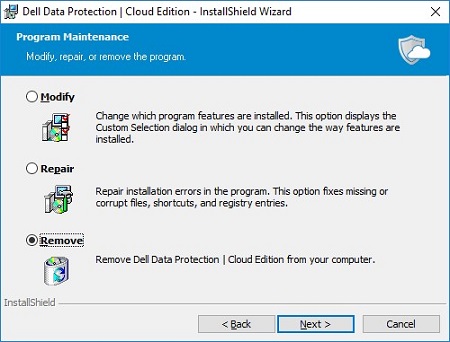
- Sélectionnez Supprimer, puis cliquez sur Suivant.
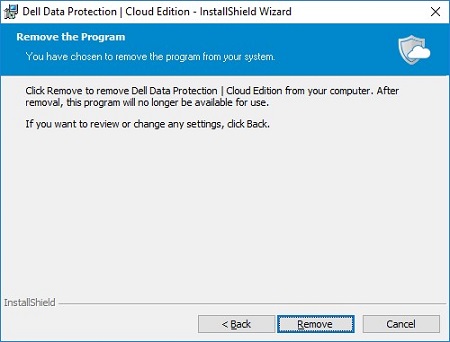
- Cliquez sur Supprimer.
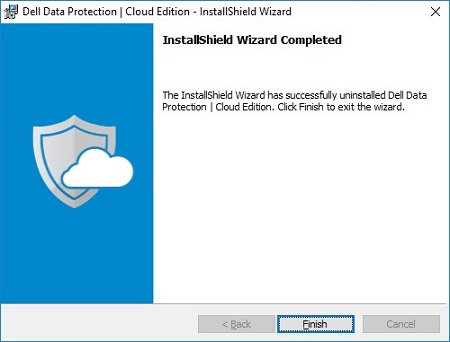
- Une fois l’installation terminée, cliquez sur Terminer pour fermer l’interface utilisateur.
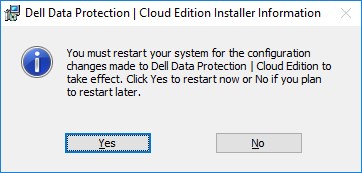
- Cliquez sur Yes (Oui) pour redémarrer le système.
Mac
- Repérez l’icône DDP Cloud Edition sur votre bureau.
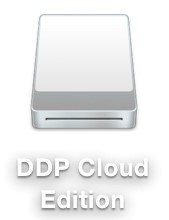
- Faites glisser l’icône DDP Cloud Edition vers l’icône Corbeille .

Renseignements supplémentaires
Vidéos
Produits touchés
Dell Data GuardianPropriétés de l’article
Numéro d’article: 000126851
Type d’article: How To
Dernière modification: 13 févr. 2025
Version: 10
Obtenez des réponses à vos questions auprès d’autre utilisateurs de Dell
Services de soutien
Vérifiez si votre appareil est couvert par les services de soutien.