Utilisation de scripts ou de l’automatisation pour exécuter les mises à jour du firmware TPM de Dell (en anglais).
Sommaire: Cet article fournit des informations sur les instructions relatives à l’automatisation ou à l’utilisation de scripts pour installer ou gérer les mises à jour de firmware TPM Dell.
Cet article s’applique à
Cet article ne s’applique pas à
Cet article n’est lié à aucun produit spécifique.
Toutes les versions de produits ne sont pas identifiées dans cet article.
Symptômes
Si vous avez besoin de rédiger des scripts ou d’autres automatisations à partir de Dell concernant la mise à jour et la gestion de vos appareils TPM, consultez les informations et les étapes fournies dans cet article.
Cause
Aucune information sur la cause n'est disponible.
Résolution
Questions fréquentes sur l’automatisation TPM
Dell peut-il fournir un script automatisé pour mettre à jour le firmware du TPM ou activer un TPM ?
Non. Dell peut fournir les étapes et les utilitaires nécessaires à la mise à jour du firmware du TPM mais nous ne sommes pas en mesure de fournir un script. Les clients doivent écrire des scripts eux-mêmes, car chaque environnement est différent.
Un client peut-il entièrement automatiser la mise à jour du firmware TPM à l’aide d’un script ?
Les appareils Latitude, OptiPlex, Precision et Dell Pro prennent en charge l’automatisation à l’aide d’une combinaison de PowerShell et de Dell Command Configure (DCC). Cela est dû à une fonction supplémentaire appelée « PPI Bypass Clear », qui est proposée sur ces modèles.
Il est recommandé à la personne chargée de la mise à jour du firmware TPM de se familiariser avec la classe WMI Win32_Tpm en consultant les informations disponibles via le lien suivant : Win32_Tpm classe

Qu’est-ce qui peut être automatisé ?
Remarque : Certaines de ces fonctionnalités peuvent nécessiter des mises à jour du BIOS, Dell Command | Configure 4.0 ou une version plus récente, et la définition d’un mot de passe d’administrateur du BIOS.
- Activation de TPM : L’automatisation est disponible à l’aide de l’option « PPI Bypass Enable » de Dell Command Configure.
- Désactivation de TPM : L’automatisation est disponible à l’aide de l’option de contournement PPI de Dell Command Configure.
- Désactivation du module TPM : L’automatisation est disponible à l’aide de l’option « PPI Bypass Clear » de Dell Command Configure et de PowerShell pour demander l’effacement.
- Dell Command Configure dispose d’une liste claire, mais cela ne reflète que l’option dans le BIOS et ne transmettra pas une alerte au système
- Modifier l’algorithme de hachage : L’automatisation est disponible à l’aide de Dell Command Configure.
Existe-t-il une option de programme d’installation silencieuse pour le firmware du TPM ?
Oui, la version actuelle du firmware TPM publiée sur le site Web de support de Dell prend en charge l’utilisation du commutateur /s qui permet une installation silencieuse.
Comment trouver la version du firmware du TPM ?
La version du firmware du TPM est visible lors de l’exécution du programme d’installation. Il vous indique la version actuelle et la version que vous êtes sur le point d’installer. Vous pouvez également obtenir la version du firmware en exécutant la commande get-tpm à partir d’une fenêtre Powershell exécutée en tant qu’administrateur.
Bien que Windows 7 et les versions supérieures puissent lire la version du firmware du TPM en utilisant PowerShell, ce dernier n’affiche pas le numéro de version complet. Seules la version 1703 (RS2) et les versions ultérieures de Windows 10 affichent la version complète et uniquement avec un TPM qui est en mode 2.0 (Figure 1).
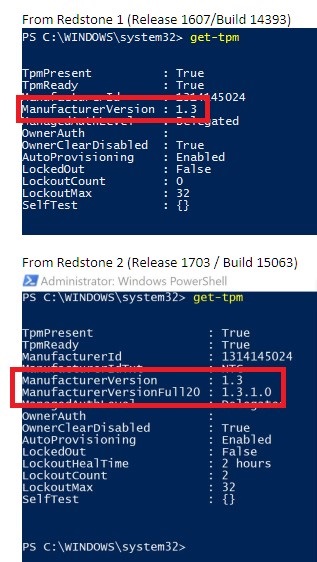
Figure 1 : Windows 10 1703 indiquant le numéro de version complet du module TPM
Automatisation de la propriété de TPM
Dell active TPM par défaut sur tous les systèmes livrés avec Windows 10. Les systèmes sur lesquels le TPM n’est pas encore activé peuvent être activés à distance à l’aide de scripts sur les systèmes Skylake et Kaby Lake à l’aide de Dell Command Configure à l’aide de l’option BIOS pour l’activation du contournement PPI.
Remarque : Dell Technologies recommande de mettre à jour le firmware du TPM sur tout système Skylake ou Kaby Lake expédié avant le 13 novembre 2017 avant d’utiliser le TPM.
Si un TPM est détenu, mais qu’il est désactivé, Dell Command Configure ne l’active pas. Ce fonctionnement est normal et a été mis en place pour des questions de sécurité. Aucune méthode n’est prise en charge pour activer un TPM en mode 2.0 avec cette configuration. PowerShell doit être utilisé pour envoyer la commande afin d’activer et d’activer un module TPM en mode 1.2.
Exemple : (get-wmiObject -class Win32_Tpm -namespace root\cimv2\security\microsofttpm). SetPhysicalPresenceRequest (22)
Automatisation de la mise à jour du firmware TPM
Ces étapes peuvent être exécutées par script ou manuellement en combinant Dell Command Configure et PowerShell :
- Vérifiez la version du firmware du TPM pour voir si une mise à jour est nécessaire
- Vous pouvez utiliser la commande PowerShell get-tpm pour vérifier la version actuelle. Il peut être envoyé à un fichier et analysé pour vérifier si une mise à jour est nécessaire.
- Suspendre toute sécurité à l’aide du module TPM : exemple : Suspendre/déchiffrer BitLocker
- Les techniques d’automatisation varient d’un programme à l’autre
- Désactivez le provisionnement automatique Windows, si nécessaire (Windows 8/10)
- Commande PowerShell : Disable-TpmAutoProvisioning
- Mettre à jour le BIOS pour s’assurer que des options de contournement PPI ont été ajoutées
- Utiliser Dell Command Configure pour définir un mot de passe du BIOS
- CCTK --SetupPwd=<BIOS Password>
- Activer le contournement PPI pour effacement en utilisant Dell Command Configure
- CCTK --TpmPpiClearOverride=Enabled --ValSetupPwd=<BIOS Password>
- Effacez les paramètres TPM.
- Nécessite des commandes PowerShell et n’est pas possible à l’aide de la configuration des commandes Dell
- Exécutez la mise à jour du firmware TPM.
- Le firmware Dell TPM peut être exécuté à l’aide du commutateur « /s » pour une exécution en mode silencieux.
- Désactiver le contournement PPI pour effacement en utilisant Dell Command Configure
- CCTK --TpmPpiClearOverride=Disabled --ValSetupPwd=<BIOS Password>
- Activer le provisionnement automatique de Windows et, si nécessaire, le redémarrage ou la prise de possession du TPM
- Commande PowerShell : Enable-TpmAutoProvisioning
- Activez toute sécurité basée sur TPM, telle que BitLocker
Comment savoir si un système peut être équipé d’un nouveau firmware du TPM ?
Dell propose différents systèmes avec différentes solutions TPM. Pour savoir si un système prend en charge une mise à jour de firmware TPM, consultez le site de support Dell, sous la section « Pilotes et téléchargements » du modèle. Les mises à jour du firmware TPM sont répertoriées dans la catégorie « Security ».
Remarque : Seule une gamme limitée de systèmes Skylake et Kaby Lake prend en charge les modes TPM 1.2 et 2.0. Pour changer de mode, vous devez flasher le firmware dans le mode approprié. Les systèmes qui ne sont pas répertoriés dans la section « Pilotes et téléchargements » ne prennent pas en charge la permutation des modes.
Renseignements supplémentaires
Articles recommandés
Voici quelques articles recommandés sur ce sujet qui peuvent vous intéresser.
- Comment mettre à jour le firmware TPM sur votre ordinateur Dell ?
- Questions fréquentes sur le module de plate-forme sécurisée TPM (Trusted Platform Module) pour Windows 11
- Option TPM non disponible dans la configuration du BIOS du système pour Latitude, Precision ou XPS
- Comment dépanner et résoudre les problèmes courants liés au module TPM (Trusted Platform Module) et à BitLocker
- Activation du module TPM (Trusted Platform Module)
Produits touchés
Dell Pro All-in-One, Dell Pro Max Micro, Dell Pro Max Slim, Dell Pro Max Tower, Dell Pro Micro, Dell Pro Slim, Dell Pro Tower, OptiPlex, Dell Pro, Dell Pro Max, Dell Pro Plus, Dell Pro Premium, Latitude, Dell Pro Rugged, Fixed Workstations
, Mobile Workstations, Dell Pro Max Micro XE FCM2250, Dell Pro Max Slim XE FCS1250, Dell Pro Max Tower T2 XE FCT2250, Dell Pro Max 16 XE MC16250, Dell Pro Micro Plus XE QBM1250, Dell Pro Slim Plus XE5 QBS1250, Dell Pro Tower Plus XE5 QBT1250
...
Propriétés de l’article
Numéro d’article: 000129290
Type d’article: Solution
Dernière modification: 19 avr. 2026
Version: 10
Obtenez des réponses à vos questions auprès d’autre utilisateurs de Dell
Services de soutien
Vérifiez si votre appareil est couvert par les services de soutien.