Accès à la console d’administration du serveur Dell Data Security
Sommaire: Découvrez comment installer le serveur Dell Data Security Frontend en suivant ces instructions détaillées.
Cet article s’applique à
Cet article ne s’applique pas à
Cet article n’est lié à aucun produit spécifique.
Toutes les versions de produits ne sont pas identifiées dans cet article.
Instructions
Cet article couvre le processus d’installation de base pour la partie frontale du serveur Dell Data Security (anciennement Dell Data Protection).
Produits concernés :
- Dell Security Management Server
- Dell Data Protection Enterprise Edition Server
Versions concernées :
- v8.0.0 et versions ultérieures
Systèmes d’exploitation concernés :
- Windows
Le processus d’installation diffère selon la version.
- v10.2.10 et versions ultérieures
- v9.11.0 à 10.2.9
- v9.8.0 à 9.10
- v9.5.0 à 9.7.0
- v9.1.0 à 9.4.1
- v9.0.0
- v8.3.1 à 8.5.1
- v8.3.0
- v8.0.0 à 8.1.0
Cliquez sur la version de la partie frontale du serveur Dell Data Security (anciennement Dell Data Protection) pour suivre les étapes d’installation appropriées. Pour plus d’informations sur les versions, consultez l’article Identification de la version de Dell Data Security Server.
Avertissement :
- avant de procéder à l’installation, assurez-vous que l’environnement respecte la configuration matérielle requise pour Dell Security Management Server Virtual/Dell Data Protection Virtual Edition.
- Vous devez désactiver les logiciels antivirus et anti-programmes malveillants lors de l’installation ou de la mise à niveau de la partie frontale du serveur Dell Data Security afin d’éviter toute incidence sur les programmes d’installation runtime Microsoft C++, les activités Java (création et manipulation de certificat) et les modifications PostgreSQL. Des exécutables ou des scripts lancent tous ces éléments.
- Pour contourner ce problème, excluez :
<INSTALLATION PATH>:\Dell\Enterprise Editionoù<INSTALLATION PATH>Représente le chemin d’installation de l’applicationC:\Windows\Installer- Chemin de fichier depuis lequel le programme d'installation est exécuté
- Pour contourner ce problème, excluez :
Remarque :
- Cet article couvre uniquement un nouveau déploiement du serveur frontal Dell Data Security. Pour plus d’informations sur le déploiement principal de Dell Security Management Server, voir l’article Installation de Dell Security Management Server.
- Les services client sont requis pour les déploiements plus complexes ou personnalisés de Dell Security Management Server. Vous pouvez acheter des engagements de services client auprès de votre agent commercial.
v10.2.10 et versions ultérieures
- Cliquez avec le bouton droit de la souris et extrayez le logiciel de serveur.
 Pour plus d’informations sur le téléchargement du logiciel de serveur, consultez l’article Comment télécharger Dell Security Management Server (en anglais).
 - À partir du dossier racine extrait, copiez
EnterpriseServerInstallKey.iniparC:\Windows.
 Vous pouvez renseigner la clé de produit manuellement à l’étape 8.
 - Aller sur
\x64puis double-cliquez sursetup.exe.

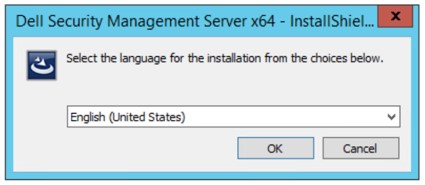
- Sélectionnez la langue, puis cliquez sur OK.
- S’il manque des conditions requises, cliquez sur Installer. Sinon, passez à l’étape 6.
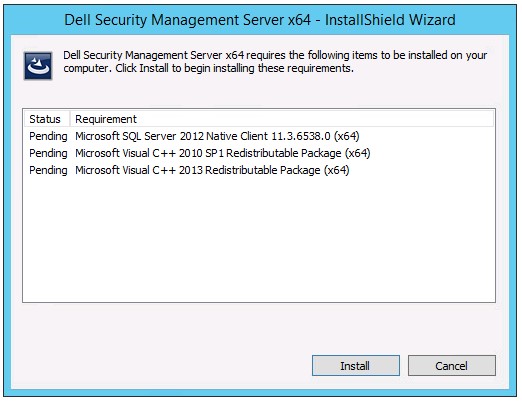 Remarque : Pour plus d’informations sur la configuration matérielle, voir Configuration matérielle avant Dell Security Management Server.
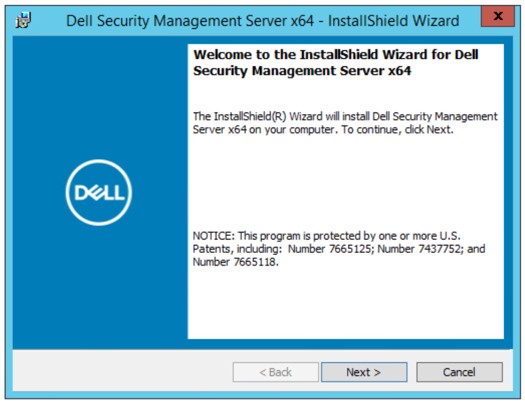
 - Cliquez sur Next.
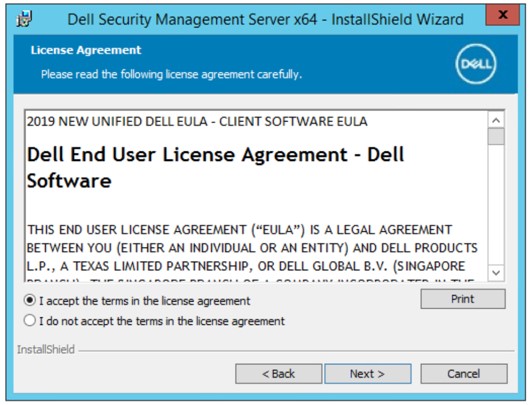
- Acceptez les conditions du contrat de licence, puis cliquez sur Next (Suivant).
- Cliquez sur Next.
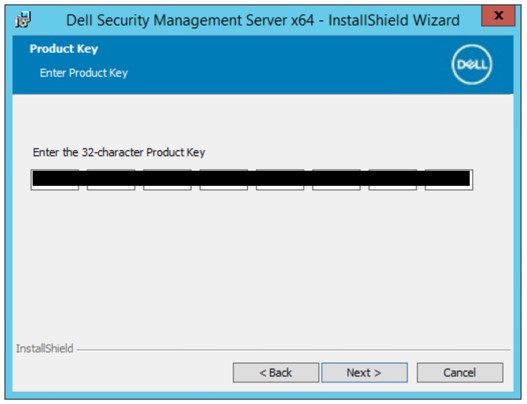 La clé de produit est renseignée automatiquement (étape 2).
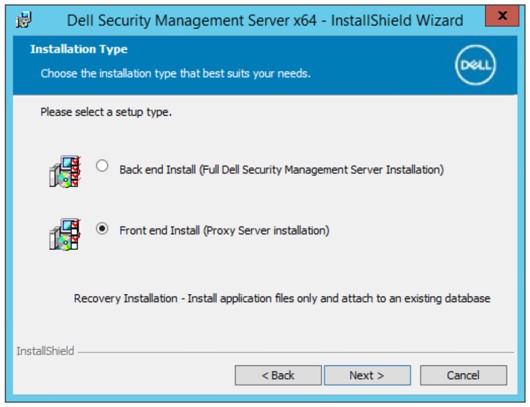
 - Vérifiez que l’option Front end Install (Proxy Server Installation) (Installation de la partie frontale [installation du serveur proxy]) est sélectionnée, puis cliquez sur Next (Suivant).
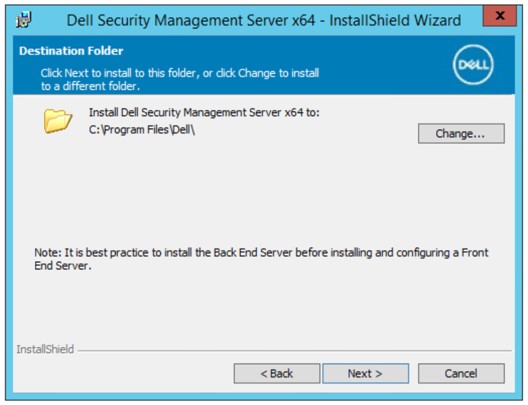
- Vous pouvez également changer de répertoire d’installation. Cliquez ensuite sur Next (Suivant).
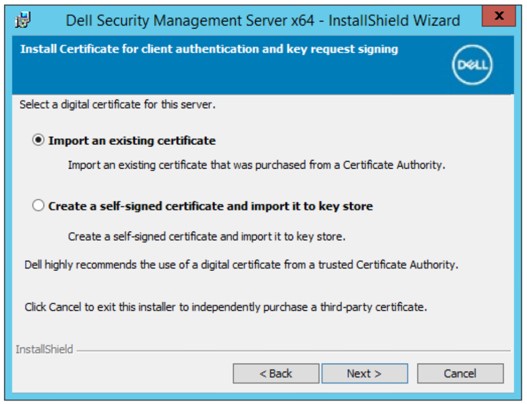
- Sélectionnez :
- Importez un certificat existant, puis passez à l’étape 12.
- Créez un certificat auto-signé, importez-le dans le magasin de clés, puis passez à l’étape 13.
 Remarque :
- ce certificat est utilisé pour communiquer les données du logiciel du point de terminaison au serveur de manière sécurisée.
- Dell recommande d’utiliser un certificat tiers.
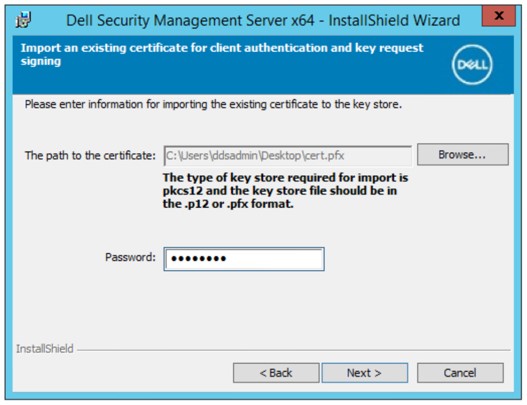
- Naviguez jusqu’au certificat à importer et renseignez le mot de passe du certificat. Lorsque vous avez terminé, cliquez sur Next (Suivant). Allez à l'étape 14.
 Remarque :
- Le chemin d’accès et le nom du certificat diffèrent dans votre environnement.
- Pour plus d’informations, consultez l’article Comment créer un certificat de domaine ou tiers pour un serveur Dell Data Security / Dell Data Protection.
- Depuis le menu de création de certificat auto-signé :
- Confirmez le nom complet de l’ordinateur.
- Renseignez l’organisation.
- Renseignez l’unité organisationnelle.
- Renseignez la ville ou la municipalité.
- Renseignez l’état ou la province.
- Renseignez le code pays sur deux lettres.
- Cliquez sur Next, puis passez à l’étape 14.
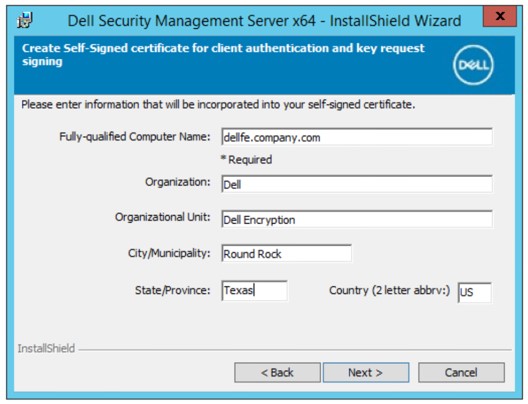 Les exemples utilisés dans la copie d’écran diffèrent de ce que vous pouvez voir dans votre environnement.
 - Renseignez le nom d’hôte complet ou l’alias DNS du serveur principal Dell Data Security, puis cliquez sur Next (Suivant).
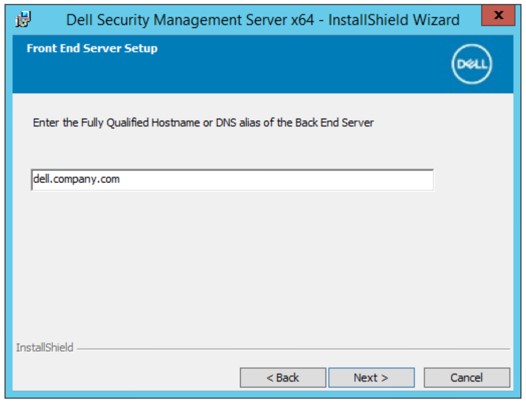 L’exemple ci-dessus diffère de votre environnement.
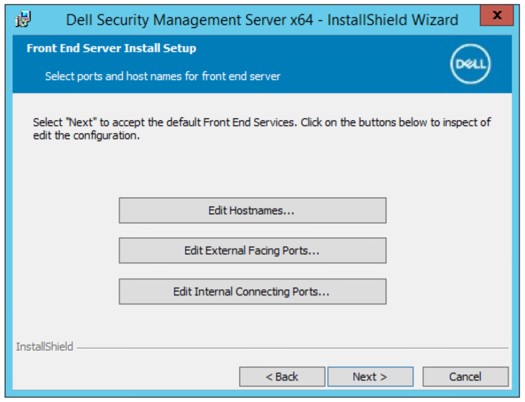
 - Depuis le menu de configuration de l’installation du serveur frontal :
- Vous pouvez modifier les noms d’hôte, puis passer à l’étape 16.
- Vous pouvez modifier les ports externes, puis passer à l’étape 17.
- Vous pouvez modifier les ports de connexion interne, puis passer à l’étape 18.
- Cliquez sur Next (Suivant), puis passez à l’étape 19.
- Si vous avez choisi de modifier les noms d’hôte (étape 15), modifiez les noms d’hôtes frontaux appropriés, puis cliquez sur OK et revenez à l’étape 15.
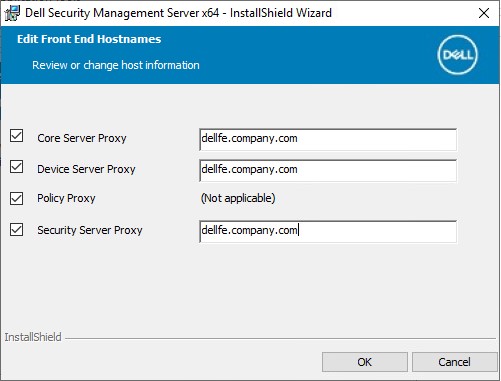 Remarque :
- Le nom d’hôte utilisé doit correspondre au nom du serveur référencé dans le certificat (étape 12).
- Les noms d’hôtes dans les exemples présentés dans les captures d’écran diffèrent de ceux de votre environnement.
- Si vous avez choisi de modifier les ports externes (étape 15), modifiez les ports appropriés, puis cliquez sur OK et revenez à l’étape 15.
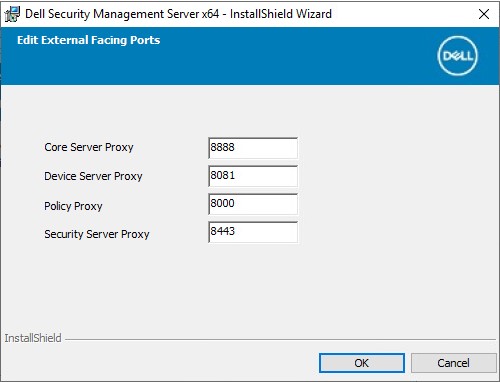 Remarque :
- Nous vous recommandons vivement de modifier uniquement les ports en cas de conflit dans votre environnement.
- Étant donné la complexité du logiciel, les ports ne peuvent être modifiés qu’au cours du processus d’installation.
- Si vous avez choisi de modifier les ports de connexion internes (étape 15), modifiez les ports appropriés, puis cliquez sur OK et revenez à l’étape 15.
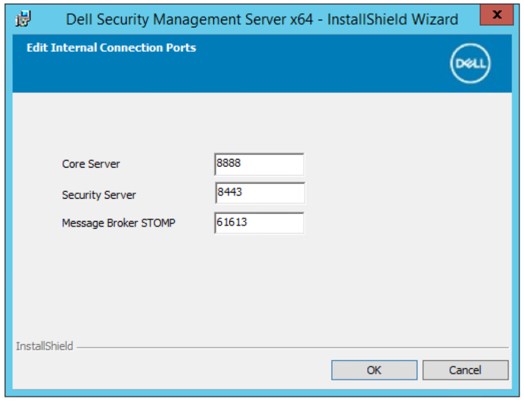 Remarque :
- Nous vous recommandons vivement de modifier uniquement les ports en cas de conflit dans votre environnement.
- Étant donné la complexité du logiciel, les ports ne peuvent être modifiés qu’au cours du processus d’installation.
- Cliquez sur Installer.
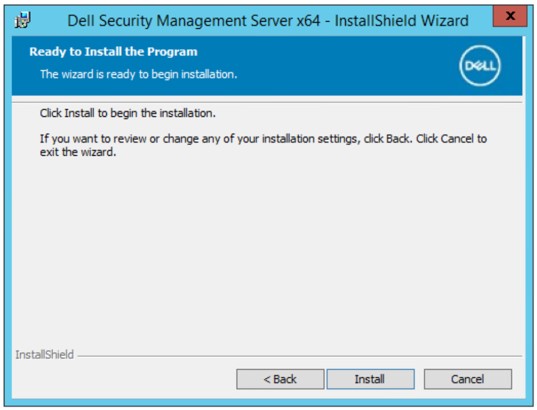
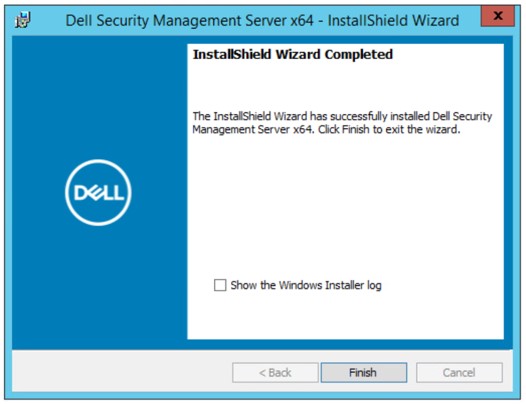
- Cliquez sur Terminer.
v9.11.0 à 10.2.9
- Cliquez avec le bouton droit de la souris et extrayez le logiciel de serveur.
 Pour plus d’informations sur le téléchargement du logiciel de serveur, consultez l’article Comment télécharger Dell Security Management Server (en anglais).
 - À partir du dossier racine extrait, copiez
EnterpriseServerInstallKey.iniparC:\Windows.
 Vous pouvez renseigner la clé de produit manuellement à l’étape 8.
 - Aller sur
\x64puis double-cliquez sursetup.exe.

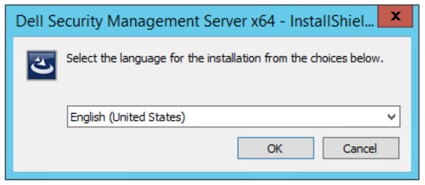
- Sélectionnez la langue, puis cliquez sur OK.
- S’il manque des conditions requises, cliquez sur Installer. Sinon, passez à l’étape 6.
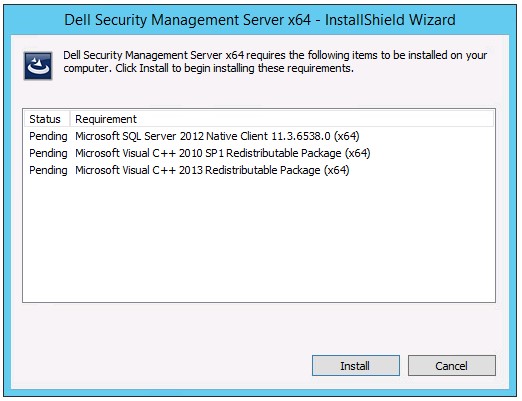 Remarque : Pour plus d’informations sur la configuration matérielle, voir Configuration matérielle avant Dell Security Management Server.
 - Cliquez sur Next.
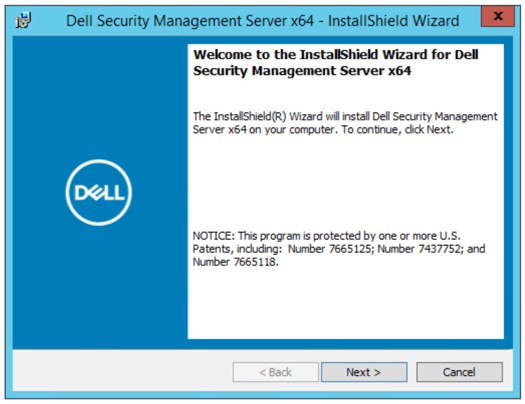
- Acceptez les conditions du contrat de licence, puis cliquez sur Next (Suivant).
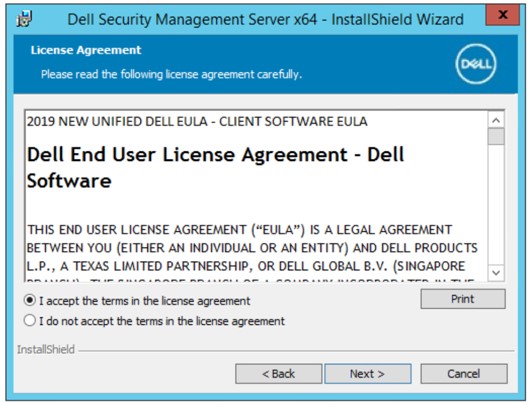
- Cliquez sur Next.
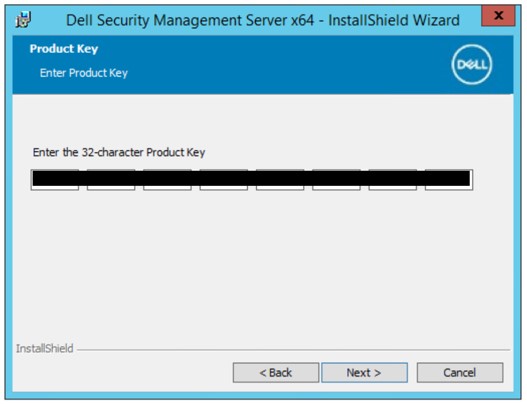 La clé de produit est renseignée automatiquement (étape 2).
 - Vérifiez que l’option Front end Install (Proxy Server Installation) (Installation de la partie frontale [installation du serveur proxy]) est sélectionnée, puis cliquez sur Next (Suivant).
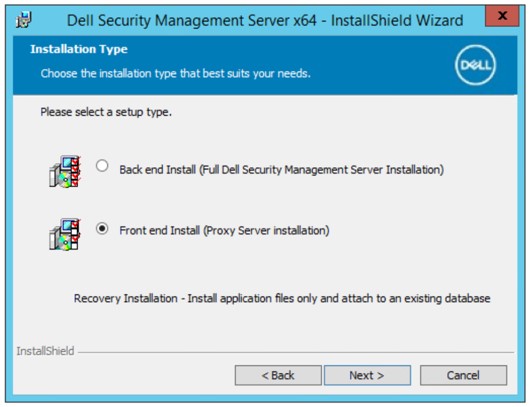
- Vous pouvez également changer de répertoire d’installation. Cliquez ensuite sur Next (Suivant).
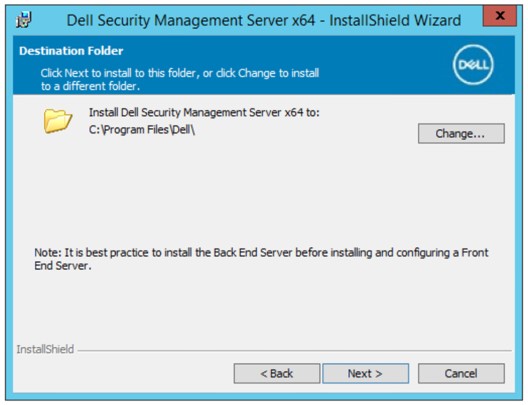
- Sélectionnez :
- Importez un certificat existant, puis passez à l’étape 12.
- Créez un certificat auto-signé, importez-le dans le magasin de clés, puis passez à l’étape 13.
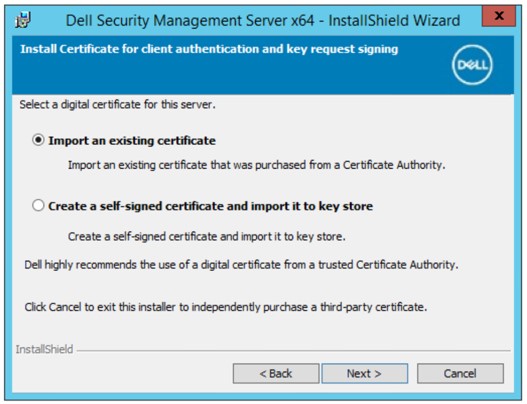 Remarque :
- ce certificat est utilisé pour communiquer les données du logiciel du point de terminaison au serveur de manière sécurisée.
- Dell recommande d’utiliser un certificat tiers.
- Naviguez jusqu’au certificat à importer et renseignez le mot de passe du certificat. Lorsque vous avez terminé, cliquez sur Next (Suivant). Allez à l'étape 14.
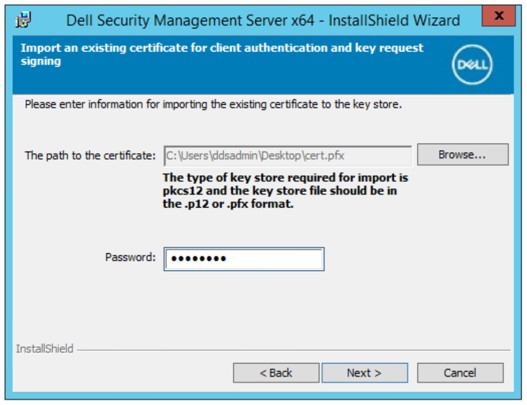 Remarque :
- Le chemin d’accès et le nom du certificat diffèrent dans votre environnement.
- Pour plus d’informations, consultez l’article Comment créer un certificat de domaine ou tiers pour un serveur Dell Data Security / Dell Data Protection.
- Depuis le menu de création de certificat auto-signé :
- Confirmez le nom complet de l’ordinateur.
- Renseignez l’organisation.
- Renseignez l’unité organisationnelle.
- Renseignez la ville ou la municipalité.
- Renseignez l’état ou la province.
- Renseignez le code pays sur deux lettres.
- Cliquez sur Next, puis passez à l’étape 14.
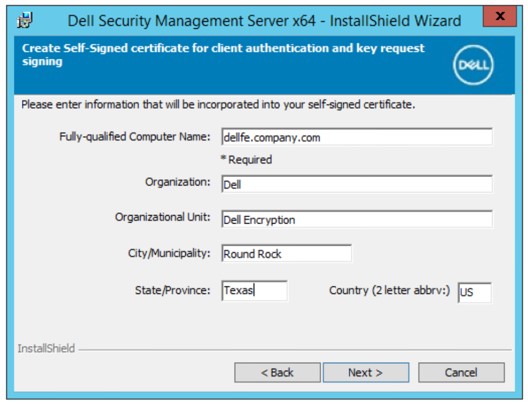 Les exemples utilisés dans la copie d’écran diffèrent de ce que vous pouvez voir dans votre environnement.
 - Renseignez le nom d’hôte complet ou l’alias DNS du serveur principal Dell Data Security, puis cliquez sur Next (Suivant).
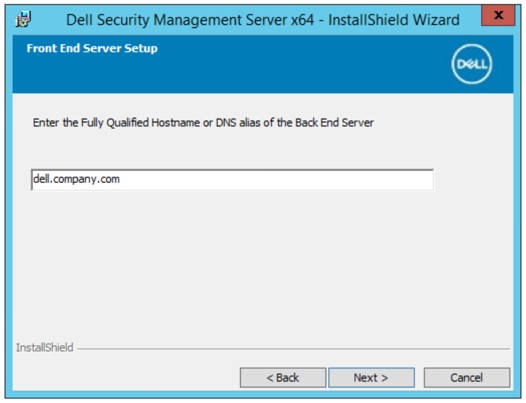 L’exemple ci-dessus diffère de votre environnement.
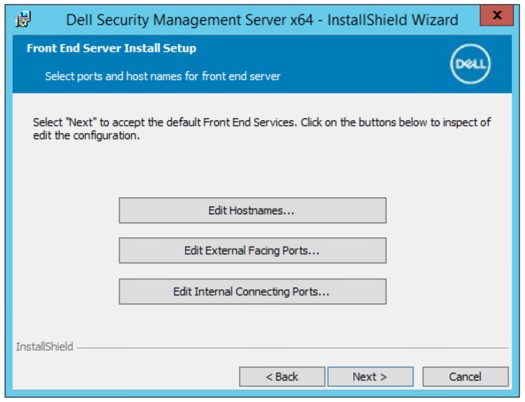
 - Depuis le menu de configuration de l’installation du serveur frontal :
- Vous pouvez modifier les noms d’hôte, puis passer à l’étape 16.
- Vous pouvez modifier les ports externes, puis passer à l’étape 17.
- Vous pouvez modifier les ports de connexion interne, puis passer à l’étape 18.
- Cliquez sur Next (Suivant), puis passez à l’étape 19.
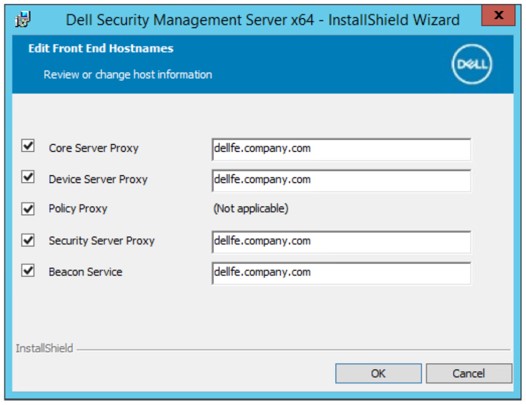
- Si vous avez choisi de modifier les noms d’hôte (étape 15), modifiez les noms d’hôtes frontaux appropriés, puis cliquez sur OK et revenez à l’étape 15.
 Remarque :
- Le nom d’hôte utilisé doit correspondre au nom du serveur référencé dans le certificat (étape 12).
- Les noms d’hôtes dans les exemples présentés dans les captures d’écran diffèrent de ceux de votre environnement.
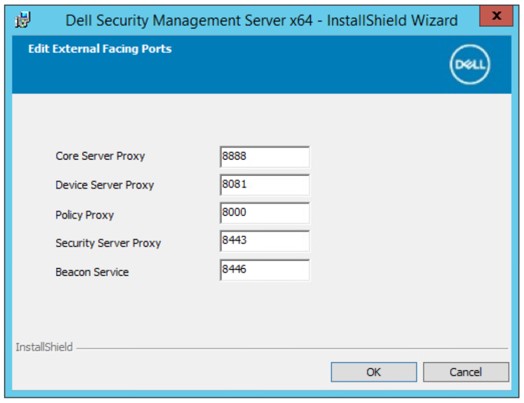
- Si vous avez choisi de modifier les ports externes (étape 15), modifiez les ports appropriés, puis cliquez sur OK et revenez à l’étape 15.
 Remarque :
- Nous vous recommandons vivement de modifier uniquement les ports en cas de conflit dans votre environnement.
- Étant donné la complexité du logiciel, les ports ne peuvent être modifiés qu’au cours du processus d’installation.
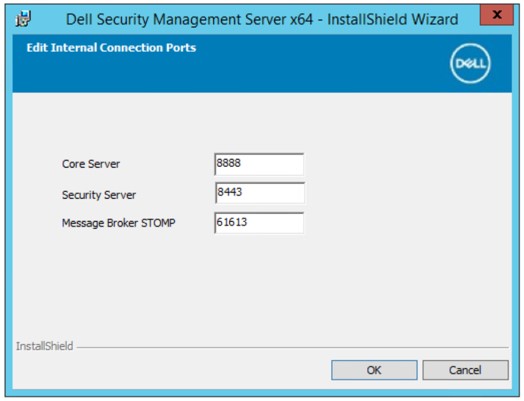
- Si vous avez choisi de modifier les ports de connexion internes (étape 15), modifiez les ports appropriés, puis cliquez sur OK et revenez à l’étape 15.
 Remarque :
- Nous vous recommandons vivement de modifier uniquement les ports en cas de conflit dans votre environnement.
- Étant donné la complexité du logiciel, les ports ne peuvent être modifiés qu’au cours du processus d’installation.
- Cliquez sur Installer.
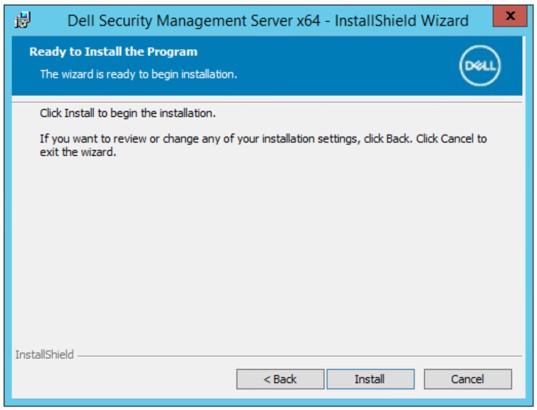
- Cliquez sur Terminer.
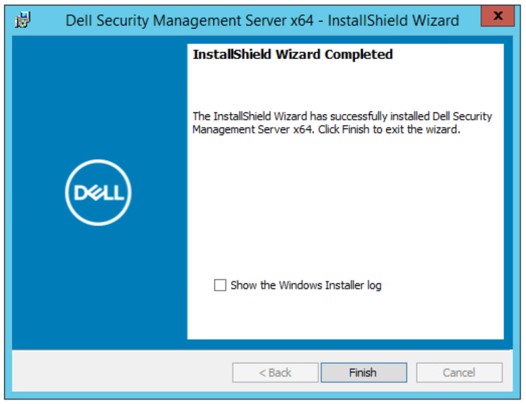
v9.8.0 à 9.10
- Cliquez avec le bouton droit de la souris et extrayez le logiciel de serveur.
 Pour plus d’informations sur le téléchargement du logiciel de serveur, consultez l’article Comment télécharger Dell Security Management Server (en anglais).
 - À partir du dossier racine extrait, copiez
EnterpriseServerInstallKey.iniparC:\Windows.
 Vous pouvez renseigner la clé de produit manuellement à l’étape 8.
 - Aller sur
Security Management Server\x64puis double-cliquez sursetup.exe.

- Sélectionnez la langue, puis cliquez sur OK.
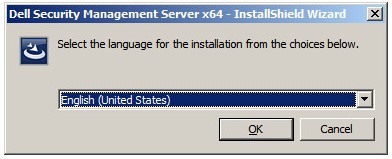
- S’il manque des conditions requises, cliquez sur Installer. Sinon, passez à l’étape 6.
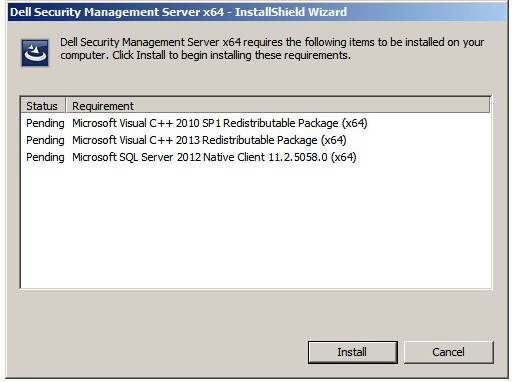 Remarque : Pour plus d’informations sur la configuration matérielle, voir Configuration matérielle avant Dell Security Management Server.
 - Cliquez sur Next.
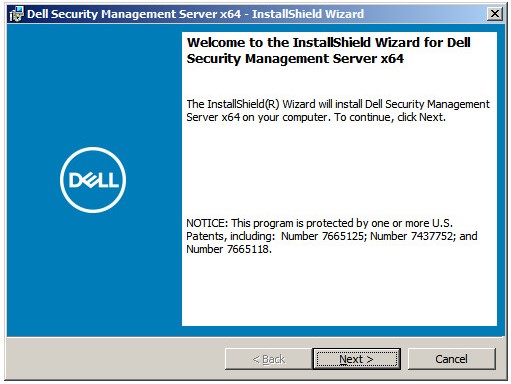
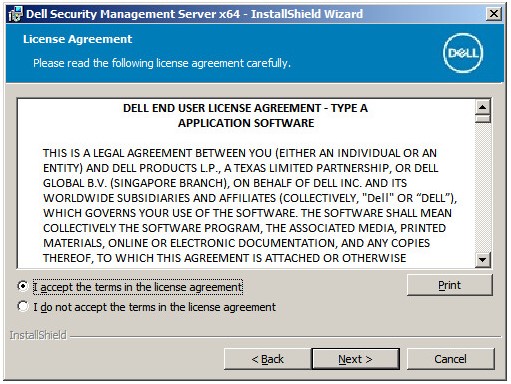
- Acceptez les conditions du contrat de licence, puis cliquez sur Next (Suivant).
- Cliquez sur Next.
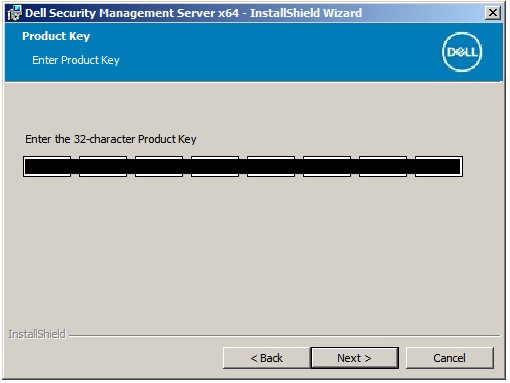 La clé de produit est renseignée automatiquement (étape 2).
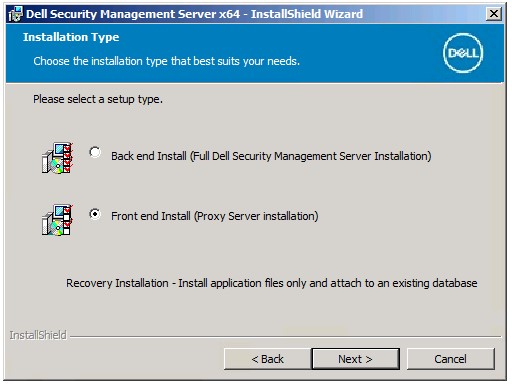
 - Vérifiez que l’option Front end Install (Proxy Server Installation) (Installation de la partie frontale [installation du serveur proxy]) est sélectionnée, puis cliquez sur Next (Suivant).
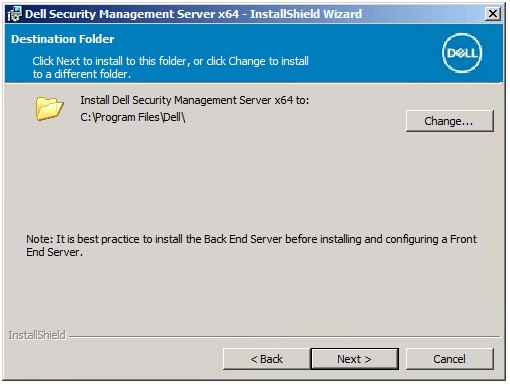
- Vous pouvez également changer de répertoire d’installation. Cliquez ensuite sur Next (Suivant).
- Si l’invite du contrôle de compte d’utilisateur ne s’affiche pas, passez à l’étape 12. Si l’invite du contrôle de compte utilisateur (UAC) s’affiche :
- Cliquez sur Yes (Oui) pour désactiver le contrôle de compte d’utilisateur.
- Redémarrez le serveur.
- Allez à l'étape 3.
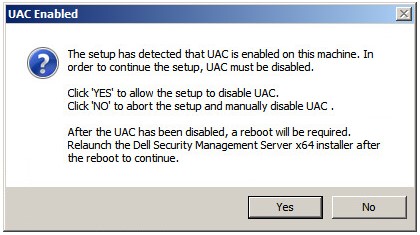 Cliquez sur No (Non) pour annuler la configuration et permettre la désactivation manuelle du contrôle de compte d’utilisateur dans Windows.
 - Sélectionnez :
- Importez un certificat existant, puis passez à l’étape 13.
- Créez un certificat auto-signé, importez-le dans le magasin de clés, puis passez à l’étape 14.
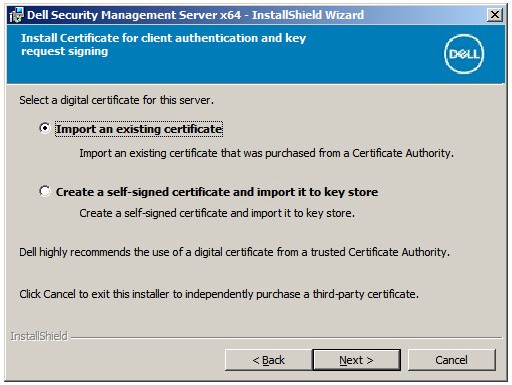 Remarque :
- ce certificat est utilisé pour communiquer les données du logiciel du point de terminaison au serveur de manière sécurisée.
- Dell recommande d’utiliser un certificat tiers.
- Naviguez jusqu’au certificat à importer et renseignez le mot de passe du certificat. Lorsque vous avez terminé, cliquez sur Next (Suivant). Allez à l'étape 15.
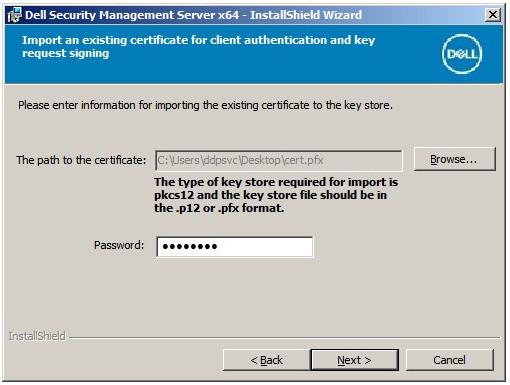 Remarque :
- Le chemin d’accès et le nom du certificat diffèrent dans votre environnement.
- Pour plus d’informations, consultez l’article Comment créer un certificat de domaine ou tiers pour un serveur Dell Data Security / Dell Data Protection.
- Depuis le menu de création de certificat auto-signé :
- Confirmez le nom complet de l’ordinateur.
- Renseignez l’organisation.
- Renseignez l’unité organisationnelle.
- Renseignez la ville ou la municipalité.
- Renseignez l’état ou la province.
- Renseignez le code pays sur deux lettres.
- Cliquez sur Next, puis passez à l’étape 15.
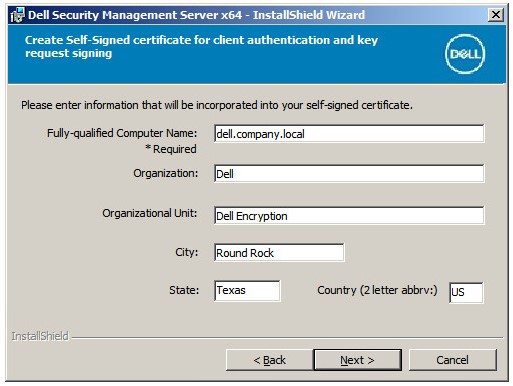 tous les champs renseignés dans l’exemple ci-dessus peuvent être différents dans votre environnement.
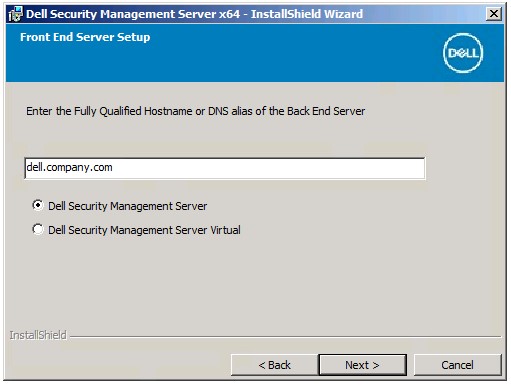
 - Dans le menu de configuration du serveur frontal :
- Renseignez le nom d’hôte complet du serveur principal ou de l’alias DNS interne.
- Sélectionnez Dell Security Management Server ou Dell Security Management Server Virtual.
- Cliquez sur Next.
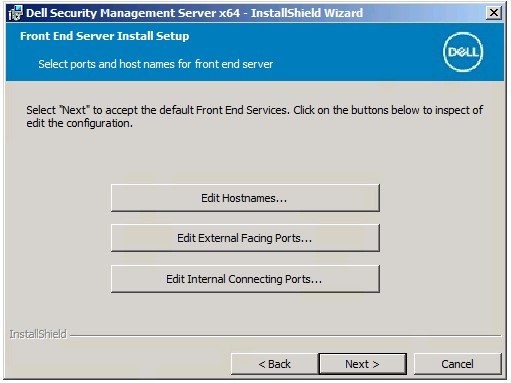
- Depuis le menu de configuration de l’installation du serveur frontal :
- Vous pouvez modifier les noms d’hôte, puis passer à l’étape 17.
- Vous pouvez modifier les ports externes, puis passer à l’étape 18.
- Vous pouvez modifier les ports de connexion interne, puis passer à l’étape 19.
- Cliquez sur Next (Suivant), puis passez à l’étape 20.
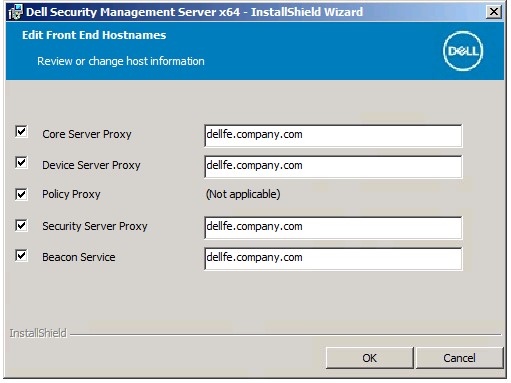
- Si vous avez choisi de modifier les noms d’hôte (étape 16), modifiez les noms d’hôtes frontaux appropriés, puis cliquez sur OK et revenez à l’étape 16.
 Remarque :
- Le nom d’hôte utilisé doit correspondre au nom du serveur référencé dans le certificat (étape 12).
- Les noms d’hôtes dans les exemples présentés dans les captures d’écran diffèrent de ceux de votre environnement.
- Si vous avez choisi de modifier les ports externes (étape 16), modifiez les ports appropriés, puis cliquez sur OK et revenez à l’étape 16.
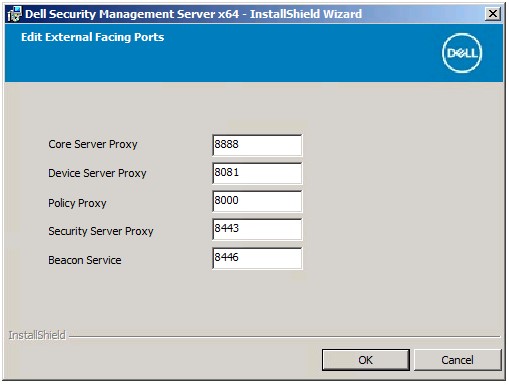 Remarque :
- Nous vous recommandons vivement de modifier uniquement les ports en cas de conflit dans votre environnement.
- Étant donné la complexité du logiciel, les ports ne peuvent être modifiés qu’au cours du processus d’installation.
- Si vous avez choisi de modifier les ports de connexion internes (étape 16), modifiez les ports appropriés, puis cliquez sur OK et revenez à l’étape 16.
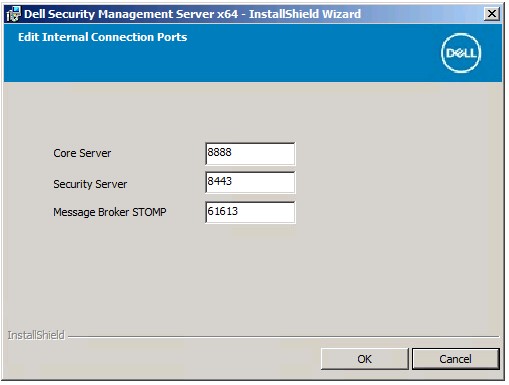 Remarque :
- Nous vous recommandons vivement de modifier uniquement les ports en cas de conflit dans votre environnement.
- Étant donné la complexité du logiciel, les ports ne peuvent être modifiés qu’au cours du processus d’installation.
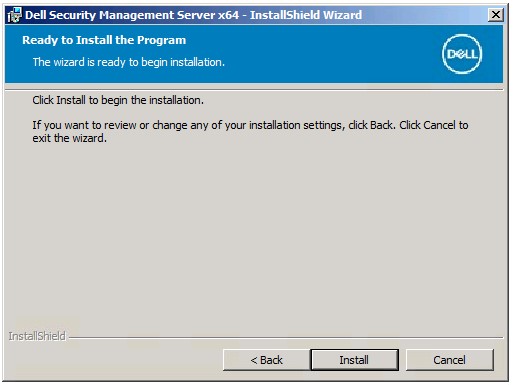
- Cliquez sur Installer.
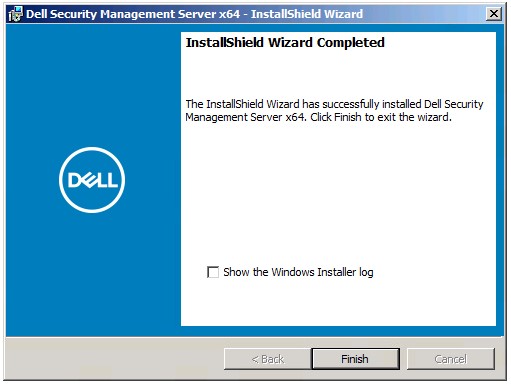
- Cliquez sur Terminer.
v9.5.0 à 9.7.0
- Cliquez avec le bouton droit de la souris et extrayez le logiciel de serveur.
 Pour plus d’informations sur le téléchargement du logiciel de serveur, consultez l’article Comment télécharger Dell Security Management Server (en anglais).
 - À partir du répertoire des programmes d’installation du dossier extrait, copiez
EnterpriseServerInstallKey.iniparC:\Windows.
 Vous pouvez renseigner la clé de produit manuellement à l’étape 8.
 - Aller sur
Installers\Enterprise Server\x64puis double-cliquez sursetup.exe.

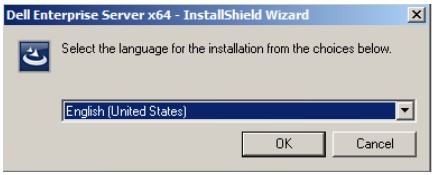
- Sélectionnez la langue, puis cliquez sur OK.
- S’il manque des conditions requises, cliquez sur Installer. Sinon, passez à l’étape 6.
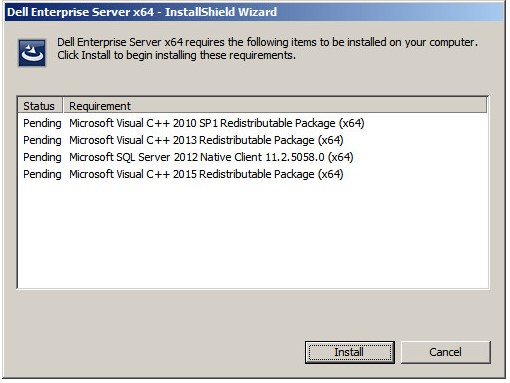 Remarque : Pour plus d’informations sur la configuration matérielle, voir Configuration matérielle avant Dell Security Management Server.
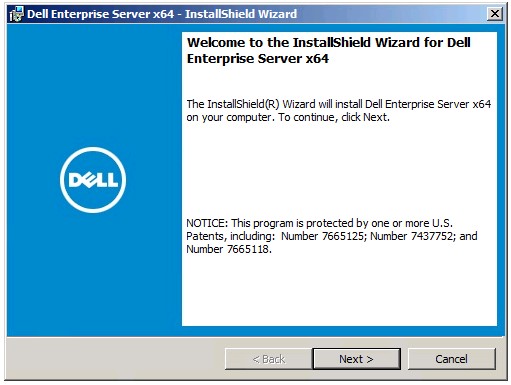
 - Cliquez sur Next.
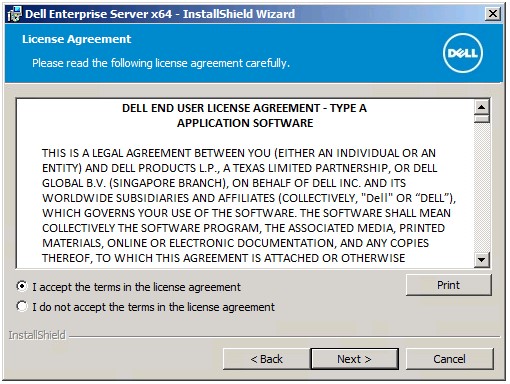
- Acceptez les conditions du contrat de licence, puis cliquez sur Next (Suivant).
- Cliquez sur Next.
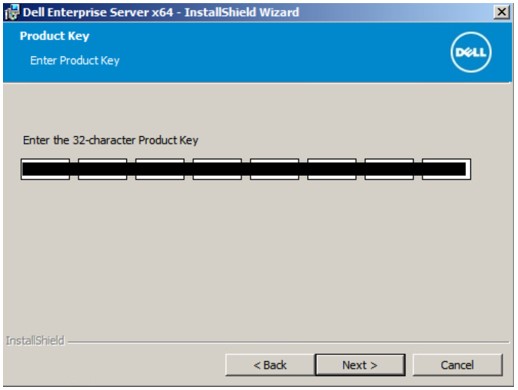 La clé de produit est renseignée automatiquement (étape 2).
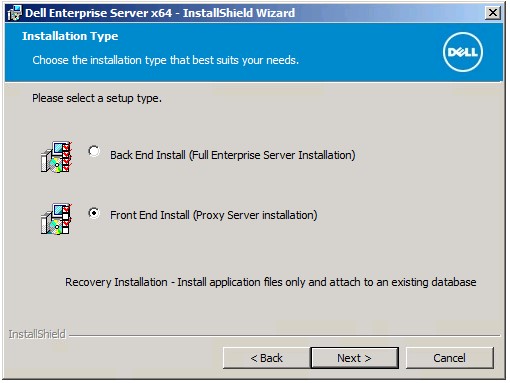
 - Vérifiez que l’option Front end Install (Proxy Server Installation) (Installation de la partie frontale [installation du serveur proxy]) est sélectionnée, puis cliquez sur Next (Suivant).
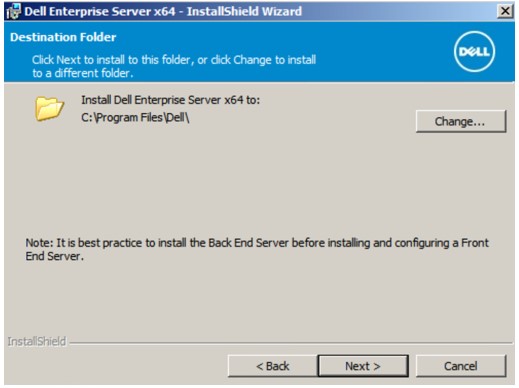
- Vous pouvez également changer de répertoire d’installation. Cliquez ensuite sur Next (Suivant).
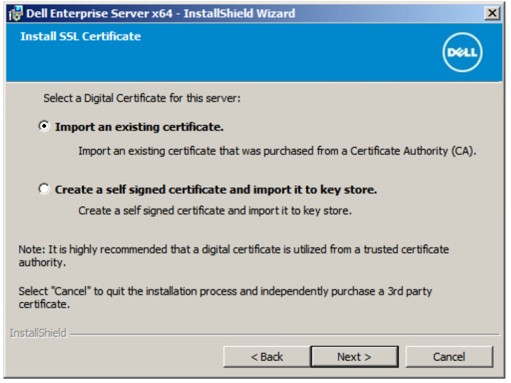
- Sélectionnez :
- Importez un certificat existant, puis passez à l’étape 12.
- Créez un certificat auto-signé, importez-le dans le magasin de clés, puis passez à l’étape 13.
 Remarque :
- Ce certificat est utilisé pour communiquer, de manière sécurisée, les données serveur frontal au serveur principal.
- Dell recommande d’utiliser un certificat tiers.
- Naviguez jusqu’au certificat à importer et renseignez le mot de passe du certificat. Lorsque vous avez terminé, cliquez sur Next (Suivant). Allez à l'étape 14.
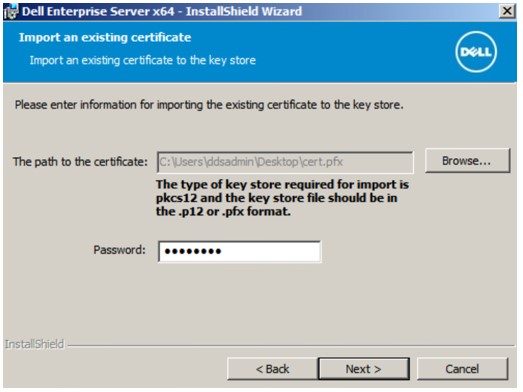 Remarque :
- Le chemin d’accès et le nom du certificat diffèrent dans votre environnement.
- Pour plus d’informations, consultez l’article Comment créer un certificat de domaine ou tiers pour un serveur Dell Data Security / Dell Data Protection.
- Depuis le menu de création de certificat auto-signé :
- Confirmez le nom complet de l’ordinateur.
- Renseignez l’organisation.
- Renseignez l’unité organisationnelle.
- Renseignez la ville ou la municipalité.
- Renseignez l’état ou la province.
- Renseignez le code pays sur deux lettres.
- Cliquez sur Next, puis passez à l’étape 14.
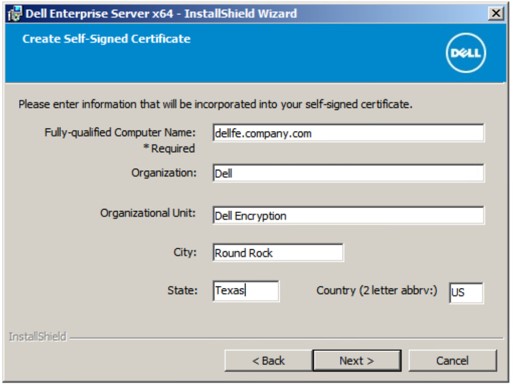 tous les champs renseignés dans l’exemple ci-dessus peuvent être différents dans votre environnement.
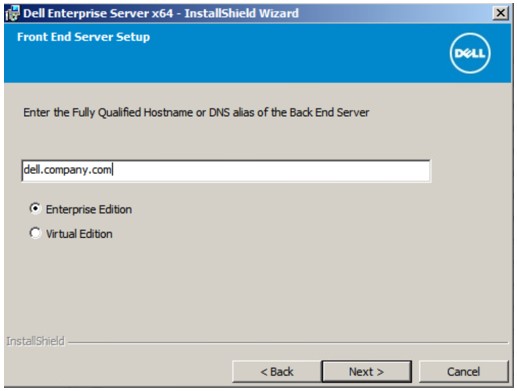
 - Dans le menu de configuration du serveur frontal :
- Renseignez le nom d’hôte complet du serveur principal ou de l’alias DNS interne.
- Sélectionnez Enterprise Edition ou Virtual Edition.
- Cliquez sur Next.
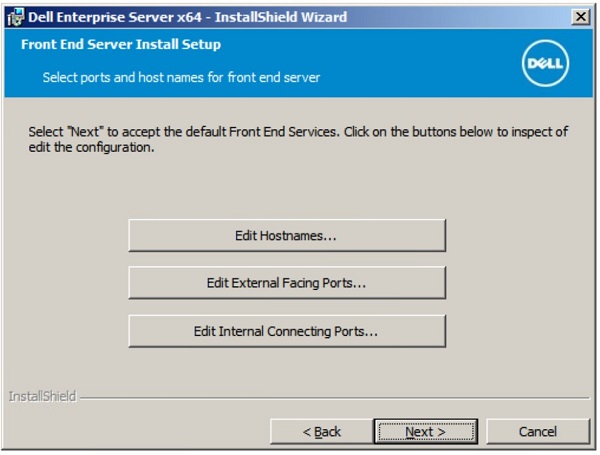
- Depuis le menu de configuration de l’installation du serveur frontal :
- Vous pouvez modifier les noms d’hôte, puis passer à l’étape 16.
- Vous pouvez modifier les ports externes, puis passer à l’étape 17.
- Vous pouvez modifier les ports de connexion interne, puis passer à l’étape 18.
- Cliquez sur Next (Suivant), puis passez à l’étape 19.
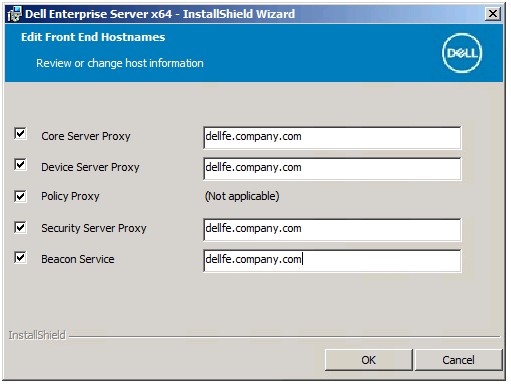
- Si vous avez choisi de modifier les noms d’hôte (étape 15), modifiez les noms d’hôtes frontaux appropriés, puis cliquez sur OK et revenez à l’étape 15.
 Remarque :
- Le nom d’hôte utilisé doit correspondre au nom du serveur référencé dans le certificat (étape 12).
- Les noms d’hôtes dans les exemples présentés dans les captures d’écran diffèrent de ceux de votre environnement.
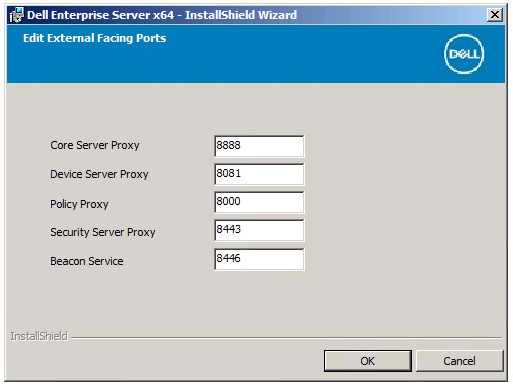
- Si vous avez choisi de modifier les ports externes (étape 15), modifiez les ports appropriés, puis cliquez sur OK et revenez à l’étape 15.
 Remarque :
- Nous vous recommandons vivement de modifier uniquement les ports en cas de conflit dans votre environnement.
- Étant donné la complexité du logiciel, les ports ne peuvent être modifiés qu’au cours du processus d’installation.
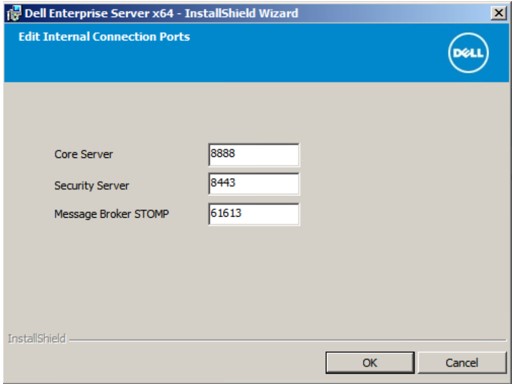
- Si vous avez choisi de modifier les ports de connexion internes (étape 15), modifiez les ports appropriés, puis cliquez sur OK et revenez à l’étape 15.
 Remarque :
- Nous vous recommandons vivement de modifier uniquement les ports en cas de conflit dans votre environnement.
- Étant donné la complexité du logiciel, les ports ne peuvent être modifiés qu’au cours du processus d’installation.
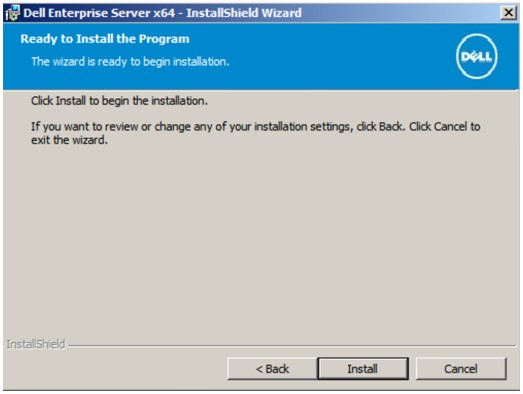
- Cliquez sur Installer.
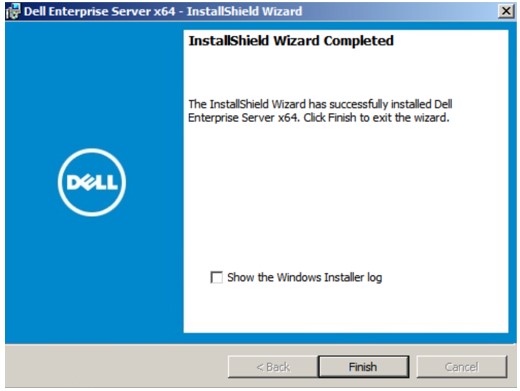
- Cliquez sur Terminer.
v9.1.0 à 9.4.1
- Cliquez avec le bouton droit de la souris et extrayez le logiciel de serveur.
 Pour plus d’informations sur le téléchargement du logiciel de serveur, consultez l’article Comment télécharger Dell Security Management Server (en anglais).
 - À partir du dossier racine extrait, copiez
EnterpriseServerInstallKey.iniparC:\Windows.
 Vous pouvez renseigner la clé de produit manuellement à l’étape 8.
 - Aller sur
Installers\Enterprise Server\<BIT>puis double-cliquez sursetup.exe.
 Remarque :
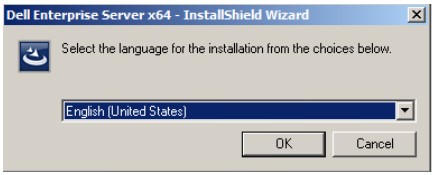
<BIT>x64 ou x86 - Sélectionnez la langue, puis cliquez sur OK.
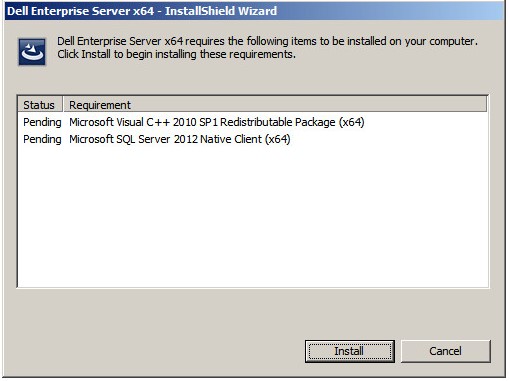
- S’il manque des conditions requises, cliquez sur Installer. Sinon, passez à l’étape 6.
 Remarque : Pour plus d’informations sur la configuration matérielle, voir Configuration matérielle avant Dell Security Management Server.
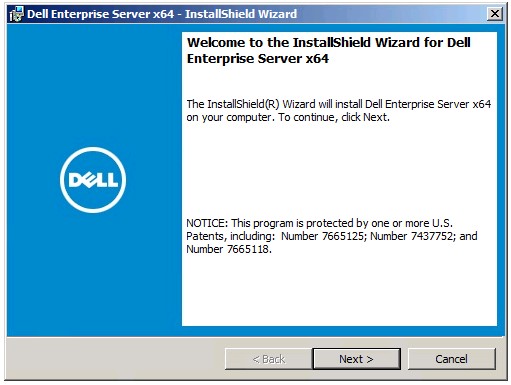
 - Cliquez sur Next.
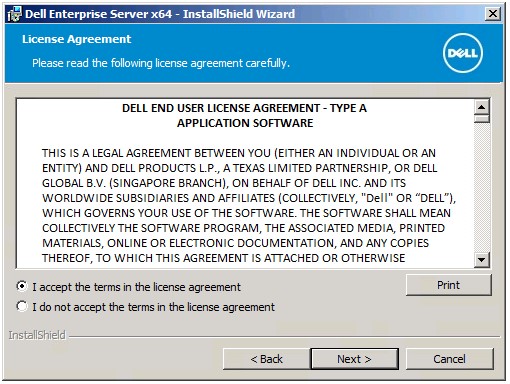
- Acceptez les conditions du contrat de licence, puis cliquez sur Next (Suivant).
- Cliquez sur Next.
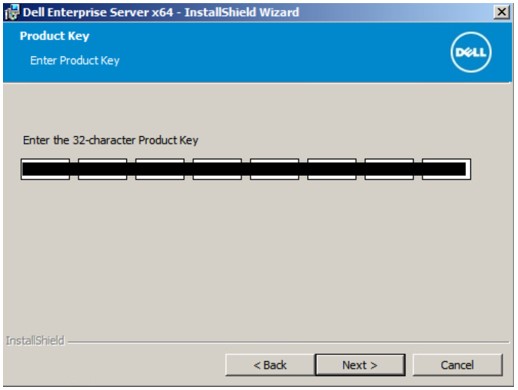 La clé de produit est renseignée automatiquement (étape 2).
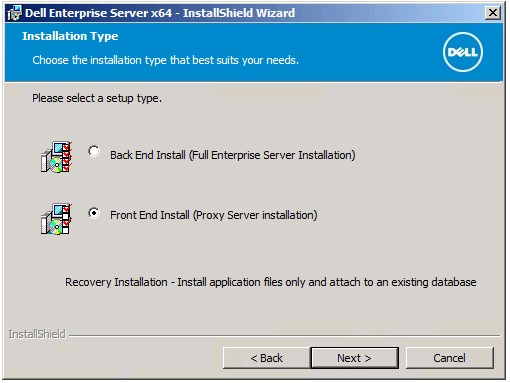
 - Vérifiez que l’option Front end Install (Proxy Server Installation) (Installation de la partie frontale [installation du serveur proxy]) est sélectionnée, puis cliquez sur Next (Suivant).
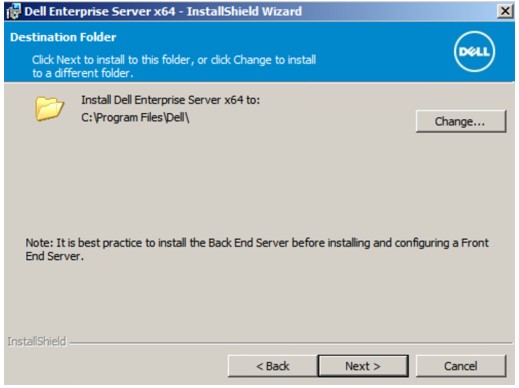
- Vous pouvez également changer de répertoire d’installation. Cliquez ensuite sur Next (Suivant).
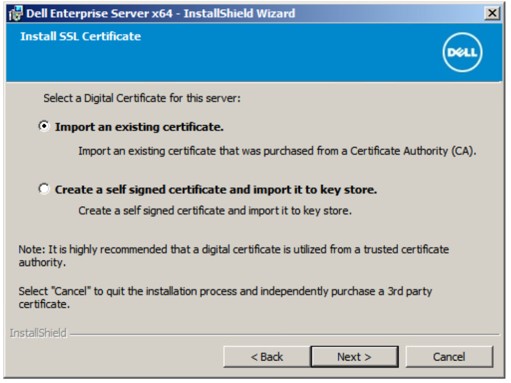
- Sélectionnez :
- Importez un certificat existant, puis passez à l’étape 12.
- Créez un certificat auto-signé, importez-le dans le magasin de clés, puis passez à l’étape 13.
 Remarque :
- ce certificat est utilisé pour communiquer les données du logiciel du point de terminaison au serveur de manière sécurisée.
- Dell recommande d’utiliser un certificat tiers.
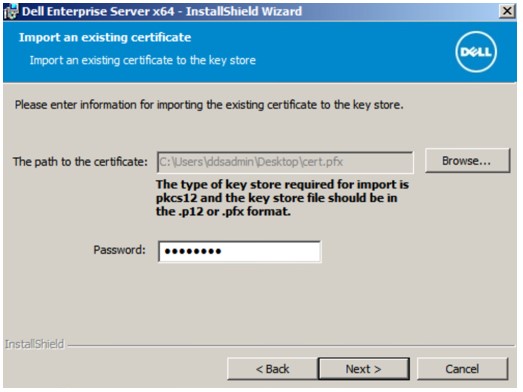
- Naviguez jusqu’au certificat à importer et renseignez le mot de passe du certificat. Lorsque vous avez terminé, cliquez sur Next (Suivant). Allez à l'étape 14.
 Remarque :
- Le chemin d’accès et le nom du certificat diffèrent dans votre environnement.
- Pour plus d’informations, consultez l’article Comment créer un certificat de domaine ou tiers pour un serveur Dell Data Security / Dell Data Protection.
- Depuis le menu de création de certificat auto-signé :
- Confirmez le nom complet de l’ordinateur.
- Renseignez l’organisation.
- Renseignez l’unité organisationnelle.
- Renseignez la ville.
- Renseignez l’état.
- Renseignez le code pays sur deux lettres.
- Cliquez sur Next, puis passez à l’étape 14.
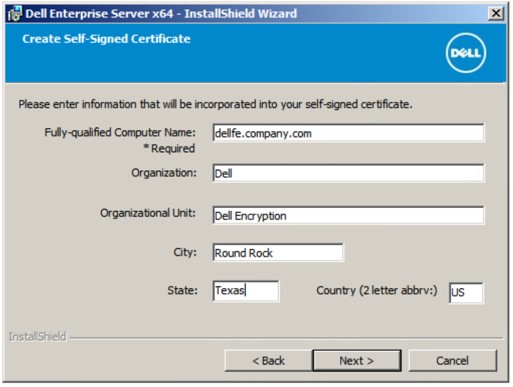 tous les champs renseignés dans l’exemple ci-dessus peuvent être différents dans votre environnement.
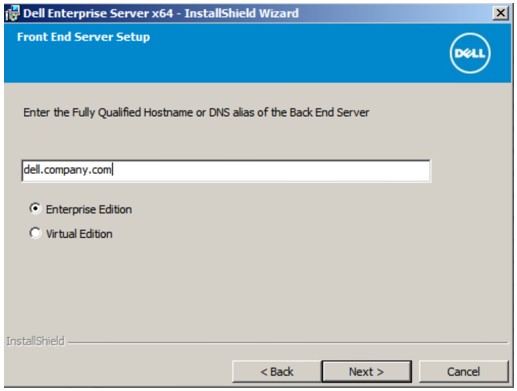
 - Dans le menu de configuration du serveur frontal :
- Renseignez le nom d’hôte complet du serveur principal ou de l’alias DNS interne.
- Sélectionnez Enterprise Edition ou Virtual Edition.
- Cliquez sur Next.
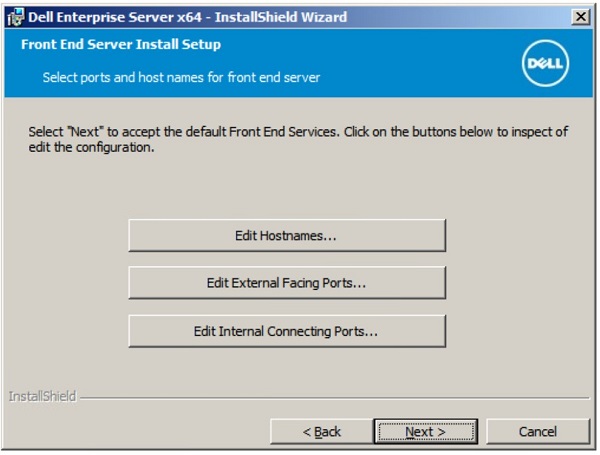
- Depuis le menu de configuration de l’installation du serveur frontal :
- Vous pouvez modifier les noms d’hôte, puis passer à l’étape 16.
- Vous pouvez modifier les ports externes, puis passer à l’étape 17.
- Vous pouvez modifier les ports de connexion interne, puis passer à l’étape 18.
- Cliquez sur Next (Suivant), puis passez à l’étape 19.
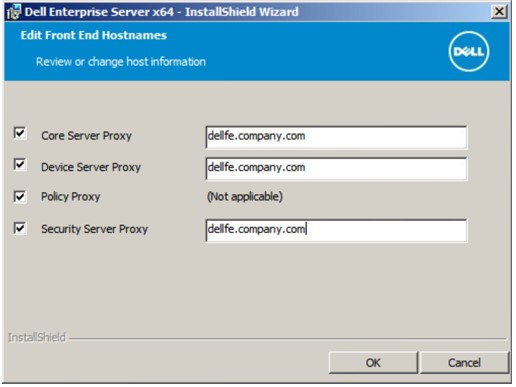
- Si vous avez choisi de modifier les noms d’hôte (étape 15), modifiez les noms d’hôtes frontaux appropriés, puis cliquez sur OK et revenez à l’étape 15.
 Remarque :
- Le nom d’hôte utilisé doit correspondre au nom du serveur référencé dans le certificat (étape 12).
- Les noms d’hôtes dans les exemples présentés dans les captures d’écran diffèrent de ceux de votre environnement.
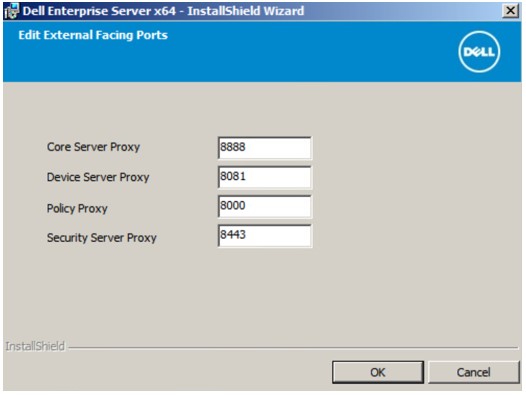
- Si vous avez choisi de modifier les ports externes (étape 15), modifiez les ports appropriés, puis cliquez sur OK et revenez à l’étape 15.
 Remarque :
- Nous vous recommandons vivement de modifier uniquement les ports en cas de conflit dans votre environnement.
- Étant donné la complexité du logiciel, les ports ne peuvent être modifiés qu’au cours du processus d’installation.
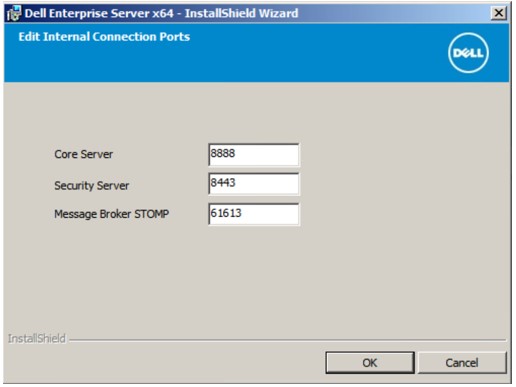
- Si vous avez choisi de modifier les ports de connexion internes (étape 15), modifiez les ports appropriés, puis cliquez sur OK et revenez à l’étape 15.
 Remarque :
- Nous vous recommandons vivement de modifier uniquement les ports en cas de conflit dans votre environnement.
- Étant donné la complexité du logiciel, les ports ne peuvent être modifiés qu’au cours du processus d’installation.
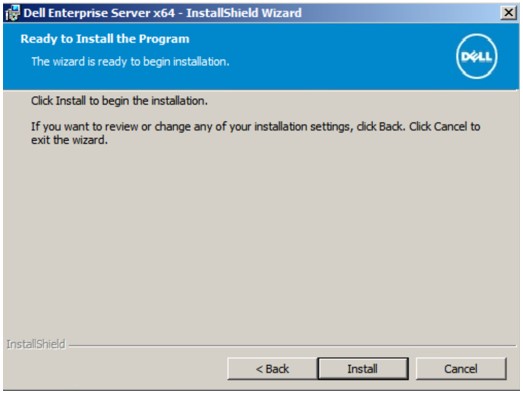
- Cliquez sur Installer.
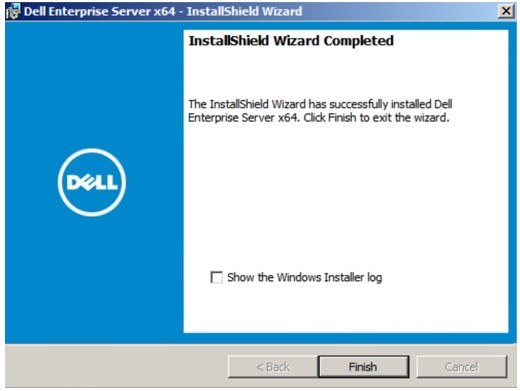
- Cliquez sur Terminer.
v9.0.0
- Cliquez avec le bouton droit de la souris et extrayez le logiciel de serveur.
 Pour plus d’informations sur le téléchargement du logiciel de serveur, consultez l’article Comment télécharger Dell Security Management Server (en anglais).
 - À partir du dossier racine extrait, copiez
EnterpriseServerInstallKey.iniparC:\Windows.
 Vous pouvez renseigner la clé de produit manuellement à l’étape 8.
 - Aller sur
Installers\Enterprise Server\<BIT>puis double-cliquez sursetup.exe.
 Remarque :
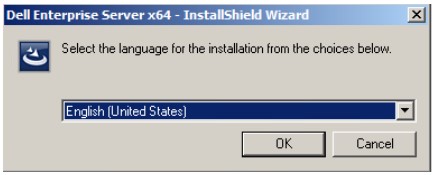
<BIT>x64 ou x86 - Sélectionnez la langue, puis cliquez sur OK.
- S’il manque des conditions requises, cliquez sur Installer. Sinon, passez à l’étape 6.
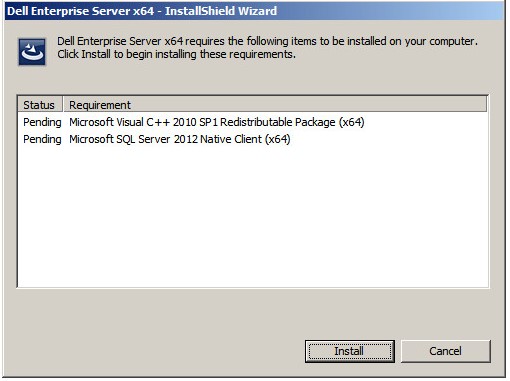 Remarque : Pour plus d’informations sur la configuration matérielle, voir Configuration matérielle avant Dell Security Management Server.
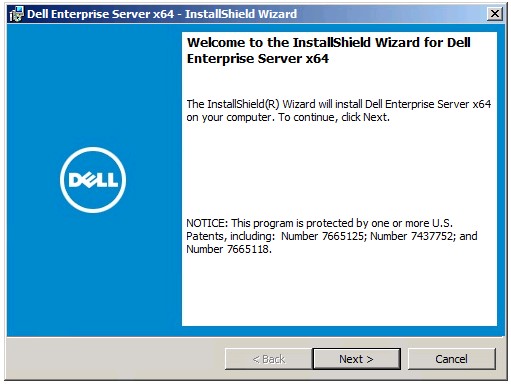
 - Cliquez sur Next.
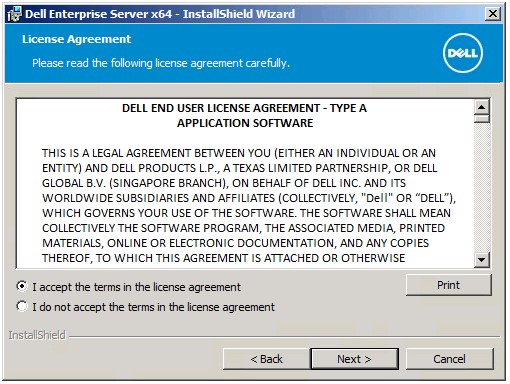
- Acceptez les conditions du contrat de licence, puis cliquez sur Next (Suivant).
- Cliquez sur Next.
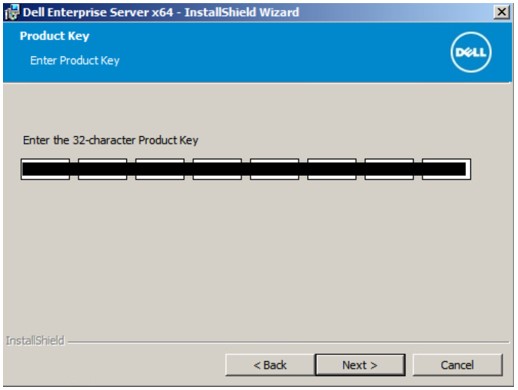 La clé de produit est renseignée automatiquement (étape 2).
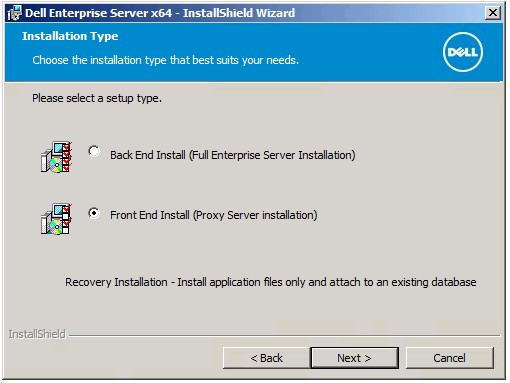
 - Vérifiez que l’option Front end Install (Proxy Server Installation) (Installation de la partie frontale [installation du serveur proxy]) est sélectionnée, puis cliquez sur Next (Suivant).
- Vous pouvez également changer de répertoire d’installation. Cliquez ensuite sur Next (Suivant).
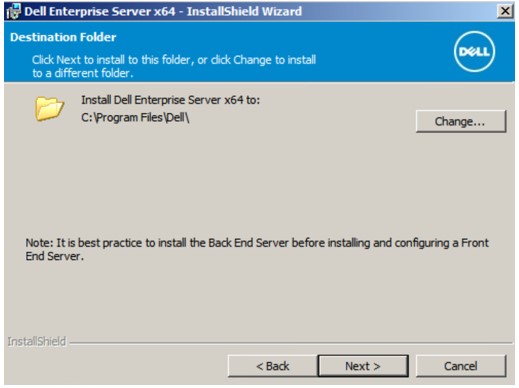
- Sélectionnez :
- Importez un certificat existant, puis passez à l’étape 12.
- Créez un certificat auto-signé, importez-le dans le magasin de clés, puis passez à l’étape 13.
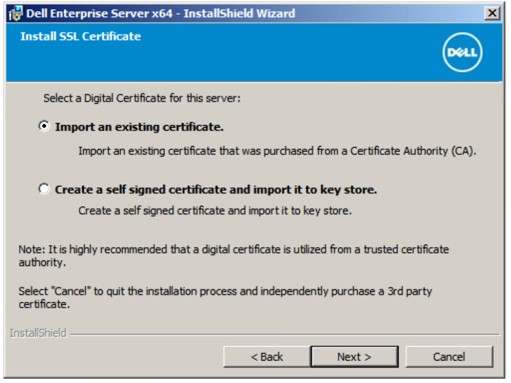 Remarque :
- ce certificat est utilisé pour communiquer les données du logiciel du point de terminaison au serveur de manière sécurisée.
- Dell recommande d’utiliser un certificat tiers.
- Naviguez jusqu’au certificat à importer et renseignez le mot de passe du certificat. Lorsque vous avez terminé, cliquez sur Next (Suivant). Allez à l'étape 14.
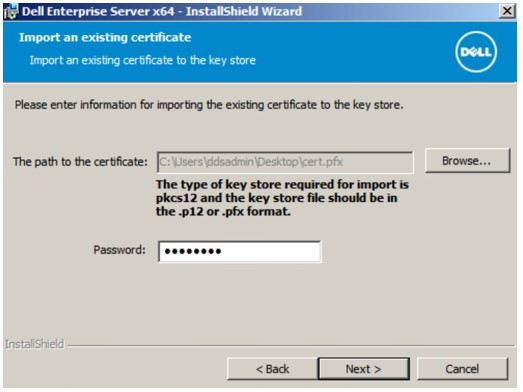 Remarque :
- Le chemin d’accès et le nom du certificat diffèrent dans votre environnement.
- Pour plus d’informations, consultez l’article Comment créer un certificat de domaine ou tiers pour un serveur Dell Data Security / Dell Data Protection.
- Depuis le menu de création de certificat auto-signé :
- Confirmez le nom complet de l’ordinateur.
- Renseignez l’organisation.
- Renseignez l’unité organisationnelle.
- Renseignez la ville.
- Renseignez l’état.
- Renseignez le code pays sur deux lettres.
- Cliquez sur Next, puis passez à l’étape 14.
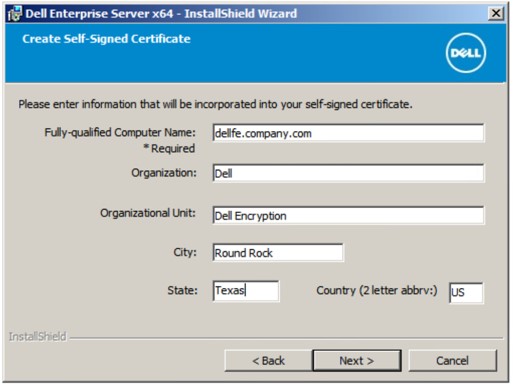 tous les champs renseignés dans l’exemple ci-dessus peuvent être différents dans votre environnement.
 - Dans le menu de configuration du serveur frontal :
- Renseignez le nom d’hôte complet du serveur principal ou de l’alias DNS interne.
- Sélectionnez Enterprise Edition ou Virtual Edition.
- Cliquez sur Next.
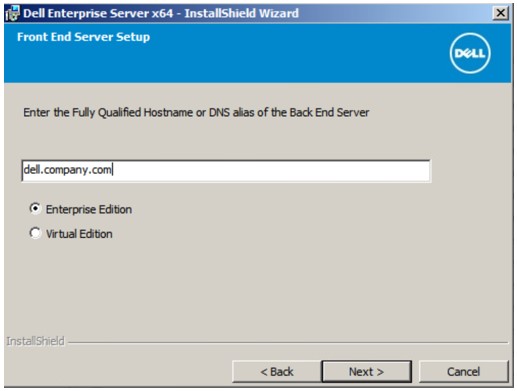
- Depuis le menu de configuration de l’installation du serveur frontal :
- Vous pouvez modifier les noms d’hôte, puis passer à l’étape 16.
- Vous pouvez modifier les ports externes, puis passer à l’étape 17.
- Vous pouvez modifier les ports de connexion interne, puis passer à l’étape 18.
- Cliquez sur Next (Suivant), puis passez à l’étape 19.
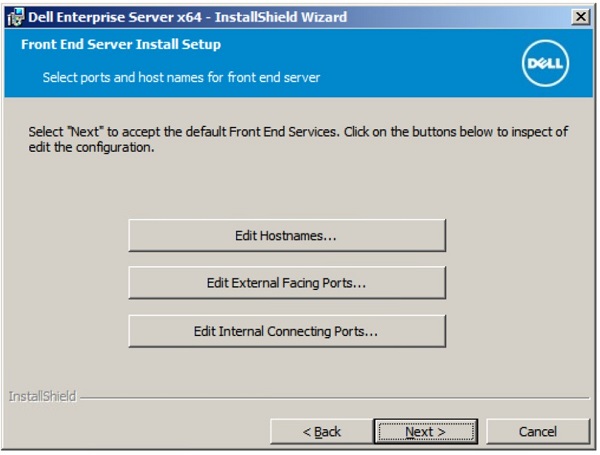
- Si vous avez choisi de modifier les noms d’hôte (étape 15), modifiez les noms d’hôtes frontaux appropriés, puis cliquez sur OK et revenez à l’étape 15.
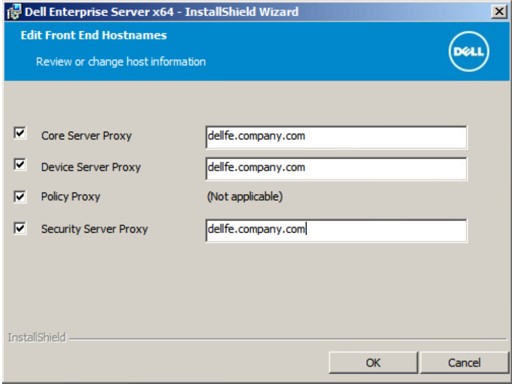 Remarque :
- Le nom d’hôte utilisé doit correspondre au nom du serveur référencé dans le certificat (étape 12).
- Les noms d’hôtes dans les exemples présentés dans les captures d’écran diffèrent de ceux de votre environnement.
- Si vous avez choisi de modifier les ports externes (étape 15), modifiez les ports appropriés, puis cliquez sur OK et revenez à l’étape 15.
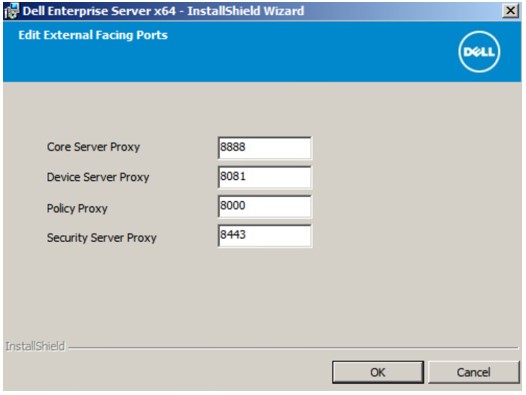 Remarque :
- Nous vous recommandons vivement de modifier uniquement les ports en cas de conflit dans votre environnement.
- Étant donné la complexité du logiciel, les ports ne peuvent être modifiés qu’au cours du processus d’installation.
- Si vous avez choisi de modifier les ports de connexion internes (étape 15), modifiez les ports appropriés, puis cliquez sur OK et revenez à l’étape 15.
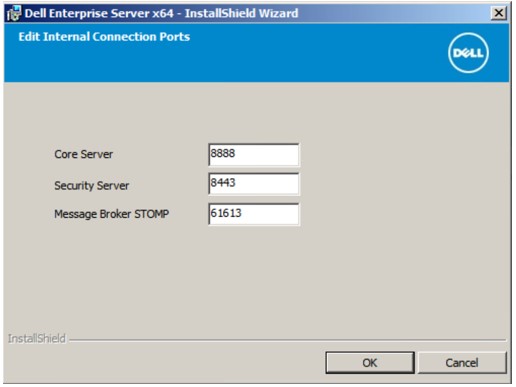 Remarque :
- Nous vous recommandons vivement de modifier uniquement les ports en cas de conflit dans votre environnement.
- Étant donné la complexité du logiciel, les ports ne peuvent être modifiés qu’au cours du processus d’installation.
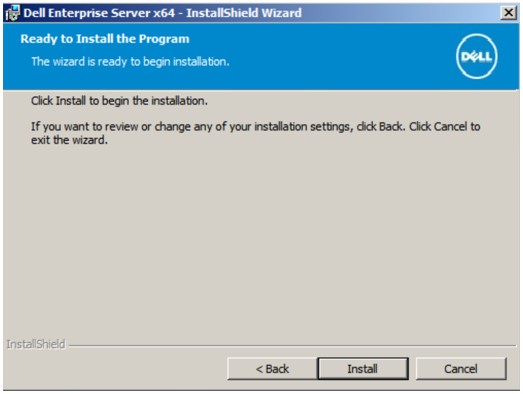
- Cliquez sur Installer.
- Cliquez sur Terminer.
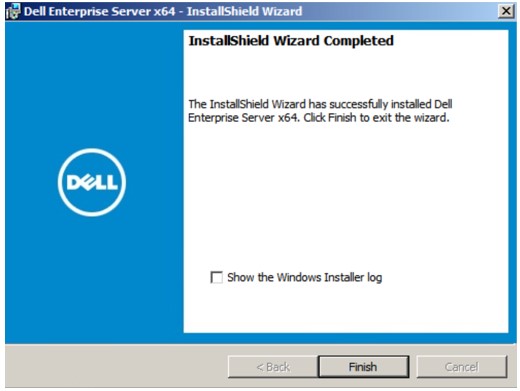 une fois le processus terminé, vous devez configurer la console d’administration. pour plus d’informations, consultez l’article Comment accéder à la console d’administration de Dell Data Security Management Server (en anglais).
v8.3.1 à 8.5.1
- Cliquez avec le bouton droit de la souris et extrayez le logiciel de serveur.
 Pour plus d’informations sur le téléchargement du logiciel de serveur, consultez l’article Comment télécharger Dell Security Management Server (en anglais).
 - À partir du dossier racine extrait, copiez
EnterpriseServerInstallKey.iniparC:\Windows.
 Vous pouvez renseigner la clé de produit manuellement à l’étape 8.
 - Aller sur
Installers\Enterprise Server\<BIT>puis double-cliquez sursetup.exe.
 Remarque :
<BIT>x64 ou x86 - Sélectionnez la langue, puis cliquez sur OK.
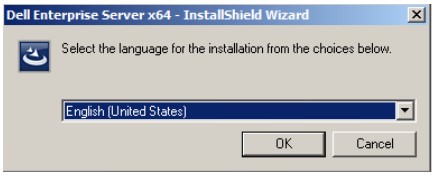
- S’il manque des conditions requises, cliquez sur Installer. Sinon, passez à l’étape 6.
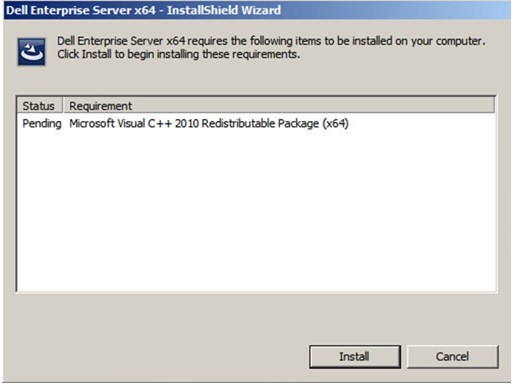 Remarque : Pour plus d’informations sur la configuration matérielle, voir Configuration matérielle avant Dell Security Management Server.
 - Cliquez sur Next.
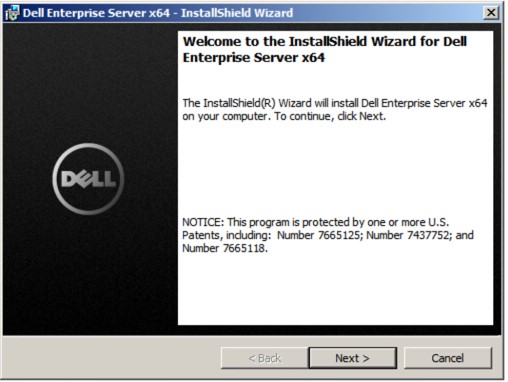
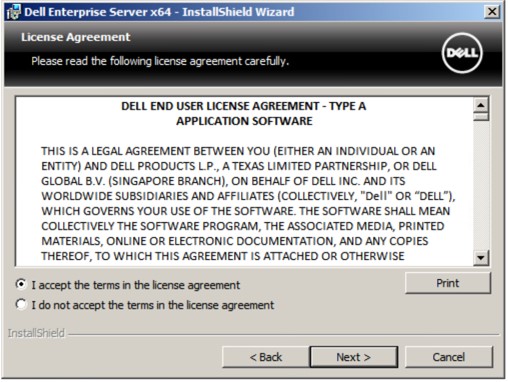
- Acceptez les conditions du contrat de licence, puis cliquez sur Next (Suivant).
- Cliquez sur Next.
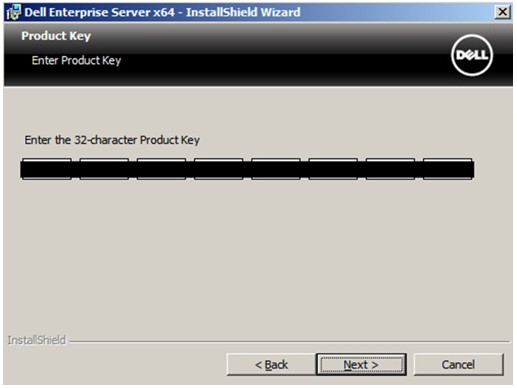 La clé de produit est renseignée automatiquement (étape 2).
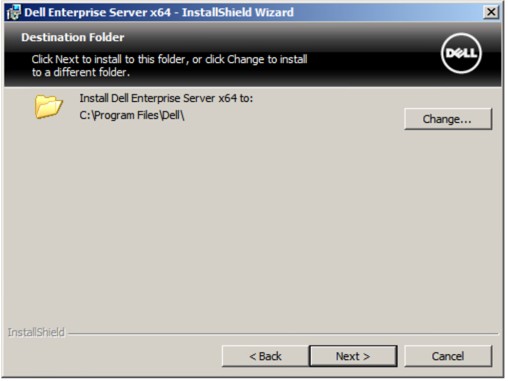
 - Vous pouvez également changer de répertoire d’installation. Cliquez ensuite sur Next (Suivant).
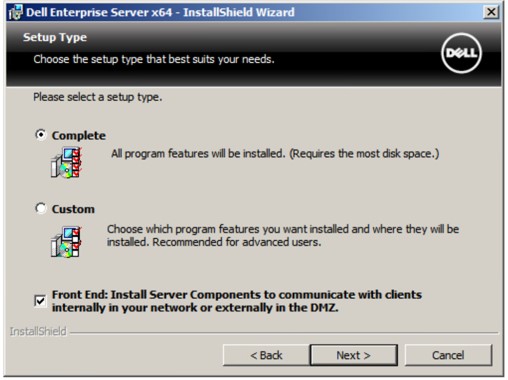
- Sélectionnez Complete (Complet), sélectionnez Front End (Partie frontale), puis cliquez sur Next (Suivant).
- Dans le menu de configuration de la partie frontale :
- Dans la partie réservée aux paramètres de ce serveur, renseignez l’hôte résolu en externe du serveur de sécurité avec le DNS externe frontal.
- Dans la partie réservée aux paramètres du serveur principal utilisés par ce serveur, renseignez le serveur de sécurité, le serveur principal, le serveur de compatibilité et l’hôte du courtier de messages avec le DNS interne principal.
- Vous pouvez également modifier les ports.
- Cliquez sur Next.
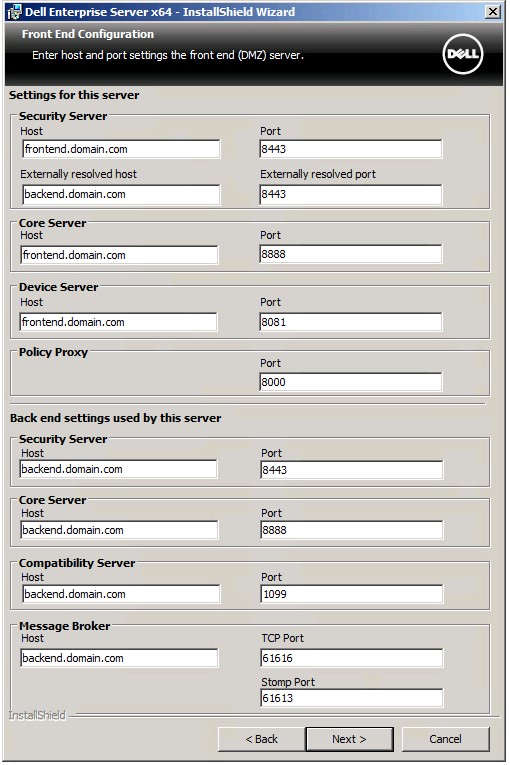 Remarque :
- Nous vous recommandons vivement de modifier uniquement les ports en cas de conflit dans votre environnement.
- Étant donné la complexité du logiciel, les ports ne peuvent être modifiés qu’au cours du processus d’installation.
- Le nom d’hôte utilisé doit correspondre au nom du serveur référencé dans le certificat (étape 12).
- Les noms d’hôtes dans les exemples présentés dans les captures d’écran diffèrent de ceux de votre environnement.
- Sélectionnez :
- Importez un certificat existant, puis passez à l’étape 13.
- Créez un certificat auto-signé, importez-le dans le magasin de clés, puis passez à l’étape 14.
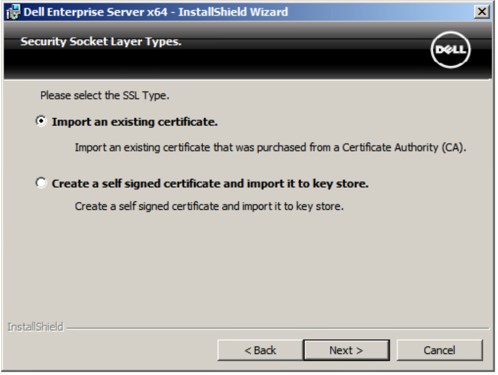 Remarque :
- ce certificat est utilisé pour communiquer les données du logiciel du point de terminaison au serveur de manière sécurisée.
- Dell recommande d’utiliser un certificat tiers.
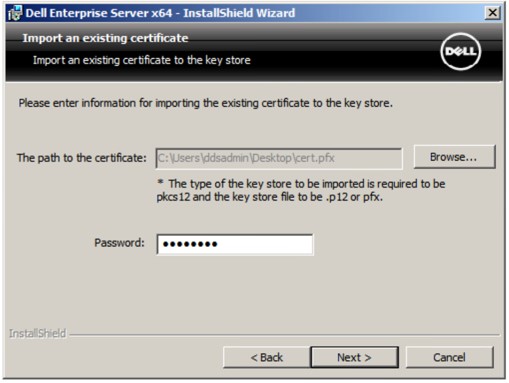
- Naviguez jusqu’au certificat à importer et renseignez le mot de passe du certificat. Lorsque vous avez terminé, cliquez sur Next (Suivant). Allez à l'étape 15.
 Remarque :
- Le chemin d’accès et le nom du certificat diffèrent dans votre environnement.
- Pour plus d’informations, consultez l’article Comment créer un certificat de domaine ou tiers pour un serveur Dell Data Security / Dell Data Protection.
- Depuis le menu de configuration de l’autorité de certification (AC) :
- Confirmez le nom complet de l’ordinateur.
- Renseignez l’organisation.
- Renseignez l’unité organisationnelle.
- Renseignez la ville.
- Renseignez l’état.
- Renseignez le code pays sur deux lettres.
- Cliquez sur Next, puis passez à l’étape 15.
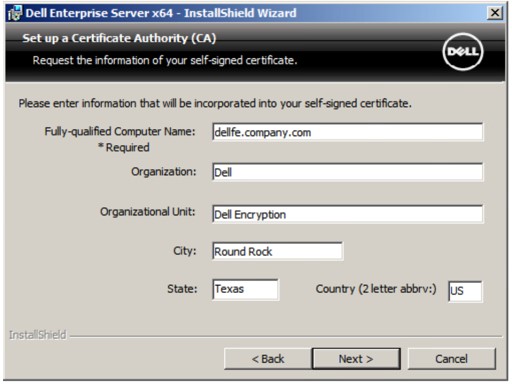 tous les champs renseignés dans l’exemple ci-dessus peuvent être différents dans votre environnement.
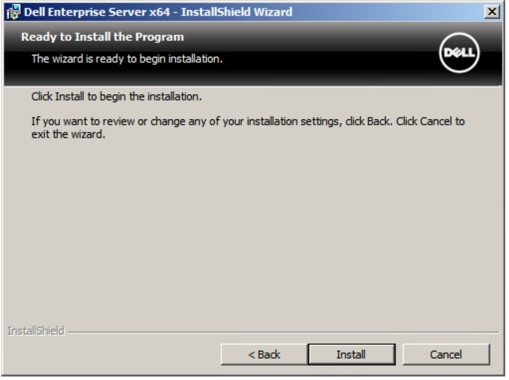
 - Cliquez sur Installer.
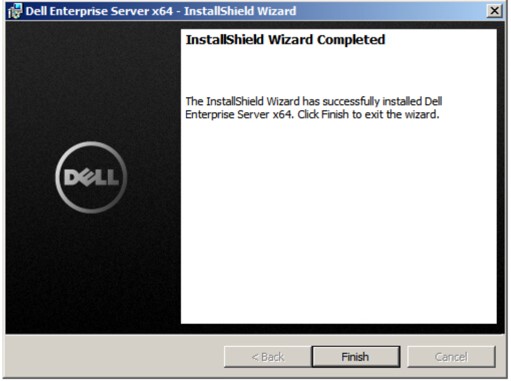
- Cliquez sur Terminer.
v8.3.0
- Cliquez avec le bouton droit de la souris et extrayez le logiciel de serveur.
 Pour plus d’informations sur le téléchargement du logiciel de serveur, consultez l’article Comment télécharger Dell Security Management Server (en anglais).
 - Copie
EnterpriseServerInstallKey.iniparC:\Windows.
 Remarque :
- Pour obtenir
EnterpriseServerInstallKey.ini, appelez Dell Data Protection ProSupport. Pour plus d’informations, consultez l’article Numéros de téléphone du support international Dell Data Security. - Vous pouvez renseigner la clé de produit manuellement à l’étape 8.
- Pour obtenir
- Aller sur
Enterprise Server\<BIT>puis double-cliquez sursetup.exe.
 Remarque :
<BIT>x64 ou x86 - Sélectionnez la langue, puis cliquez sur OK.
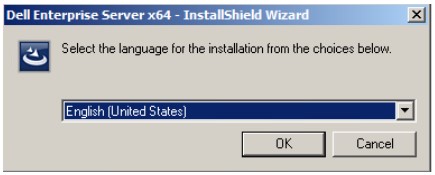
- S’il manque des conditions requises, cliquez sur Installer. Sinon, passez à l’étape 6.
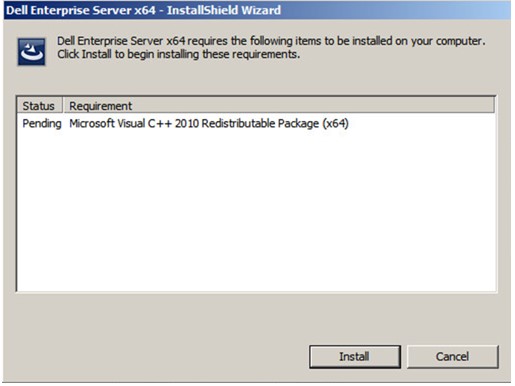 Remarque : Pour plus d’informations sur la configuration matérielle, voir Configuration matérielle avant Dell Security Management Server.
 - Cliquez sur Next.
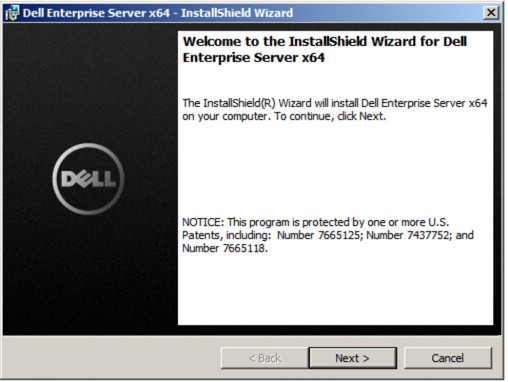
- Acceptez les conditions du contrat de licence, puis cliquez sur Next (Suivant).
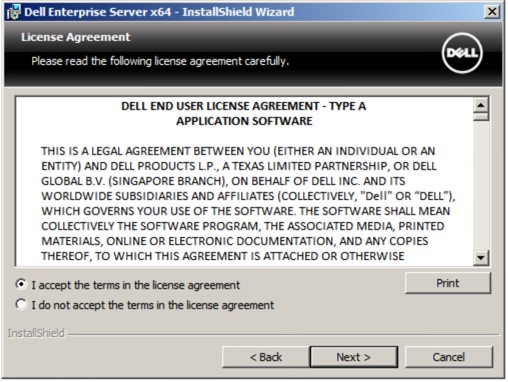
- Cliquez sur Next.
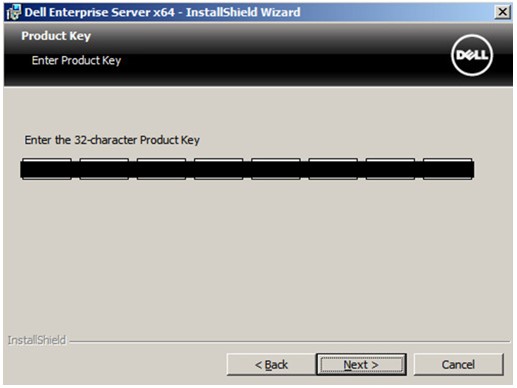 La clé de produit est renseignée automatiquement (étape 2).
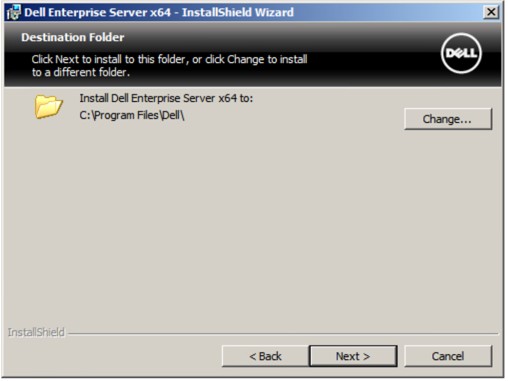
 - Vous pouvez également changer de répertoire d’installation. Cliquez ensuite sur Next (Suivant).
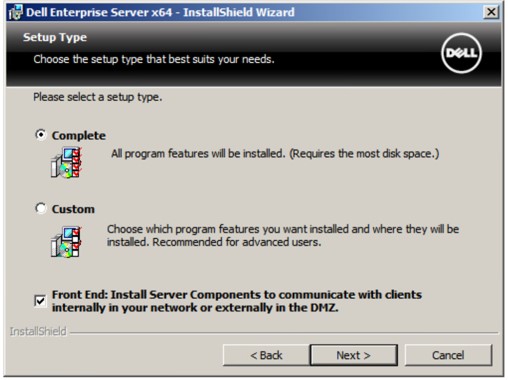
- Sélectionnez Complete (Complet), sélectionnez Front End (Partie frontale), puis cliquez sur Next (Suivant).
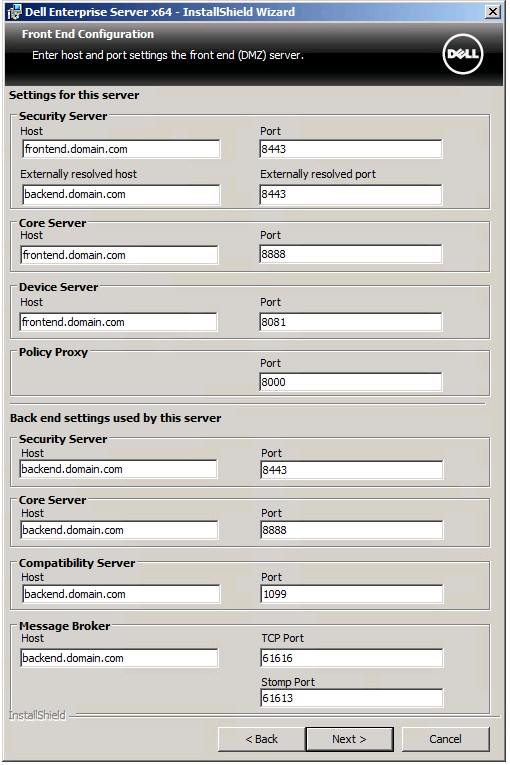
- Dans le menu de configuration de la partie frontale :
- Dans la partie réservée aux paramètres de ce serveur, renseignez l’hôte résolu en externe du serveur de sécurité avec le DNS externe frontal.
- Dans la partie réservée aux paramètres du serveur principal utilisés par ce serveur, renseignez le serveur de sécurité, le serveur principal, le serveur de compatibilité et l’hôte du courtier de messages avec le DNS interne principal.
- Vous pouvez également modifier les ports.
- Cliquez sur Next.
 Remarque :
- Nous vous recommandons vivement de modifier uniquement les ports en cas de conflit dans votre environnement.
- Étant donné la complexité du logiciel, les ports ne peuvent être modifiés qu’au cours du processus d’installation.
- Le nom d’hôte utilisé doit correspondre au nom du serveur référencé dans le certificat (étape 12).
- Les noms d’hôtes dans les exemples présentés dans les captures d’écran diffèrent de ceux de votre environnement.
- Sélectionnez :
- Importez un certificat existant, puis passez à l’étape 13.
- Créez un certificat auto-signé, importez-le dans le magasin de clés, puis passez à l’étape 14.
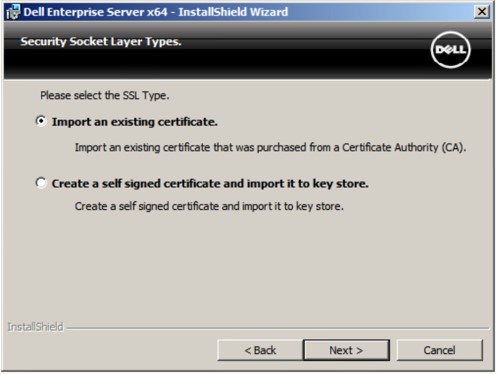 Remarque :
- ce certificat est utilisé pour communiquer les données du logiciel du point de terminaison au serveur de manière sécurisée.
- Dell recommande d’utiliser un certificat tiers.
- Naviguez jusqu’au certificat à importer et renseignez le mot de passe du certificat. Lorsque vous avez terminé, cliquez sur Next (Suivant). Allez à l'étape 15.
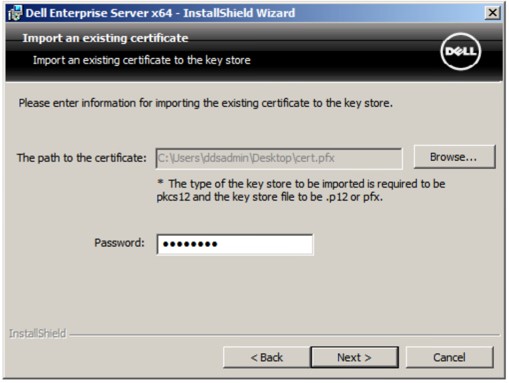 Remarque :
- Le chemin d’accès et le nom du certificat diffèrent dans votre environnement.
- Pour plus d’informations, consultez l’article Comment créer un certificat de domaine ou tiers pour un serveur Dell Data Security / Dell Data Protection.
- Depuis le menu de configuration de l’autorité de certification (AC) :
- Confirmez le nom complet de l’ordinateur.
- Renseignez l’organisation.
- Renseignez l’unité organisationnelle.
- Renseignez la ville.
- Renseignez l’état.
- Renseignez le code pays sur deux lettres.
- Cliquez sur Next, puis passez à l’étape 15.
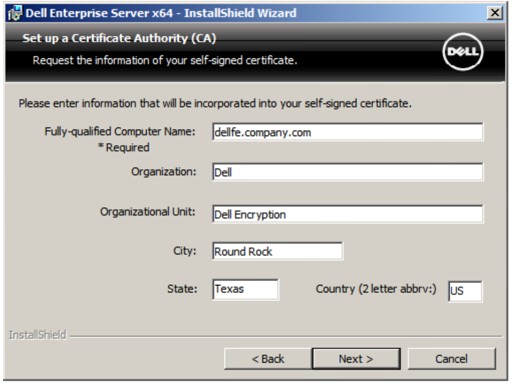 tous les champs renseignés dans l’exemple ci-dessus peuvent être différents dans votre environnement.
 - Cliquez sur Installer.
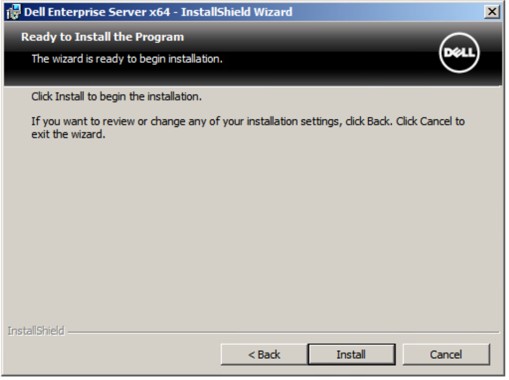
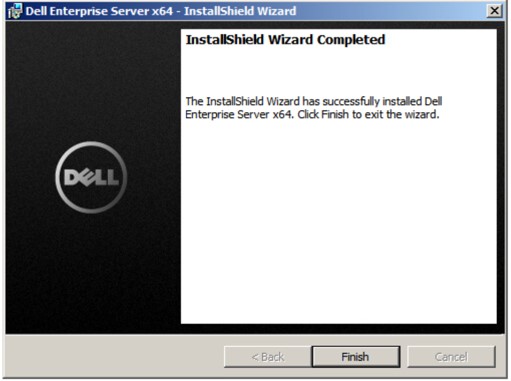
- Cliquez sur Terminer.
v8.0.0 à 8.1.0
- Cliquez avec le bouton droit de la souris et extrayez le logiciel de serveur.
 Pour plus d’informations sur le téléchargement du logiciel de serveur, consultez l’article Comment télécharger Dell Security Management Server (en anglais).
 - Copie
EnterpriseServerInstallKey.iniparC:\Windows.
 Remarque :
- Pour obtenir
EnterpriseServerInstallKey.ini, appelez Dell Data Protection ProSupport. Pour plus d’informations, consultez l’article Numéros de téléphone du support international Dell Data Security. - Vous pouvez renseigner la clé de produit manuellement à l’étape 8.
- Pour obtenir
- Aller sur
Installers\Enterprise Server\<BIT>puis double-cliquez sursetup.exe.
 Remarque :
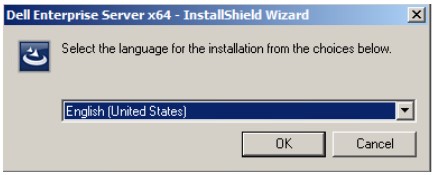
<BIT>x64 ou x86 - Sélectionnez la langue, puis cliquez sur OK.
- S’il manque des conditions requises, cliquez sur Installer. Sinon, passez à l’étape 6.
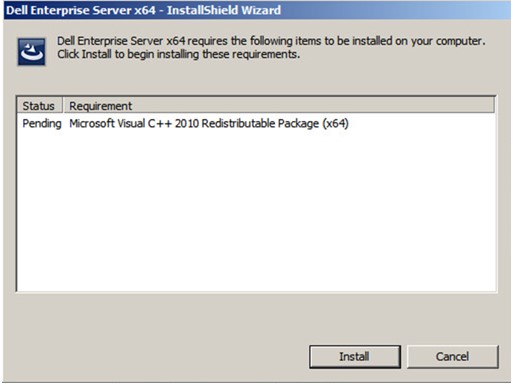 Remarque : Pour plus d’informations sur la configuration matérielle, voir Configuration matérielle avant Dell Security Management Server.
 - Cliquez sur Next.
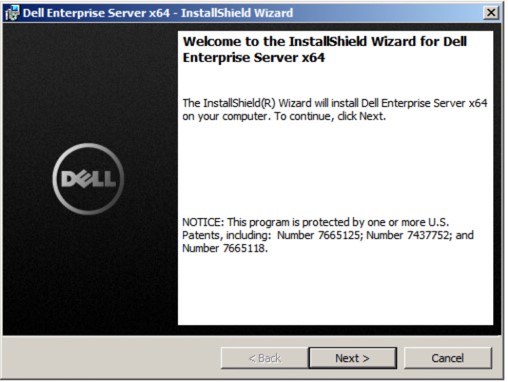
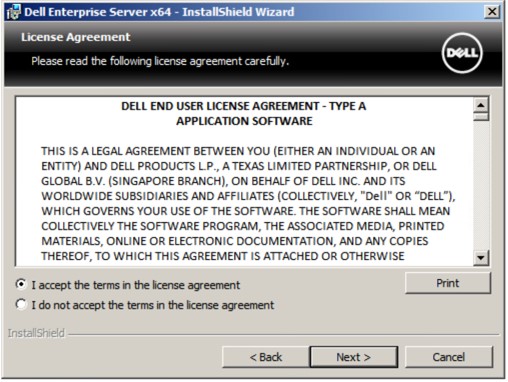
- Acceptez les conditions du contrat de licence, puis cliquez sur Next (Suivant).
- Cliquez sur Next.
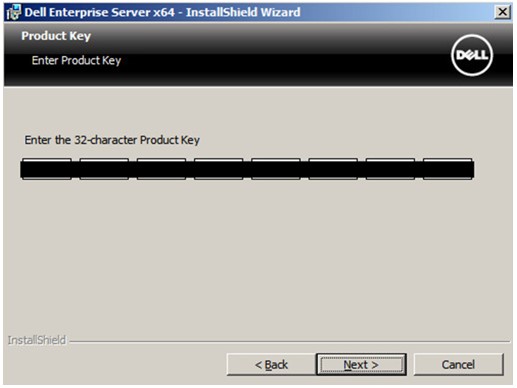 La clé de produit est renseignée automatiquement (étape 2).
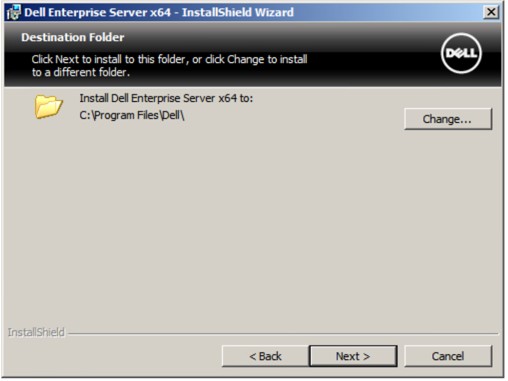
 - Vous pouvez également changer de répertoire d’installation. Cliquez ensuite sur Next (Suivant).
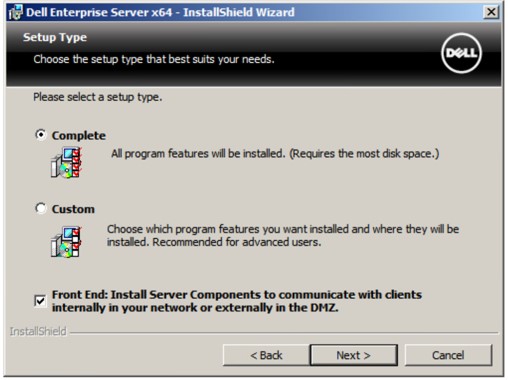
- Sélectionnez Complete (Complet), sélectionnez Front End (Partie frontale), puis cliquez sur Next (Suivant).
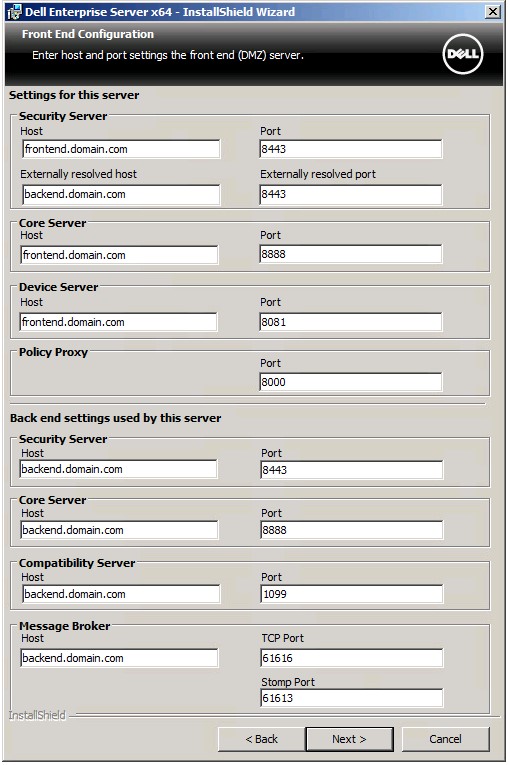
- Dans le menu de configuration de la partie frontale :
- Dans la partie réservée aux paramètres de ce serveur, renseignez l’hôte résolu en externe du serveur de sécurité avec le DNS externe frontal.
- Dans la partie réservée aux paramètres du serveur principal utilisés par ce serveur, renseignez le serveur de sécurité, le serveur principal, le serveur de compatibilité et l’hôte du courtier de messages avec le DNS interne principal.
- Vous pouvez également modifier les ports.
- Cliquez sur Next.
 Remarque :
- Nous vous recommandons vivement de modifier uniquement les ports en cas de conflit dans votre environnement.
- Étant donné la complexité du logiciel, les ports ne peuvent être modifiés qu’au cours du processus d’installation.
- Le nom d’hôte utilisé doit correspondre au nom du serveur référencé dans le certificat (étape 12).
- Les noms d’hôtes dans les exemples présentés dans les captures d’écran diffèrent de ceux de votre environnement.
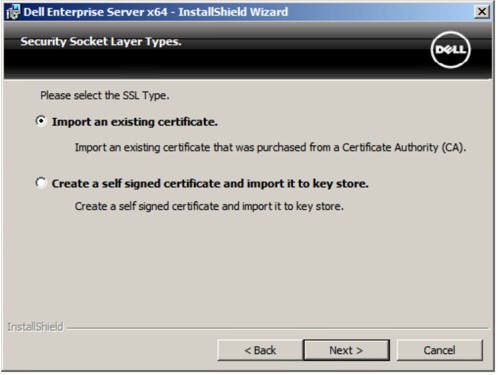
- Sélectionnez :
- Importez un certificat existant, puis passez à l’étape 13.
- Créez un certificat auto-signé, importez-le dans le magasin de clés, puis passez à l’étape 14.
 Remarque :
- ce certificat est utilisé pour communiquer les données du logiciel du point de terminaison au serveur de manière sécurisée.
- Dell recommande d’utiliser un certificat tiers.
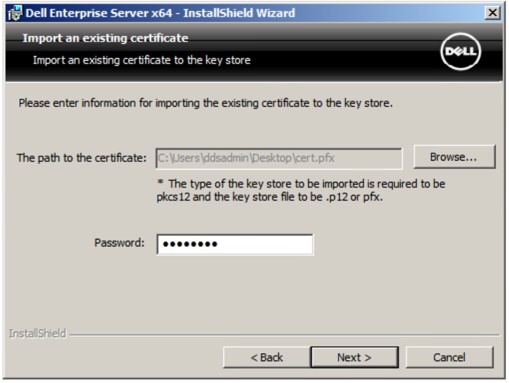
- Naviguez jusqu’au certificat à importer et renseignez le mot de passe du certificat. Lorsque vous avez terminé, cliquez sur Next (Suivant). Allez à l'étape 15.
 Remarque :
- Le chemin d’accès et le nom du certificat diffèrent dans votre environnement.
- Pour plus d’informations, consultez l’article Comment créer un certificat de domaine ou tiers pour un serveur Dell Data Security / Dell Data Protection.
- Depuis le menu de configuration de l’autorité de certification (AC) :
- Confirmez le nom complet de l’ordinateur.
- Renseignez l’organisation.
- Renseignez l’unité organisationnelle.
- Renseignez la ville.
- Renseignez l’état.
- Renseignez le code pays sur deux lettres.
- Cliquez sur Next, puis passez à l’étape 15.
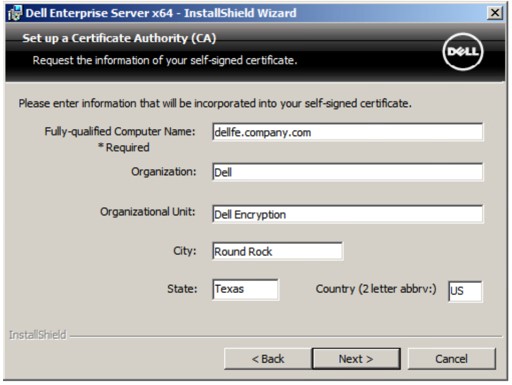 tous les champs renseignés dans l’exemple ci-dessus peuvent être différents dans votre environnement.
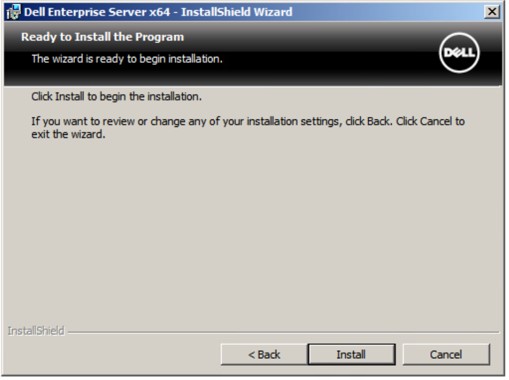
 - Cliquez sur Installer.
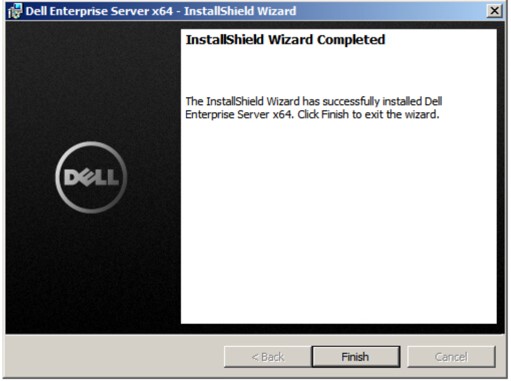
- Cliquez sur Terminer.
Renseignements supplémentaires
Vidéos
Produits touchés
Dell EncryptionPropriétés de l’article
Numéro d’article: 000130572
Type d’article: How To
Dernière modification: 21 août 2026
Version: 12
Obtenez des réponses à vos questions auprès d’autre utilisateurs de Dell
Services de soutien
Vérifiez si votre appareil est couvert par les services de soutien.