Как получить доступ к консоли администрирования в Dell Data Security Server
Sommaire: Узнайте, как установить внешний сервер Dell Data Security, следуя этим пошаговым инструкциям.
Cet article s’applique à
Cet article ne s’applique pas à
Cet article n’est lié à aucun produit spécifique.
Toutes les versions de produits ne sont pas identifiées dans cet article.
Instructions
В этой статье описан базовый процесс установки Dell Data Security (ранее Dell Data Protection) Server Front End
Затронутые продукты:
- Dell Security Management Server
- Dell Data Protection Enterprise Edition Server
Затронутые версии:
- Версия 8.0.0 и более поздние
Затронутые операционные системы:
- Windows
Процесс установки зависит от версии.
- Версия v10.2.10 и более поздние
- v9.11.0–10.2.9
- Версии 9.8.0–9.10
- v9.5.0–9.7.0
- v9.1.0–9.4.1
- v9.0.0
- v8.3.1–8.5.1
- v8.3.0
- v8.0.0–8.1.0
Выберите версию Dell Data Security (ранее Dell Data Protection) Server Front End, чтобы получить инструкции по установке. Для получения дополнительной информации о версии см. статью Как определить версию Dell Data Security Server.
Предупреждение.
- Перед установкой убедитесь, что среда соответствует системным требованиям Dell Security Management Server Virtual/Dell Data Protection Virtual Edition.
- Во время установки или модернизации Dell Data Security Server Front End необходимо отключить антивирусные и антивредоносные программы, чтобы избежать влияния на установку среды выполнения Microsoft C++, операции Java (создание и обработка сертификатов) и изменения PostgreSQL. Исполняемые файлы или сценарии инициируют все эти элементы.
- В качестве временного решения исключите:
<INSTALLATION PATH>:\Dell\Enterprise Editionгде<INSTALLATION PATH>Представляет путь установки приложенияC:\Windows\Installer- Путь к файлу, из которого выполняется установщик.
- В качестве временного решения исключите:
Примечание.
- В этой статье рассматривается только новое внешнее развертывание Dell Data Security Server Front End. Для получения информации о развертывании Dell Security Management Server на сервере с внутренней стороны см. статью Установка Dell Security Management Server.
- Для более сложных или пользовательских развертываний Dell Security Management Server требуются клиентские сервисы. Клиентские сервисы можно приобрести у торгового представителя.
Версия v10.2.10 и более поздние
- Нажмите правой кнопкой мыши и Извлеките серверное программное обеспечение.
 Для получения дополнительной информации о том, как скачать серверное программное обеспечение, см. статью Скачивание Dell Security Management Server.
 - Из извлеченной корневой папки скопируйте
EnterpriseServerInstallKey.iniнаC:\Windows.
 При необходимости ключ продукта можно ввести вручную на шаге 8.
 - Перейти к
\x64, а затем дважды нажмитеsetup.exe.

- Выберите Язык в соответствии с предпочтениями и нажмите кнопку OK.
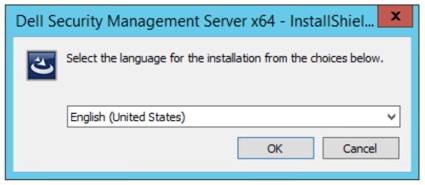
- Если не выполнены какие-либо требования, нажмите Установить. В противном случае перейдите к шагу 6.
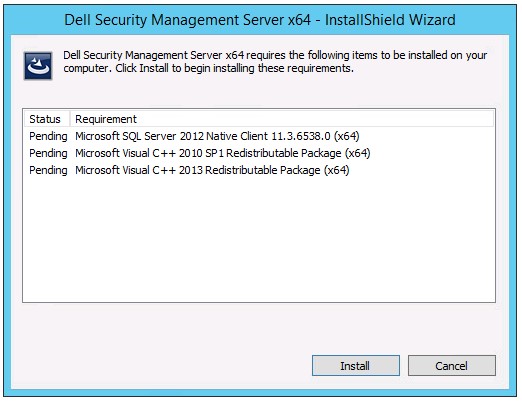 Примечание. Дополнительные сведения о системных требованиях см. в разделе Системные требования Dell Security Management Server для внешнего сервера.
 - Нажмите Далее.
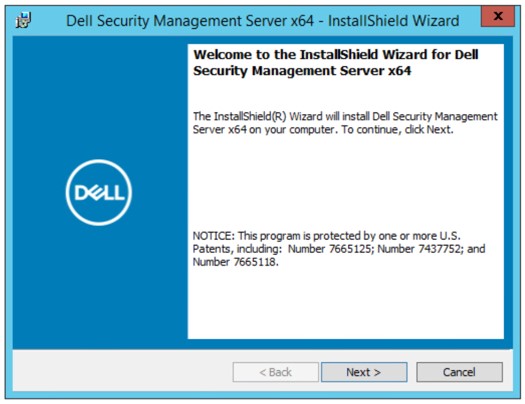
- Выберите Я принимаю условия лицензионного соглашения и нажмите Далее.
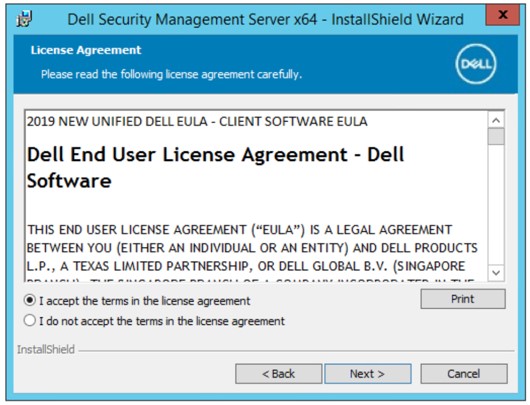
- Нажмите Далее.
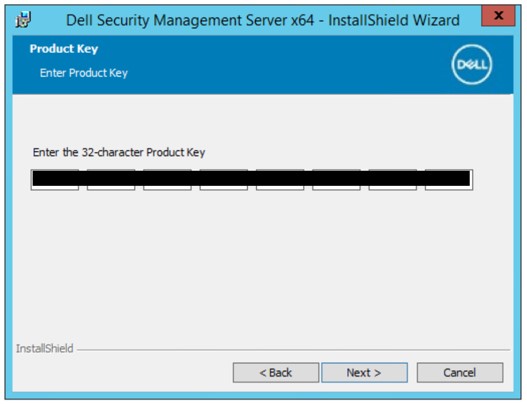 Ключ продукта заполняется автоматически (шаг 2).
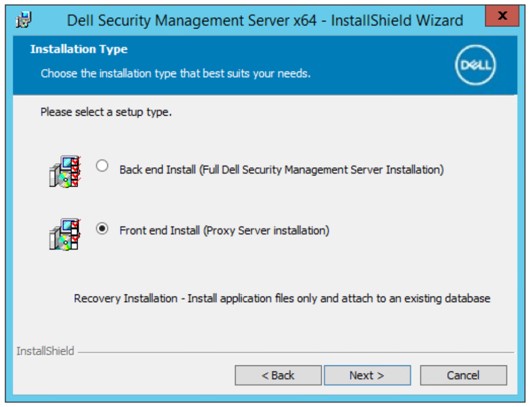
 - Убедитесь, что выбран параметр Внешняя установка (Установка прокси-сервера), затем нажмите кнопку Далее.
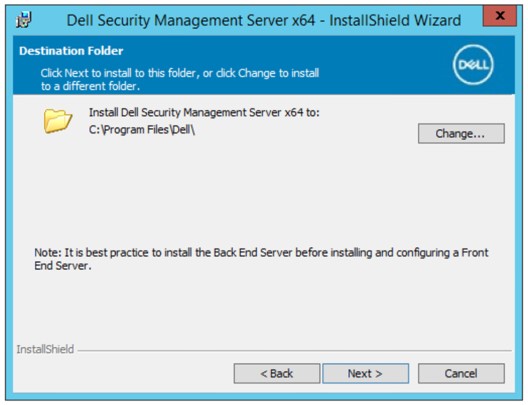
- При необходимости измените каталог установки и нажмите кнопку Next.
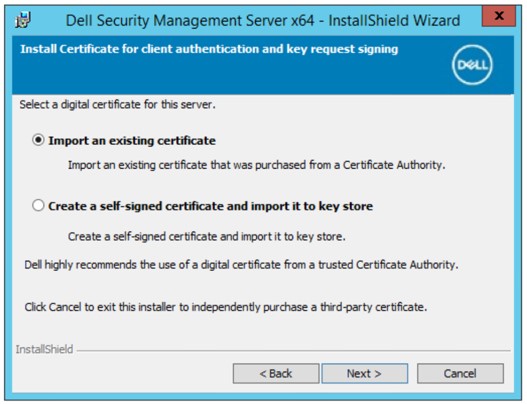
- Выберите один из указанных ниже вариантов.
- Импортируйте существующий сертификат и перейдите к шагу 12.
- Создайте самозаверяющий сертификат и импортируйте его в хранилище ключей, а затем перейдите к шагу 13.
 Примечание.
- Этот сертификат используется для безопасной передачи данных из программного обеспечения конечной точки на сервер.
- Dell рекомендует использовать сторонний сертификат.
- Перейдите по пути к сертификату чтобы импортировать и заполнить пароль сертификата. По завершении нажмите Next. Перейдите к шагу 14.
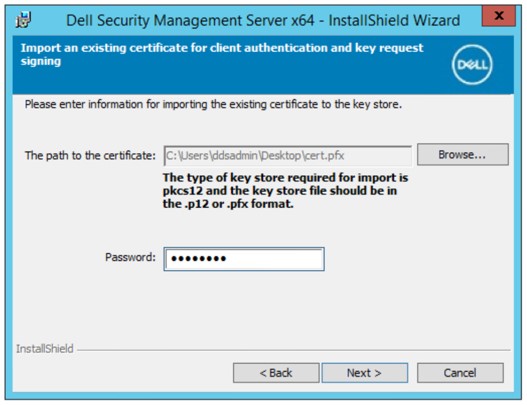 Примечание.
- Путь и имя сертификата будут отличаться в вашей среде.
- Дополнительные сведения см. в разделе Как создать домен или сторонний сертификат для Dell Data Security / Dell Data Protection Server.
- В меню «Create Self-Signed certificate» выполните следующее:
- Подтвердите Fully-qualified Computer Name.
- Заполните поле Organization.
- Заполните поле Organizational Unit.
- Заполните поле City/Municipality.
- Заполните поле State/Province.
- Заполните поле Country сокращением из двух букв.
- Нажмите Next и перейдите к шагу 14.
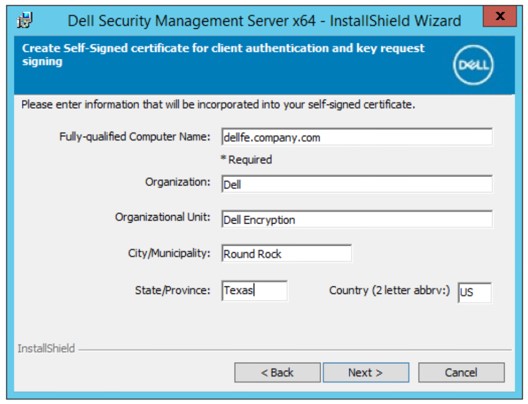 Примеры, используемые на снимке экрана, будут отличаться в вашей среде.
 - Заполните полное доменное имя хоста или псевдоним DNS внутреннего сервера Dell Data Security Server и нажмите кнопку Next.
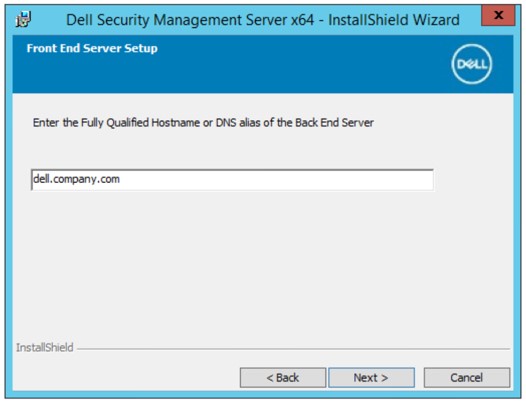 Данные в вашей среде будут отличаться от показанных в этом примере.
 - В меню установки Front End Server выполните следующее:
- При необходимости нажмите Edit Hostnames и перейдите к шагу 16.
- При необходимости нажмите Edit External Facing Ports и перейдите к шагу 17.
- При необходимости нажмите Edit Internal Connecting Ports и перейдите к шагу 18.
- Нажмите Next и перейдите к шагу 19.
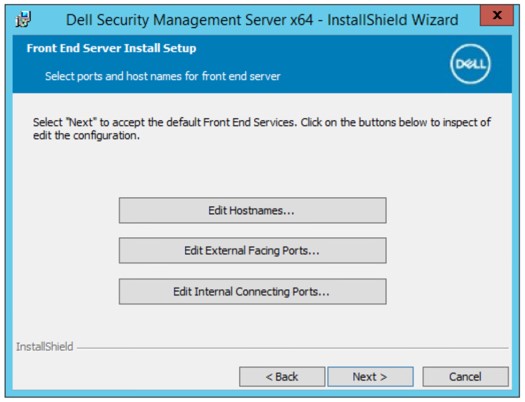
- Если была нажата кнопка Edit Hostnames (шаг 15), отредактируйте соответствующие имена внешних хостов, а затем нажмите кнопку OK, чтобы вернуться к шагу 15.
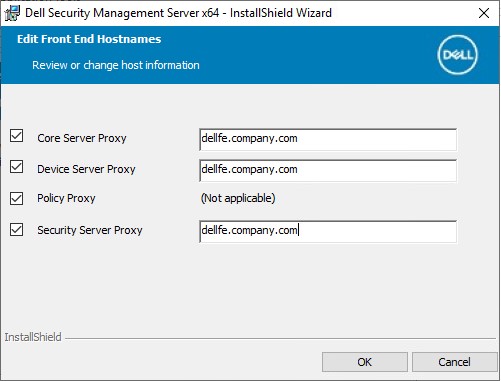 Примечание.
- Имя хоста должно совпадать с именем сервера, указанным в сертификате (шаг 12).
- Имена хостов на данных снимках могут отличаться в вашей среде.
- Если была нажата кнопка Edit External Facing Ports (шаг 15), отредактируйте соответствующие порты, нажмите кнопку OK и вернитесь к шагу 15.
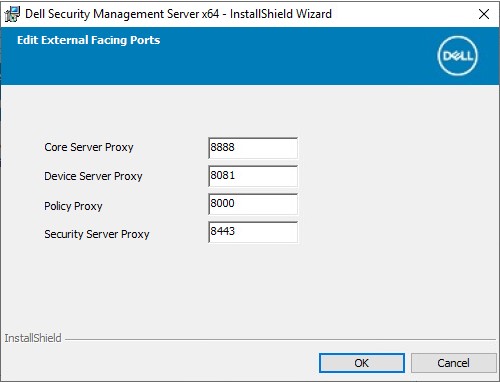 Примечание.
- Настоятельно рекомендуется менять порты только в случае возникновения конфликта в вашей среде.
- Из-за сложности программного обеспечения порты могут быть изменены только в процессе установки.
- Если была нажата кнопка Edit Internal Connecting Ports (шаг 15), отредактируйте соответствующие порты, нажмите кнопку OK и вернитесь к шагу 15.
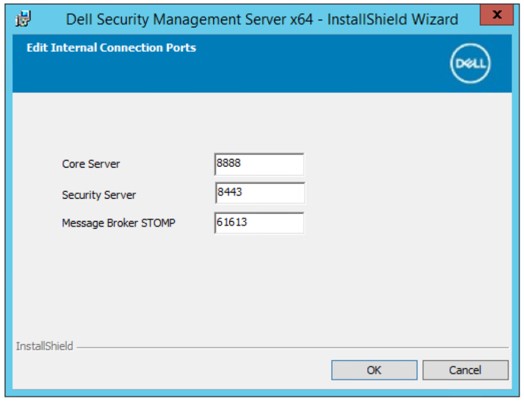 Примечание.
- Настоятельно рекомендуется менять порты только в случае возникновения конфликта в вашей среде.
- Из-за сложности программного обеспечения порты могут быть изменены только в процессе установки.
- Нажмите Install.
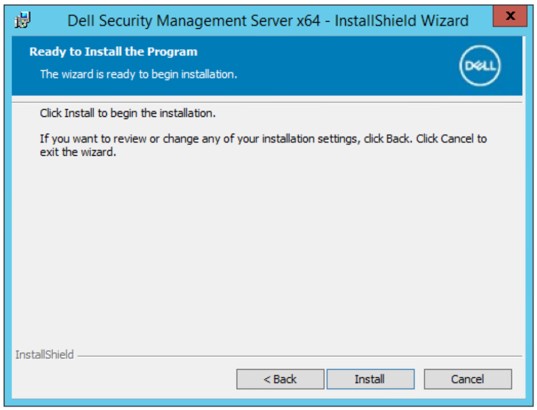
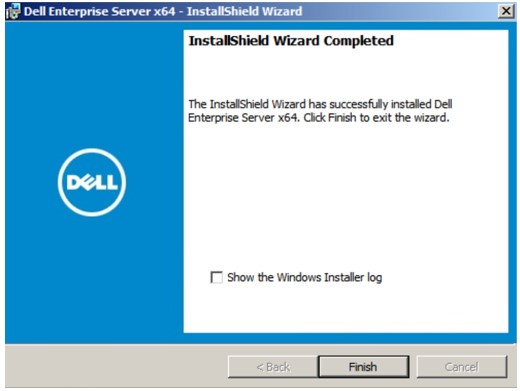
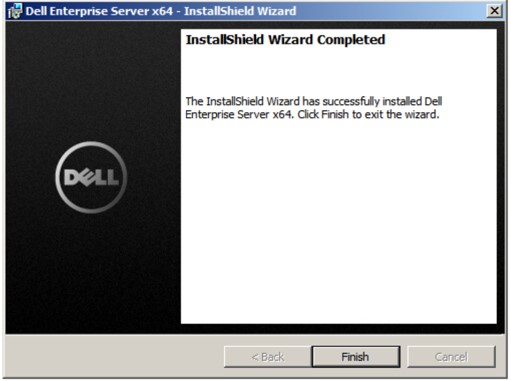
- Нажмите Готово.
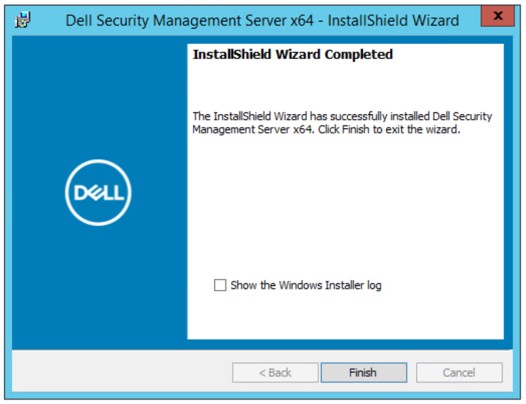
v9.11.0–10.2.9
- Нажмите правой кнопкой мыши и Извлеките серверное программное обеспечение.
 Для получения дополнительной информации о том, как скачать серверное программное обеспечение, см. статью Скачивание Dell Security Management Server.
 - Из извлеченной корневой папки скопируйте
EnterpriseServerInstallKey.iniнаC:\Windows.
 При необходимости ключ продукта можно ввести вручную на шаге 8.
 - Перейти к
\x64, а затем дважды нажмитеsetup.exe.

- Выберите Язык в соответствии с предпочтениями и нажмите кнопку OK.
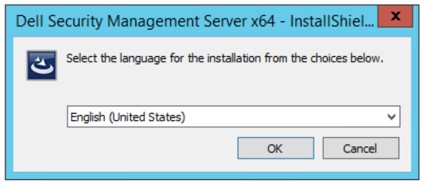
- Если не выполнены какие-либо требования, нажмите Установить. В противном случае перейдите к шагу 6.
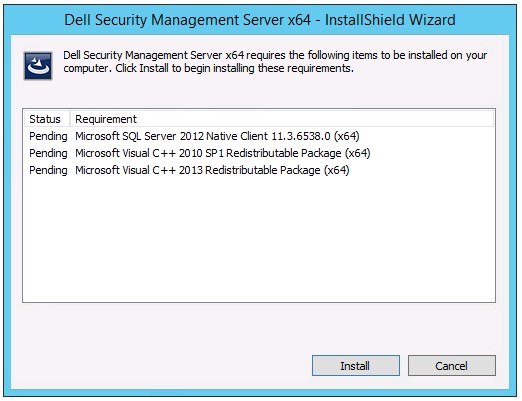 Примечание. Дополнительные сведения о системных требованиях см. в разделе Системные требования Dell Security Management Server для внешнего сервера.
 - Нажмите Далее.
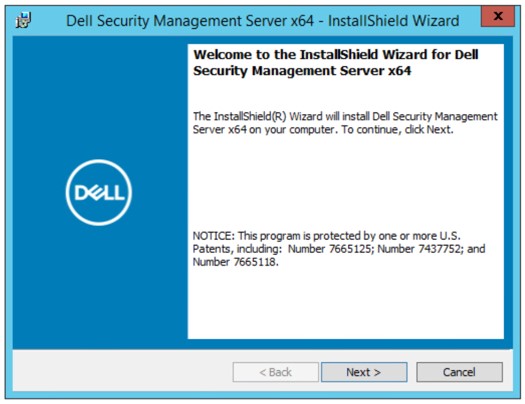
- Выберите Я принимаю условия лицензионного соглашения и нажмите Далее.
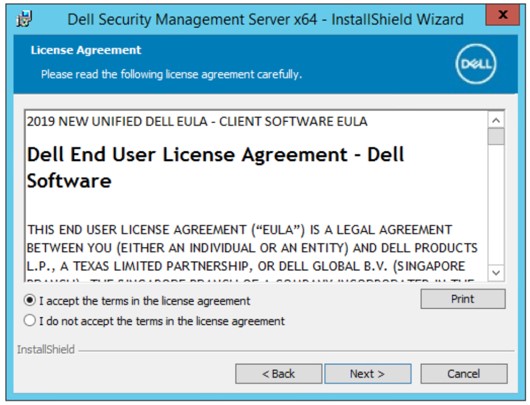
- Нажмите Далее.
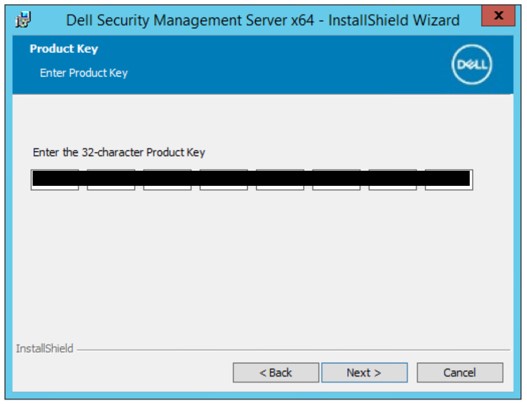 Ключ продукта заполняется автоматически (шаг 2).
 - Убедитесь, что выбран параметр Внешняя установка (Установка прокси-сервера), затем нажмите кнопку Далее.
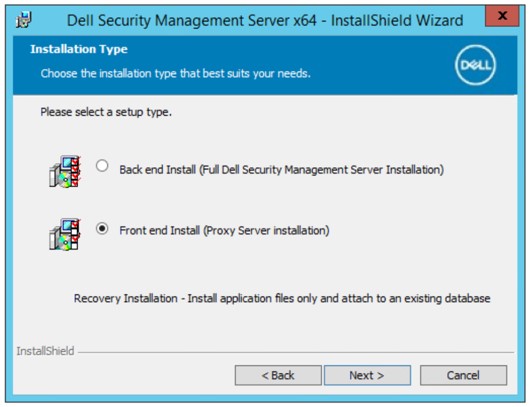
- При необходимости измените каталог установки и нажмите кнопку Next.
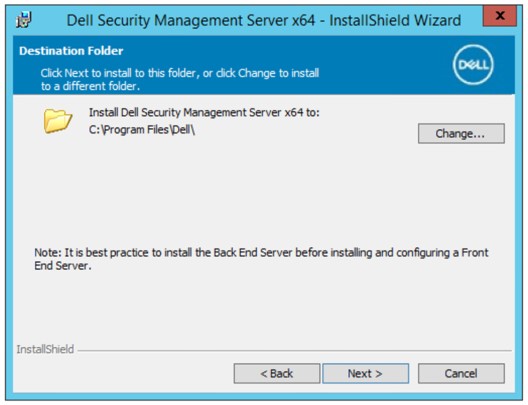
- Выберите один из указанных ниже вариантов.
- Импортируйте существующий сертификат и перейдите к шагу 12.
- Создайте самозаверяющий сертификат и импортируйте его в хранилище ключей, а затем перейдите к шагу 13.
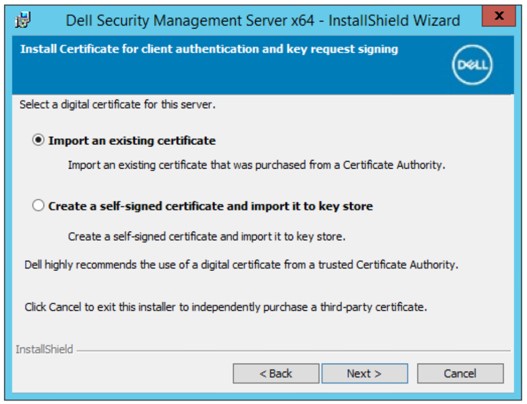 Примечание.
- Этот сертификат используется для безопасной передачи данных из программного обеспечения конечной точки на сервер.
- Dell рекомендует использовать сторонний сертификат.
- Перейдите по пути к сертификату чтобы импортировать и заполнить пароль сертификата. По завершении нажмите Next. Перейдите к шагу 14.
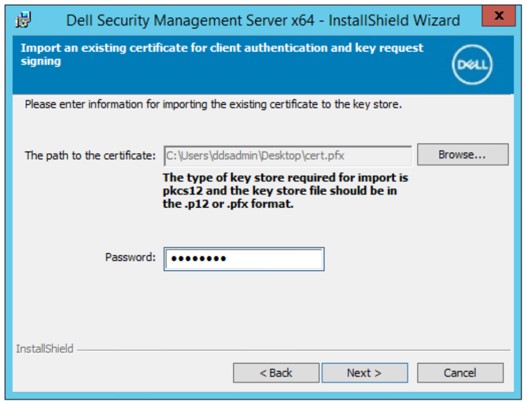 Примечание.
- Путь и имя сертификата будут отличаться в вашей среде.
- Дополнительные сведения см. в разделе Как создать домен или сторонний сертификат для Dell Data Security / Dell Data Protection Server.
- В меню «Create Self-Signed certificate» выполните следующее:
- Подтвердите Fully-qualified Computer Name.
- Заполните поле Organization.
- Заполните поле Organizational Unit.
- Заполните поле City/Municipality.
- Заполните поле State/Province.
- Заполните поле Country сокращением из двух букв.
- Нажмите Next и перейдите к шагу 14.
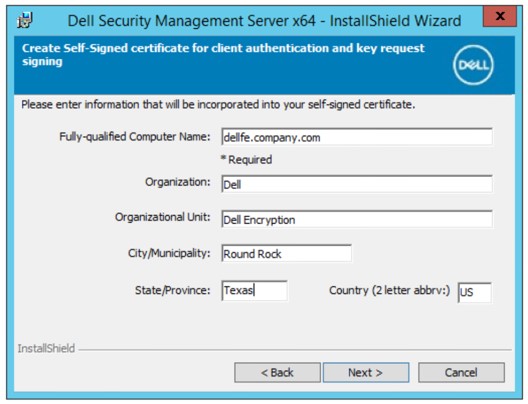 Примеры, используемые на снимке экрана, будут отличаться в вашей среде.
 - Заполните полное доменное имя хоста или псевдоним DNS внутреннего сервера Dell Data Security Server и нажмите кнопку Next.
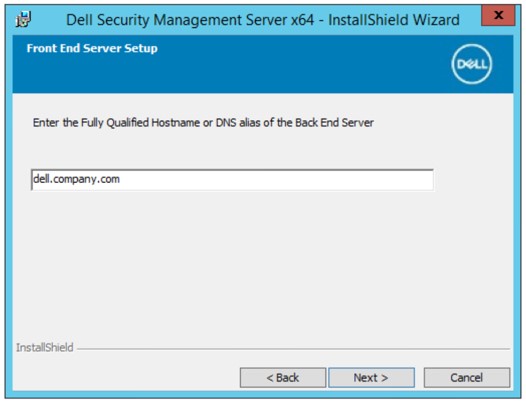 Данные в вашей среде будут отличаться от показанных в этом примере.
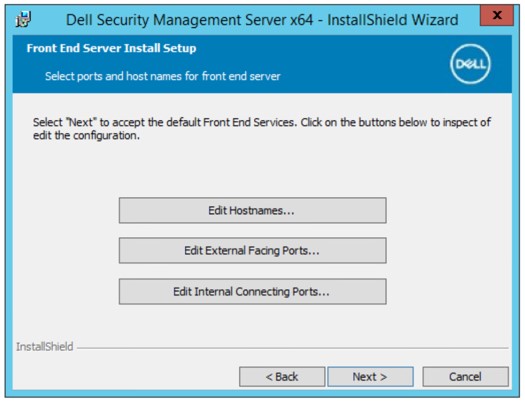
 - В меню установки Front End Server выполните следующее:
- При необходимости нажмите Edit Hostnames и перейдите к шагу 16.
- При необходимости нажмите Edit External Facing Ports и перейдите к шагу 17.
- При необходимости нажмите Edit Internal Connecting Ports и перейдите к шагу 18.
- Нажмите Next и перейдите к шагу 19.
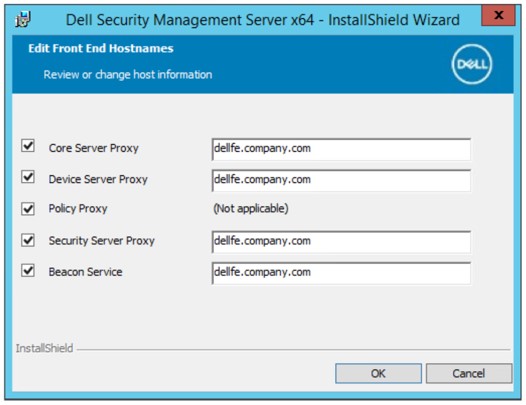
- Если была нажата кнопка Edit Hostnames (шаг 15), отредактируйте соответствующие имена внешних хостов, а затем нажмите кнопку OK, чтобы вернуться к шагу 15.
 Примечание.
- Имя хоста должно совпадать с именем сервера, указанным в сертификате (шаг 12).
- Имена хостов на данных снимках могут отличаться в вашей среде.
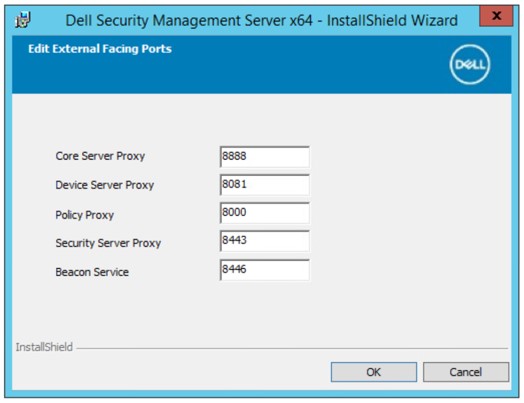
- Если была нажата кнопка Edit External Facing Ports (шаг 15), отредактируйте соответствующие порты, нажмите кнопку OK и вернитесь к шагу 15.
 Примечание.
- Настоятельно рекомендуется менять порты только в случае возникновения конфликта в вашей среде.
- Из-за сложности программного обеспечения порты могут быть изменены только в процессе установки.
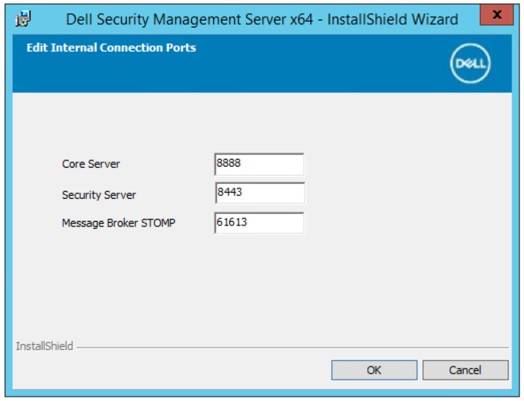
- Если была нажата кнопка Edit Internal Connecting Ports (шаг 15), отредактируйте соответствующие порты, нажмите кнопку OK и вернитесь к шагу 15.
 Примечание.
- Настоятельно рекомендуется менять порты только в случае возникновения конфликта в вашей среде.
- Из-за сложности программного обеспечения порты могут быть изменены только в процессе установки.
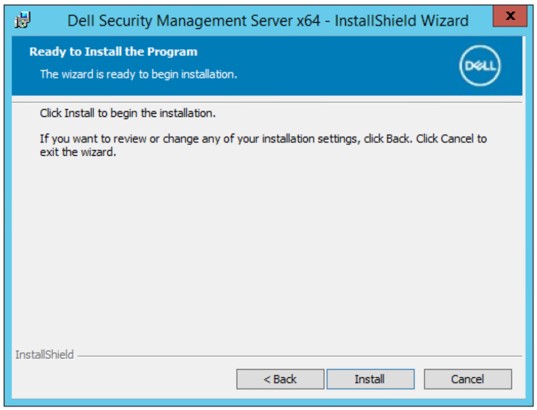
- Нажмите Install.
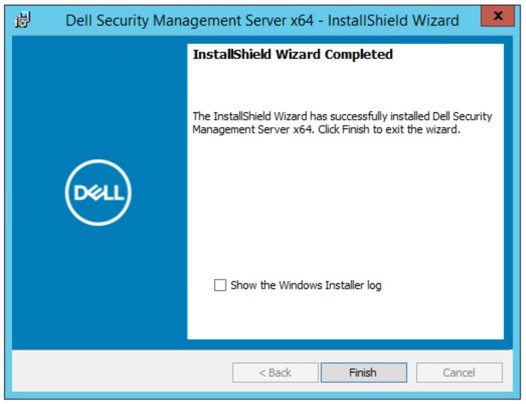
- Нажмите Готово.
Версии 9.8.0–9.10
- Нажмите правой кнопкой мыши и Извлеките серверное программное обеспечение.
 Для получения дополнительной информации о том, как скачать серверное программное обеспечение, см. статью Скачивание Dell Security Management Server.
 - Из извлеченной корневой папки скопируйте
EnterpriseServerInstallKey.iniнаC:\Windows.
 При необходимости ключ продукта можно ввести вручную на шаге 8.
 - Перейти к
Security Management Server\x64, а затем дважды нажмитеsetup.exe.

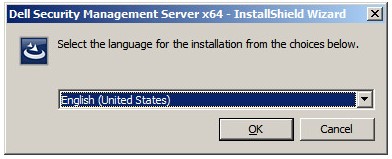
- Выберите Язык в соответствии с предпочтениями и нажмите кнопку OK.
- Если не выполнены какие-либо требования, нажмите Установить. В противном случае перейдите к шагу 6.
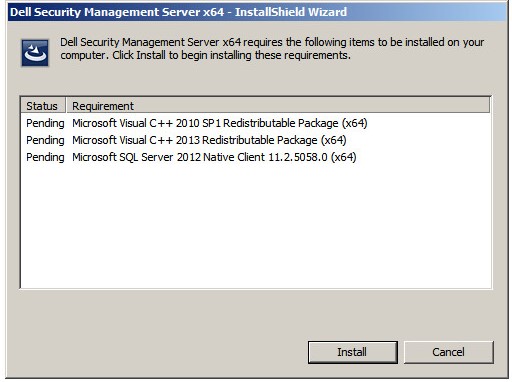 Примечание. Дополнительные сведения о системных требованиях см. в разделе Системные требования Dell Security Management Server для внешнего сервера.
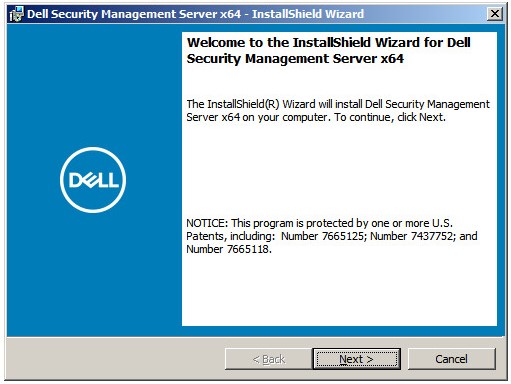
 - Нажмите Далее.
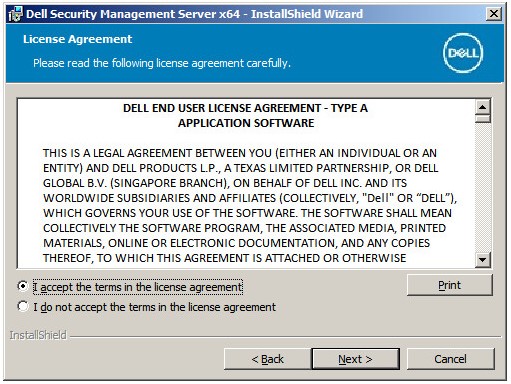
- Выберите Я принимаю условия лицензионного соглашения и нажмите Далее.
- Нажмите Далее.
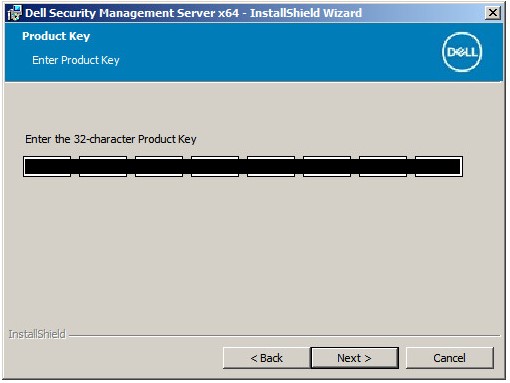 Ключ продукта заполняется автоматически (шаг 2).
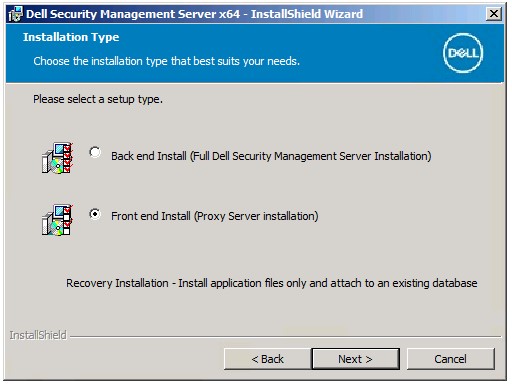
 - Убедитесь, что выбран параметр Внешняя установка (Установка прокси-сервера), затем нажмите кнопку Далее.
- При необходимости измените каталог установки и нажмите кнопку Next.
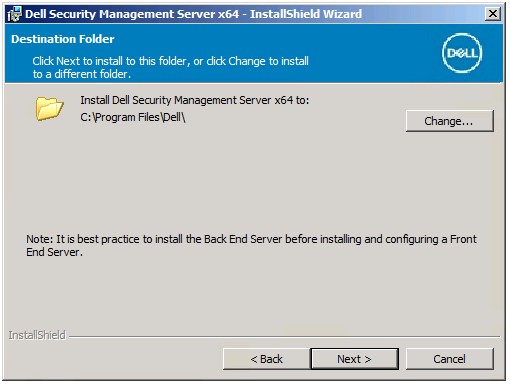
- Если запрос UAC Enabled не появляется, перейдите к шагу 12. При появлении запроса UAC Enabled выполните следующее:
- Нажмите Да, чтобы отключить UAC.
- Перезагрузите сервер.
- Перейдите к шагу 3.
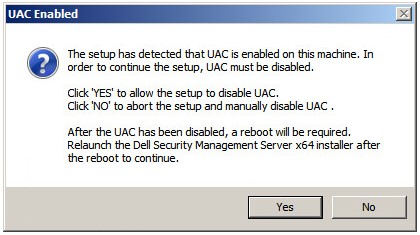 Нажатие кнопки «No» прервет установку, чтобы разрешить отключение UAC вручную через Windows.
 - Выберите один из указанных ниже вариантов.
- Импортируйте существующий сертификат и перейдите к шагу 13.
- Создайте самозаверяющий сертификат и импортируйте его в хранилище ключей, а затем перейдите к шагу 14.
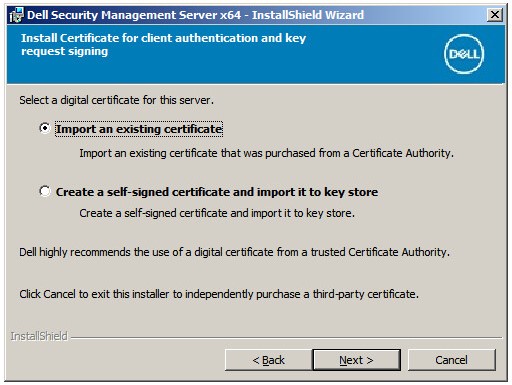 Примечание.
- Этот сертификат используется для безопасной передачи данных из программного обеспечения конечной точки на сервер.
- Dell рекомендует использовать сторонний сертификат.
- Перейдите по пути к сертификату чтобы импортировать и заполнить пароль сертификата. По завершении нажмите Next. Перейдите к шагу 15.
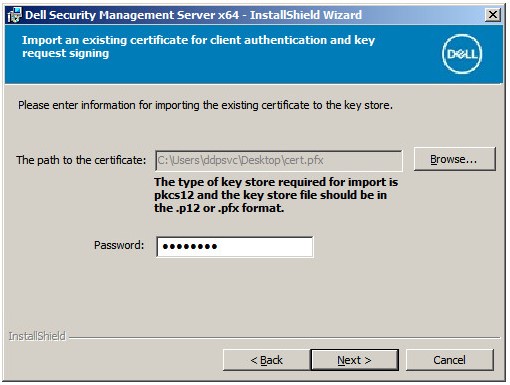 Примечание.
- Путь и имя сертификата будут отличаться в вашей среде.
- Дополнительные сведения см. в разделе Как создать домен или сторонний сертификат для Dell Data Security / Dell Data Protection Server.
- В меню «Create Self-Signed certificate» выполните следующее:
- Подтвердите Fully-qualified Computer Name.
- Заполните поле Organization.
- Заполните поле Organizational Unit.
- Заполните поле City/Municipality.
- Заполните поле State/Province.
- Заполните поле Country сокращением из двух букв.
- Нажмите Next и перейдите к шагу 15.
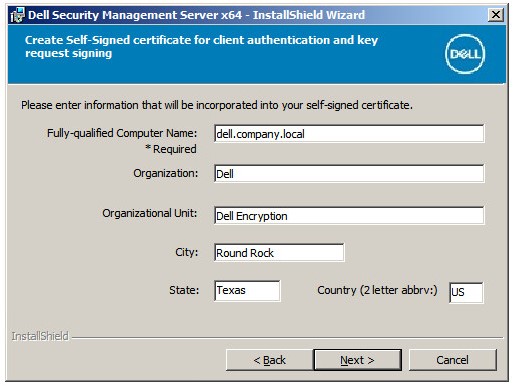 Все поля, заполненные в приведенном выше примере, могут отличаться в вашей среде.
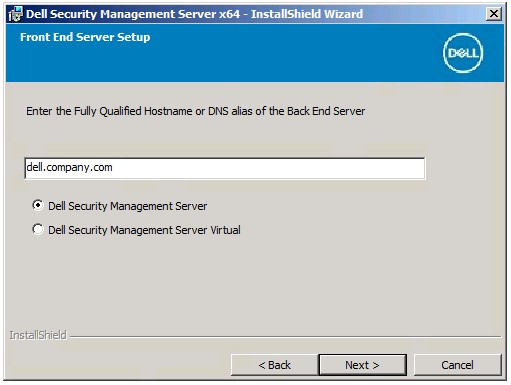
 - В меню настройки Front End Server выполните следующее:
- Заполните полное определенное доменное имя хоста или внутренний псевдоним DNS внутреннего сервера.
- Выберите Dell Security Management Server Enterprise или Dell Security Management Server Virtual.
- Нажмите Далее.
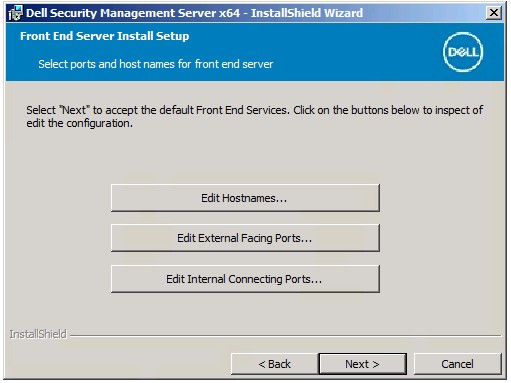
- В меню установки Front End Server выполните следующее:
- При необходимости нажмите Edit Hostnames и перейдите к шагу 17.
- При необходимости нажмите Edit External Facing Ports и перейдите к шагу 18.
- При необходимости нажмите Edit Internal Connecting Ports и перейдите к шагу 19.
- Нажмите Next и перейдите к шагу 20.
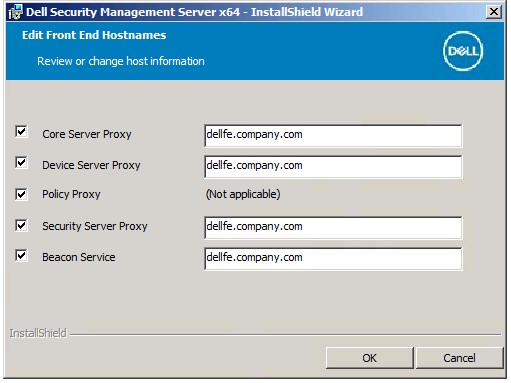
- Если была нажата кнопка Edit Hostnames (шаг 16), отредактируйте соответствующие имена внешних хостов, а затем нажмите кнопку OK, чтобы вернуться к шагу 16.
 Примечание.
- Имя хоста должно совпадать с именем сервера, указанным в сертификате (шаг 12).
- Имена хостов на данных снимках могут отличаться в вашей среде.
- Если была нажата кнопка Edit External Facing Ports (шаг 16), отредактируйте соответствующие порты, нажмите кнопку OK и вернитесь к шагу 16.
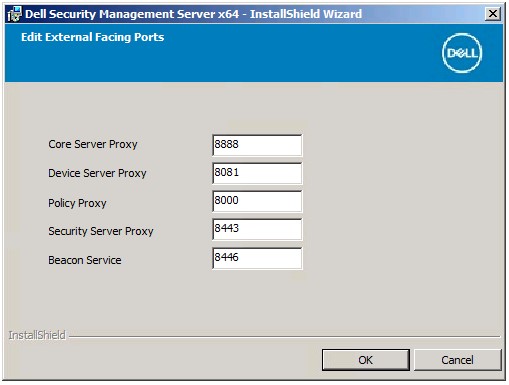 Примечание.
- Настоятельно рекомендуется менять порты только в случае возникновения конфликта в вашей среде.
- Из-за сложности программного обеспечения порты могут быть изменены только в процессе установки.
- Если была нажата кнопка Edit Internal Connecting Ports (шаг 16), отредактируйте соответствующие порты, нажмите кнопку OK и вернитесь к шагу 16.
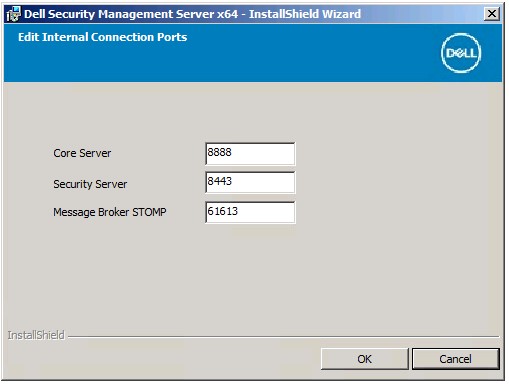 Примечание.
- Настоятельно рекомендуется менять порты только в случае возникновения конфликта в вашей среде.
- Из-за сложности программного обеспечения порты могут быть изменены только в процессе установки.
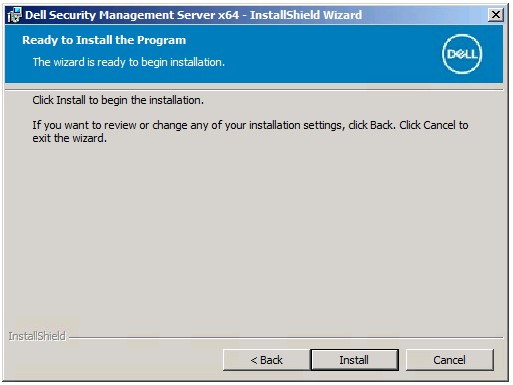
- Нажмите Install.
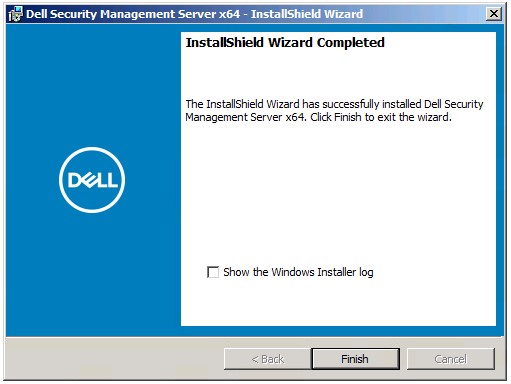
- Нажмите Готово.
v9.5.0–9.7.0
- Нажмите правой кнопкой мыши и Извлеките серверное программное обеспечение.
 Для получения дополнительной информации о том, как скачать серверное программное обеспечение, см. статью Скачивание Dell Security Management Server.
 - Из каталога установщиков извлеченной папки скопируйте
EnterpriseServerInstallKey.iniнаC:\Windows.
 При необходимости ключ продукта можно ввести вручную на шаге 8.
 - Перейти к
Installers\Enterprise Server\x64, а затем дважды нажмитеsetup.exe.

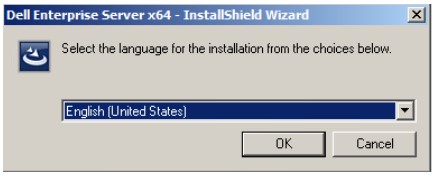
- Выберите Язык в соответствии с предпочтениями и нажмите кнопку OK.
- Если не выполнены какие-либо требования, нажмите Установить. В противном случае перейдите к шагу 6.
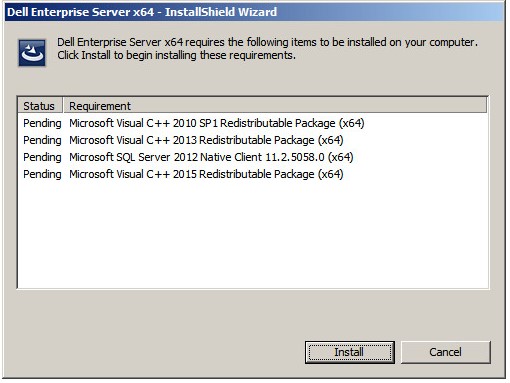 Примечание. Дополнительные сведения о системных требованиях см. в разделе Системные требования Dell Security Management Server для внешнего сервера.
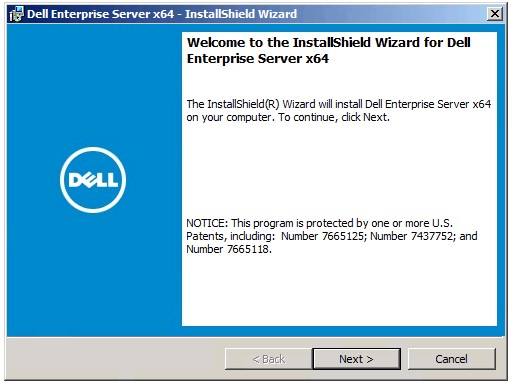
 - Нажмите Далее.
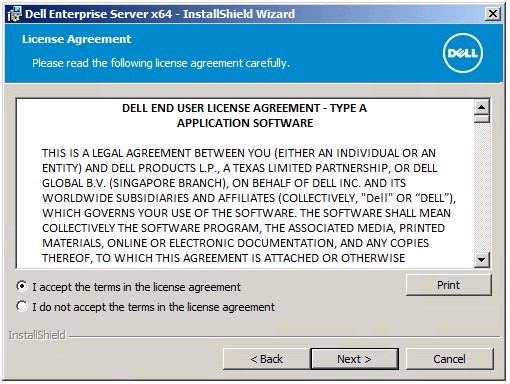
- Выберите Я принимаю условия лицензионного соглашения и нажмите Далее.
- Нажмите Далее.
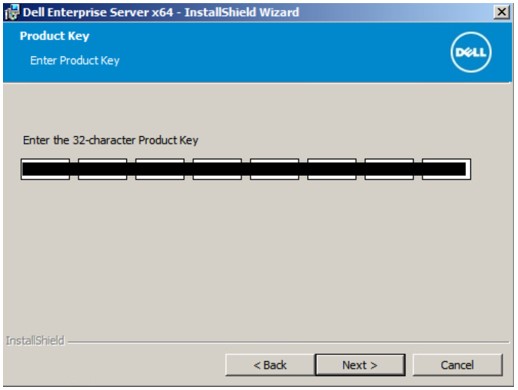 Ключ продукта заполняется автоматически (шаг 2).
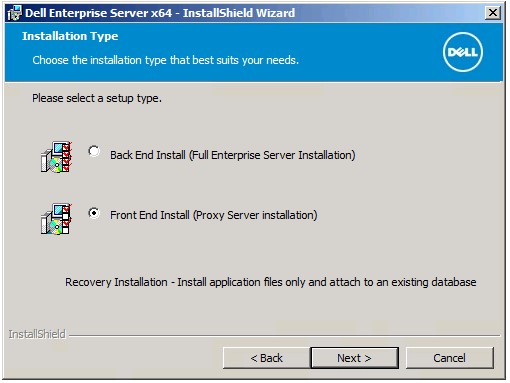
 - Убедитесь, что выбран параметр Внешняя установка (Установка прокси-сервера), затем нажмите кнопку Далее.
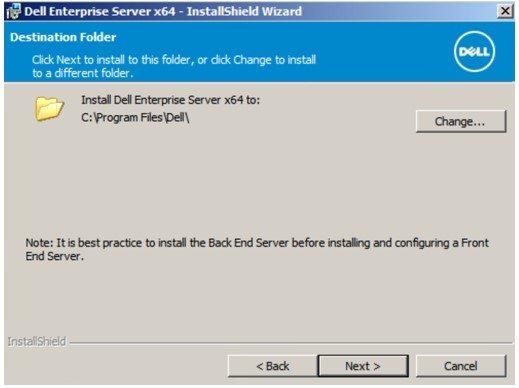
- При необходимости измените каталог установки и нажмите кнопку Next.
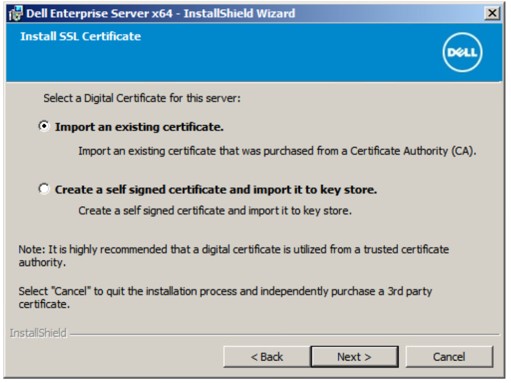
- Выберите один из указанных ниже вариантов.
- Импортируйте существующий сертификат и перейдите к шагу 12.
- Создайте самозаверяющий сертификат и импортируйте его в хранилище ключей, а затем перейдите к шагу 13.
 Примечание.
- Этот сертификат будет использоваться для безопасной передачи данных с внешнего сервера на внутренний сервер.
- Dell рекомендует использовать сторонний сертификат.
- Перейдите по пути к сертификату чтобы импортировать и заполнить пароль сертификата. По завершении нажмите Next. Перейдите к шагу 14.
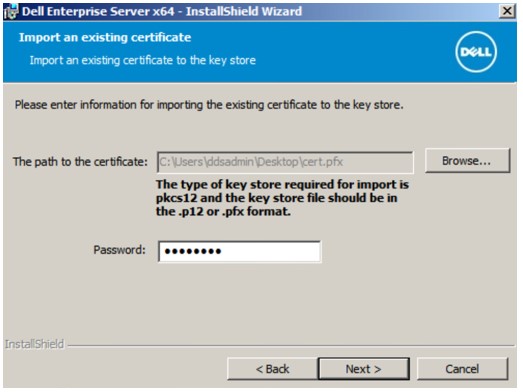 Примечание.
- Путь и имя сертификата будут отличаться в вашей среде.
- Дополнительные сведения см. в разделе Как создать домен или сторонний сертификат для Dell Data Security / Dell Data Protection Server.
- В меню «Create Self-Signed certificate» выполните следующее:
- Подтвердите Fully-qualified Computer Name.
- Заполните поле Organization.
- Заполните поле Organizational Unit.
- Заполните поле City/Municipality.
- Заполните поле State/Province.
- Заполните поле Country сокращением из двух букв.
- Нажмите Next и перейдите к шагу 14.
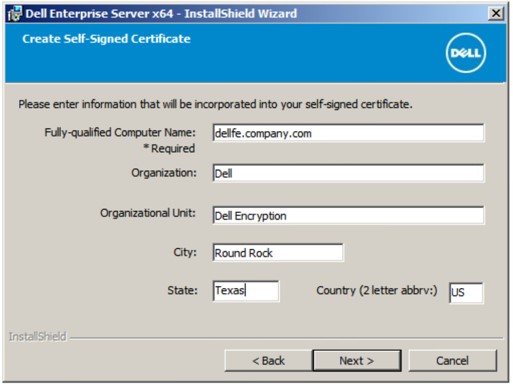 Все поля, заполненные в приведенном выше примере, могут отличаться в вашей среде.
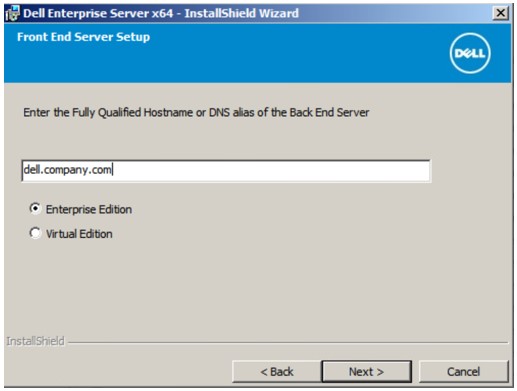
 - В меню настройки Front End Server выполните следующее:
- Заполните полное определенное доменное имя хоста или внутренний псевдоним DNS внутреннего сервера.
- Выберите Enterprise Edition или Virtual Edition.
- Нажмите Далее.
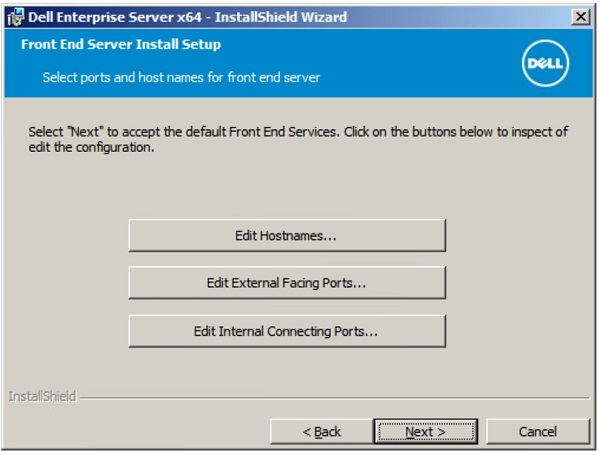
- В меню установки Front End Server выполните следующее:
- При необходимости нажмите Edit Hostnames и перейдите к шагу 16.
- При необходимости нажмите Edit External Facing Ports и перейдите к шагу 17.
- При необходимости нажмите Edit Internal Connecting Ports и перейдите к шагу 18.
- Нажмите Next и перейдите к шагу 19.
- Если была нажата кнопка Edit Hostnames (шаг 15), отредактируйте соответствующие имена внешних хостов, а затем нажмите кнопку OK, чтобы вернуться к шагу 15.
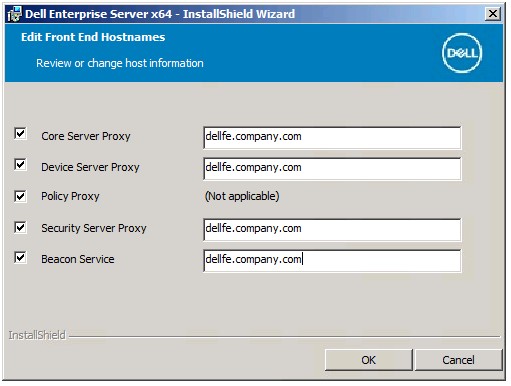 Примечание.
- Имя хоста должно совпадать с именем сервера, указанным в сертификате (шаг 12).
- Имена хостов на данных снимках могут отличаться в вашей среде.
- Если была нажата кнопка Edit External Facing Ports (шаг 15), отредактируйте соответствующие порты, нажмите кнопку OK и вернитесь к шагу 15.
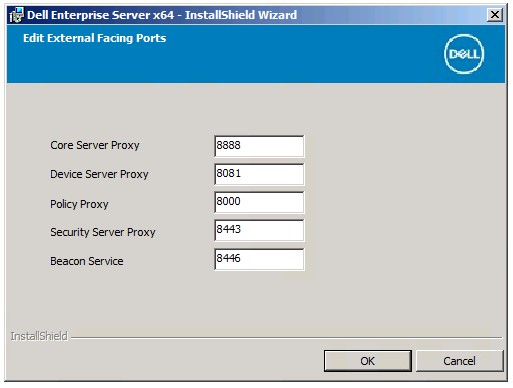 Примечание.
- Настоятельно рекомендуется менять порты только в случае возникновения конфликта в вашей среде.
- Из-за сложности программного обеспечения порты могут быть изменены только в процессе установки.
- Если была нажата кнопка Edit Internal Connecting Ports (шаг 15), отредактируйте соответствующие порты, нажмите кнопку OK и вернитесь к шагу 15.
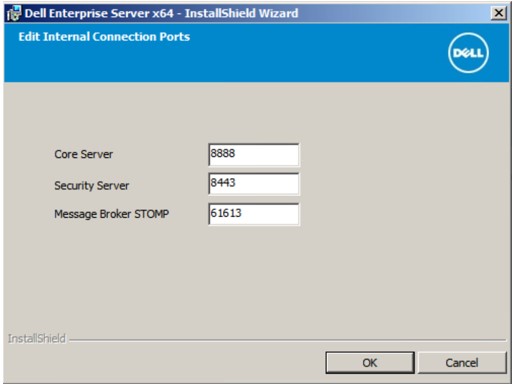 Примечание.
- Настоятельно рекомендуется менять порты только в случае возникновения конфликта в вашей среде.
- Из-за сложности программного обеспечения порты могут быть изменены только в процессе установки.
- Нажмите Install.
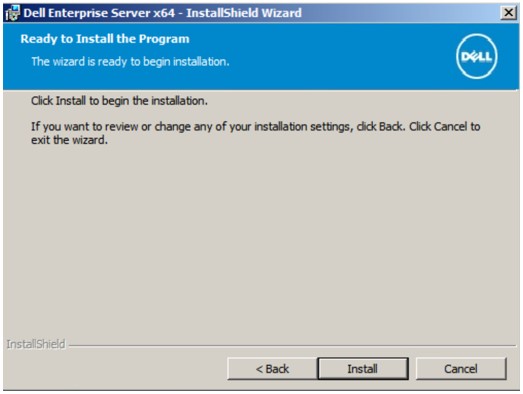
- Нажмите Готово.
v9.1.0–9.4.1
- Нажмите правой кнопкой мыши и Извлеките серверное программное обеспечение.
 Для получения дополнительной информации о том, как скачать серверное программное обеспечение, см. статью Скачивание Dell Security Management Server.
 - Из извлеченной корневой папки скопируйте
EnterpriseServerInstallKey.iniнаC:\Windows.
 При необходимости ключ продукта можно ввести вручную на шаге 8.
 - Перейти к
Installers\Enterprise Server\<BIT>, а затем дважды нажмитеsetup.exe.
 Примечание.
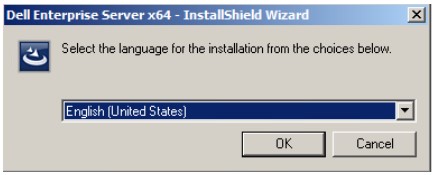
<BIT>x64 или x86 - Выберите Язык в соответствии с предпочтениями и нажмите кнопку OK.
- Если не выполнены какие-либо требования, нажмите Установить. В противном случае перейдите к шагу 6.
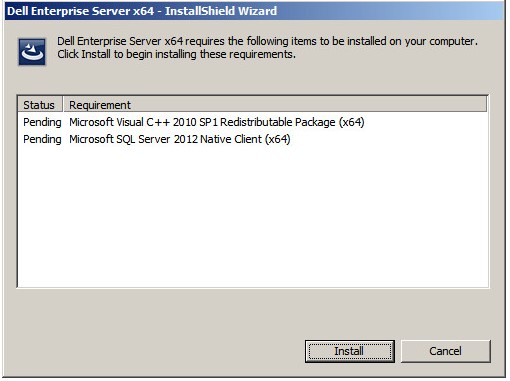 Примечание. Дополнительные сведения о системных требованиях см. в разделе Системные требования Dell Security Management Server для внешнего сервера.
 - Нажмите Далее.
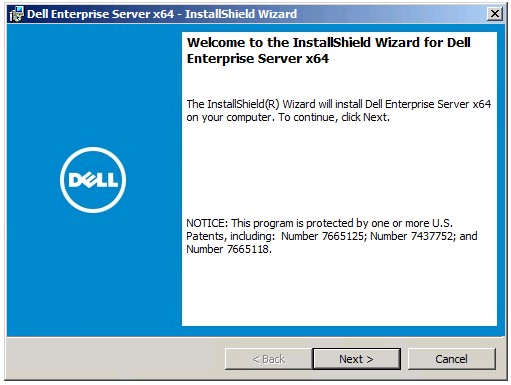
- Выберите Я принимаю условия лицензионного соглашения и нажмите Далее.
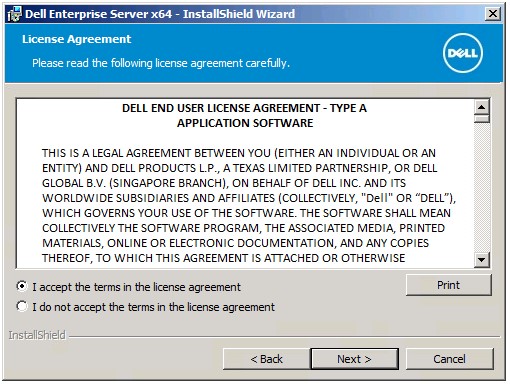
- Нажмите Далее.
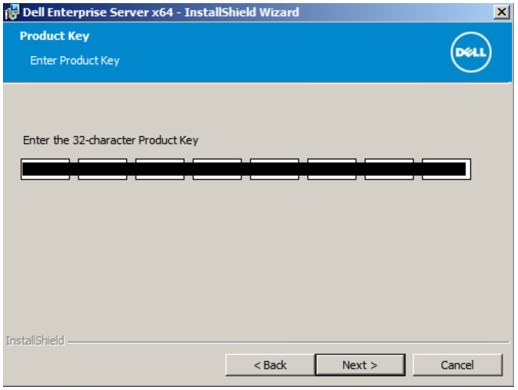 Ключ продукта заполняется автоматически (шаг 2).
 - Убедитесь, что выбран параметр Внешняя установка (Установка прокси-сервера), затем нажмите кнопку Далее.
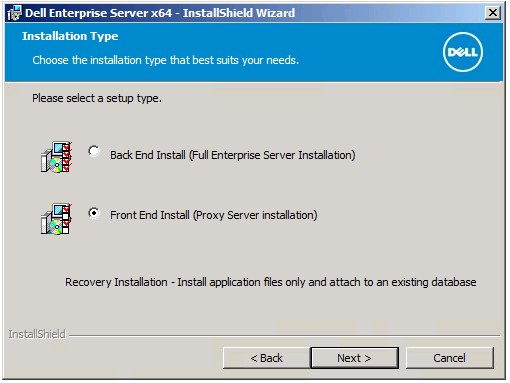
- При необходимости измените каталог установки и нажмите кнопку Next.
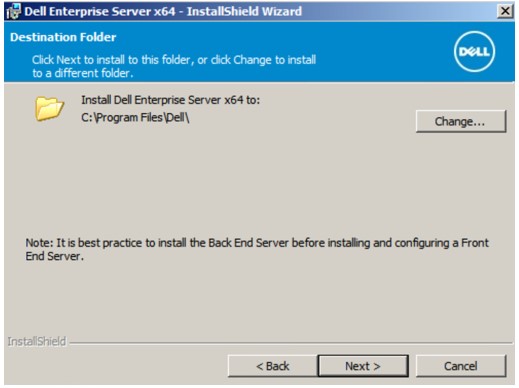
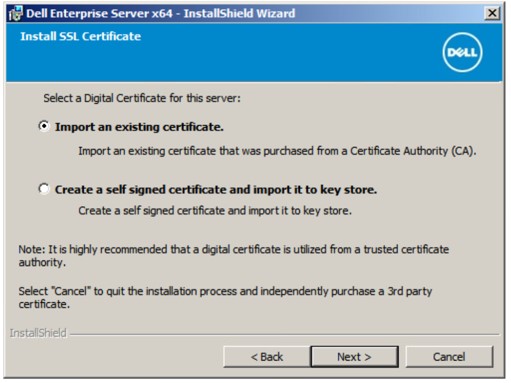
- Выберите один из указанных ниже вариантов.
- Импортируйте существующий сертификат и перейдите к шагу 12.
- Создайте самозаверяющий сертификат и импортируйте его в хранилище ключей, а затем перейдите к шагу 13.
 Примечание.
- Этот сертификат используется для безопасной передачи данных из программного обеспечения конечной точки на сервер.
- Dell рекомендует использовать сторонний сертификат.
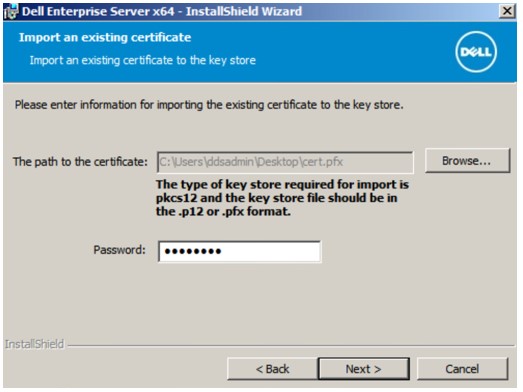
- Перейдите по пути к сертификату чтобы импортировать и заполнить пароль сертификата. По завершении нажмите Next. Перейдите к шагу 14.
 Примечание.
- Путь и имя сертификата будут отличаться в вашей среде.
- Дополнительные сведения см. в разделе Как создать домен или сторонний сертификат для Dell Data Security / Dell Data Protection Server.
- В меню «Create Self-Signed certificate» выполните следующее:
- Подтвердите Fully-qualified Computer Name.
- Заполните поле Organization.
- Заполните поле Organizational Unit.
- Заполните поле City.
- Заполните поле State.
- Заполните поле Country сокращением из двух букв.
- Нажмите Next и перейдите к шагу 14.
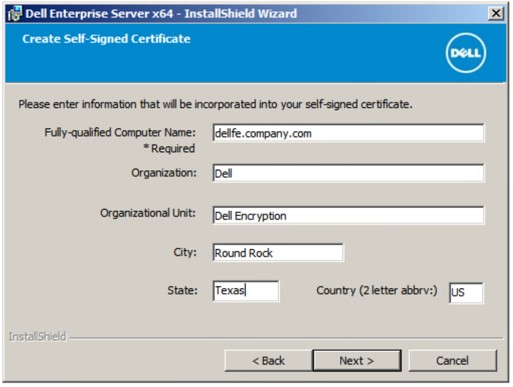 Все поля, заполненные в приведенном выше примере, могут отличаться в вашей среде.
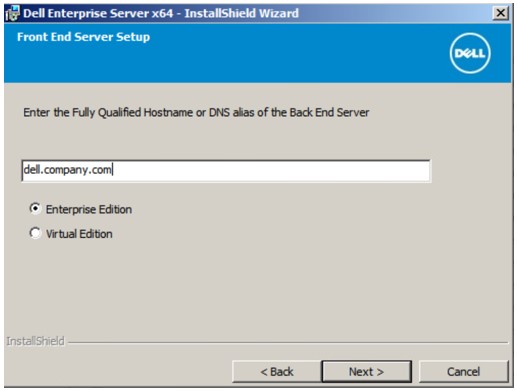
 - В меню настройки Front End Server выполните следующее:
- Заполните полное определенное доменное имя хоста или внутренний псевдоним DNS внутреннего сервера.
- Выберите Enterprise Edition или Virtual Edition.
- Нажмите Далее.
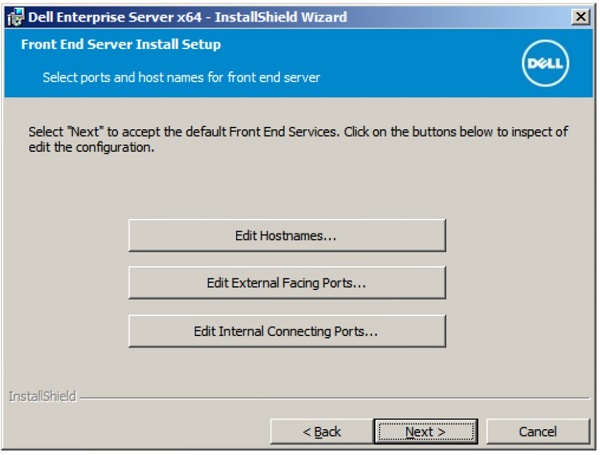
- В меню установки Front End Server выполните следующее:
- При необходимости нажмите Edit Hostnames и перейдите к шагу 16.
- При необходимости нажмите Edit External Facing Ports и перейдите к шагу 17.
- При необходимости нажмите Edit Internal Connecting Ports и перейдите к шагу 18.
- Нажмите Next и перейдите к шагу 19.
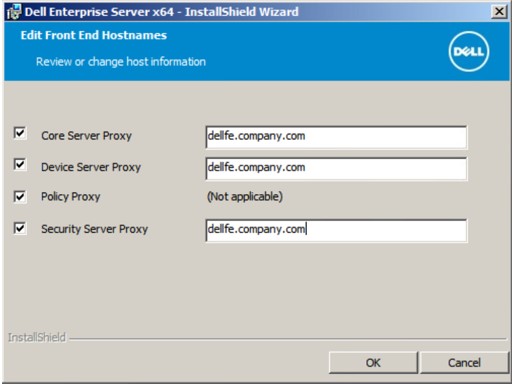
- Если была нажата кнопка Edit Hostnames (шаг 15), отредактируйте соответствующие имена внешних хостов, а затем нажмите кнопку OK, чтобы вернуться к шагу 15.
 Примечание.
- Имя хоста должно совпадать с именем сервера, указанным в сертификате (шаг 12).
- Имена хостов на данных снимках могут отличаться в вашей среде.
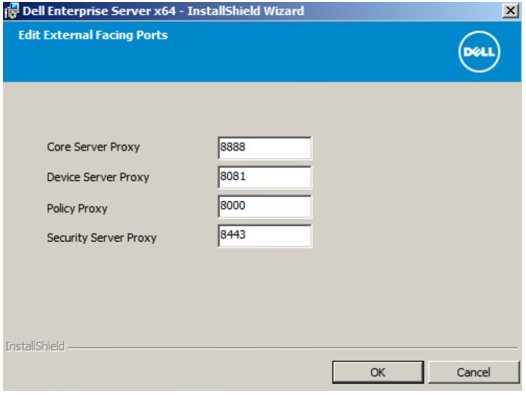
- Если была нажата кнопка Edit External Facing Ports (шаг 15), отредактируйте соответствующие порты, нажмите кнопку OK и вернитесь к шагу 15.
 Примечание.
- Настоятельно рекомендуется менять порты только в случае возникновения конфликта в вашей среде.
- Из-за сложности программного обеспечения порты могут быть изменены только в процессе установки.
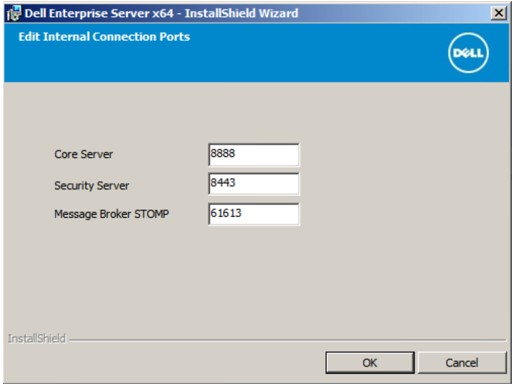
- Если была нажата кнопка Edit Internal Connecting Ports (шаг 15), отредактируйте соответствующие порты, нажмите кнопку OK и вернитесь к шагу 15.
 Примечание.
- Настоятельно рекомендуется менять порты только в случае возникновения конфликта в вашей среде.
- Из-за сложности программного обеспечения порты могут быть изменены только в процессе установки.
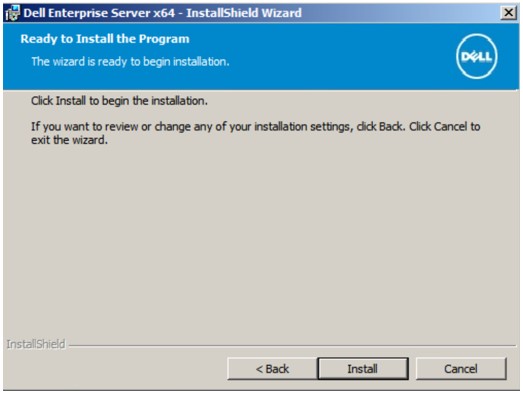
- Нажмите Install.
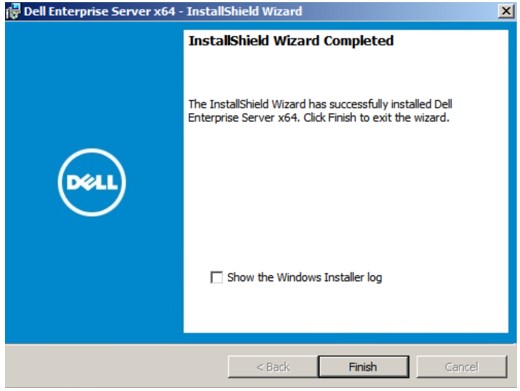
- Нажмите Готово.
v9.0.0
- Нажмите правой кнопкой мыши и Извлеките серверное программное обеспечение.
 Для получения дополнительной информации о том, как скачать серверное программное обеспечение, см. статью Скачивание Dell Security Management Server.
 - Из извлеченной корневой папки скопируйте
EnterpriseServerInstallKey.iniнаC:\Windows.
 При необходимости ключ продукта можно ввести вручную на шаге 8.
 - Перейти к
Installers\Enterprise Server\<BIT>, а затем дважды нажмитеsetup.exe.
 Примечание.
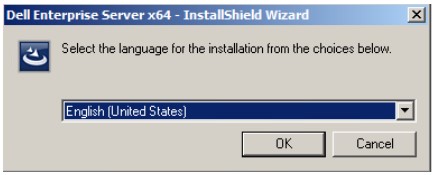
<BIT>x64 или x86 - Выберите Язык в соответствии с предпочтениями и нажмите кнопку OK.
- Если не выполнены какие-либо требования, нажмите Установить. В противном случае перейдите к шагу 6.
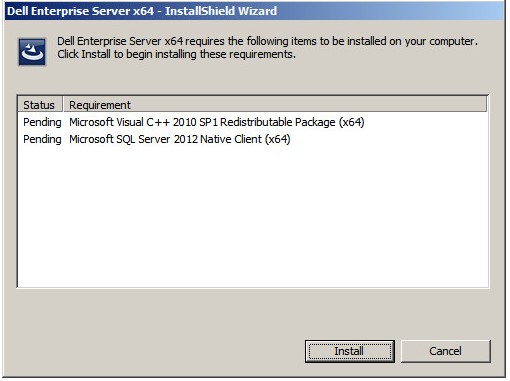 Примечание. Дополнительные сведения о системных требованиях см. в разделе Системные требования Dell Security Management Server для внешнего сервера.
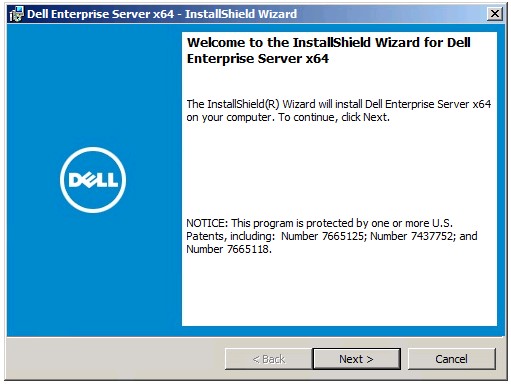
 - Нажмите Далее.
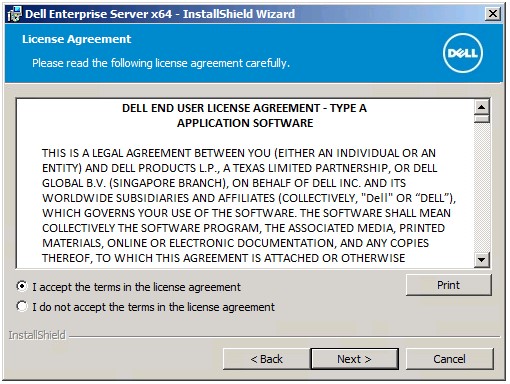
- Выберите Я принимаю условия лицензионного соглашения и нажмите Далее.
- Нажмите Далее.
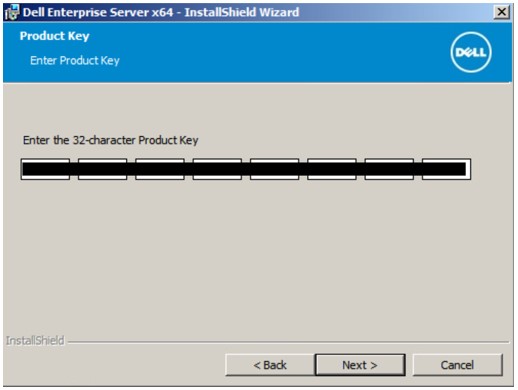 Ключ продукта заполняется автоматически (шаг 2).
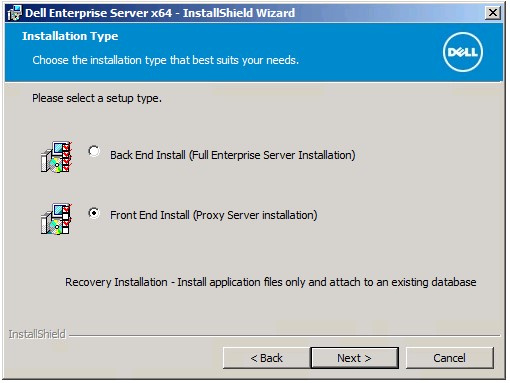
 - Убедитесь, что выбран параметр Внешняя установка (Установка прокси-сервера), затем нажмите кнопку Далее.
- При необходимости измените каталог установки и нажмите кнопку Next.
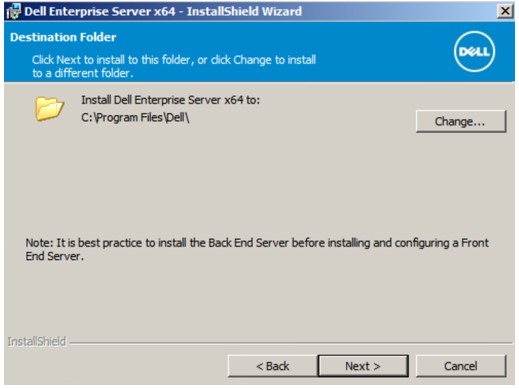
- Выберите один из указанных ниже вариантов.
- Импортируйте существующий сертификат и перейдите к шагу 12.
- Создайте самозаверяющий сертификат и импортируйте его в хранилище ключей, а затем перейдите к шагу 13.
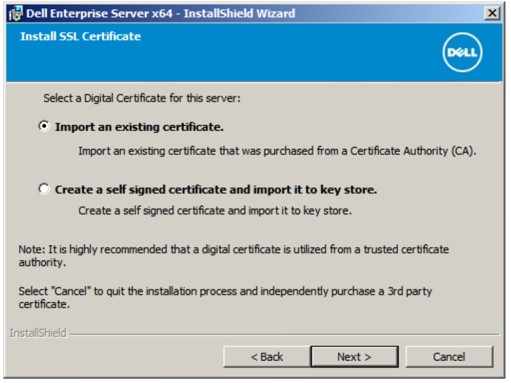 Примечание.
- Этот сертификат используется для безопасной передачи данных из программного обеспечения конечной точки на сервер.
- Dell рекомендует использовать сторонний сертификат.
- Перейдите по пути к сертификату чтобы импортировать и заполнить пароль сертификата. По завершении нажмите Next. Перейдите к шагу 14.
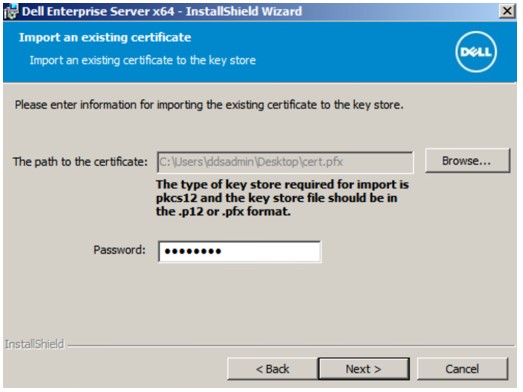 Примечание.
- Путь и имя сертификата будут отличаться в вашей среде.
- Дополнительные сведения см. в разделе Как создать домен или сторонний сертификат для Dell Data Security / Dell Data Protection Server.
- В меню «Create Self-Signed certificate» выполните следующее:
- Подтвердите Fully-qualified Computer Name.
- Заполните поле Organization.
- Заполните поле Organizational Unit.
- Заполните поле City.
- Заполните поле State.
- Заполните поле Country сокращением из двух букв.
- Нажмите Next и перейдите к шагу 14.
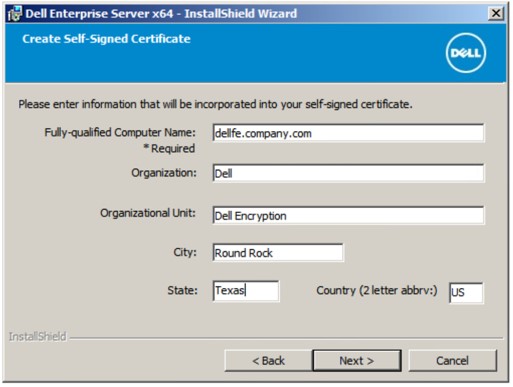 Все поля, заполненные в приведенном выше примере, могут отличаться в вашей среде.
 - В меню настройки Front End Server выполните следующее:
- Заполните полное определенное доменное имя хоста или внутренний псевдоним DNS внутреннего сервера.
- Выберите Enterprise Edition или Virtual Edition.
- Нажмите Далее.
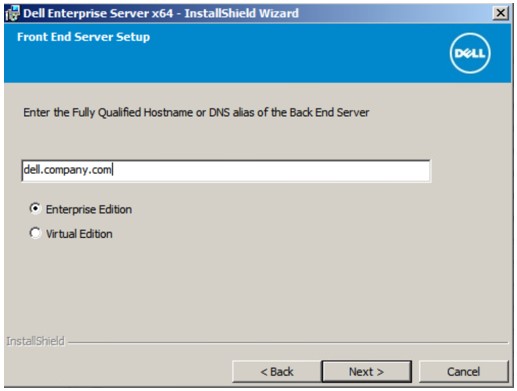
- В меню установки Front End Server выполните следующее:
- При необходимости нажмите Edit Hostnames и перейдите к шагу 16.
- При необходимости нажмите Edit External Facing Ports и перейдите к шагу 17.
- При необходимости нажмите Edit Internal Connecting Ports и перейдите к шагу 18.
- Нажмите Next и перейдите к шагу 19.
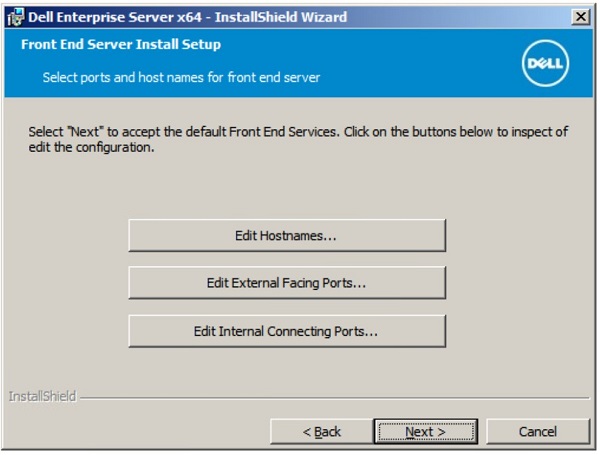
- Если была нажата кнопка Edit Hostnames (шаг 15), отредактируйте соответствующие имена внешних хостов, а затем нажмите кнопку OK, чтобы вернуться к шагу 15.
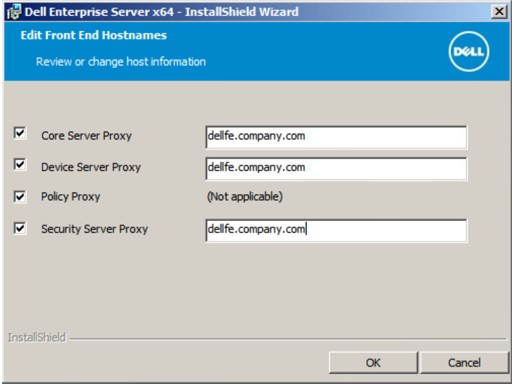 Примечание.
- Имя хоста должно совпадать с именем сервера, указанным в сертификате (шаг 12).
- Имена хостов на данных снимках могут отличаться в вашей среде.
- Если была нажата кнопка Edit External Facing Ports (шаг 15), отредактируйте соответствующие порты, нажмите кнопку OK и вернитесь к шагу 15.
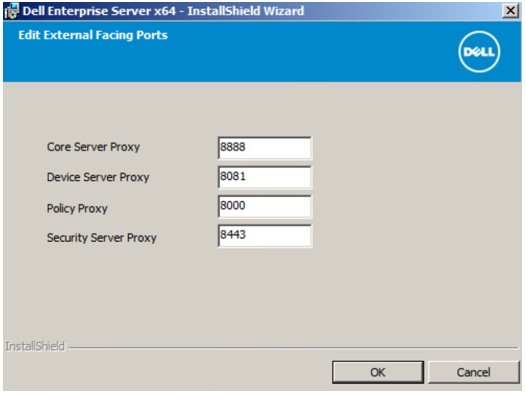 Примечание.
- Настоятельно рекомендуется менять порты только в случае возникновения конфликта в вашей среде.
- Из-за сложности программного обеспечения порты могут быть изменены только в процессе установки.
- Если была нажата кнопка Edit Internal Connecting Ports (шаг 15), отредактируйте соответствующие порты, нажмите кнопку OK и вернитесь к шагу 15.
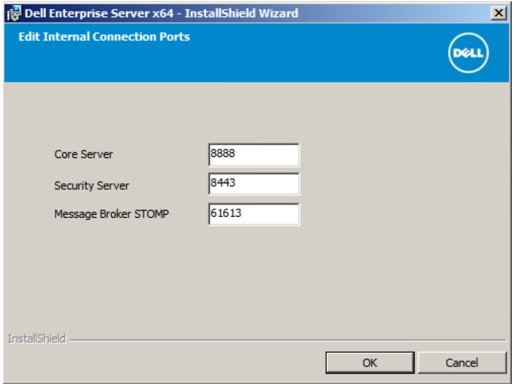 Примечание.
- Настоятельно рекомендуется менять порты только в случае возникновения конфликта в вашей среде.
- Из-за сложности программного обеспечения порты могут быть изменены только в процессе установки.
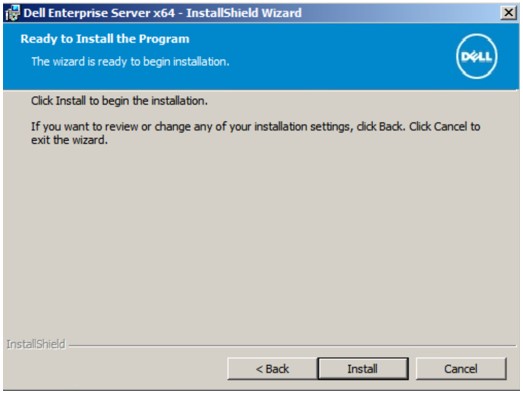
- Нажмите Install.
- Нажмите Готово.
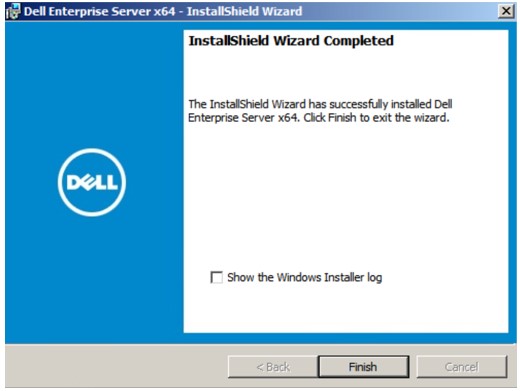 После завершения необходимо настроить консоль администратора. Дополнительные сведения см. в статье Как получить доступ к консоли администрирования в Dell Data Security Management Server.
v8.3.1–8.5.1
- Нажмите правой кнопкой мыши и Извлеките серверное программное обеспечение.
 Для получения дополнительной информации о том, как скачать серверное программное обеспечение, см. статью Скачивание Dell Security Management Server.
 - Из извлеченной корневой папки скопируйте
EnterpriseServerInstallKey.iniнаC:\Windows.
 При необходимости ключ продукта можно ввести вручную на шаге 8.
 - Перейти к
Installers\Enterprise Server\<BIT>, а затем дважды нажмитеsetup.exe.
 Примечание.
<BIT>x64 или x86 - Выберите Язык в соответствии с предпочтениями и нажмите кнопку OK.
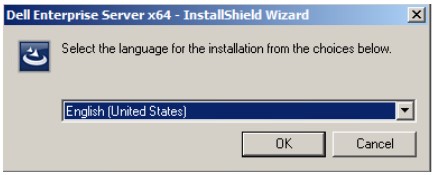
- Если не выполнены какие-либо требования, нажмите Установить. В противном случае перейдите к шагу 6.
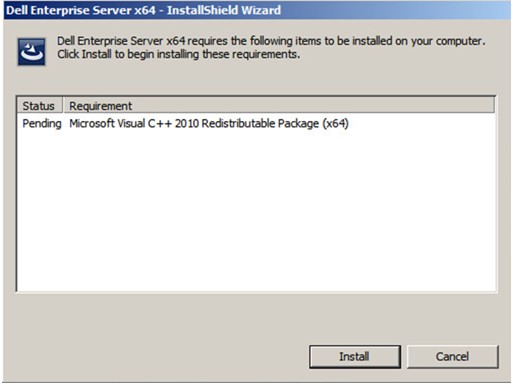 Примечание. Дополнительные сведения о системных требованиях см. в разделе Системные требования Dell Security Management Server для внешнего сервера.
 - Нажмите Далее.
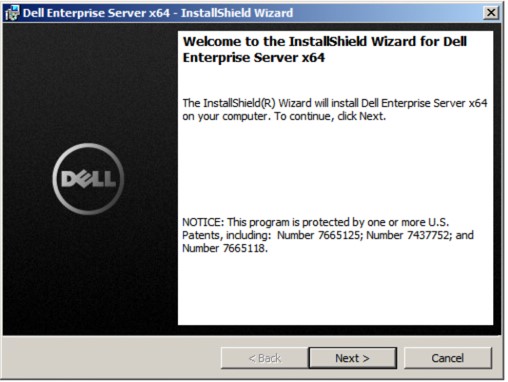
- Выберите Я принимаю условия лицензионного соглашения и нажмите Далее.
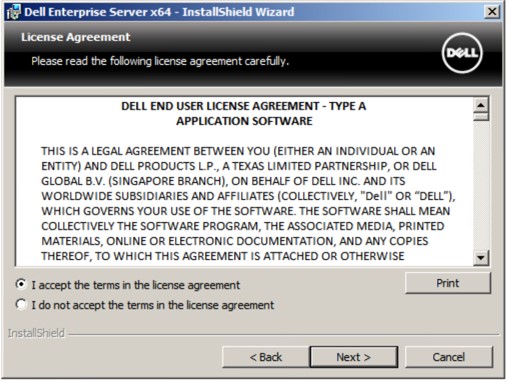
- Нажмите Далее.
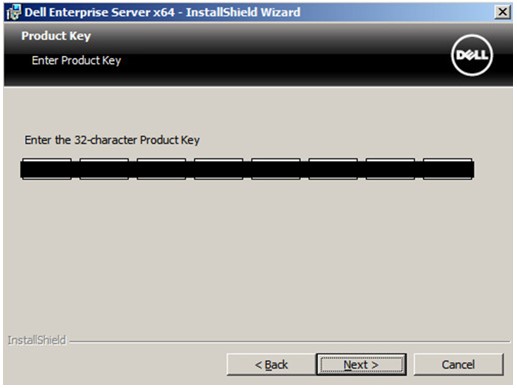 Ключ продукта заполняется автоматически (шаг 2).
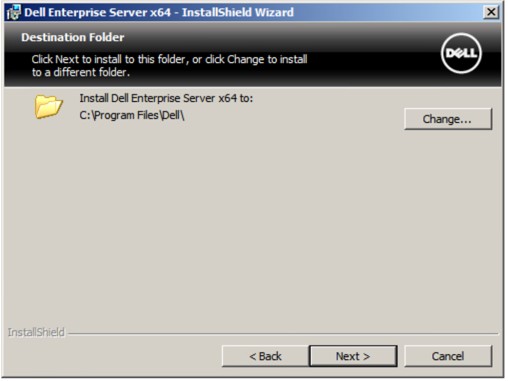
 - При необходимости измените каталог установки и нажмите кнопку Next.
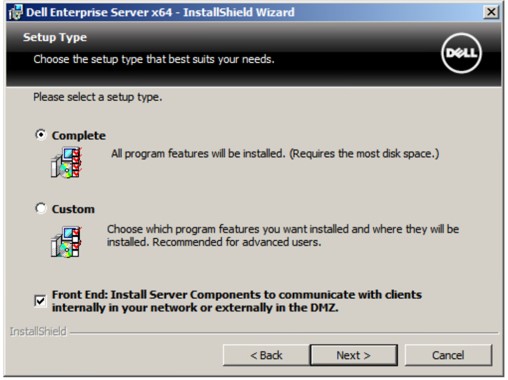
- Выберите Complete, установите флажок Front End и нажмите Next.
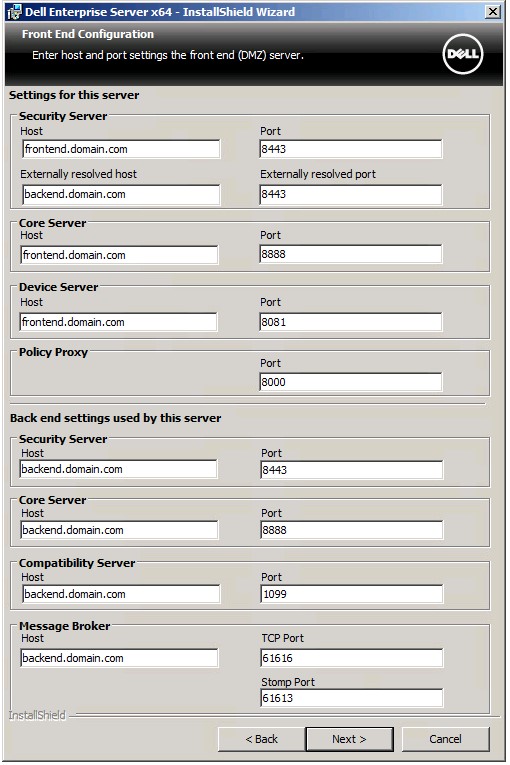
- В меню «Front End Configuration» выполните следующее:
- В разделе «Settings» для этого сервера введите внешний DNS-сервер безопасности в поле «Security Server Externally resolved host».
- В разделе «Settings» внутреннего сервера, используемого этим сервером, заполните поля «Security Server», «Core Server», «Compatibility Server», and Message Broker host данными внутреннего DNS-сервера.
- При необходимости отредактируйте порты.
- Нажмите Далее.
 Примечание.
- Настоятельно рекомендуется менять порты только в случае возникновения конфликта в вашей среде.
- Из-за сложности программного обеспечения порты могут быть изменены только в процессе установки.
- Имя хоста должно совпадать с именем сервера, указанным в сертификате (шаг 12).
- Имена хостов на данных снимках могут отличаться в вашей среде.
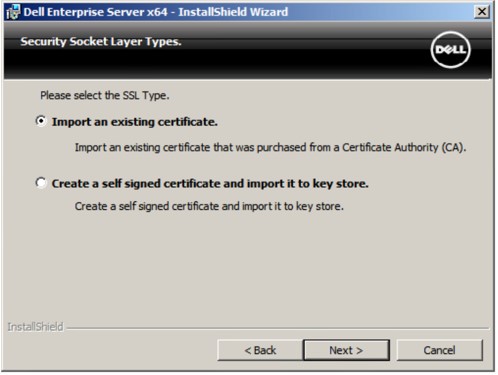
- Выберите один из указанных ниже вариантов.
- Импортируйте существующий сертификат и перейдите к шагу 13.
- Создайте самозаверяющий сертификат и импортируйте его в хранилище ключей, а затем перейдите к шагу 14.
 Примечание.
- Этот сертификат используется для безопасной передачи данных из программного обеспечения конечной точки на сервер.
- Dell рекомендует использовать сторонний сертификат.
- Перейдите по пути к сертификату чтобы импортировать и заполнить пароль сертификата. По завершении нажмите Next. Перейдите к шагу 15.
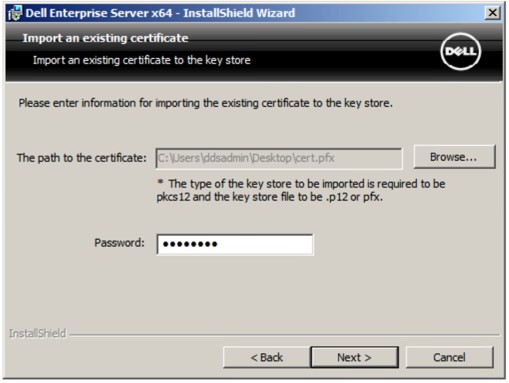 Примечание.
- Путь и имя сертификата будут отличаться в вашей среде.
- Дополнительные сведения см. в разделе Как создать домен или сторонний сертификат для Dell Data Security / Dell Data Protection Server.
- В меню «Set up a Certificate Authority (CA)» выполните следующее:
- Подтвердите Fully-qualified Computer Name.
- Заполните поле Organization.
- Заполните поле Organizational Unit.
- Заполните поле City.
- Заполните поле State.
- Заполните поле Country сокращением из двух букв.
- Нажмите Next и перейдите к шагу 15.
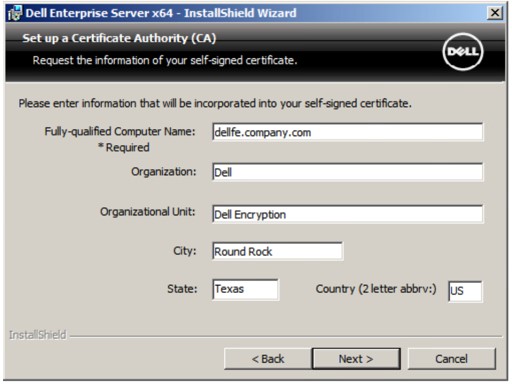 Все поля, заполненные в приведенном выше примере, могут отличаться в вашей среде.
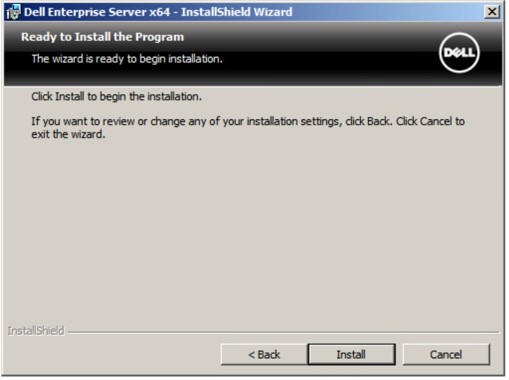
 - Нажмите Установить.
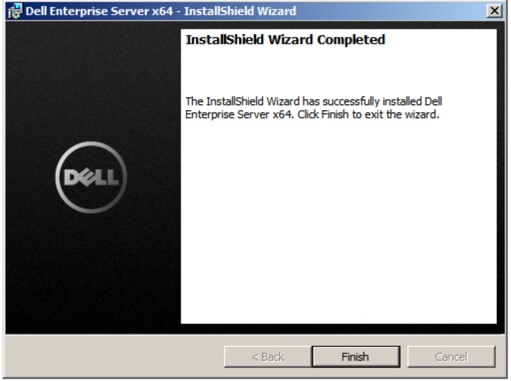
- Нажмите Готово.
v8.3.0
- Нажмите правой кнопкой мыши и Извлеките серверное программное обеспечение.
 Для получения дополнительной информации о том, как скачать серверное программное обеспечение, см. статью Скачивание Dell Security Management Server.
 - Копировать
EnterpriseServerInstallKey.iniнаC:\Windows.
 Примечание.
- Для получения
EnterpriseServerInstallKey.ini, позвоните в Dell Data Protection ProSupport. Для получения дополнительной информации см. номера телефонов международной службы поддержки Dell Data Security. - При необходимости ключ продукта можно ввести вручную на шаге 8.
- Для получения
- Перейти к
Enterprise Server\<BIT>, а затем дважды нажмитеsetup.exe.
 Примечание.
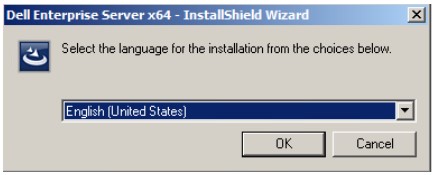
<BIT>x64 или x86 - Выберите Язык в соответствии с предпочтениями и нажмите кнопку OK.
- Если не выполнены какие-либо требования, нажмите Установить. В противном случае перейдите к шагу 6.
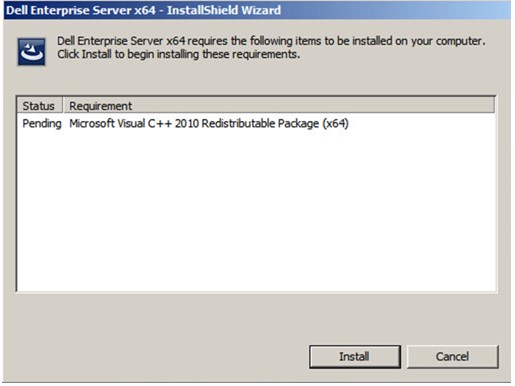 Примечание. Дополнительные сведения о системных требованиях см. в разделе Системные требования Dell Security Management Server для внешнего сервера.
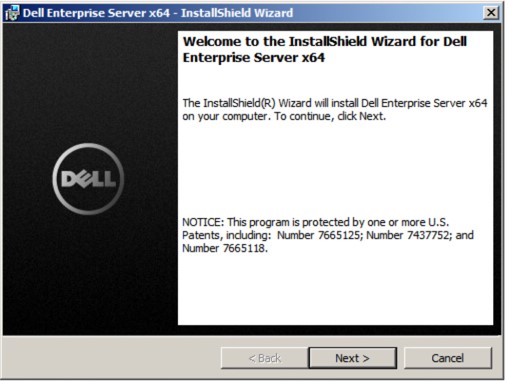
 - Нажмите Далее.
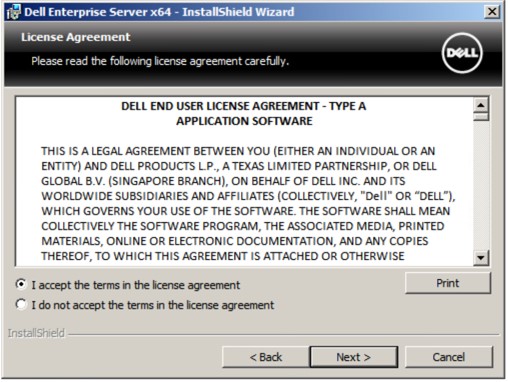
- Выберите Я принимаю условия лицензионного соглашения и нажмите Далее.
- Нажмите Далее.
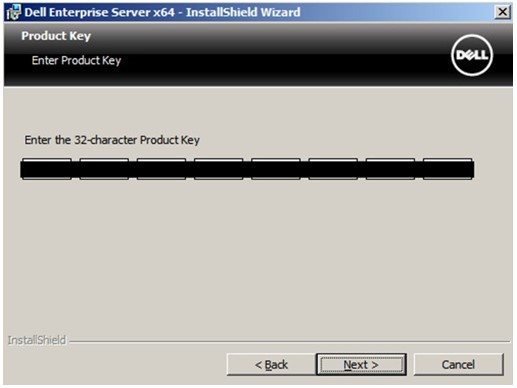 Ключ продукта заполняется автоматически (шаг 2).
 - При необходимости измените каталог установки и нажмите кнопку Next.
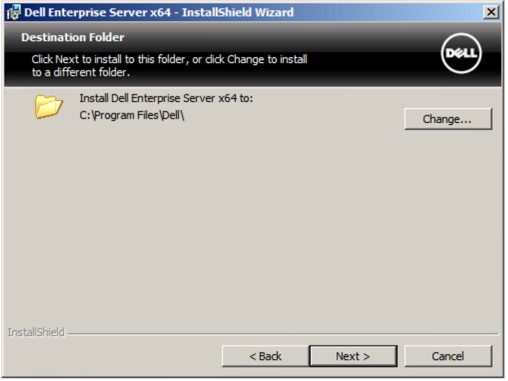
- Выберите Complete, установите флажок Front End и нажмите Next.
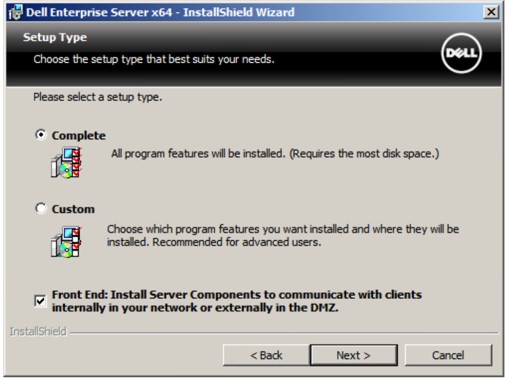
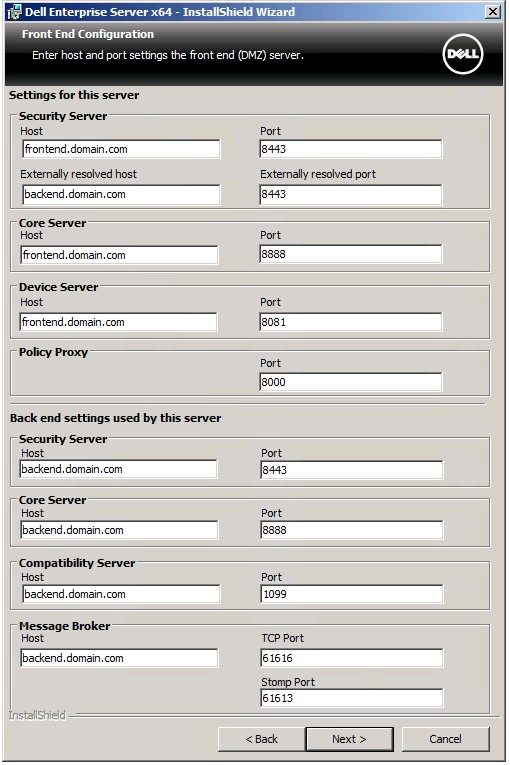
- В меню «Front End Configuration» выполните следующее:
- В разделе «Settings» для этого сервера введите внешний DNS-сервер безопасности в поле «Security Server Externally resolved host».
- В разделе «Settings» внутреннего сервера, используемого этим сервером, заполните поля «Security Server», «Core Server», «Compatibility Server», and Message Broker host данными внутреннего DNS-сервера.
- При необходимости отредактируйте порты.
- Нажмите Далее.
 Примечание.
- Настоятельно рекомендуется менять порты только в случае возникновения конфликта в вашей среде.
- Из-за сложности программного обеспечения порты могут быть изменены только в процессе установки.
- Имя хоста должно совпадать с именем сервера, указанным в сертификате (шаг 12).
- Имена хостов на данных снимках могут отличаться в вашей среде.
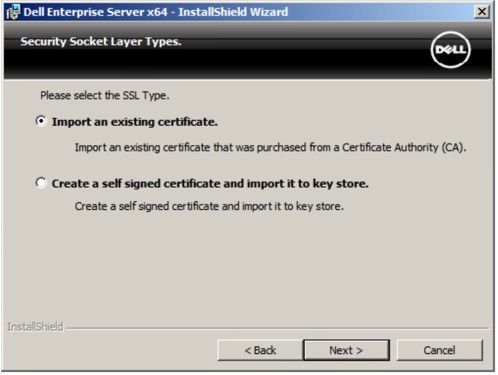
- Выберите один из указанных ниже вариантов.
- Импортируйте существующий сертификат и перейдите к шагу 13.
- Создайте самозаверяющий сертификат и импортируйте его в хранилище ключей, а затем перейдите к шагу 14.
 Примечание.
- Этот сертификат используется для безопасной передачи данных из программного обеспечения конечной точки на сервер.
- Dell рекомендует использовать сторонний сертификат.
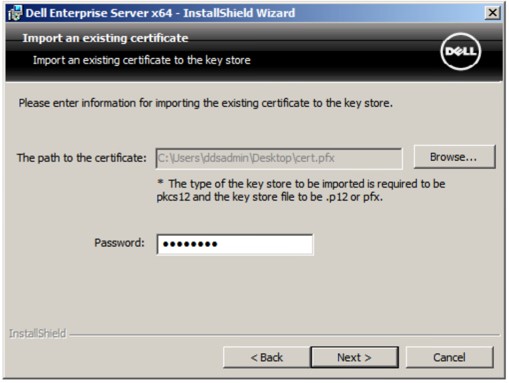
- Перейдите по пути к сертификату чтобы импортировать и заполнить пароль сертификата. По завершении нажмите Next. Перейдите к шагу 15.
 Примечание.
- Путь и имя сертификата будут отличаться в вашей среде.
- Дополнительные сведения см. в разделе Как создать домен или сторонний сертификат для Dell Data Security / Dell Data Protection Server.
- В меню «Set up a Certificate Authority (CA)» выполните следующее:
- Подтвердите Fully-qualified Computer Name.
- Заполните поле Organization.
- Заполните поле Organizational Unit.
- Заполните поле City.
- Заполните поле State.
- Заполните поле Country сокращением из двух букв.
- Нажмите Next и перейдите к шагу 15.
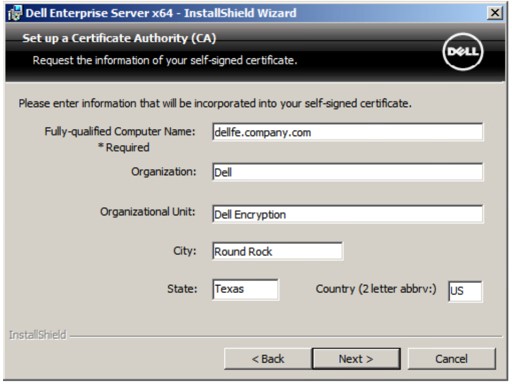 Все поля, заполненные в приведенном выше примере, могут отличаться в вашей среде.
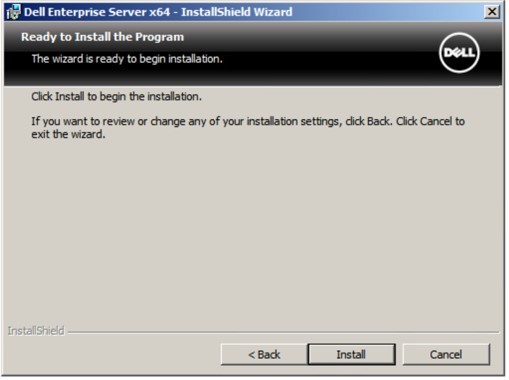
 - Нажмите Установить.
- Нажмите Готово.
v8.0.0–8.1.0
- Нажмите правой кнопкой мыши и Извлеките серверное программное обеспечение.
 Для получения дополнительной информации о том, как скачать серверное программное обеспечение, см. статью Скачивание Dell Security Management Server.
 - Копировать
EnterpriseServerInstallKey.iniнаC:\Windows.
 Примечание.
- Для получения
EnterpriseServerInstallKey.ini, позвоните в Dell Data Protection ProSupport. Для получения дополнительной информации см. номера телефонов международной службы поддержки Dell Data Security. - При необходимости ключ продукта можно ввести вручную на шаге 8.
- Для получения
- Перейти к
Installers\Enterprise Server\<BIT>, а затем дважды нажмитеsetup.exe.
 Примечание.
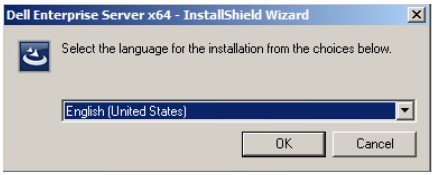
<BIT>x64 или x86 - Выберите Язык в соответствии с предпочтениями и нажмите кнопку OK.
- Если не выполнены какие-либо требования, нажмите Установить. В противном случае перейдите к шагу 6.
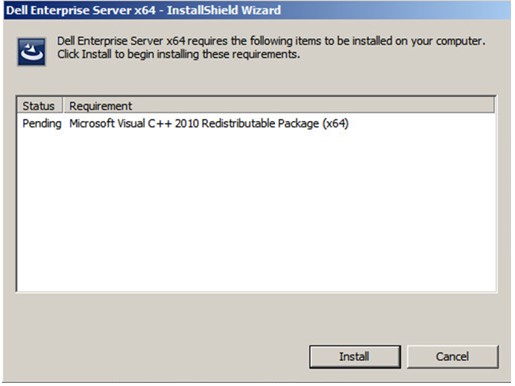 Примечание. Дополнительные сведения о системных требованиях см. в разделе Системные требования Dell Security Management Server для внешнего сервера.
 - Нажмите Далее.
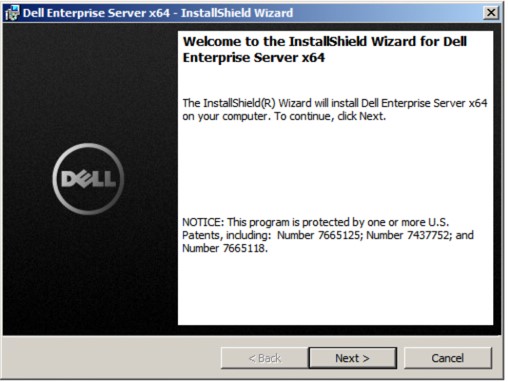
- Выберите Я принимаю условия лицензионного соглашения и нажмите Далее.
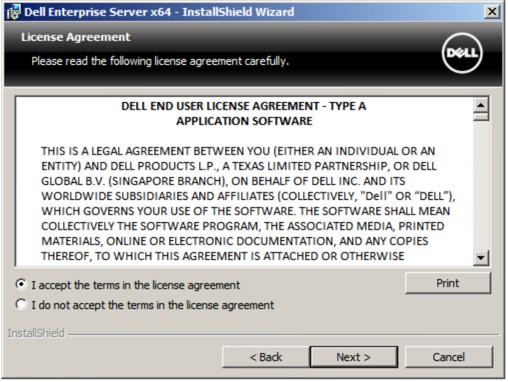
- Нажмите Далее.
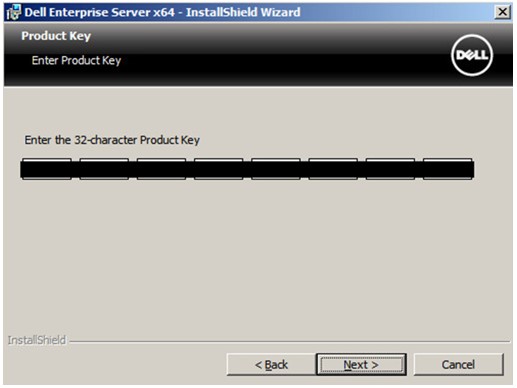 Ключ продукта заполняется автоматически (шаг 2).
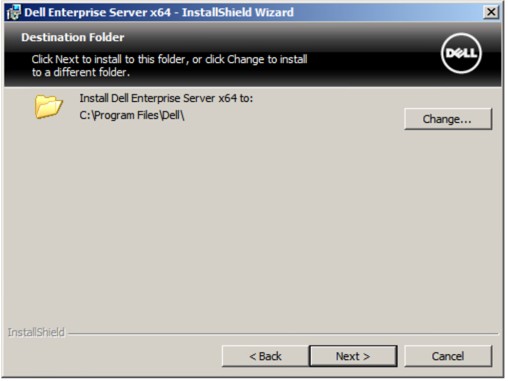
 - При необходимости измените каталог установки и нажмите кнопку Next.
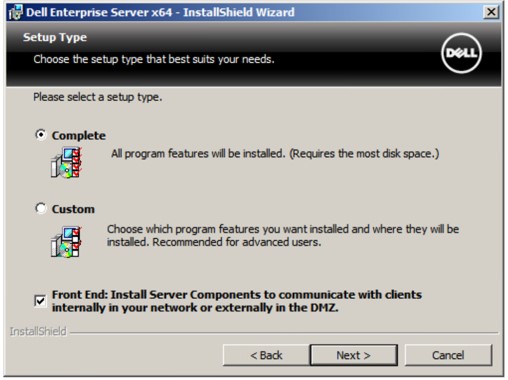
- Выберите Complete, установите флажок Front End и нажмите Next.
- В меню «Front End Configuration» выполните следующее:
- В разделе «Settings» для этого сервера введите внешний DNS-сервер безопасности в поле «Security Server Externally resolved host».
- В разделе «Settings» внутреннего сервера, используемого этим сервером, заполните поля «Security Server», «Core Server», «Compatibility Server», and Message Broker host данными внутреннего DNS-сервера.
- При необходимости отредактируйте порты.
- Нажмите Далее.
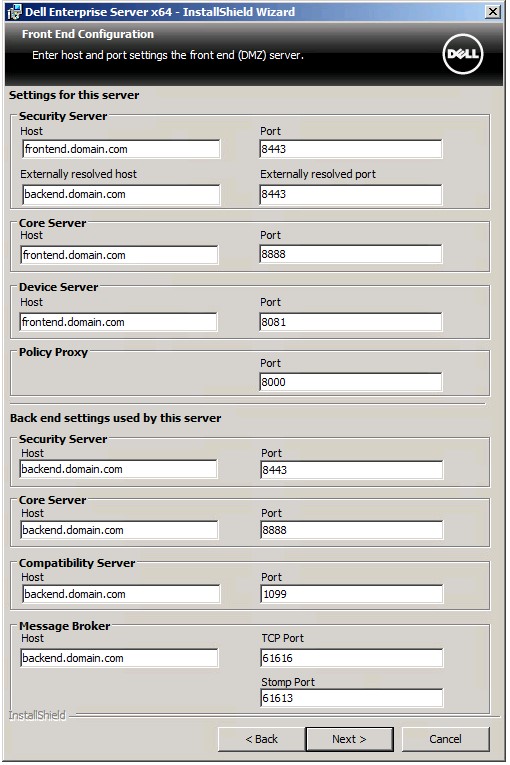 Примечание.
- Настоятельно рекомендуется менять порты только в случае возникновения конфликта в вашей среде.
- Из-за сложности программного обеспечения порты могут быть изменены только в процессе установки.
- Имя хоста должно совпадать с именем сервера, указанным в сертификате (шаг 12).
- Имена хостов на данных снимках могут отличаться в вашей среде.
- Выберите один из указанных ниже вариантов.
- Импортируйте существующий сертификат и перейдите к шагу 13.
- Создайте самозаверяющий сертификат и импортируйте его в хранилище ключей, а затем перейдите к шагу 14.
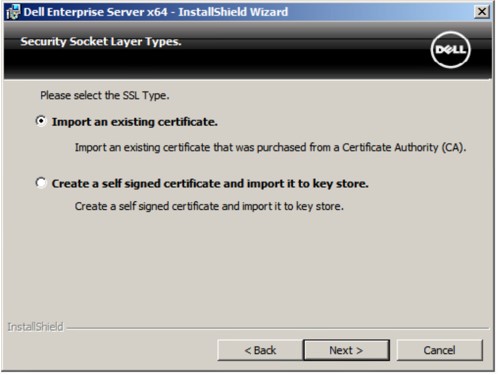 Примечание.
- Этот сертификат используется для безопасной передачи данных из программного обеспечения конечной точки на сервер.
- Dell рекомендует использовать сторонний сертификат.
- Перейдите по пути к сертификату чтобы импортировать и заполнить пароль сертификата. По завершении нажмите Next. Перейдите к шагу 15.
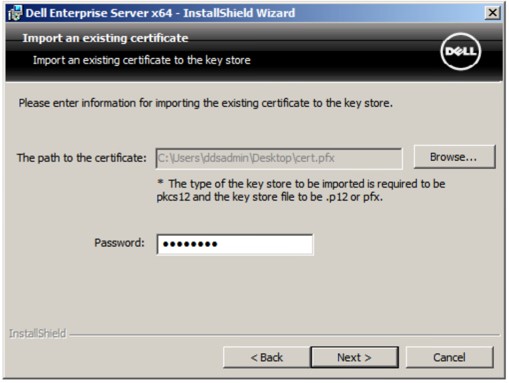 Примечание.
- Путь и имя сертификата будут отличаться в вашей среде.
- Дополнительные сведения см. в разделе Как создать домен или сторонний сертификат для Dell Data Security / Dell Data Protection Server.
- В меню «Set up a Certificate Authority (CA)» выполните следующее:
- Подтвердите Fully-qualified Computer Name.
- Заполните поле Organization.
- Заполните поле Organizational Unit.
- Заполните поле City.
- Заполните поле State.
- Заполните поле Country сокращением из двух букв.
- Нажмите Next и перейдите к шагу 15.
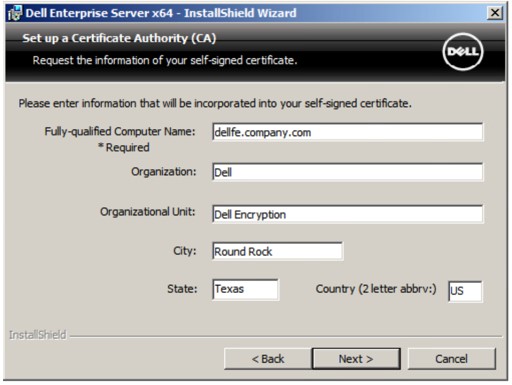 Все поля, заполненные в приведенном выше примере, могут отличаться в вашей среде.
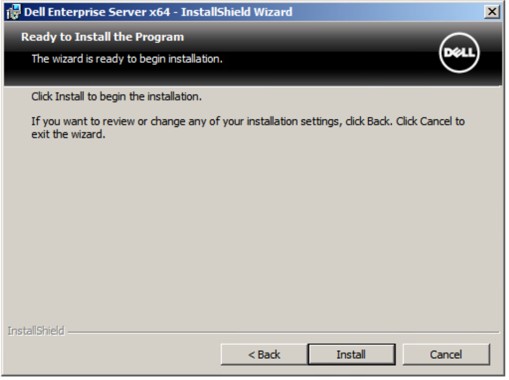
 - Нажмите Установить.
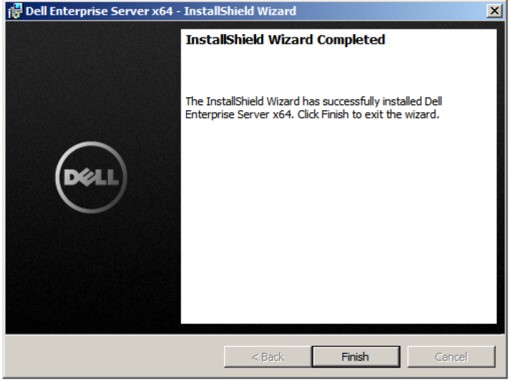
- Нажмите Готово.
Renseignements supplémentaires
Vidéos
Produits touchés
Dell EncryptionPropriétés de l’article
Numéro d’article: 000130572
Type d’article: How To
Dernière modification: 21 août 2026
Version: 12
Obtenez des réponses à vos questions auprès d’autre utilisateurs de Dell
Services de soutien
Vérifiez si votre appareil est couvert par les services de soutien.