Så här installerar du Dell Data Security Server-klientdelen
Sommaire: Lär dig hur du installerar Dell Data Security Server-klientdelen genom att följa dessa stegvisa instruktioner.
Cet article s’applique à
Cet article ne s’applique pas à
Cet article n’est lié à aucun produit spécifique.
Toutes les versions de produits ne sont pas identifiées dans cet article.
Instructions
I den här artikeln beskrivs den grundläggande installationsprocessen för Dell Data Security-serverns klientdel (tidigare Dell Data Protection).
Berörda produkter:
- Dell Security Management Server
- Dell Data Protection | Enterprise Edition för Mac.
Berörda versioner:
- v8.0.0 och senare
Berörda operativsystem:
- Windows
Installationsprocessen skiljer sig åt beroende på version.
- v10.2.10 och senare
- v9.11.0 till 10.2.9
- v9.8.0 till 9.10
- v9.5.0 till 9.7.0
- v9.1.0 till 9.4.1
- v9.0.0
- v8.3.1 till 8.5.1
- v8.3.0
- v8.0.0 till 8.1.0
Klicka på versionen av Dell Data Security-serverns klientdel (tidigare Dell Data Protection) för att visa motsvarande installationssteg. Mer information om versioner finns i Ta reda vilken version av klientdelen av Dell Data Security Server/Dell Data Protection Server som används (på engelska).
Varning!
- Kontrollera att miljön uppfyller systemkraven för Dell Security Management Server klientdel före installationen.
- Du bör avaktivera antivirusprogram och skydd mot skadlig programvara när du installerar eller uppgraderar Dell Data Security-serverns klientdel så att inte Microsoft C++-installationsprogramen, Java-aktiviteterna (skapa och ändra certifikat) och PostgreSQL-ändringarna störs. Körbara filer eller skript initierar alla dessa objekt.
- Som en tillfällig lösning kan du utesluta:
<INSTALLATION PATH>:\Dell\Enterprise EditionVar<INSTALLATION PATH>Representerar installationssökvägen för programmetC:\Windows\Installer- Den filsökväg som installationsprogrammet körs från
- Som en tillfällig lösning kan du utesluta:
Obs!
- Den här artikeln gäller bara nya installationer av Dell Data Security-serverns klientdel. Information om serverdelsdistribution av Dell Security Management Server finns i Installera Dell Security Management Server.
- För mer komplexa/anpassade distributioner av Dell Security Management Server måste du använda klienttjänster. Du kan köpa klienttjänster från din säljare.
v10.2.10 och senare
- Högerklicka och extrahera serverprogramvaran.
 Mer information om hur du laddar ner serverprogramvaran finns i Ladda ner Dell Security Management Server.
 - Från den uppackade rotmappen kopierar du
EnterpriseServerInstallKey.iniFör att...C:\Windows.
 Du kan också fylla i produktnyckeln manuellt i steg 8.
 - Gå till
\x64och dubbelklicka sedan påsetup.exe.

- Välj önskat språk och klicka på OK.
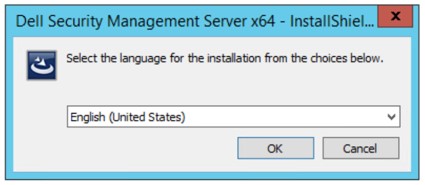
- Om krav som saknas upptäcks klickar du på Installera. Annars fortsätter du till steg 6.
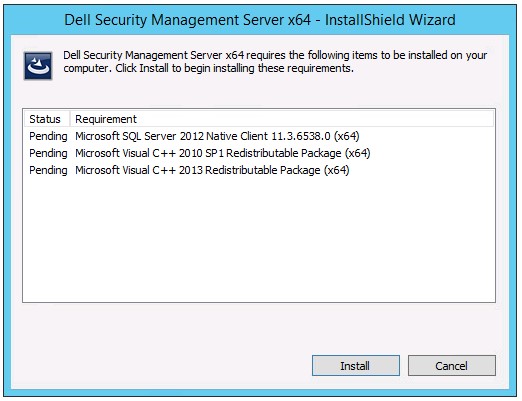 Notera: Mer information om systemkrav finns i Systemkrav för klientdelen i Dell Security Management Server.
 - Klicka på Next (nästa).
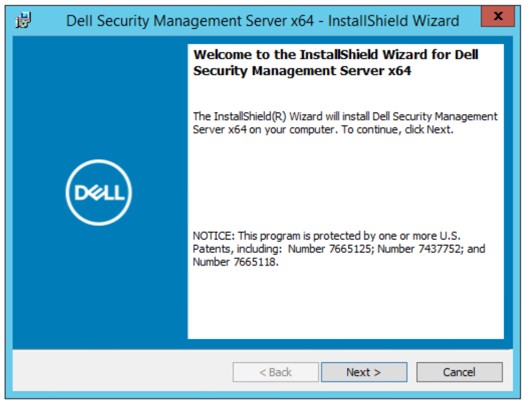
- Godkänn villkoren i licensavtalet och klicka sedan på Nästa.
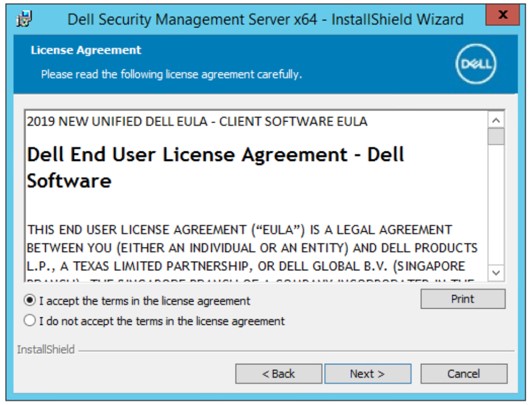
- Klicka på Next (nästa).
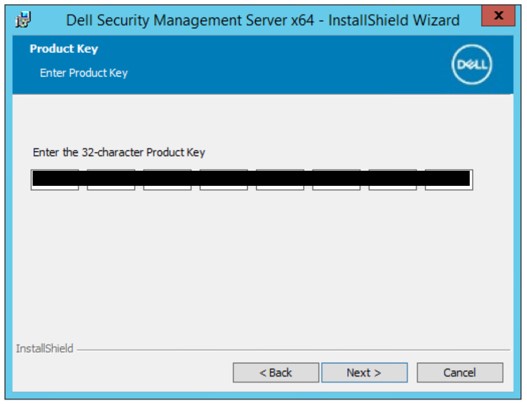 Notera: Produktnyckeln fylls i automatiskt (steg 2).
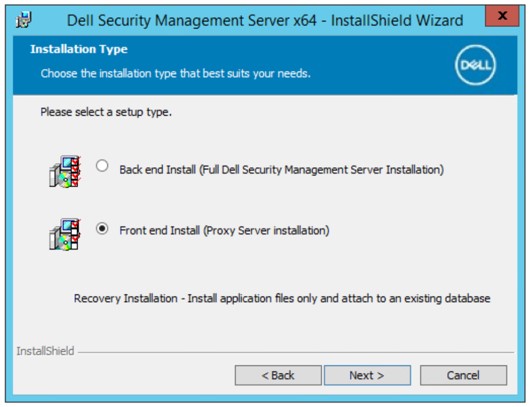
 - Kontrollera att Front End Install är markerat och klicka sedan på Nästa.
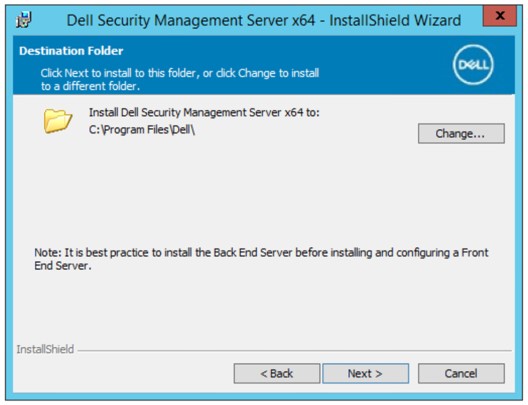
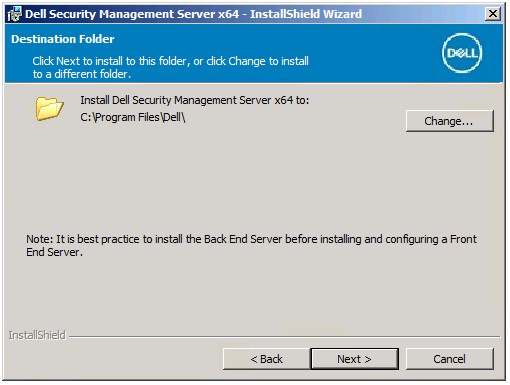
- Du kan även ändra installationskatalogen och sedan klicka på Nästa.
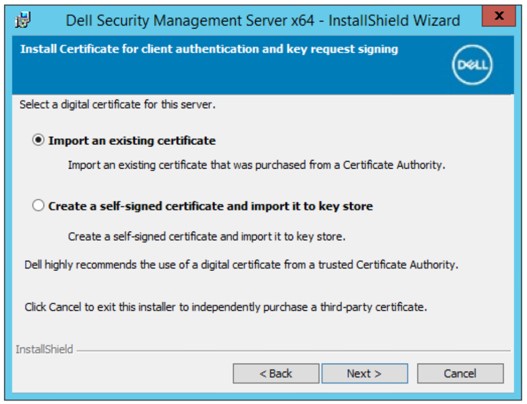
- Välj antingen:
- Import an existing certificate och fortsätt till steg 12.
- Create a self-signed certificate and import it to key store och fortsätt till steg 13.
 Obs!
Obs!- Det här certifikatet används för säker kommunikation mellan klientdelen och serverdelen.
- Dell rekommenderar att du använder ett tredjepartscertifikat.
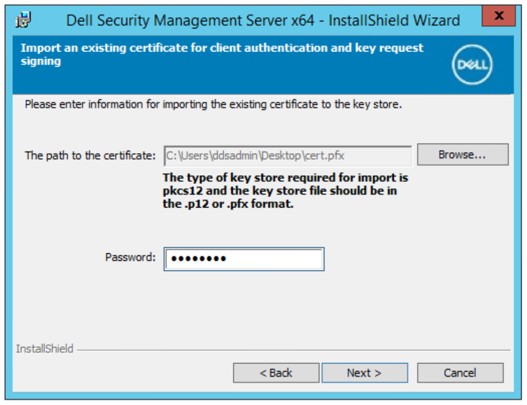
- Bläddra till sökvägen för certifikatet som ska importeras och fyll i certifikatets lösenord. Klicka på Nästa när du är klar. Gå till steg 14.
 Obs!
Obs!- Certifikatets sökväg och namn är annorlunda i din miljö.
- Mer information finns i Skapa ett domän- eller tredjepartscertifikat för Dell Data Security/Dell Data Protection Server (på engelska).
- Gör så här på menyn Create Self-Signed certficate:
- Bekräfta det fullständigt kvalificerade datornamnet.
- Fyll i organisationen.
- Fyll i organisationsenheten.
- Fyll i stad/kommun.
- Fyll i delstat/region.
- Fyll i landet som en förkortning på två bokstäver.
- Klicka på Nästa och fortsätt till steg 14.
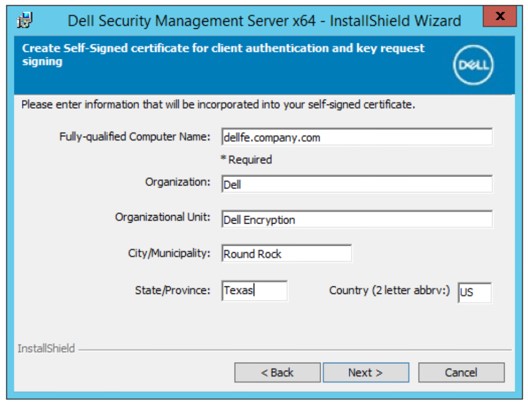 Exemplen i skärmbilden skiljer sig från din miljö.
 - Fyll i det fullständigt kvalificerade värdnamnet eller DNS-aliaset för Dell Data Security-serverns serverdel och klicka på Nästa.
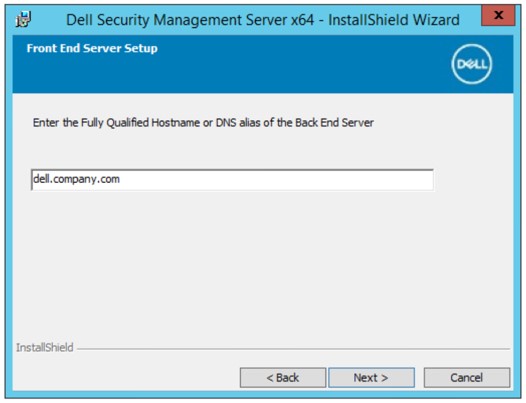 Exemplet ser annorlunda ut i din miljö.
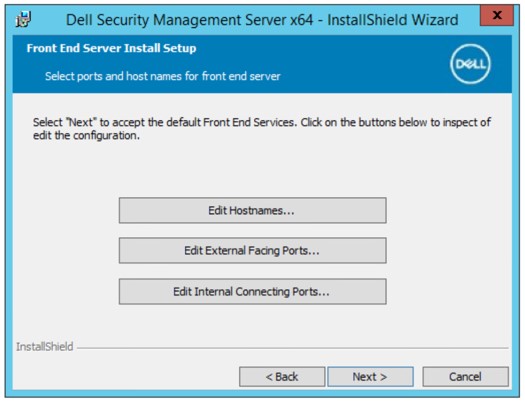
 - Gör så här på menyn Front End Server Install Setup:
- Du kan klicka på Edit Hostnames och gå till steg 16.
- Du kan klicka på Edit External Facing Ports och gå till steg 17.
- Du kan klicka på Edit Internal Connecting Ports och gå till steg 18.
- Klicka på Nästa och fortsätt till steg 19.
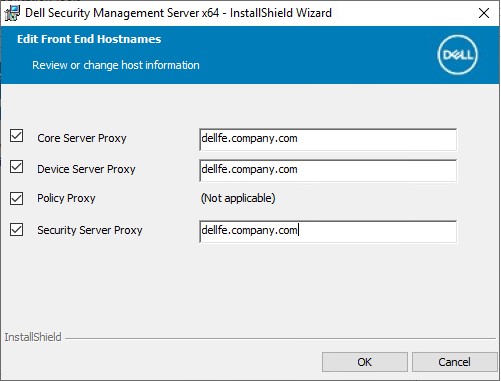
- Om du klickade på Edit Hostnames (steg 15) redigerar du klientdelens värdnamn och klickar sedan på OK för att gå tillbaka till steg 15.
 Obs!
Obs!- Värdnamnet som används måste matcha servernamnet som refereras i certifikatet (steg 12).
- Värdnamnen i exemplet ser annorlunda ut i din miljö.
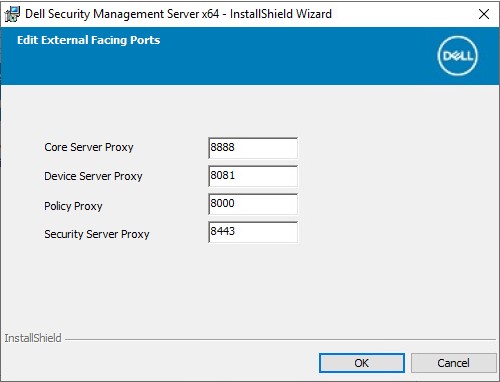
- Om du klickade på Edit External Facing Ports (steg 15) redigerar du portarna och klickar på OK för att gå tillbaka till steg 15.
 Obs!
Obs!- Vi rekommenderar att du bara byter portar när det finns konflikter i din miljö.
- På grund av programvarans komplexitet kan du bara ändra portar under installationsprocessen.
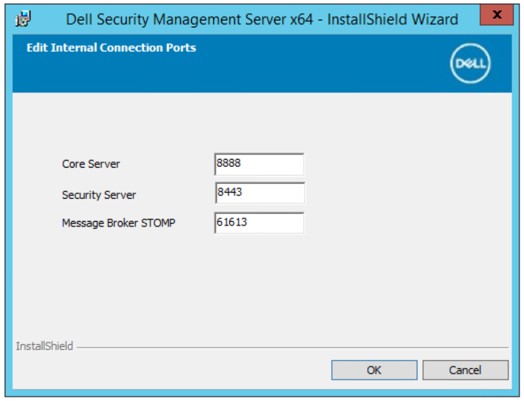
- Om du klickade på Edit Internal Connecting Ports (steg 15) redigerar du portarna och klickar på OK för att gå tillbaka till steg 15.
 Obs!
Obs!- Vi rekommenderar att du bara byter portar när det finns konflikter i din miljö.
- På grund av programvarans komplexitet kan du bara ändra portar under installationsprocessen.
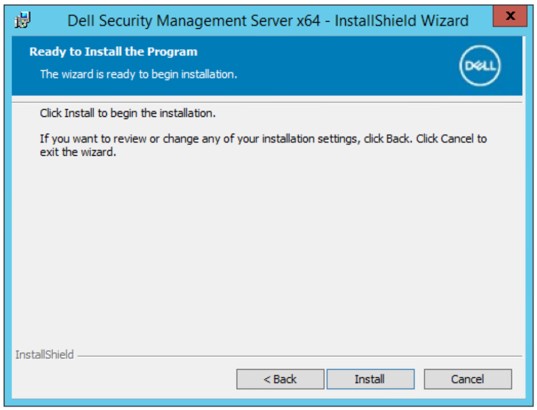
- Klicka på Installera.
- Klicka på Finish (Avsluta).
Version 9.11.0 till 10.2.9
- Högerklicka och extrahera serverprogramvaran.
 Mer information om hur du laddar ner serverprogramvaran finns i Ladda ner Dell Security Management Server.
 - Från den uppackade rotmappen kopierar du
EnterpriseServerInstallKey.iniFör att...C:\Windows.
 Du kan också fylla i produktnyckeln manuellt i steg 8.
 - Gå till
\x64och dubbelklicka sedan påsetup.exe.

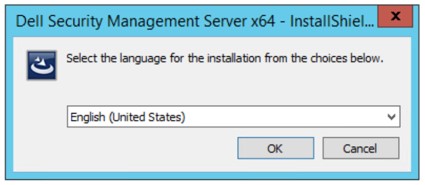
- Välj önskat språk och klicka på OK.
- Om krav som saknas upptäcks klickar du på Installera. Annars fortsätter du till steg 6.
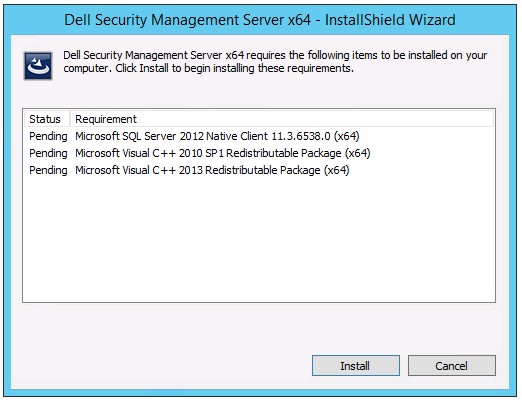 Notera: Mer information om systemkrav finns i Systemkrav för klientdelen i Dell Security Management Server.
 - Klicka på Next (nästa).
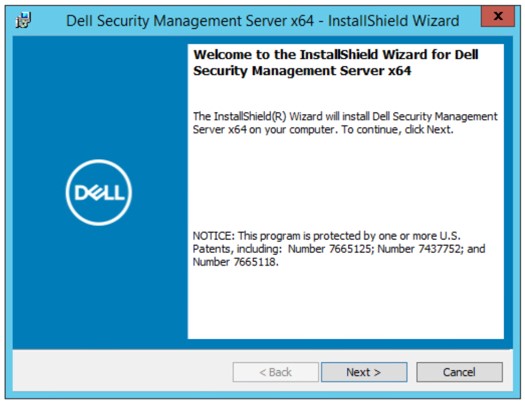
- Godkänn villkoren i licensavtalet och klicka sedan på Nästa.
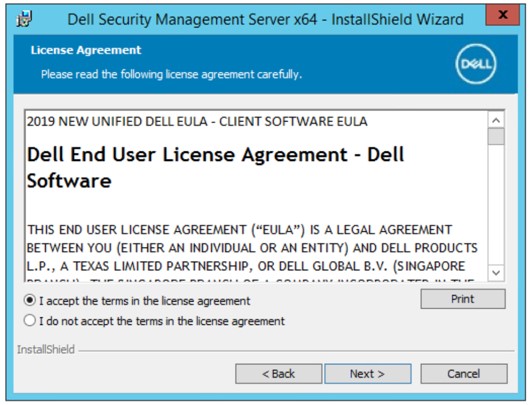
- Klicka på Next (nästa).
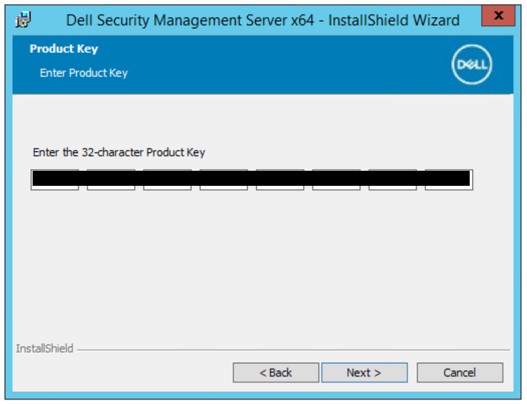 Notera: Produktnyckeln fylls i automatiskt (steg 2).
 - Kontrollera att Front End Install är markerat och klicka sedan på Nästa.
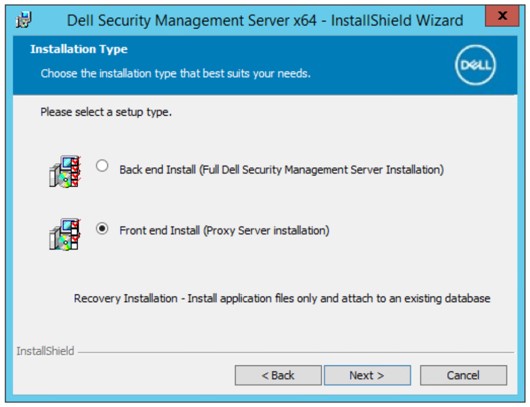
- Du kan även ändra installationskatalogen och sedan klicka på Nästa.
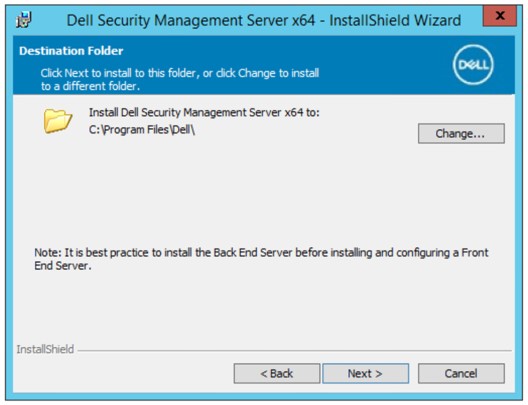
- Välj antingen:
- Import an existing certificate och fortsätt till steg 12.
- Create a self-signed certificate and import it to key store och fortsätt till steg 13.
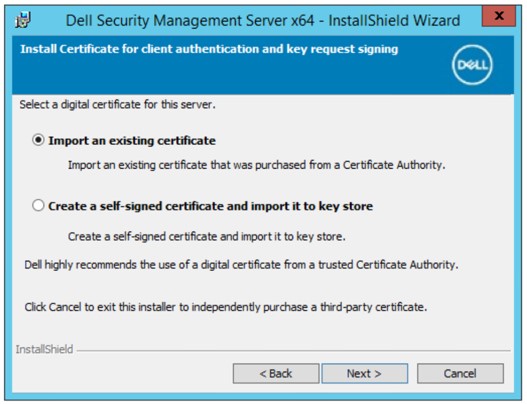 Obs!
Obs!- Det här certifikatet används för säker kommunikation mellan klientdelen och serverdelen.
- Dell rekommenderar att du använder ett tredjepartscertifikat.
- Bläddra till sökvägen för certifikatet som ska importeras och fyll i certifikatets lösenord. Klicka på Nästa när du är klar. Gå till steg 14.
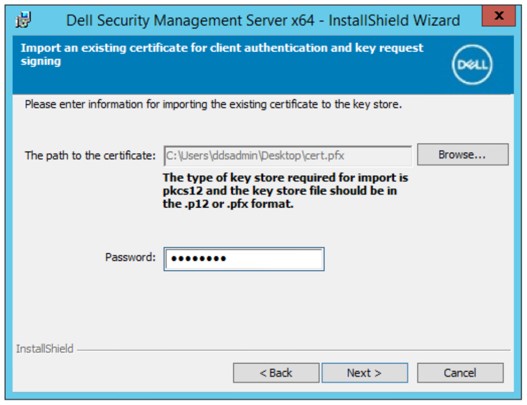 Obs!
Obs!- Certifikatets sökväg och namn är annorlunda i din miljö.
- Mer information finns i Skapa ett domän- eller tredjepartscertifikat för Dell Data Security/Dell Data Protection Server (på engelska).
- Gör så här på menyn Create Self-Signed certficate:
- Bekräfta det fullständigt kvalificerade datornamnet.
- Fyll i organisationen.
- Fyll i organisationsenheten.
- Fyll i stad/kommun.
- Fyll i delstat/region.
- Fyll i landet som en förkortning på två bokstäver.
- Klicka på Nästa och fortsätt till steg 14.
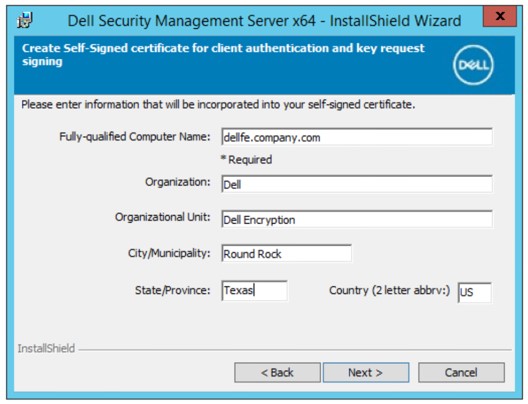 Exemplen i skärmbilden skiljer sig från din miljö.
 - Fyll i det fullständigt kvalificerade värdnamnet eller DNS-aliaset för Dell Data Security-serverns serverdel och klicka på Nästa.
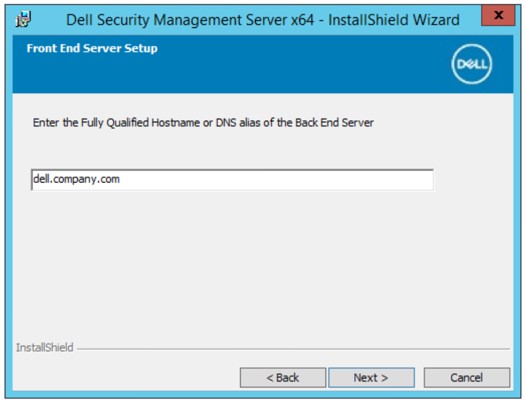 Exemplet ser annorlunda ut i din miljö.
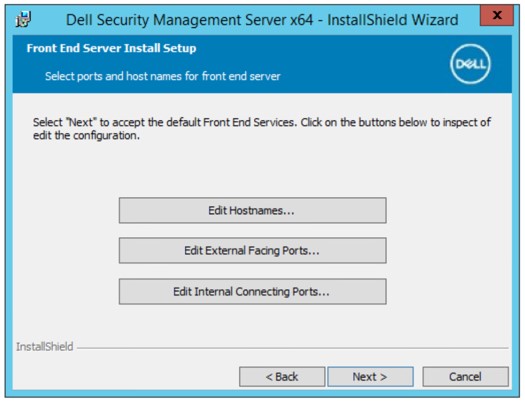
 - Gör så här på menyn Front End Server Install Setup:
- Du kan klicka på Edit Hostnames och gå till steg 16.
- Du kan klicka på Edit External Facing Ports och gå till steg 17.
- Du kan klicka på Edit Internal Connecting Ports och gå till steg 18.
- Klicka på Nästa och fortsätt till steg 19.
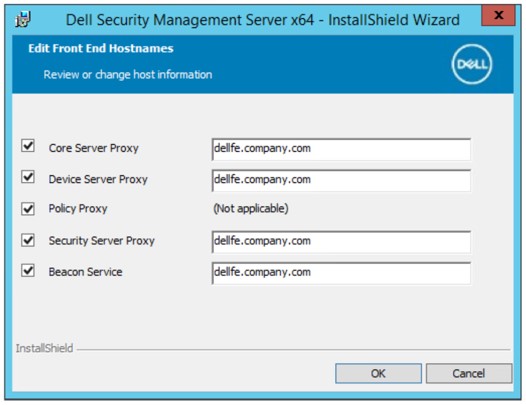
- Om du klickade på Edit Hostnames (steg 15) redigerar du klientdelens värdnamn och klickar sedan på OK för att gå tillbaka till steg 15.
 Obs!
Obs!- Värdnamnet som används måste matcha servernamnet som refereras i certifikatet (steg 12).
- Värdnamnen i exemplet ser annorlunda ut i din miljö.
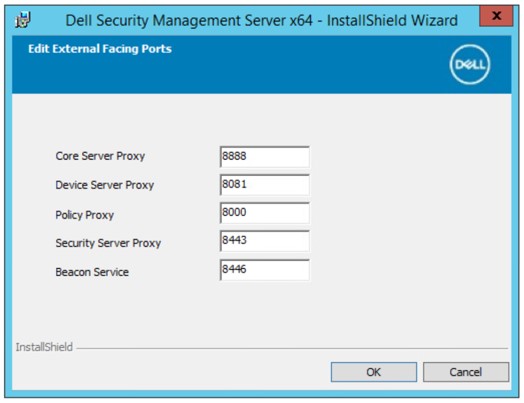
- Om du klickade på Edit External Facing Ports (steg 15) redigerar du portarna och klickar på OK för att gå tillbaka till steg 15.
 Obs!
Obs!- Vi rekommenderar att du bara byter portar när det finns konflikter i din miljö.
- På grund av programvarans komplexitet kan du bara ändra portar under installationsprocessen.
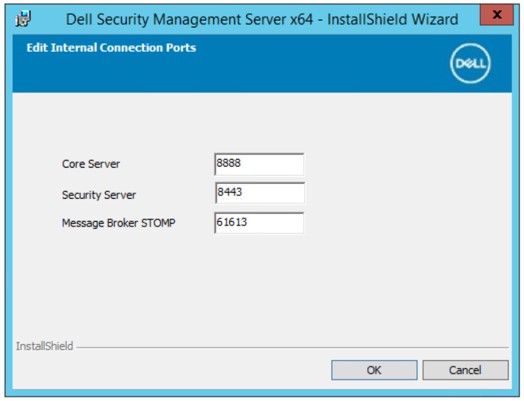
- Om du klickade på Edit Internal Connecting Ports (steg 15) redigerar du portarna och klickar på OK för att gå tillbaka till steg 15.
 Obs!
Obs!- Vi rekommenderar att du bara byter portar när det finns konflikter i din miljö.
- På grund av programvarans komplexitet kan du bara ändra portar under installationsprocessen.
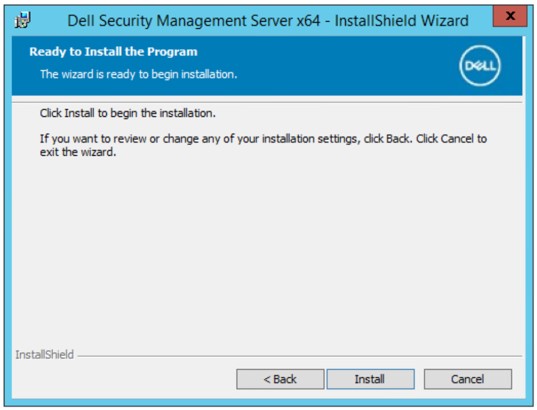
- Klicka på Installera.
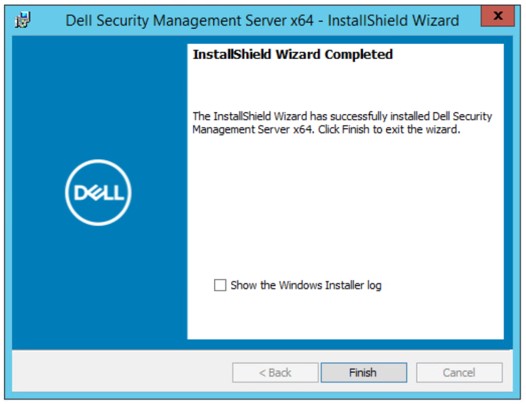
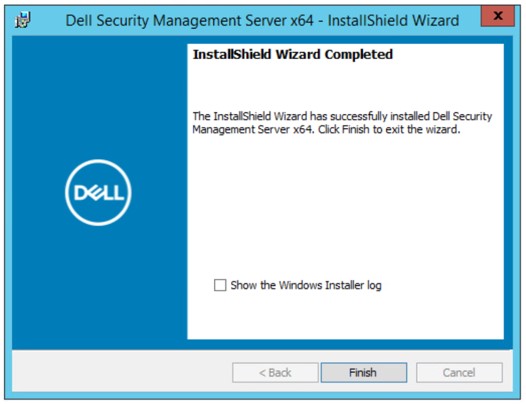
- Klicka på Finish (Avsluta).
v9.8.0 till 9.10
- Högerklicka och extrahera serverprogramvaran.
 Mer information om hur du laddar ner serverprogramvaran finns i Ladda ner Dell Security Management Server.
 - Från den uppackade rotmappen kopierar du
EnterpriseServerInstallKey.iniFör att...C:\Windows.
 Du kan också fylla i produktnyckeln manuellt i steg 8.
 - Gå till
Security Management Server\x64och dubbelklicka sedan påsetup.exe.

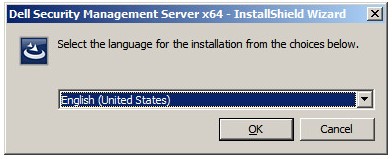
- Välj önskat språk och klicka på OK.
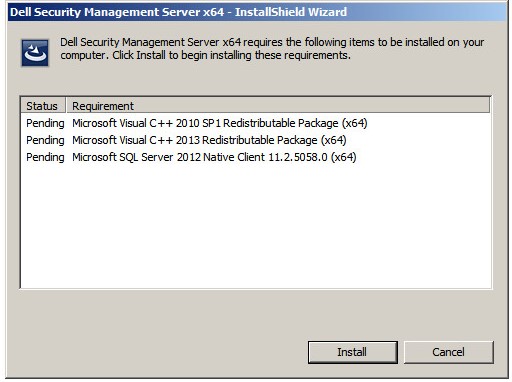
- Om krav som saknas upptäcks klickar du på Installera. Annars fortsätter du till steg 6.
 Notera: Mer information om systemkrav finns i Systemkrav för klientdelen i Dell Security Management Server.
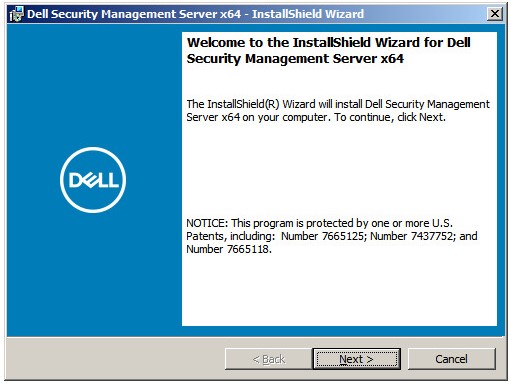
 - Klicka på Next (nästa).
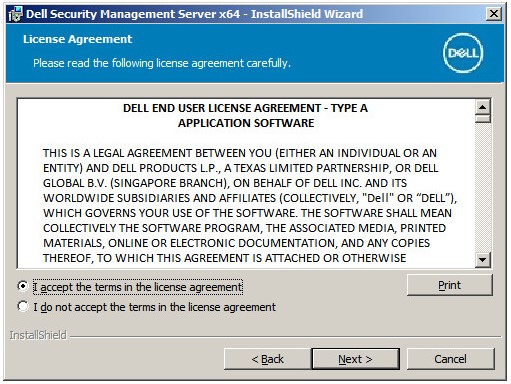
- Godkänn villkoren i licensavtalet och klicka sedan på Nästa.
- Klicka på Next (nästa).
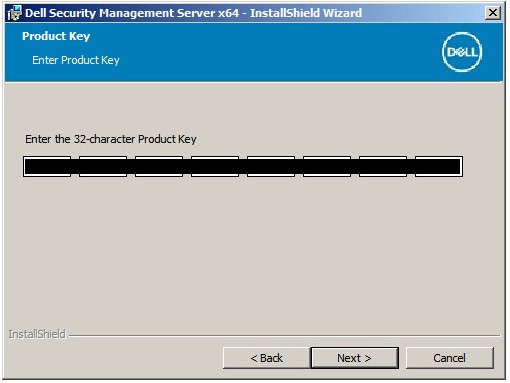 Notera: Produktnyckeln fylls i automatiskt (steg 2).
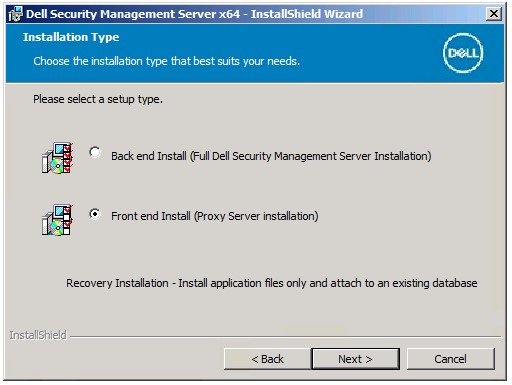
 - Kontrollera att Front End Install är markerat och klicka sedan på Nästa.
- Du kan även ändra installationskatalogen och sedan klicka på Nästa.
- Om du inte ser meddelandet UAC Enabled fortsätter du till steg 12. Om du ser meddelandet UAC Enabled:
- Klicka på Yes för att avaktivera UAC.
- Starta om servern.
- Gå till steg 3.
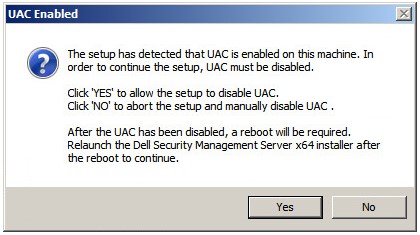 Notera: Om du klickar på Nej stängs installationsprogrammet så att UAC kan inaktiveras manuellt med Windows.
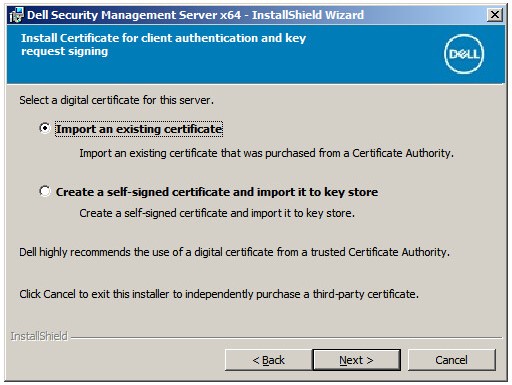
 - Välj antingen:
- Import an existing certificate och fortsätt till steg 13.
- Create a self-signed certificate and import it to key store och fortsätt till steg 14.
 Obs!
Obs!- Det här certifikatet används för säker kommunikation mellan klientdelen och serverdelen.
- Dell rekommenderar att du använder ett tredjepartscertifikat.
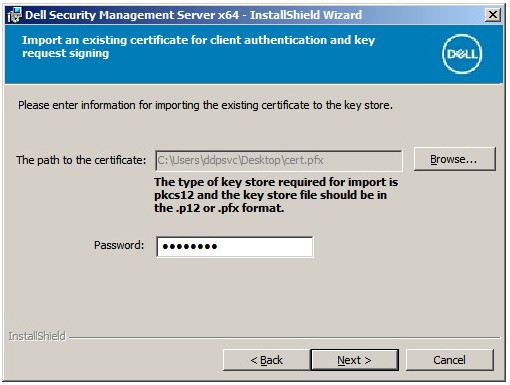
- Bläddra till sökvägen för certifikatet som ska importeras och fyll i certifikatets lösenord. Klicka på Nästa när du är klar. Gå till steg 15.
 Obs!
Obs!- Certifikatets sökväg och namn är annorlunda i din miljö.
- Mer information finns i Skapa ett domän- eller tredjepartscertifikat för Dell Data Security/Dell Data Protection Server (på engelska).
- Gör så här på menyn Create Self-Signed certficate:
- Bekräfta det fullständigt kvalificerade datornamnet.
- Fyll i organisationen.
- Fyll i organisationsenheten.
- Fyll i stad/kommun.
- Fyll i delstat/region.
- Fyll i landet som en förkortning på två bokstäver.
- Klicka på Nästa och fortsätt till steg 15.
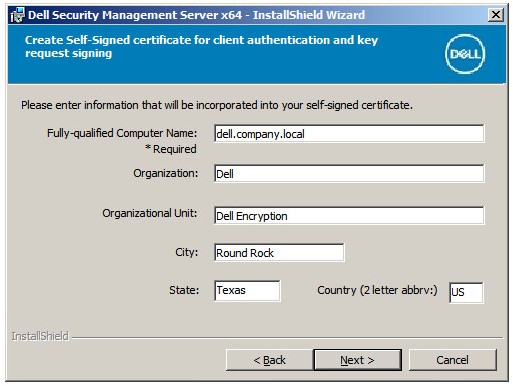 Fälten i exemplet ovan kan se annorlunda ut i din miljö.
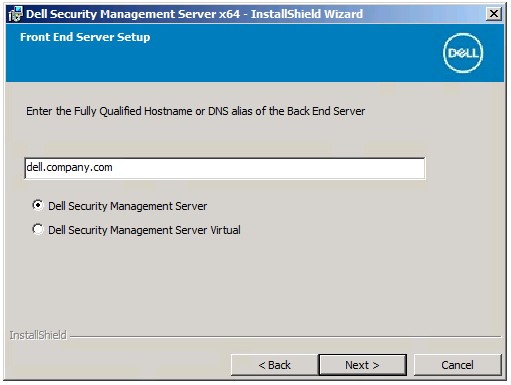
 - Gör så här på menyn Front End Server Setup:
- Fyll i serverdelens fullständigt kvalificerade värdnamn eller interna DNS-alias.
- Välj antingen Dell Security Management Server eller Dell Security Management Server Virtual.
- Klicka på Next (nästa).
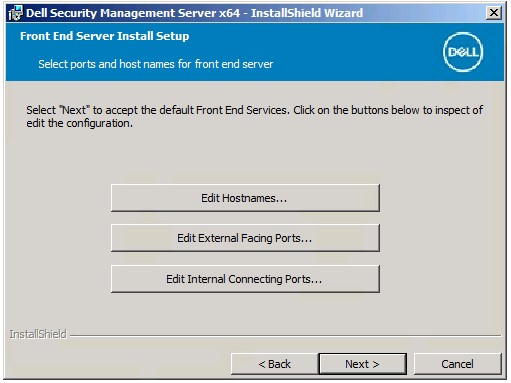
- Gör så här på menyn Front End Server Install Setup:
- Du kan klicka på Edit Hostnames och gå till steg 17.
- Du kan klicka på Edit External Facing Ports och gå till steg 18.
- Du kan klicka på Edit Internal Connecting Ports och gå till steg 19.
- Klicka på Nästa och fortsätt till steg 20.
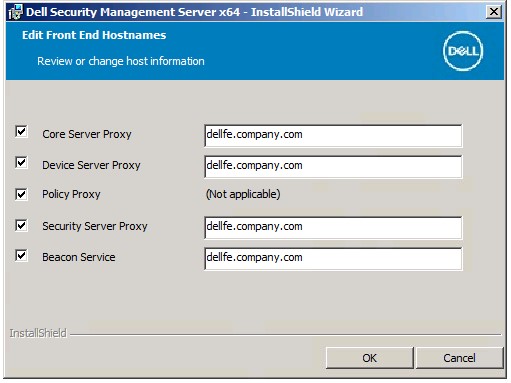
- Om du klickade på Edit Hostnames (steg 16) redigerar du klientdelens värdnamn och klickar sedan på OK för att gå tillbaka till steg 16.
 Obs!
Obs!- Värdnamnet som används måste matcha servernamnet som refereras i certifikatet (steg 12).
- Värdnamnen i exemplet ser annorlunda ut i din miljö.
- Om du klickade på Edit External Facing Ports (steg 16) redigerar du portarna och klickar på OK för att gå tillbaka till steg 16.
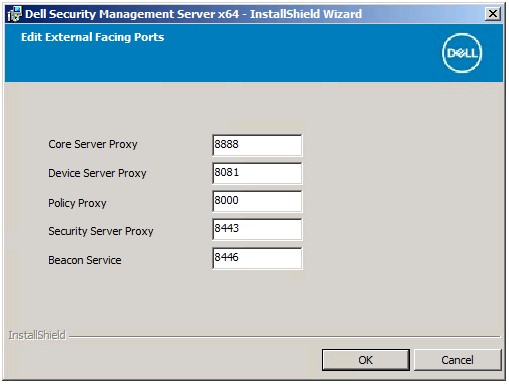 Obs!
Obs!- Vi rekommenderar att du bara byter portar när det finns konflikter i din miljö.
- På grund av programvarans komplexitet kan du bara ändra portar under installationsprocessen.
- Om du klickade på Edit Internal Connecting Ports (steg 16) redigerar du portarna och klickar på OK för att gå tillbaka till steg 16.
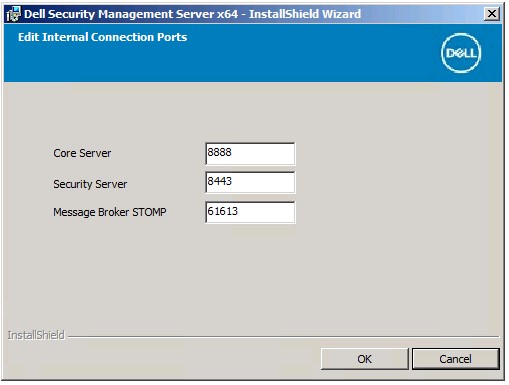 Obs!
Obs!- Vi rekommenderar att du bara byter portar när det finns konflikter i din miljö.
- På grund av programvarans komplexitet kan du bara ändra portar under installationsprocessen.
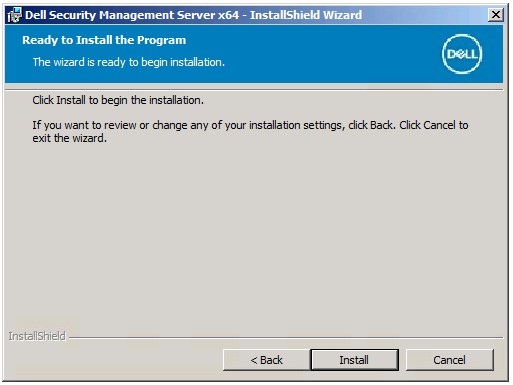
- Klicka på Installera.
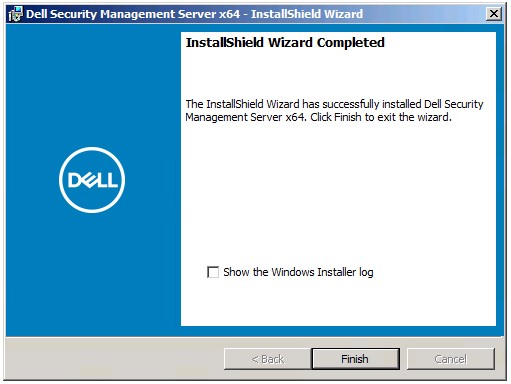
- Klicka på Finish (Avsluta).
v9.5.0 till 9.7.0
- Högerklicka och extrahera serverprogramvaran.
 Mer information om hur du laddar ner serverprogramvaran finns i Ladda ner Dell Security Management Server.
 - Från installers-katalogen i den uppackade mappen kopierar du
EnterpriseServerInstallKey.iniFör att...C:\Windows.
 Du kan också fylla i produktnyckeln manuellt i steg 8.
 - Gå till
Installers\Enterprise Server\x64och dubbelklicka sedan påsetup.exe.

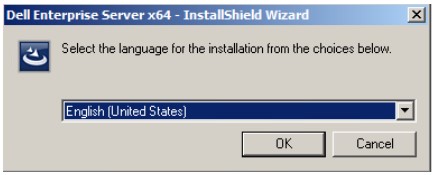
- Välj önskat språk och klicka på OK.
- Om krav som saknas upptäcks klickar du på Installera. Annars fortsätter du till steg 6.
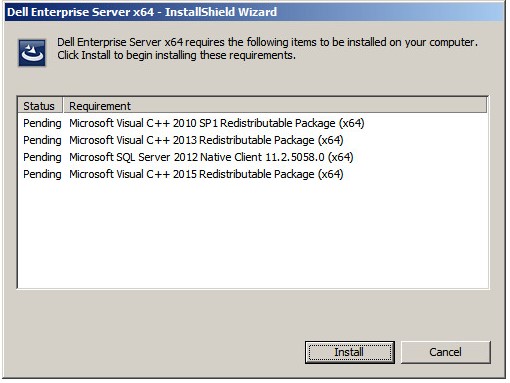 Notera: Mer information om systemkrav finns i Systemkrav för klientdelen i Dell Security Management Server.
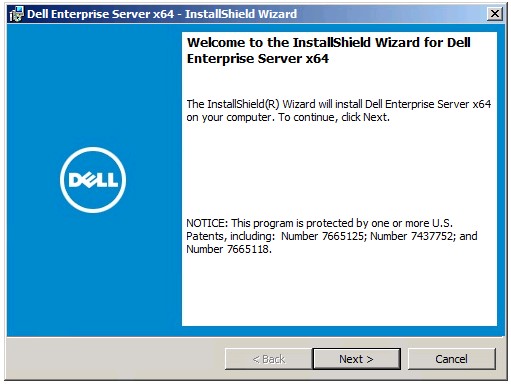
 - Klicka på Next (nästa).
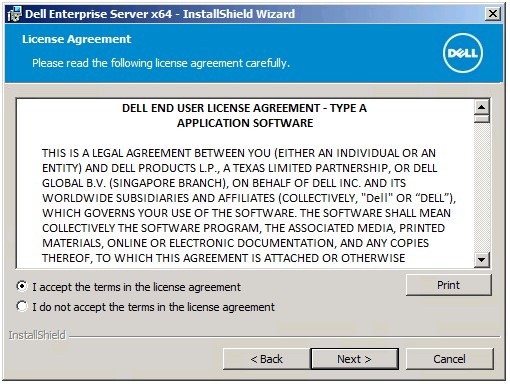
- Godkänn villkoren i licensavtalet och klicka sedan på Nästa.
- Klicka på Next (nästa).
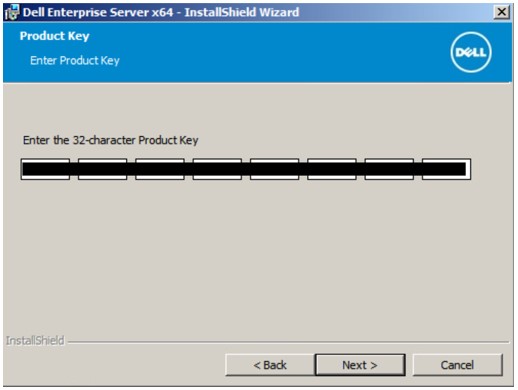 Notera: Produktnyckeln fylls i automatiskt (steg 2).
 - Kontrollera att Front End Install är markerat och klicka sedan på Nästa.
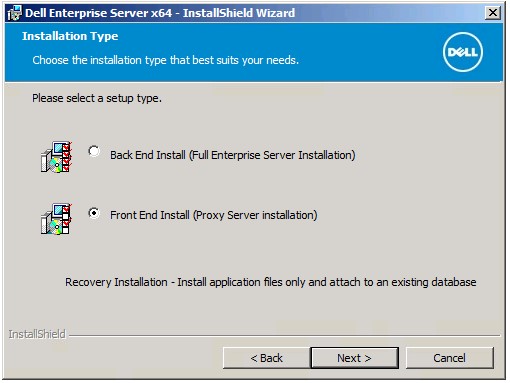
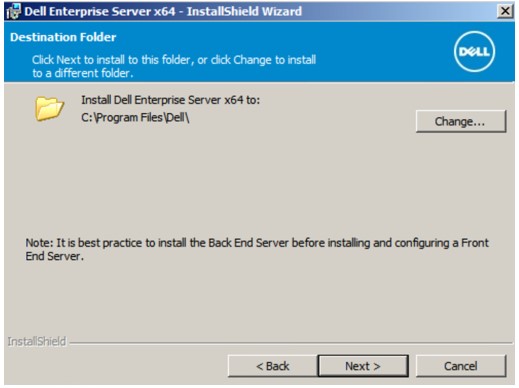
- Du kan även ändra installationskatalogen och sedan klicka på Nästa.
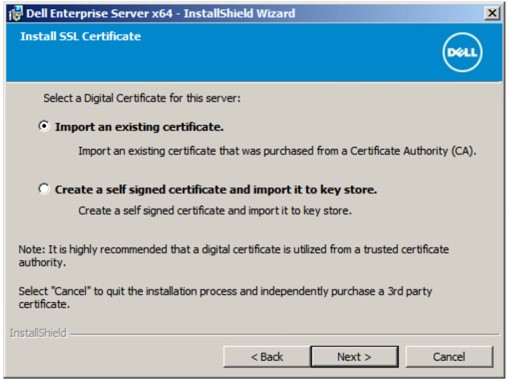
- Välj antingen:
- Import an existing certificate och fortsätt till steg 12.
- Create a self-signed certificate and import it to key store och fortsätt till steg 13.
 Obs!
Obs!- Det här certifikatet används för säker kommunikation mellan klientdelen och serverdelen.
- Dell rekommenderar att du använder ett tredjepartscertifikat.
- Bläddra till sökvägen för certifikatet som ska importeras och fyll i certifikatets lösenord. Klicka på Nästa när du är klar. Gå till steg 14.
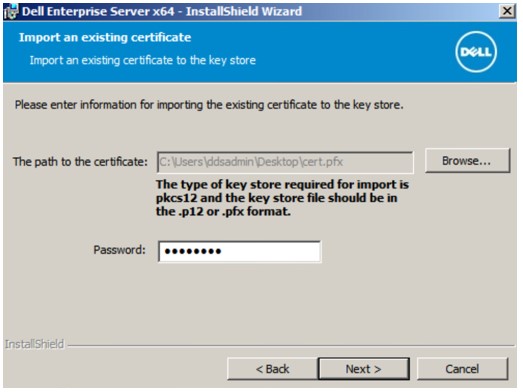 Obs!
Obs!- Certifikatets sökväg och namn är annorlunda i din miljö.
- Mer information finns i Skapa ett domän- eller tredjepartscertifikat för Dell Data Security/Dell Data Protection Server (på engelska).
- Gör så här på menyn Create Self-Signed certficate:
- Bekräfta det fullständigt kvalificerade datornamnet.
- Fyll i organisationen.
- Fyll i organisationsenheten.
- Fyll i stad/kommun.
- Fyll i delstat/region.
- Fyll i landet som en förkortning på två bokstäver.
- Klicka på Nästa och fortsätt till steg 14.
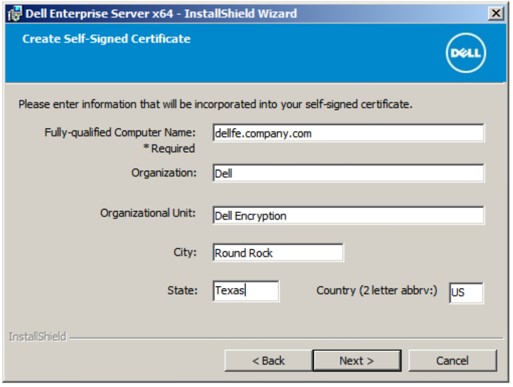 Fälten i exemplet ovan kan se annorlunda ut i din miljö.
 - Gör så här på menyn Front End Server Setup:
- Fyll i serverdelens fullständigt kvalificerade värdnamn eller interna DNS-alias.
- Välj antingen Enterprise Edition eller Virtual Edition.
- Klicka på Next (nästa).
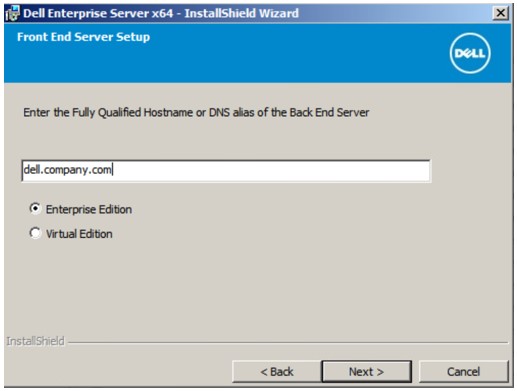
- Gör så här på menyn Front End Server Install Setup:
- Du kan klicka på Edit Hostnames och gå till steg 16.
- Du kan klicka på Edit External Facing Ports och gå till steg 17.
- Du kan klicka på Edit Internal Connecting Ports och gå till steg 18.
- Klicka på Nästa och fortsätt till steg 19.
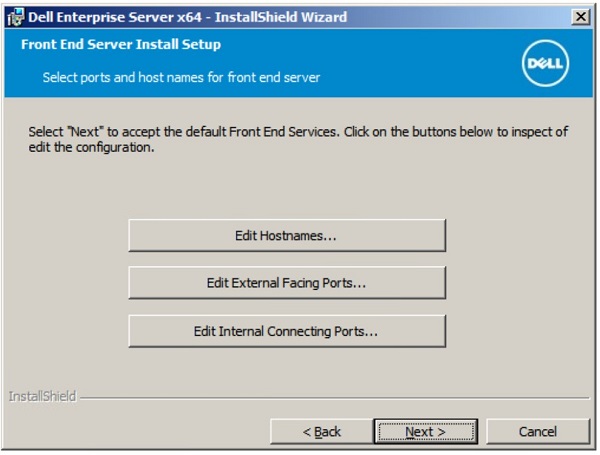
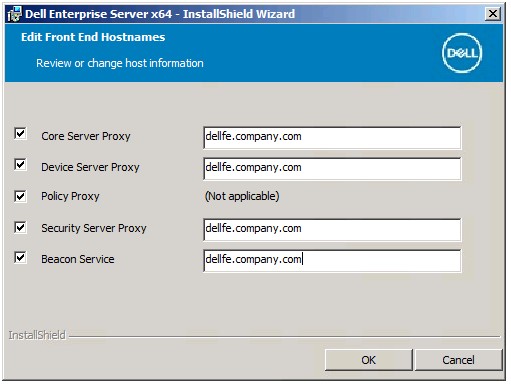
- Om du klickade på Edit Hostnames (steg 15) redigerar du klientdelens värdnamn och klickar sedan på OK för att gå tillbaka till steg 15.
 Obs!
Obs!- Värdnamnet som används måste matcha servernamnet som refereras i certifikatet (steg 12).
- Värdnamnen i exemplet ser annorlunda ut i din miljö.
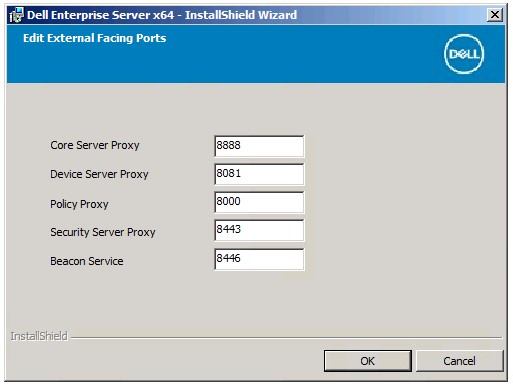
- Om du klickade på Edit External Facing Ports (steg 15) redigerar du portarna och klickar på OK för att gå tillbaka till steg 15.
 Obs!
Obs!- Vi rekommenderar att du bara byter portar när det finns konflikter i din miljö.
- På grund av programvarans komplexitet kan du bara ändra portar under installationsprocessen.
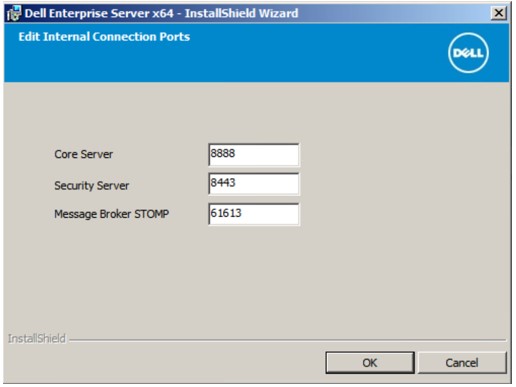
- Om du klickade på Edit Internal Connecting Ports (steg 15) redigerar du portarna och klickar på OK för att gå tillbaka till steg 15.
 Obs!
Obs!- Vi rekommenderar att du bara byter portar när det finns konflikter i din miljö.
- På grund av programvarans komplexitet kan du bara ändra portar under installationsprocessen.
- Klicka på Installera.
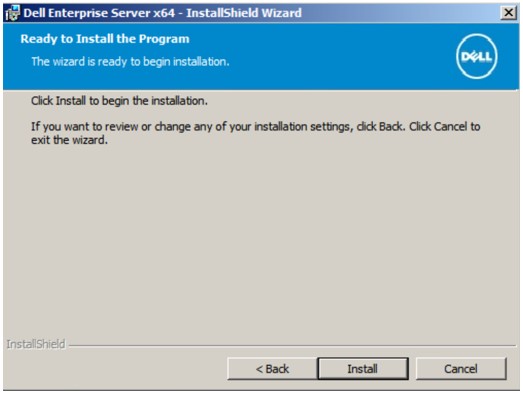
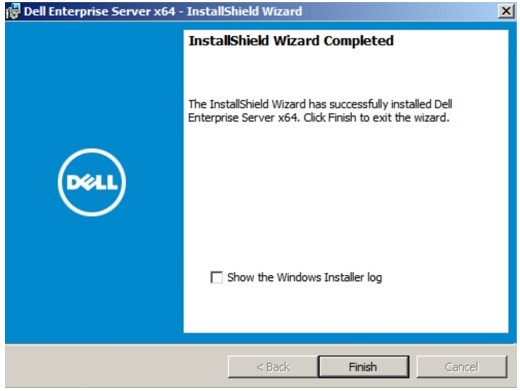
- Klicka på Finish (Avsluta).
v9.1.0 till 9.4.1
- Högerklicka och extrahera serverprogramvaran.
 Mer information om hur du laddar ner serverprogramvaran finns i Ladda ner Dell Security Management Server.
 - Från den uppackade rotmappen kopierar du
EnterpriseServerInstallKey.iniFör att...C:\Windows.
 Du kan också fylla i produktnyckeln manuellt i steg 8.
 - Gå till
Installers\Enterprise Server\<BIT>och dubbelklicka sedan påsetup.exe.
 Obs!
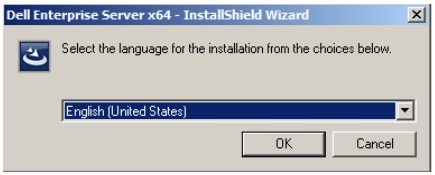
Obs!<BIT>x64 eller x86 - Välj önskat språk och klicka på OK.
- Om krav som saknas upptäcks klickar du på Installera. Annars fortsätter du till steg 6.
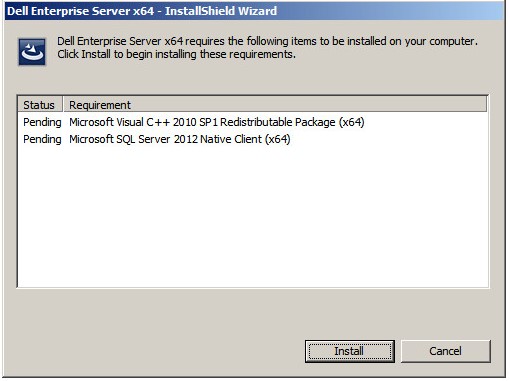 Notera: Mer information om systemkrav finns i Systemkrav för klientdelen i Dell Security Management Server.
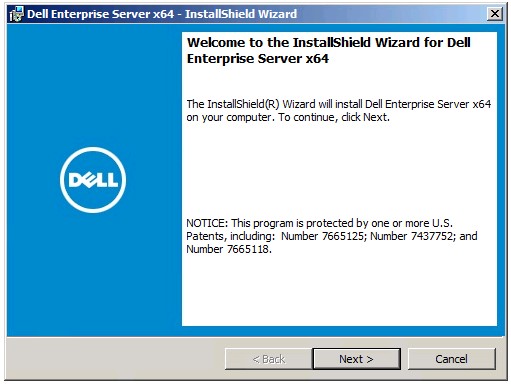
 - Klicka på Next (nästa).
- Godkänn villkoren i licensavtalet och klicka sedan på Nästa.
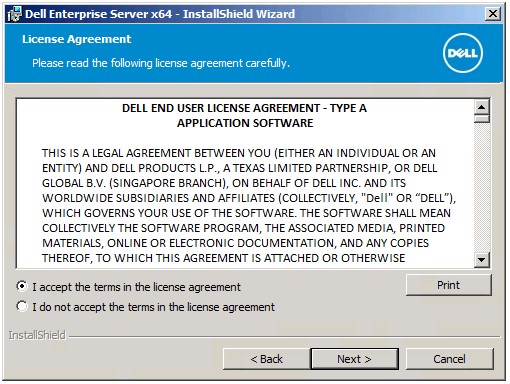
- Klicka på Next (nästa).
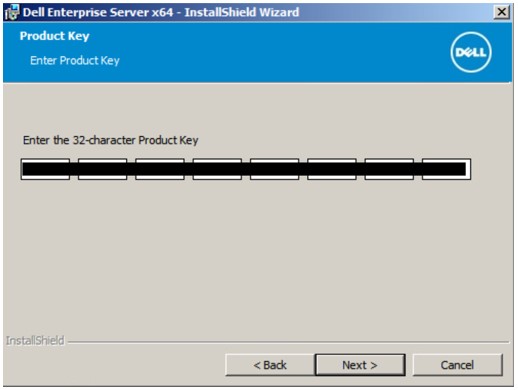 Notera: Produktnyckeln fylls i automatiskt (steg 2).
 - Kontrollera att Front End Install är markerat och klicka sedan på Nästa.
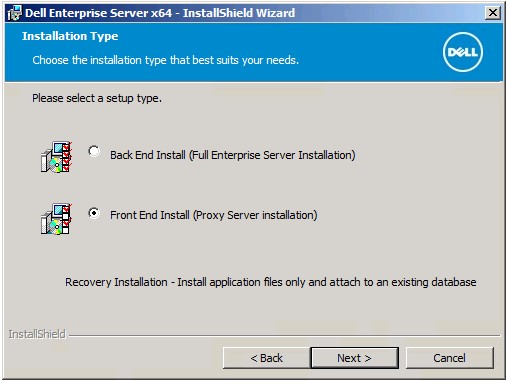
- Du kan även ändra installationskatalogen och sedan klicka på Nästa.
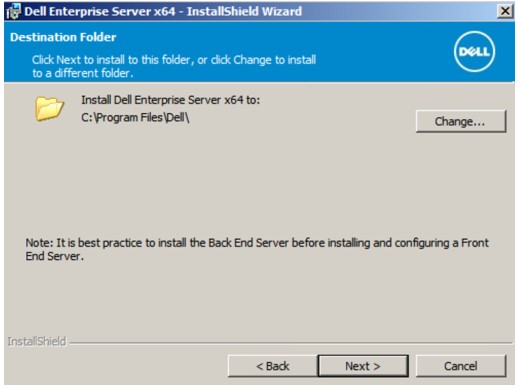
- Välj antingen:
- Import an existing certificate och fortsätt till steg 12.
- Create a self-signed certificate and import it to key store och fortsätt till steg 13.
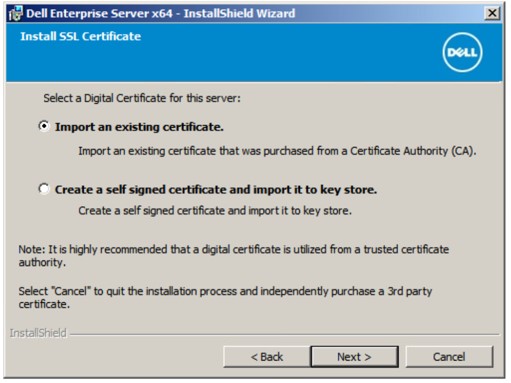 Obs!
Obs!- Det här certifikatet används för säker kommunikation mellan klientdelen och serverdelen.
- Dell rekommenderar att du använder ett tredjepartscertifikat.
- Bläddra till sökvägen för certifikatet som ska importeras och fyll i certifikatets lösenord. Klicka på Nästa när du är klar. Gå till steg 14.
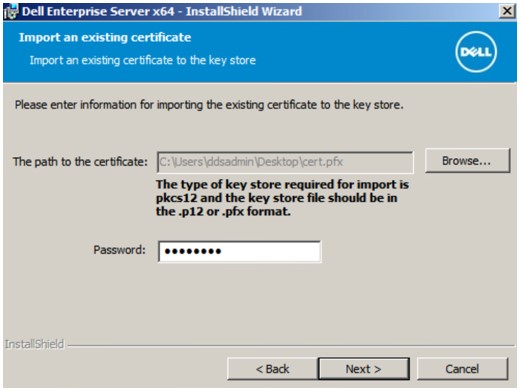 Obs!
Obs!- Certifikatets sökväg och namn är annorlunda i din miljö.
- Mer information finns i Skapa ett domän- eller tredjepartscertifikat för Dell Data Security/Dell Data Protection Server (på engelska).
- Gör så här på menyn Create Self-Signed certficate:
- Bekräfta det fullständigt kvalificerade datornamnet.
- Fyll i organisationen.
- Fyll i organisationsenheten.
- Fyll i orten.
- Fyll i delstaten.
- Fyll i landet som en förkortning på två bokstäver.
- Klicka på Nästa och fortsätt till steg 14.
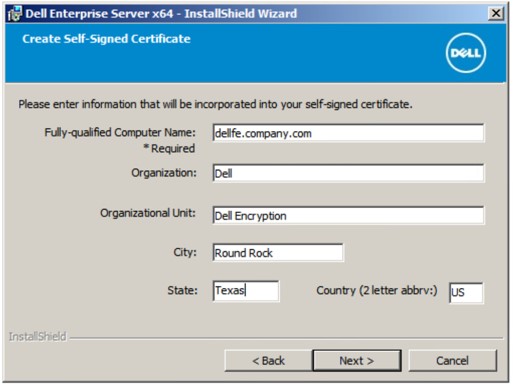 Fälten i exemplet ovan kan se annorlunda ut i din miljö.
 - Gör så här på menyn Front End Server Setup:
- Fyll i serverdelens fullständigt kvalificerade värdnamn eller interna DNS-alias.
- Välj antingen Enterprise Edition eller Virtual Edition.
- Klicka på Next (nästa).
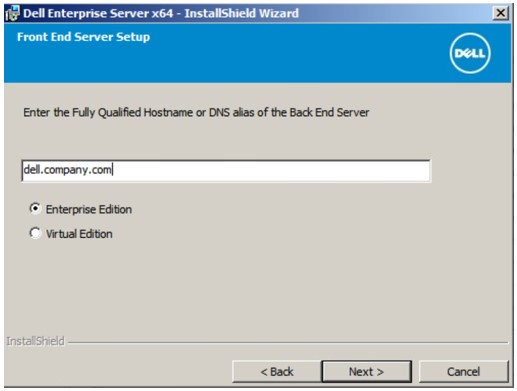
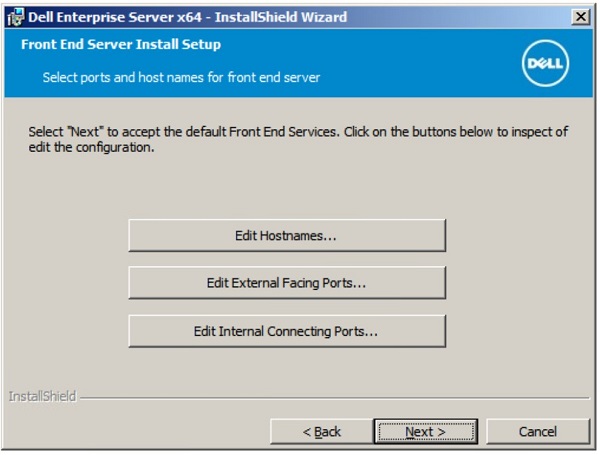
- Gör så här på menyn Front End Server Install Setup:
- Du kan klicka på Edit Hostnames och gå till steg 16.
- Du kan klicka på Edit External Facing Ports och gå till steg 17.
- Du kan klicka på Edit Internal Connecting Ports och gå till steg 18.
- Klicka på Nästa och fortsätt till steg 19.
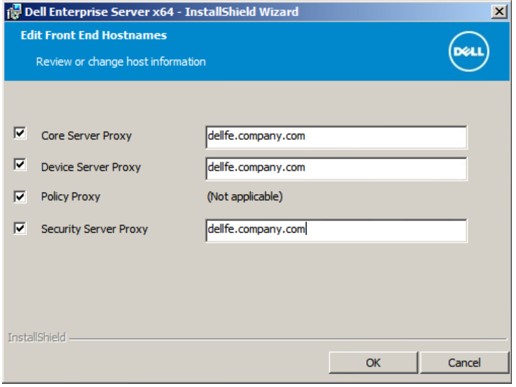
- Om du klickade på Edit Hostnames (steg 15) redigerar du klientdelens värdnamn och klickar sedan på OK för att gå tillbaka till steg 15.
 Obs!
Obs!- Värdnamnet som används måste matcha servernamnet som refereras i certifikatet (steg 12).
- Värdnamnen i exemplet ser annorlunda ut i din miljö.
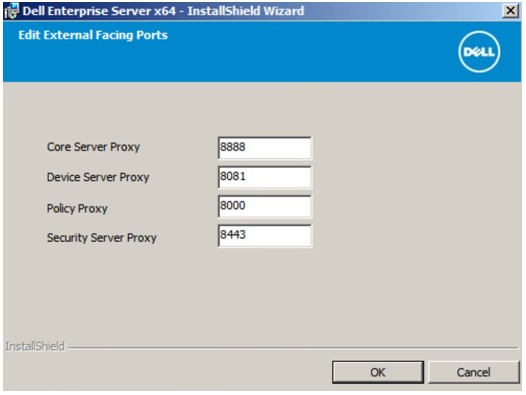
- Om du klickade på Edit External Facing Ports (steg 15) redigerar du portarna och klickar på OK för att gå tillbaka till steg 15.
 Obs!
Obs!- Vi rekommenderar att du bara byter portar när det finns konflikter i din miljö.
- På grund av programvarans komplexitet kan du bara ändra portar under installationsprocessen.
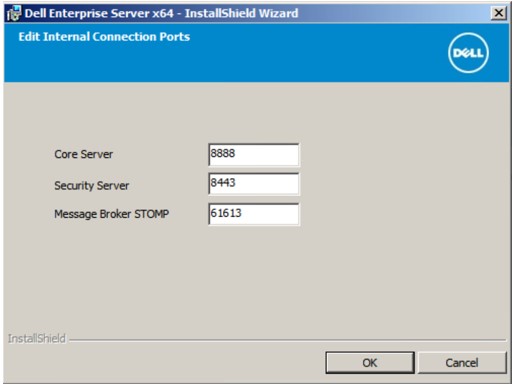
- Om du klickade på Edit Internal Connecting Ports (steg 15) redigerar du portarna och klickar på OK för att gå tillbaka till steg 15.
 Obs!
Obs!- Vi rekommenderar att du bara byter portar när det finns konflikter i din miljö.
- På grund av programvarans komplexitet kan du bara ändra portar under installationsprocessen.
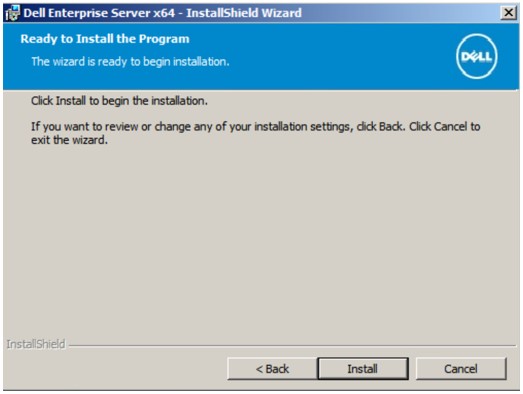
- Klicka på Installera.
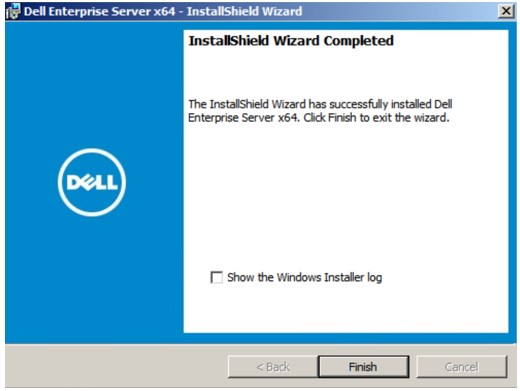
- Klicka på Finish (Avsluta).
v9.0.0
- Högerklicka och extrahera serverprogramvaran.
 Mer information om hur du laddar ner serverprogramvaran finns i Ladda ner Dell Security Management Server.
 - Från den uppackade rotmappen kopierar du
EnterpriseServerInstallKey.iniFör att...C:\Windows.
 Du kan också fylla i produktnyckeln manuellt i steg 8.
 - Gå till
Installers\Enterprise Server\<BIT>och dubbelklicka sedan påsetup.exe.
 Obs!
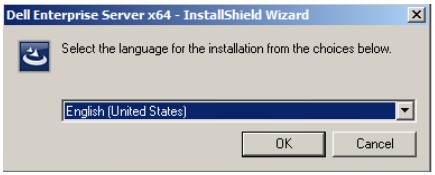
Obs!<BIT>x64 eller x86 - Välj önskat språk och klicka på OK.
- Om krav som saknas upptäcks klickar du på Installera. Annars fortsätter du till steg 6.
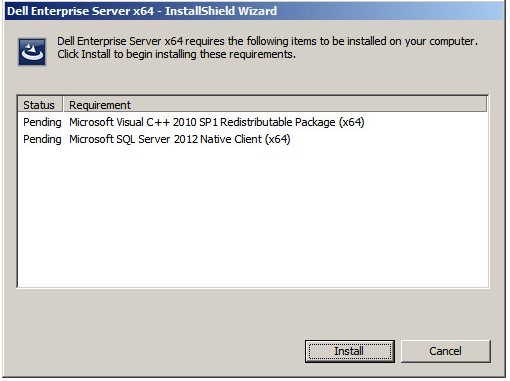 Notera: Mer information om systemkrav finns i Systemkrav för klientdelen i Dell Security Management Server.
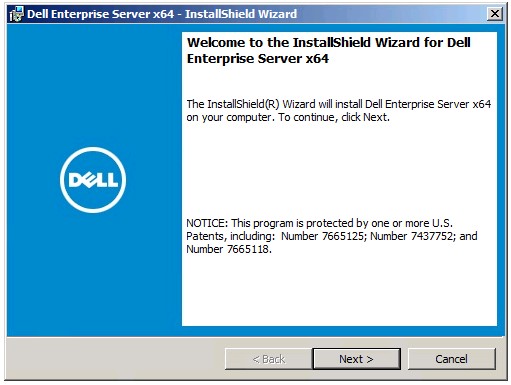
 - Klicka på Next (nästa).
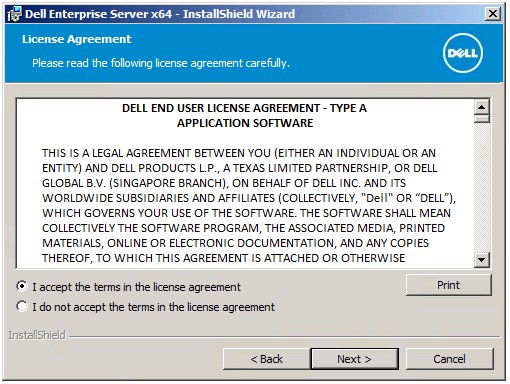
- Godkänn villkoren i licensavtalet och klicka sedan på Nästa.
- Klicka på Next (nästa).
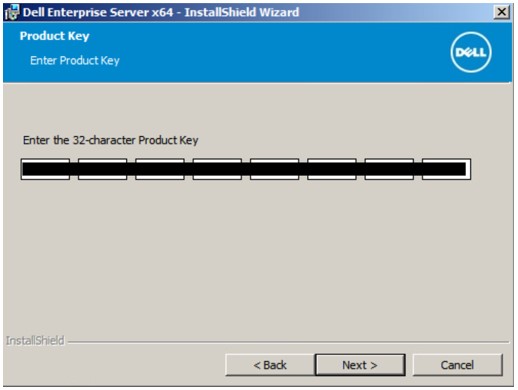 Notera: Produktnyckeln fylls i automatiskt (steg 2).
 - Kontrollera att Front End Install är markerat och klicka sedan på Nästa.
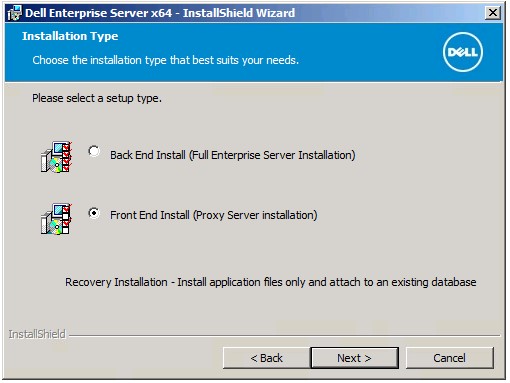
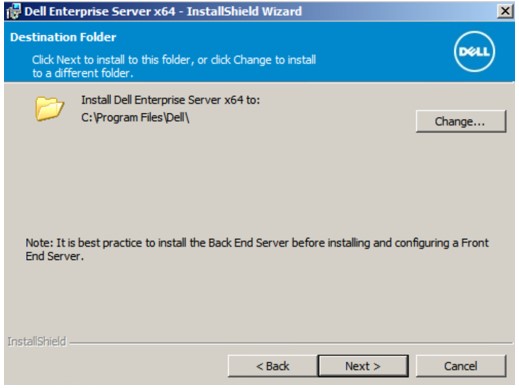
- Du kan även ändra installationskatalogen och sedan klicka på Nästa.
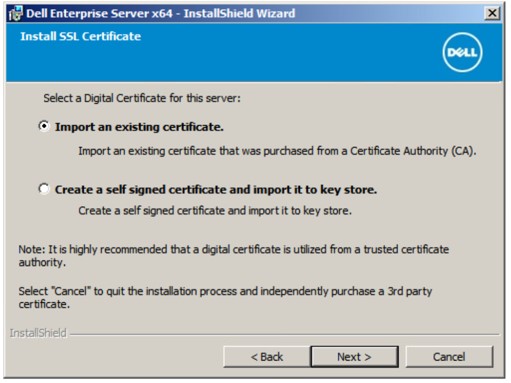
- Välj antingen:
- Import an existing certificate och fortsätt till steg 12.
- Create a self-signed certificate and import it to key store och fortsätt till steg 13.
 Obs!
Obs!- Det här certifikatet används för säker kommunikation mellan klientdelen och serverdelen.
- Dell rekommenderar att du använder ett tredjepartscertifikat.
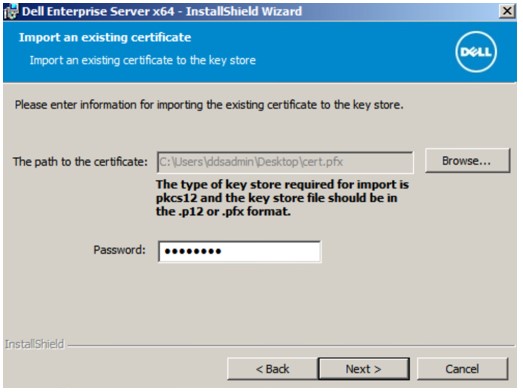
- Bläddra till sökvägen för certifikatet som ska importeras och fyll i certifikatets lösenord. Klicka på Nästa när du är klar. Gå till steg 14.
 Obs!
Obs!- Certifikatets sökväg och namn är annorlunda i din miljö.
- Mer information finns i Skapa ett domän- eller tredjepartscertifikat för Dell Data Security/Dell Data Protection Server (på engelska).
- Gör så här på menyn Create Self-Signed certficate:
- Bekräfta det fullständigt kvalificerade datornamnet.
- Fyll i organisationen.
- Fyll i organisationsenheten.
- Fyll i orten.
- Fyll i delstaten.
- Fyll i landet som en förkortning på två bokstäver.
- Klicka på Nästa och fortsätt till steg 14.
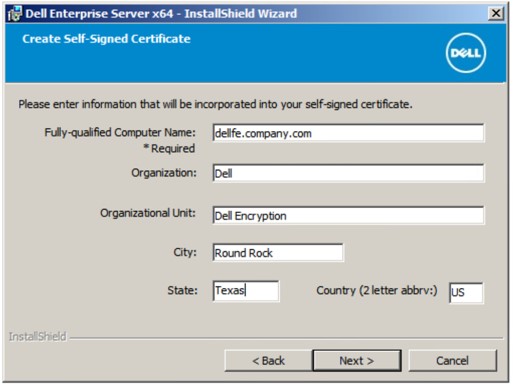 Fälten i exemplet ovan kan se annorlunda ut i din miljö.
 - Gör så här på menyn Front End Server Setup:
- Fyll i serverdelens fullständigt kvalificerade värdnamn eller interna DNS-alias.
- Välj antingen Enterprise Edition eller Virtual Edition.
- Klicka på Next (nästa).
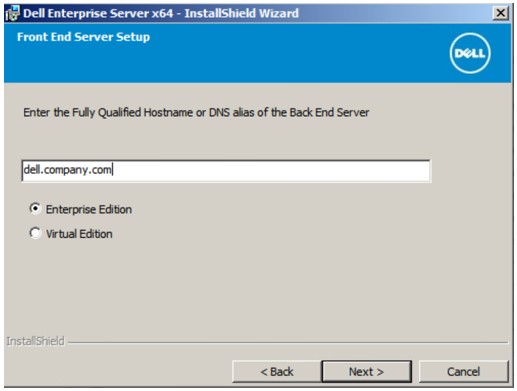
- Gör så här på menyn Front End Server Install Setup:
- Du kan klicka på Edit Hostnames och gå till steg 16.
- Du kan klicka på Edit External Facing Ports och gå till steg 17.
- Du kan klicka på Edit Internal Connecting Ports och gå till steg 18.
- Klicka på Nästa och fortsätt till steg 19.
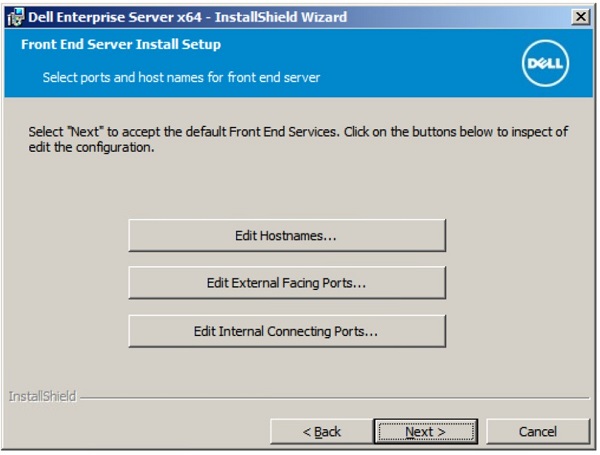
- Om du klickade på Edit Hostnames (steg 15) redigerar du klientdelens värdnamn och klickar sedan på OK för att gå tillbaka till steg 15.
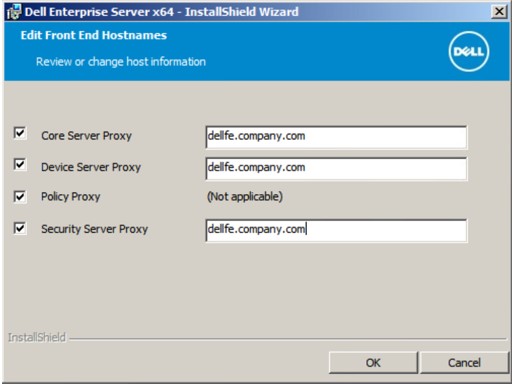 Obs!
Obs!- Värdnamnet som används måste matcha servernamnet som refereras i certifikatet (steg 12).
- Värdnamnen i exemplet ser annorlunda ut i din miljö.
- Om du klickade på Edit External Facing Ports (steg 15) redigerar du portarna och klickar på OK för att gå tillbaka till steg 15.
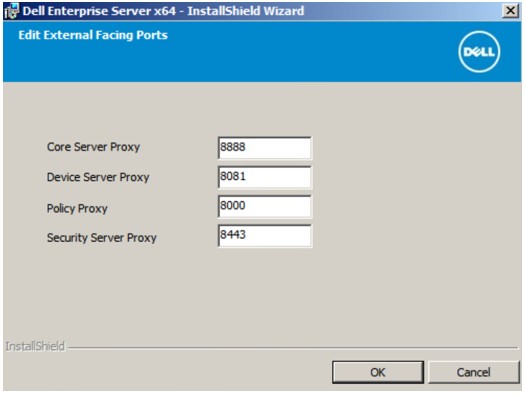 Obs!
Obs!- Vi rekommenderar att du bara byter portar när det finns konflikter i din miljö.
- På grund av programvarans komplexitet kan du bara ändra portar under installationsprocessen.
- Om du klickade på Edit Internal Connecting Ports (steg 15) redigerar du portarna och klickar på OK för att gå tillbaka till steg 15.
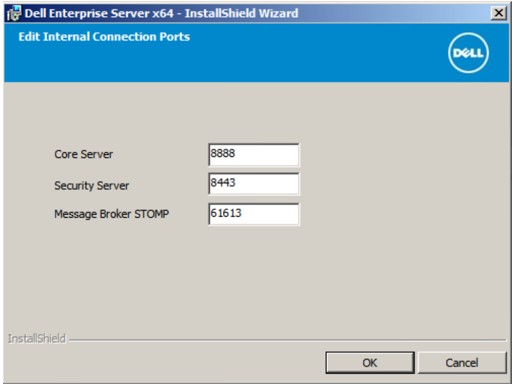 Obs!
Obs!- Vi rekommenderar att du bara byter portar när det finns konflikter i din miljö.
- På grund av programvarans komplexitet kan du bara ändra portar under installationsprocessen.
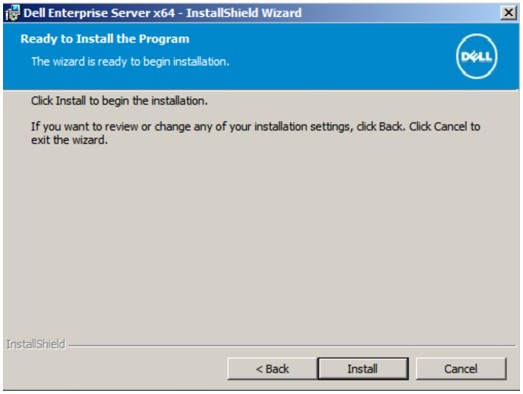
- Klicka på Installera.
- Klicka på Finish (Avsluta).
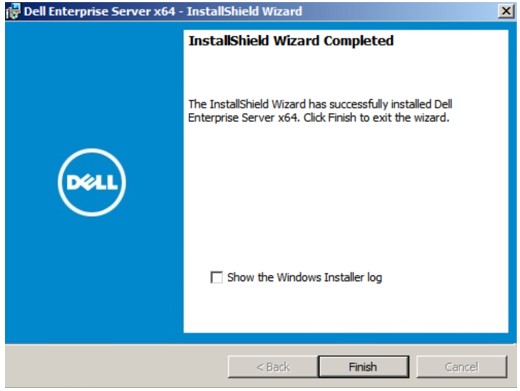 Notera: När det är klart måste administrationskonsolen konfigureras. Mer information om version finns i Konfigurera administrationskonsolen för Dell Data Security/Dell Data Protection Server (på engelska).
v8.3.1 till 8.5.1
- Högerklicka och extrahera serverprogramvaran.
 Mer information om hur du laddar ner serverprogramvaran finns i Ladda ner Dell Security Management Server.
 - Från den uppackade rotmappen kopierar du
EnterpriseServerInstallKey.iniFör att...C:\Windows.
 Du kan också fylla i produktnyckeln manuellt i steg 8.
 - Gå till
Installers\Enterprise Server\<BIT>och dubbelklicka sedan påsetup.exe.
 Obs!
Obs!<BIT>x64 eller x86 - Välj önskat språk och klicka på OK.
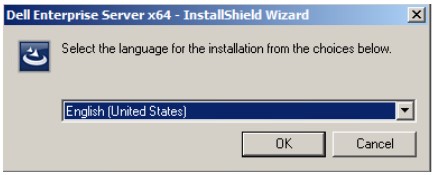
- Om krav som saknas upptäcks klickar du på Installera. Annars fortsätter du till steg 6.
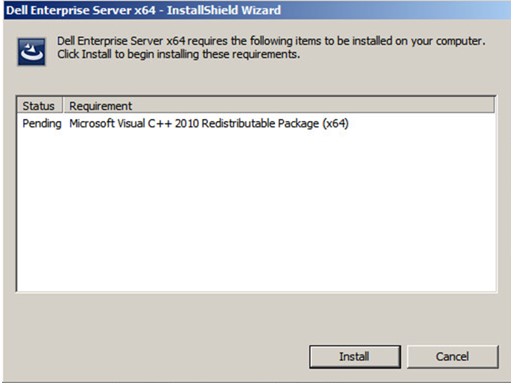 Notera: Mer information om systemkrav finns i Systemkrav för klientdelen i Dell Security Management Server.
 - Klicka på Next (nästa).
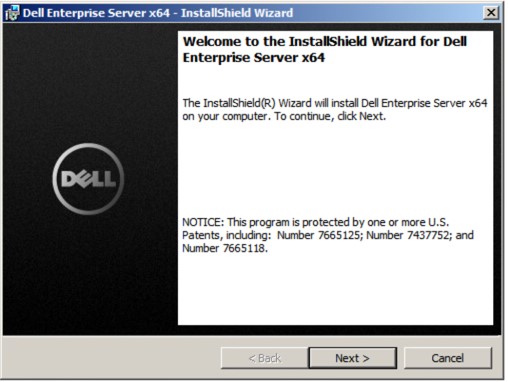
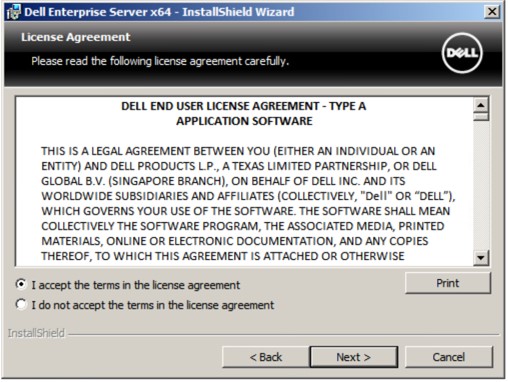
- Godkänn villkoren i licensavtalet och klicka sedan på Nästa.
- Klicka på Next (nästa).
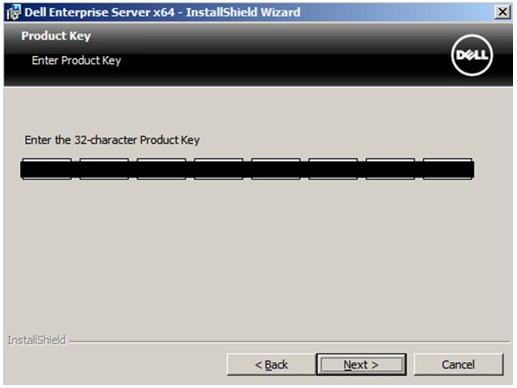 Notera: Produktnyckeln fylls i automatiskt (steg 2).
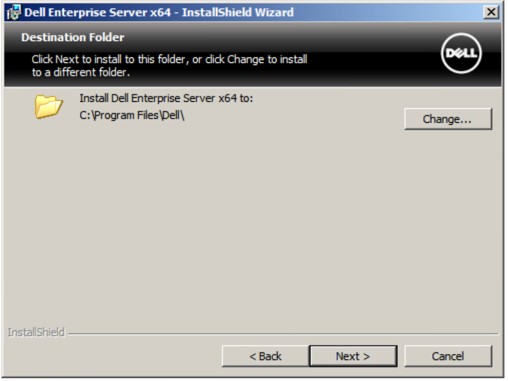
 - Du kan även ändra installationskatalogen och sedan klicka på Nästa.
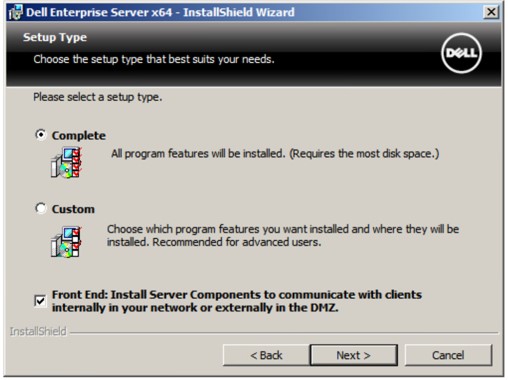
- Välj Complete, markera Front End och klicka på Nästa.
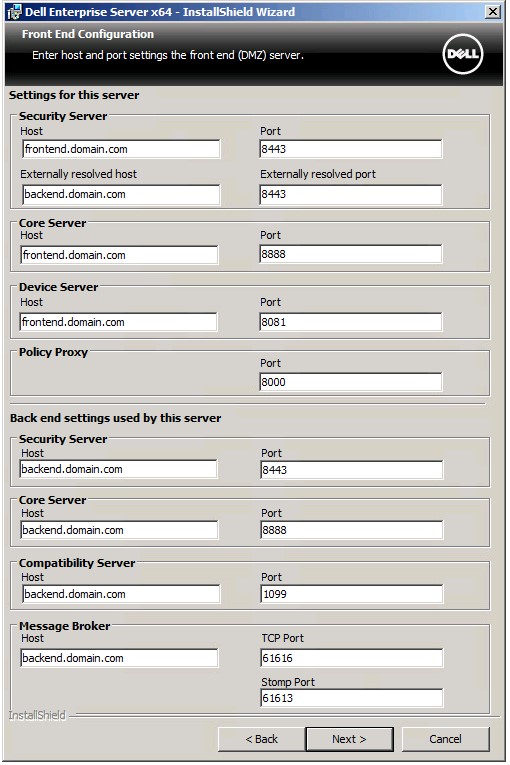
- Gör så här på menyn Front End Configuration:
- Gå till serverinställningarna och fyll i Security Server Externally resolved host med klientdelens externa DNS-information.
- Gå till serverns serverdelsinställningar och fyll i Security Server, Core Server, Compatibility Server och Message Broker host med serverdelens interna DNS-information.
- Du kan också redigera portarna.
- Klicka på Next (nästa).
 Obs!
Obs!- Vi rekommenderar att du bara byter portar när det finns konflikter i din miljö.
- På grund av programvarans komplexitet kan du bara ändra portar under installationsprocessen.
- Värdnamnet som används måste matcha servernamnet som refereras i certifikatet (steg 12).
- Värdnamnen i exemplet ser annorlunda ut i din miljö.
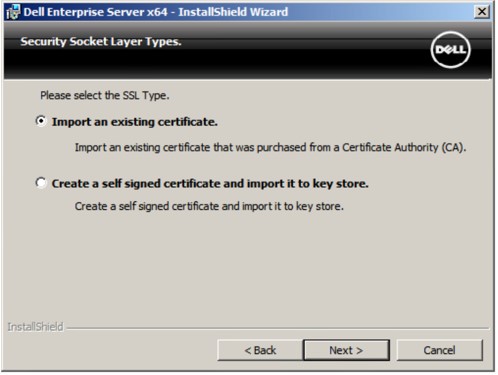
- Välj antingen:
- Import an existing certificate och fortsätt till steg 13.
- Create a self-signed certificate and import it to key store och fortsätt till steg 14.
 Obs!
Obs!- Det här certifikatet används för säker kommunikation mellan klientdelen och serverdelen.
- Dell rekommenderar att du använder ett tredjepartscertifikat.
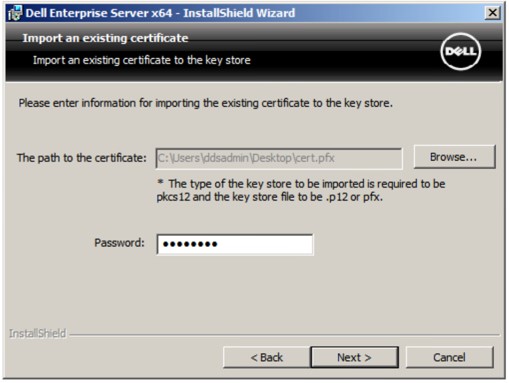
- Bläddra till sökvägen för certifikatet som ska importeras och fyll i certifikatets lösenord. Klicka på Nästa när du är klar. Gå till steg 15.
 Obs!
Obs!- Certifikatets sökväg och namn är annorlunda i din miljö.
- Mer information finns i Skapa ett domän- eller tredjepartscertifikat för Dell Data Security/Dell Data Protection Server (på engelska).
- Gör så här på menyn Certificate Authority (CA):
- Bekräfta det fullständigt kvalificerade datornamnet.
- Fyll i organisationen.
- Fyll i organisationsenheten.
- Fyll i orten.
- Fyll i delstaten.
- Fyll i landet som en förkortning på två bokstäver.
- Klicka på Nästa och fortsätt till steg 15.
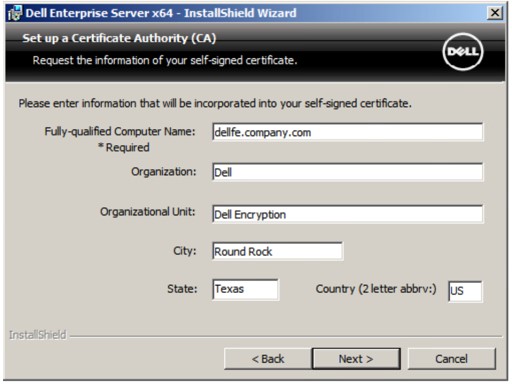 Fälten i exemplet ovan kan se annorlunda ut i din miljö.
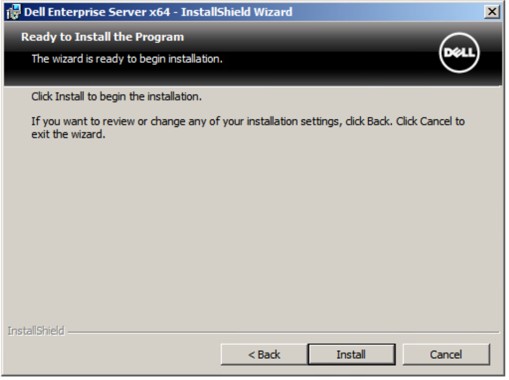
 - Klicka på Installera.
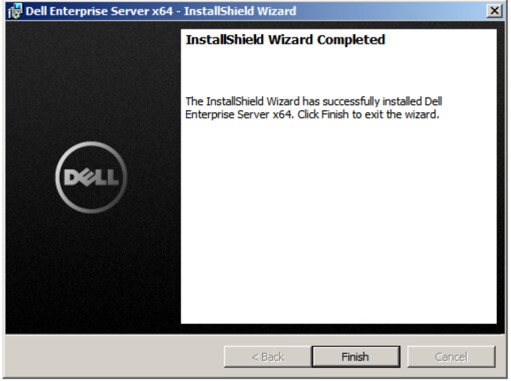
- Klicka på Finish (Avsluta).
v8.3.0
- Högerklicka och extrahera serverprogramvaran.
 Mer information om hur du laddar ner serverprogramvaran finns i Ladda ner Dell Security Management Server.
 - Kopiera
EnterpriseServerInstallKey.iniFör att...C:\Windows.
 Obs!
Obs!- För att få
EnterpriseServerInstallKey.ini, ring Dell Data Protection ProSupport. Mer information finns i Dell Data Security telefonnummer till internationell support. - Du kan också fylla i produktnyckeln manuellt i steg 8.
- För att få
- Gå till
Enterprise Server\<BIT>och dubbelklicka sedan påsetup.exe.
 Obs!
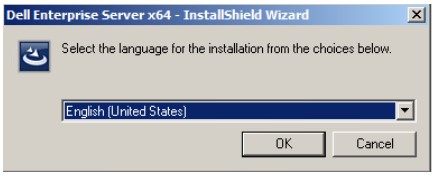
Obs!<BIT>x64 eller x86 - Välj önskat språk och klicka på OK.
- Om krav som saknas upptäcks klickar du på Installera. Annars fortsätter du till steg 6.
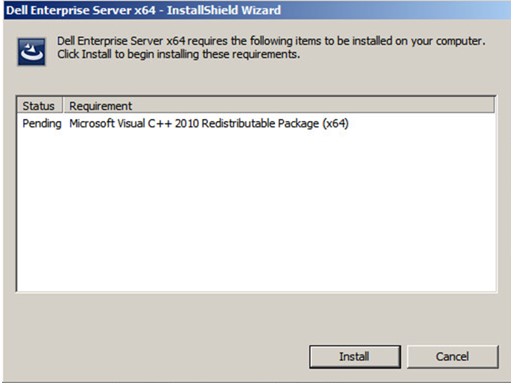 Notera: Mer information om systemkrav finns i Systemkrav för klientdelen i Dell Security Management Server.
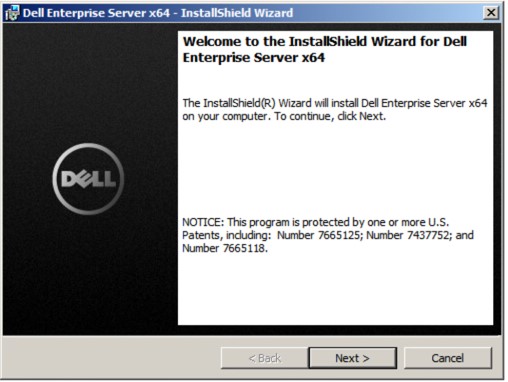
 - Klicka på Next (nästa).
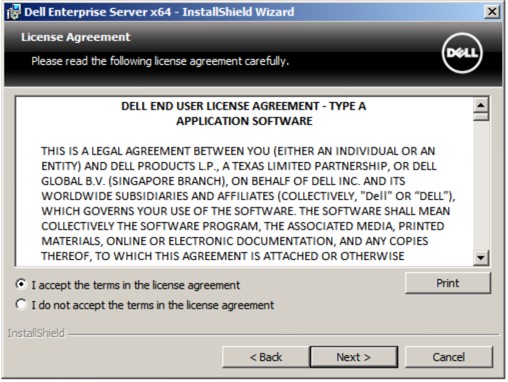
- Godkänn villkoren i licensavtalet och klicka sedan på Nästa.
- Klicka på Next (nästa).
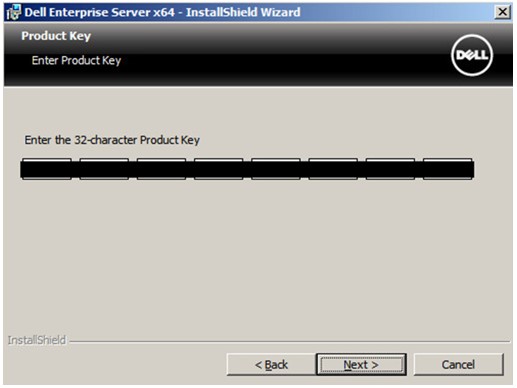 Notera: Produktnyckeln fylls i automatiskt (steg 2).
 - Du kan även ändra installationskatalogen och sedan klicka på Nästa.
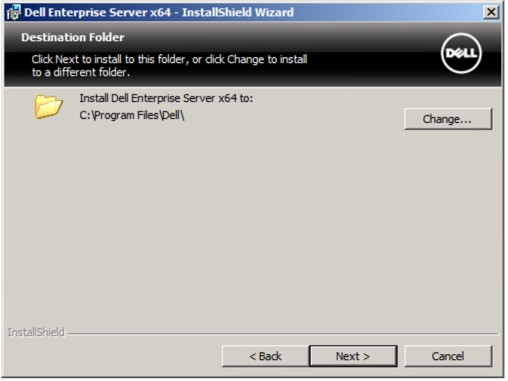
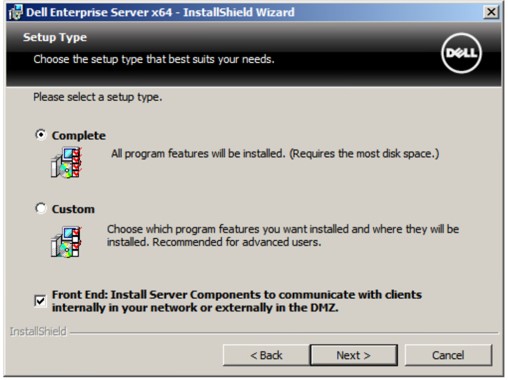
- Välj Complete, markera Front End och klicka på Nästa.
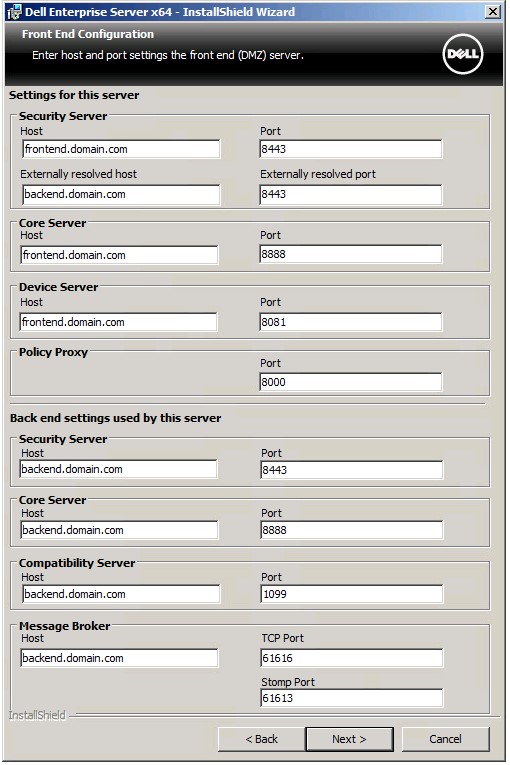
- Gör så här på menyn Front End Configuration:
- Gå till serverinställningarna och fyll i Security Server Externally resolved host med klientdelens externa DNS-information.
- Gå till serverns serverdelsinställningar och fyll i Security Server, Core Server, Compatibility Server och Message Broker host med serverdelens interna DNS-information.
- Du kan också redigera portarna.
- Klicka på Next (nästa).
 Obs!
Obs!- Vi rekommenderar att du bara byter portar när det finns konflikter i din miljö.
- På grund av programvarans komplexitet kan du bara ändra portar under installationsprocessen.
- Värdnamnet som används måste matcha servernamnet som refereras i certifikatet (steg 12).
- Värdnamnen i exemplet ser annorlunda ut i din miljö.
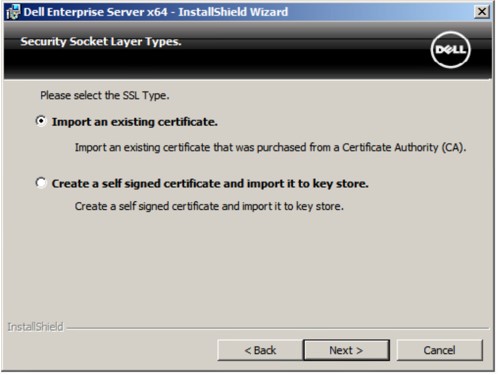
- Välj antingen:
- Import an existing certificate och fortsätt till steg 13.
- Create a self-signed certificate and import it to key store och fortsätt till steg 14.
 Obs!
Obs!- Det här certifikatet används för säker kommunikation mellan klientdelen och serverdelen.
- Dell rekommenderar att du använder ett tredjepartscertifikat.
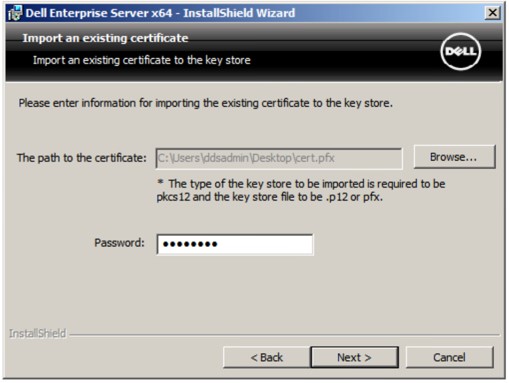
- Bläddra till sökvägen för certifikatet som ska importeras och fyll i certifikatets lösenord. Klicka på Nästa när du är klar. Gå till steg 15.
 Obs!
Obs!- Certifikatets sökväg och namn är annorlunda i din miljö.
- Mer information finns i Skapa ett domän- eller tredjepartscertifikat för Dell Data Security/Dell Data Protection Server (på engelska).
- Gör så här på menyn Certificate Authority (CA):
- Bekräfta det fullständigt kvalificerade datornamnet.
- Fyll i organisationen.
- Fyll i organisationsenheten.
- Fyll i orten.
- Fyll i delstaten.
- Fyll i landet som en förkortning på två bokstäver.
- Klicka på Nästa och fortsätt till steg 15.
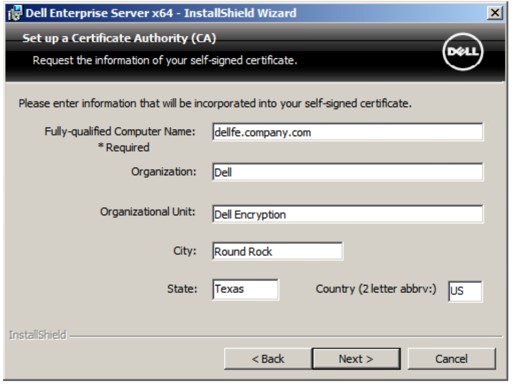 Fälten i exemplet ovan kan se annorlunda ut i din miljö.
 - Klicka på Installera.
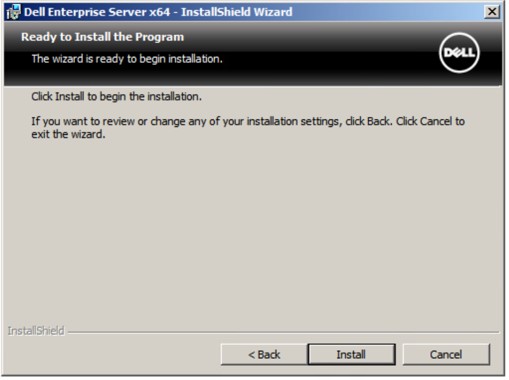
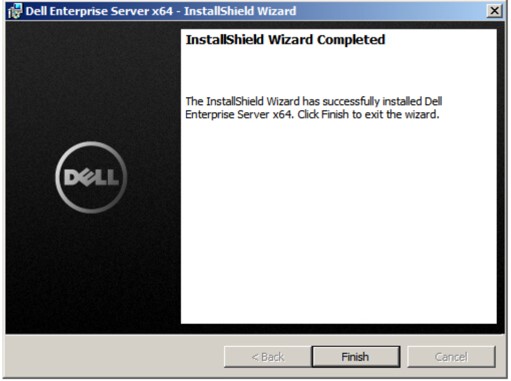
- Klicka på Finish (Avsluta).
v8.0.0 till 8.1.0
- Högerklicka och extrahera serverprogramvaran.
 Mer information om hur du laddar ner serverprogramvaran finns i Ladda ner Dell Security Management Server.
 - Kopiera
EnterpriseServerInstallKey.iniFör att...C:\Windows.
 Obs!
Obs!- För att få
EnterpriseServerInstallKey.ini, ring Dell Data Protection ProSupport. Mer information finns i Dell Data Security telefonnummer till internationell support. - Du kan också fylla i produktnyckeln manuellt i steg 8.
- För att få
- Gå till
Installers\Enterprise Server\<BIT>och dubbelklicka sedan påsetup.exe.
 Obs!
Obs!<BIT>x64 eller x86 - Välj önskat språk och klicka på OK.
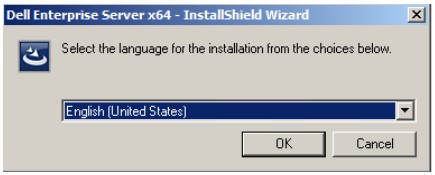
- Om krav som saknas upptäcks klickar du på Installera. Annars fortsätter du till steg 6.
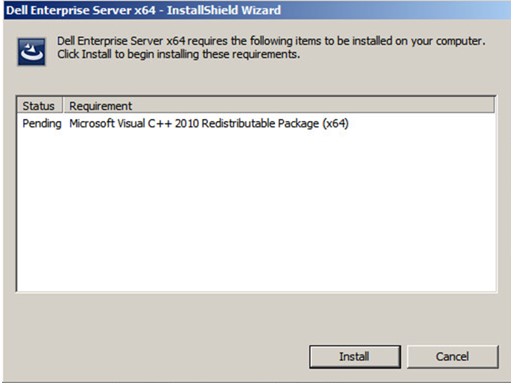 Notera: Mer information om systemkrav finns i Systemkrav för klientdelen i Dell Security Management Server.
 - Klicka på Next (nästa).
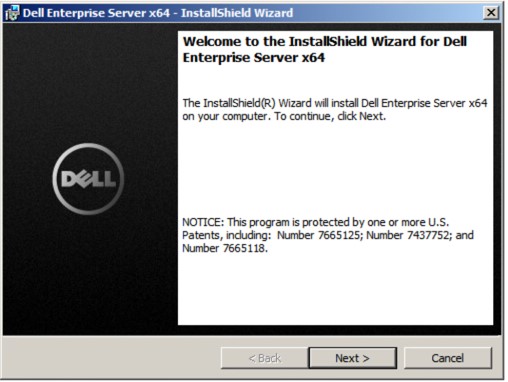
- Godkänn villkoren i licensavtalet och klicka sedan på Nästa.
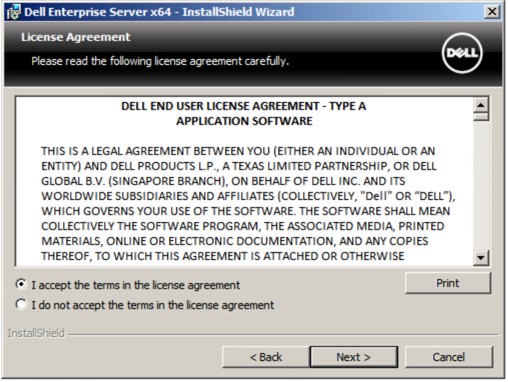
- Klicka på Next (nästa).
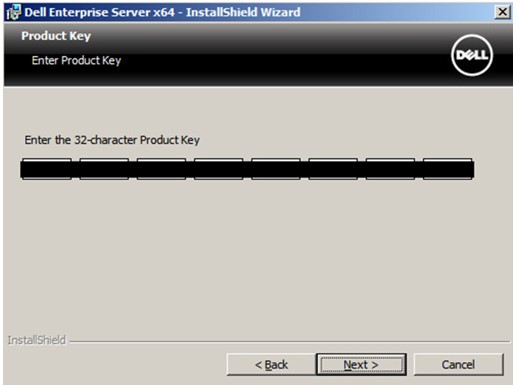 Notera: Produktnyckeln fylls i automatiskt (steg 2).
 - Du kan även ändra installationskatalogen och sedan klicka på Nästa.
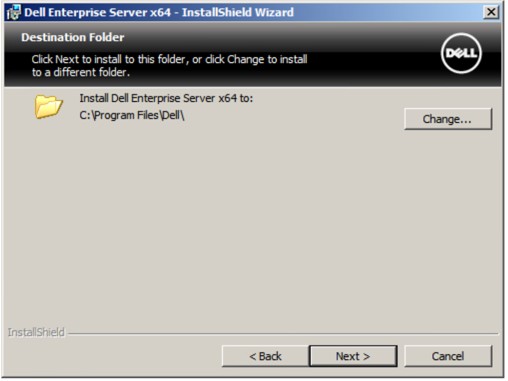
- Välj Complete, markera Front End och klicka på Nästa.
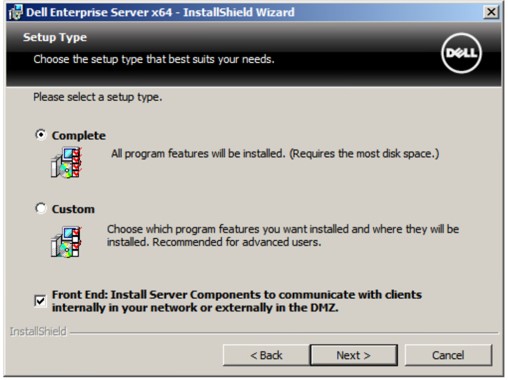
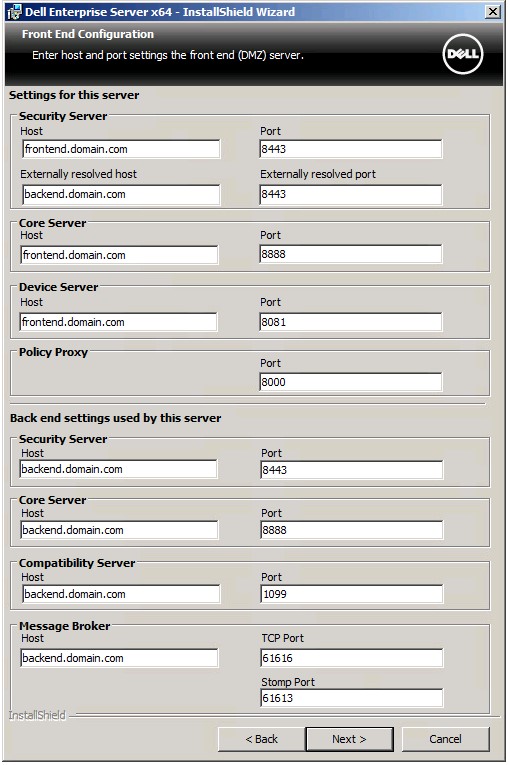
- Gör så här på menyn Front End Configuration:
- Gå till serverinställningarna och fyll i Security Server Externally resolved host med klientdelens externa DNS-information.
- Gå till serverns serverdelsinställningar och fyll i Security Server, Core Server, Compatibility Server och Message Broker host med serverdelens interna DNS-information.
- Du kan också redigera portarna.
- Klicka på Next (nästa).
 Obs!
Obs!- Vi rekommenderar att du bara byter portar när det finns konflikter i din miljö.
- På grund av programvarans komplexitet kan du bara ändra portar under installationsprocessen.
- Värdnamnet som används måste matcha servernamnet som refereras i certifikatet (steg 12).
- Värdnamnen i exemplet ser annorlunda ut i din miljö.
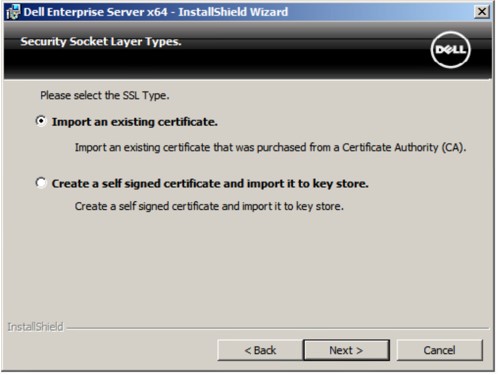
- Välj antingen:
- Import an existing certificate och fortsätt till steg 13.
- Create a self-signed certificate and import it to key store och fortsätt till steg 14.
 Obs!
Obs!- Det här certifikatet används för säker kommunikation mellan klientdelen och serverdelen.
- Dell rekommenderar att du använder ett tredjepartscertifikat.
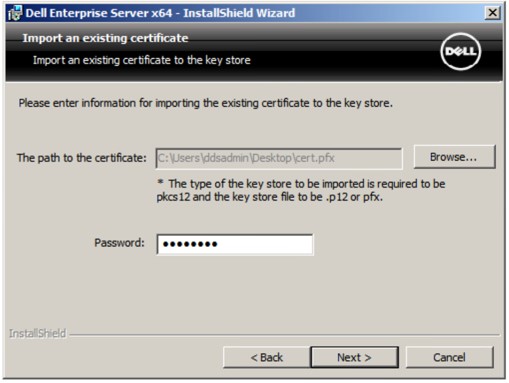
- Bläddra till sökvägen för certifikatet som ska importeras och fyll i certifikatets lösenord. Klicka på Nästa när du är klar. Gå till steg 15.
 Obs!
Obs!- Certifikatets sökväg och namn är annorlunda i din miljö.
- Mer information finns i Skapa ett domän- eller tredjepartscertifikat för Dell Data Security/Dell Data Protection Server (på engelska).
- Gör så här i avsnittet Set up a Certificate Authority (CA):
- Bekräfta det fullständigt kvalificerade datornamnet.
- Fyll i organisationen.
- Fyll i organisationsenheten.
- Fyll i orten.
- Fyll i delstaten.
- Fyll i landet som en förkortning på två bokstäver.
- Klicka på Nästa och fortsätt till steg 15.
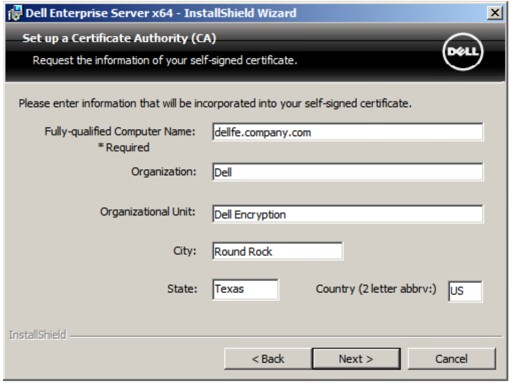 Fälten i exemplet ovan kan se annorlunda ut i din miljö.
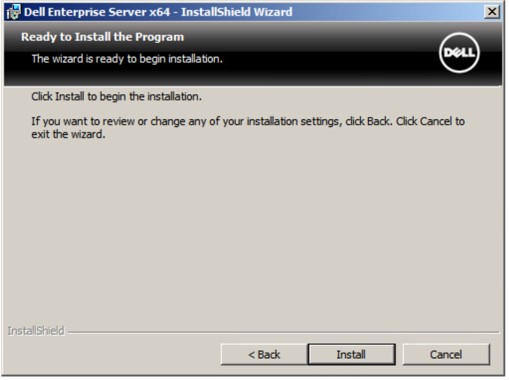
 - Klicka på Installera.
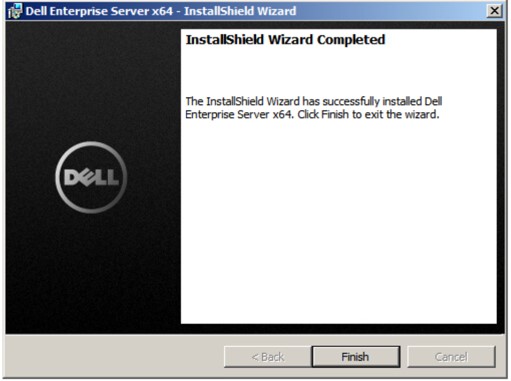
- Klicka på Finish (Avsluta).
Renseignements supplémentaires
Vidéos
Produits touchés
Dell EncryptionPropriétés de l’article
Numéro d’article: 000130572
Type d’article: How To
Dernière modification: 21 août 2026
Version: 12
Obtenez des réponses à vos questions auprès d’autre utilisateurs de Dell
Services de soutien
Vérifiez si votre appareil est couvert par les services de soutien.