Sådan installerer du Dell Data Security Server Frontend
Sommaire: Få mere at vide om, hvordan du installerer Dell Data Security Server frontend ved at følge disse trinvise instruktioner.
Cet article s’applique à
Cet article ne s’applique pas à
Cet article n’est lié à aucun produit spécifique.
Toutes les versions de produits ne sont pas identifiées dans cet article.
Instructions
Denne artikel omhandler den grundlæggende installationsproces for Dell Data Security (tidligere Dell Data Protection) Server-frontend.
Berørte produkter:
- Dell Security Management Server
- Dell Data Protection | Enterprise Edition for Mac.
Berørte versioner:
- v8.0.0 og nyere
Påvirkede operativsystemer:
- Windows
Installationsprocessen varierer efter version.
- v10.2.10 og nyere
- v9.11.0 til 10.2.9
- v9.8.0 til 9.10
- v9.5.0 til 9.7.0
- v9.1.0 til 9.4.1
- v9.0.0
- v8.3.1 til 8.5.1
- v8.3.0
- v8.0.0 til 8.1.0
Klik på Dell Data Security (tidligere Dell Data Protection) frontend-serverversionen for at få de relevante installationstrin. Du kan finde flere versionsoplysninger i Sådan identificerer du Dell Data Security Server/Dell Data Protection Server-frontend-versionen.
Advarsel:
- Før installationen skal du sørge for, at miljøet opfylder Dell Security Management Server Front-End-systemkravene.
- Antivirus- og antimalware skal deaktiveres under installation eller opgradering af Dell Data Security-frontend-serveren for at undgå at påvirke Microsoft C++ kørselsinstallationsprogrammer, Java-aktiviteter (certifikatoprettelse og -manipulation) og PostgreSQL-ændringer. Eksekverbare filer eller scripts starter alle disse elementer.
- Du kan løse problemet ved at udelade:
<INSTALLATION PATH>:\Dell\Enterprise EditionHvor<INSTALLATION PATH>repræsenterer installationsstien for programmetC:\Windows\Installer- Den filsti, hvorfra installationsprogrammet eksekveres
- Du kan løse problemet ved at udelade:
Bemærk:
- Denne artikel omhandler kun en ny frontend-udrulning af Dell Data Security-frontend-serveren. Du kan finde oplysninger om backend-implementering af Dell Security Management Server i Sådan installerer du Dell Security Management Server.
- Der kræves klienttjenester for mere komplekse/kundetilpassede udrulninger af Dell Security Management Server. Klienttjenesteaftaler kan købes via din salgsrepræsentant.
v10.2.10 og nyere
- Højreklik på Udpak serversoftwaren.
 Du kan finde flere oplysninger om, hvordan du downloader serversoftwaren, i Sådan downloader du Dell Security Management Server.
 - Kopiér fra den udpakkede rodmappe
EnterpriseServerInstallKey.iniTil...C:\Windows.
 Du kan også udfylde produktnøglen manuelt i trin 8.
 - Gå til
\x64, og dobbeltklik dereftersetup.exe.

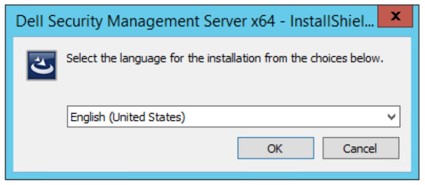
- Vælg Sprog, og klik derefter på OK.
- Hvis nogle krav ikke er opfyldt, skal du klikke på Installer. Ellers skal du gå til trin 6.
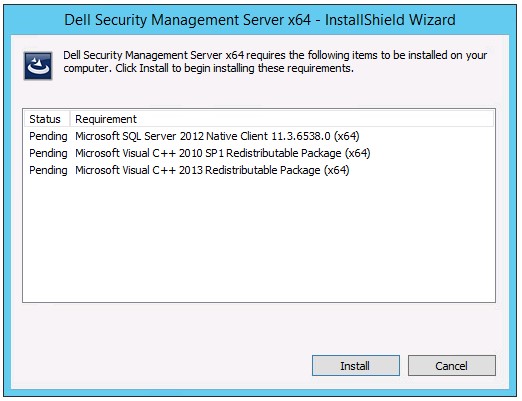 Bemærk: Du kan finde flere oplysninger om systemkrav i Dell Security Management Server Front-End-systemkrav.
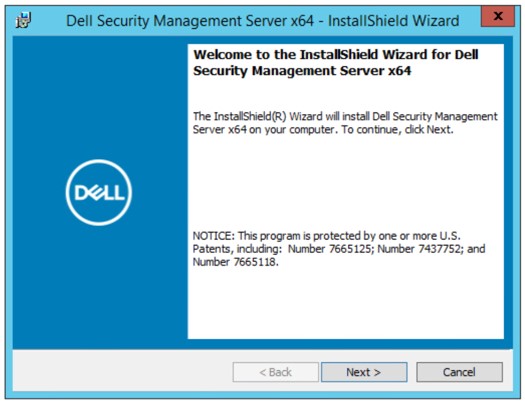
 - Klik på Næste.
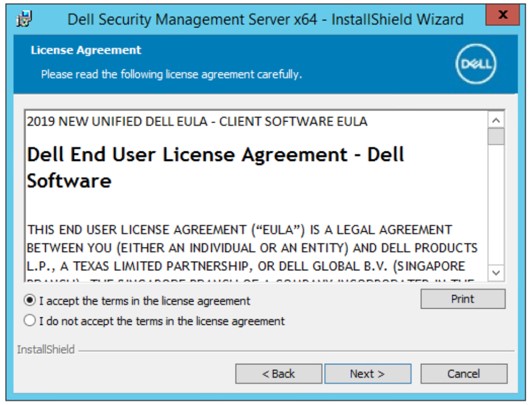
- Vælg Jeg accepterer vilkårene i licensaftalen, og klik derefter på Næste.
- Klik på Næste.
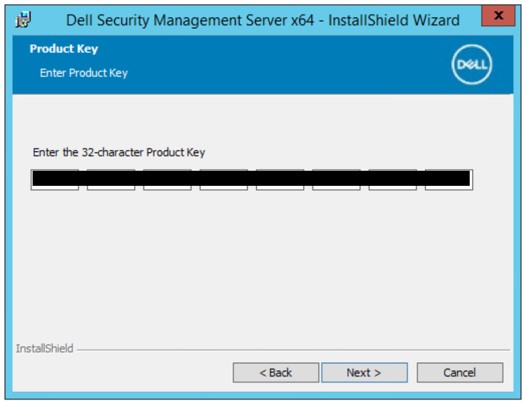 Bemærk: Produktnøglen udfyldes automatisk (trin 2).
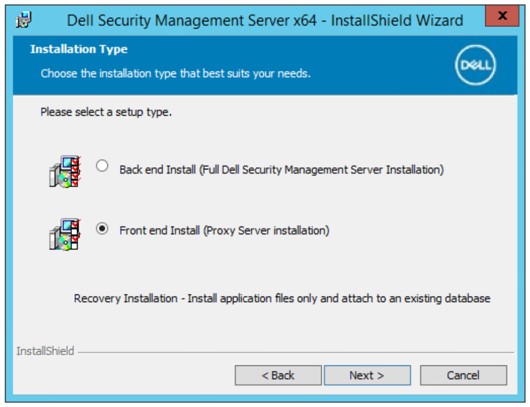
 - Kontrollér, at Frontend-installation (proxyserverinstallation) er valgt, og klik derefter på Næste.
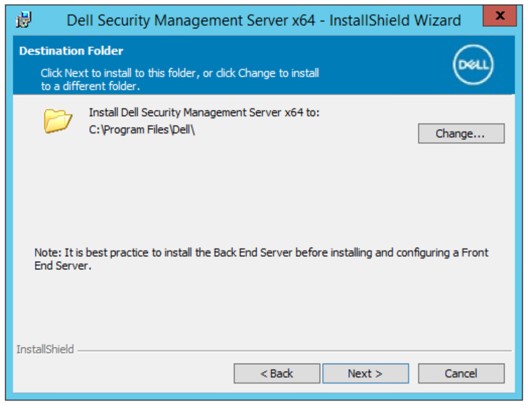
- Du kan vælge at ændre installationsbiblioteket og derefter klikke på Næste.
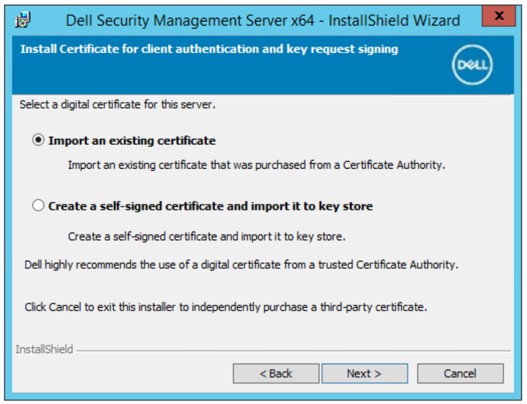
- Vælg enten:
- Importér et eksisterende certifikat, og fortsæt derefter til trin 12.
- Opret et selvsigneret certifikat, importér det til nøglelageret, og fortsæt derefter til trin 13.
 Bemærk:
- Dette certifikat skal bruges til sikkert at kommunikere data fra frontend-serveren til backend-serveren.
- Dell anbefaler et tredjepartscertifikat.
- Søg efter stien til certifikatet, der skal importeres, og udfyld certifikatets adgangskode . Når det er gjort, skal du klikke på Næste. Gå til trin 14.
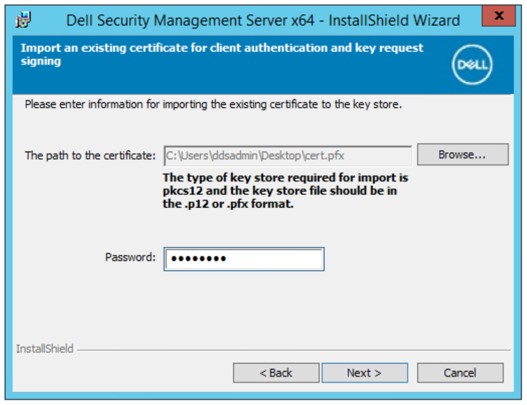 Bemærk:
- Certifikatstien og -navnet vil være anderledes i dit miljø.
- Du kan finde flere oplysninger i Sådan opretter du et domæne- eller tredjepartscertifikat til Dell Data Security / Dell Data Protection Server.
- I menuen Opret selvsigneret certifikat:
- Bekræft Fuldt kvalificeret computernavn.
- Udfyld Organisation.
- Udfyld Organisationsenhed.
- Udfyld By/kommune.
- Udfyldt Stat/region.
- Udfyld Land som en forkortelse på to bogstaver.
- Klik på Næste, og fortsæt derefter til trin 14.
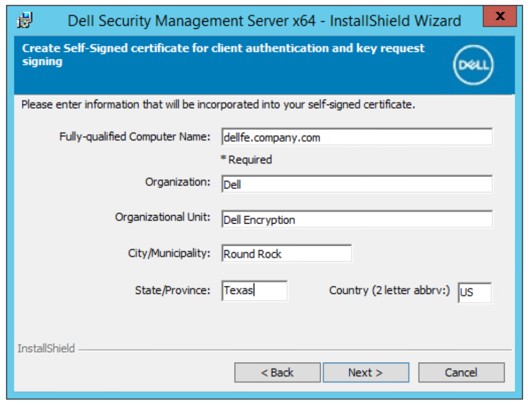 Eksemplerne på skærmbilledet vil være anderledes i dit miljø.
 - Udfyld det fuldt kvalificerede værtsnavn eller DNS-alias for Dell Data Security-backend-serveren, og klik derefter på Næste.
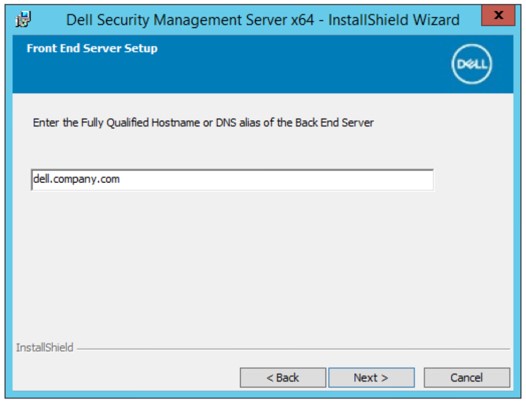 Ovenstående eksempel vil være anderledes i dit miljø.
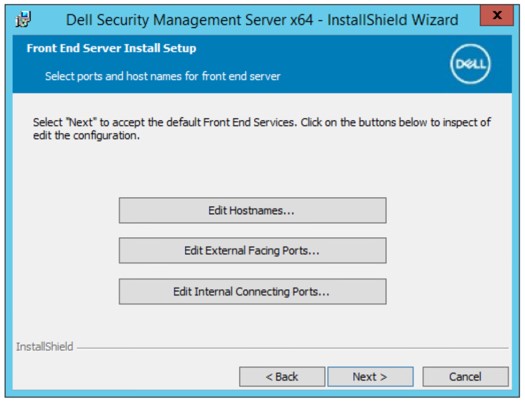
 - I menuen Konfiguration af frontend-serverinstallation:
- Klik eventuelt på Rediger værtsnavne, og fortsæt til trin 16.
- Klik eventuelt på Rediger udgående porte, og fortsæt til trin 17.
- Klik eventuelt på Rediger interne forbindelsesporte, og fortsæt til trin 18.
- Klik på Næste, og fortsæt til trin 19.
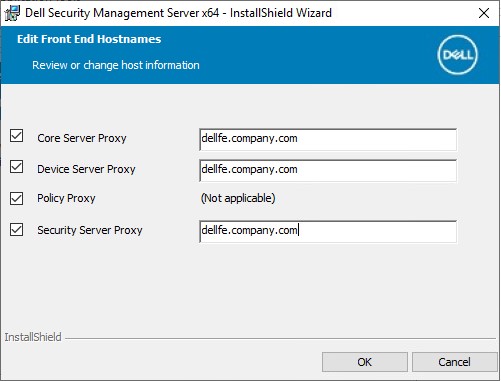
- Hvis du har klikket på Rediger værtsnavne (trin 15), skal du redigere de relevante frontend-værtsnavne og derefter klikke på OK for at vende tilbage til trin 15.
 Bemærk:
- Det værtsnavn, der anvendes, skal stemme overens med det servernavn, der er angivet i certifikatet (trin 12).
- Værtsnavnene i eksempelskærmbilledet vil være anderledes i dit miljø.
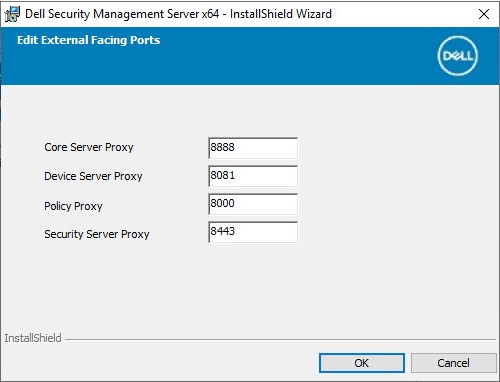
- Hvis du har klikket på Rediger udgående porte (trin 15), skal du redigere de relevante porte, klikke på OK og vende tilbage til trin 15.
 Bemærk:
- Det anbefales på det kraftigste kun at ændre porte, hvis der er en konflikt i dit miljø.
- På grund af softwarens kompleksitet kan portene kun ændres under installationsprocessen.
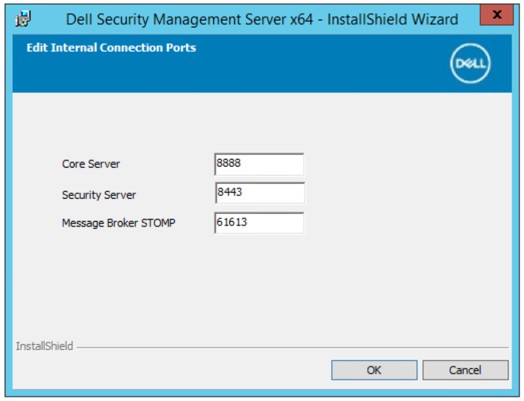
- Hvis du har klikket på Rediger interne forbindelsesporte (trin 15), skal du redigere de relevante porte, klikke på OK og vende tilbage til trin 15.
 Bemærk:
- Det anbefales på det kraftigste kun at ændre porte, hvis der er en konflikt i dit miljø.
- På grund af softwarens kompleksitet kan portene kun ændres under installationsprocessen.
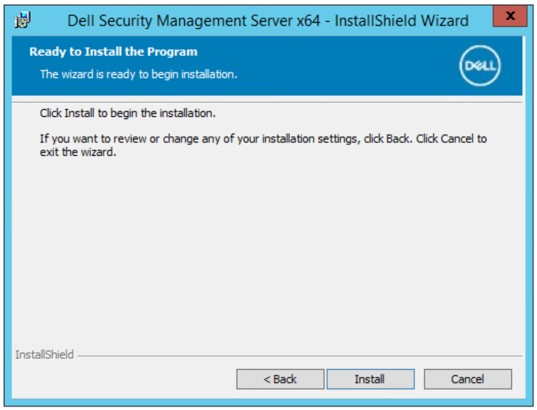
- Klik på Installer.
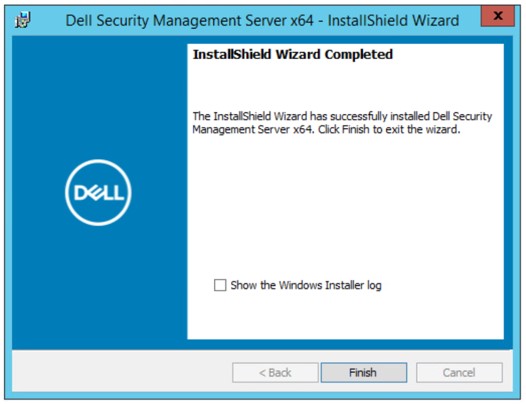
- Klik på Udfør.
v9.11.0 til 10.2.9
- Højreklik på Udpak serversoftwaren.
 Du kan finde flere oplysninger om, hvordan du downloader serversoftwaren, i Sådan downloader du Dell Security Management Server.
 - Kopiér fra den udpakkede rodmappe
EnterpriseServerInstallKey.iniTil...C:\Windows.
 Du kan også udfylde produktnøglen manuelt i trin 8.
 - Gå til
\x64, og dobbeltklik dereftersetup.exe.

- Vælg Sprog, og klik derefter på OK.
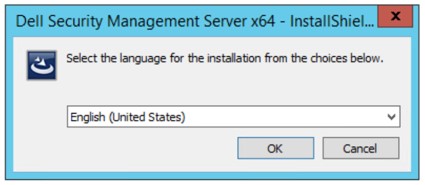
- Hvis nogle krav ikke er opfyldt, skal du klikke på Installer. Ellers skal du gå til trin 6.
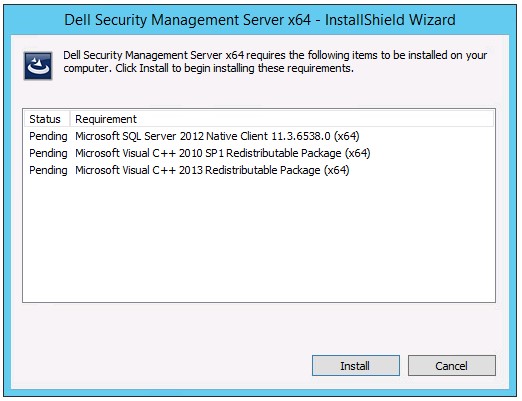 Bemærk: Du kan finde flere oplysninger om systemkrav i Dell Security Management Server Front-End-systemkrav.
 - Klik på Næste.
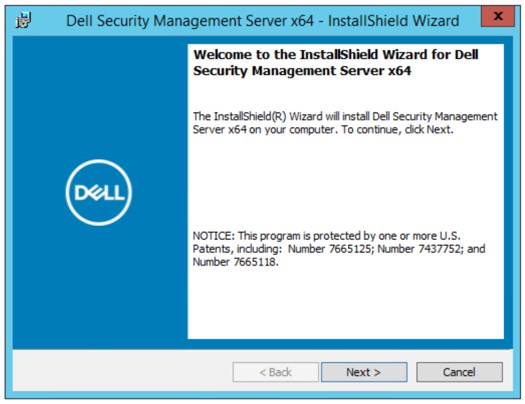
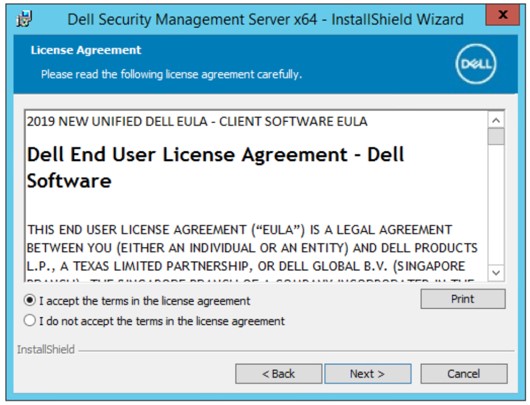
- Vælg Jeg accepterer vilkårene i licensaftalen, og klik derefter på Næste.
- Klik på Næste.
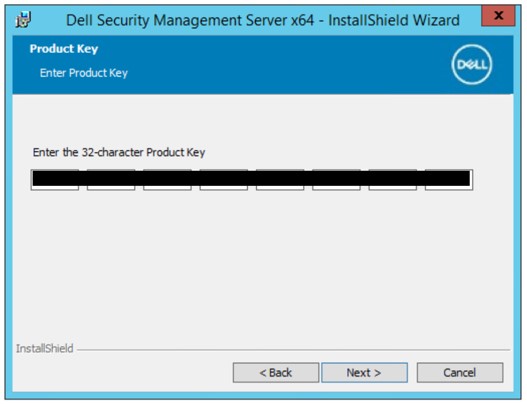 Bemærk: Produktnøglen udfyldes automatisk (trin 2).
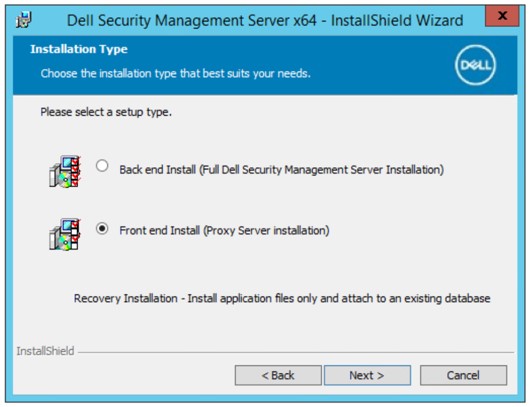
 - Kontrollér, at Frontend-installation (proxyserverinstallation) er valgt, og klik derefter på Næste.
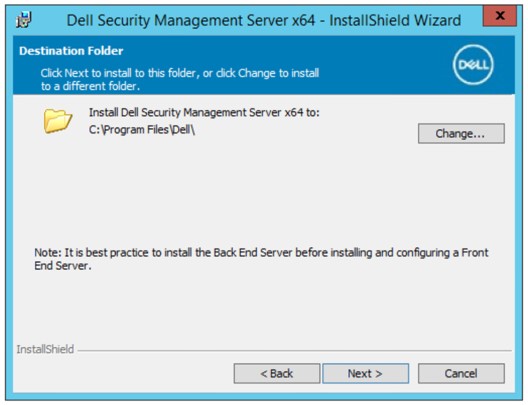
- Du kan vælge at ændre installationsbiblioteket og derefter klikke på Næste.
- Vælg enten:
- Importér et eksisterende certifikat, og fortsæt derefter til trin 12.
- Opret et selvsigneret certifikat, importér det til nøglelageret, og fortsæt derefter til trin 13.
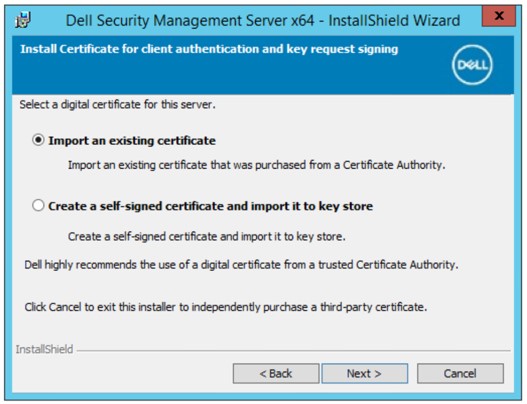 Bemærk:
- Dette certifikat skal bruges til sikkert at kommunikere data fra frontend-serveren til backend-serveren.
- Dell anbefaler et tredjepartscertifikat.
- Søg efter stien til certifikatet, der skal importeres, og udfyld certifikatets adgangskode . Når det er gjort, skal du klikke på Næste. Gå til trin 14.
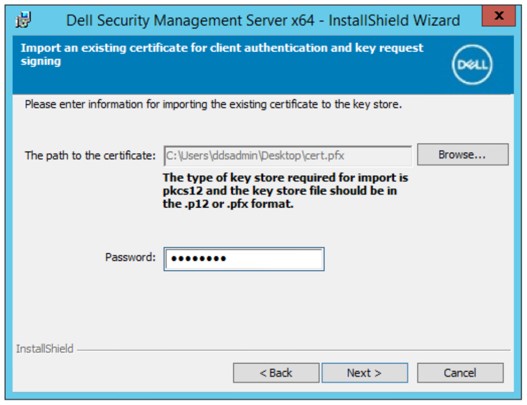 Bemærk:
- Certifikatstien og -navnet vil være anderledes i dit miljø.
- Du kan finde flere oplysninger i Sådan opretter du et domæne- eller tredjepartscertifikat til Dell Data Security / Dell Data Protection Server.
- I menuen Opret selvsigneret certifikat:
- Bekræft Fuldt kvalificeret computernavn.
- Udfyld Organisation.
- Udfyld Organisationsenhed.
- Udfyld By/kommune.
- Udfyldt Stat/region.
- Udfyld Land som en forkortelse på to bogstaver.
- Klik på Næste, og fortsæt derefter til trin 14.
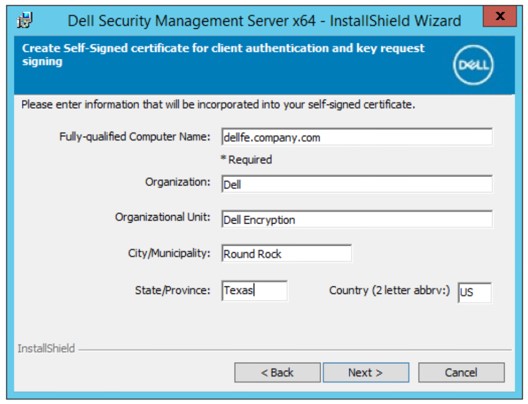 Eksemplerne på skærmbilledet vil være anderledes i dit miljø.
 - Udfyld det fuldt kvalificerede værtsnavn eller DNS-alias for Dell Data Security-backend-serveren, og klik derefter på Næste.
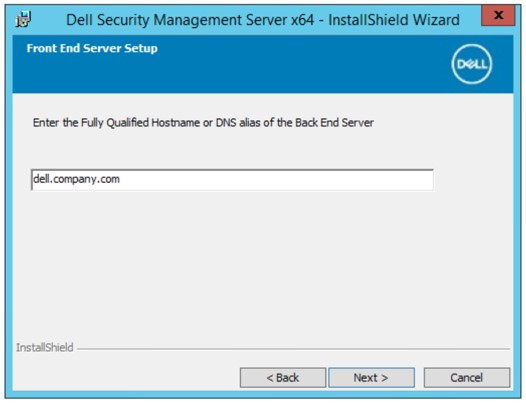 Ovenstående eksempel vil være anderledes i dit miljø.
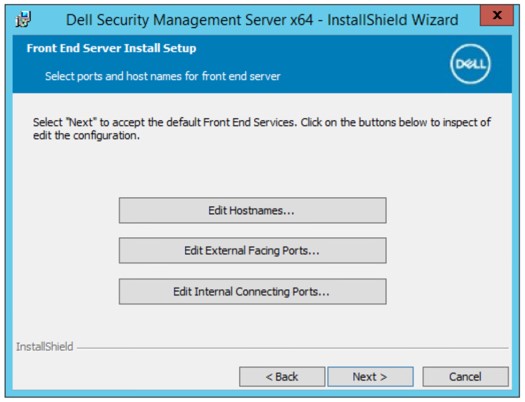
 - I menuen Konfiguration af frontend-serverinstallation:
- Klik eventuelt på Rediger værtsnavne, og fortsæt til trin 16.
- Klik eventuelt på Rediger udgående porte, og fortsæt til trin 17.
- Klik eventuelt på Rediger interne forbindelsesporte, og fortsæt til trin 18.
- Klik på Næste, og fortsæt til trin 19.
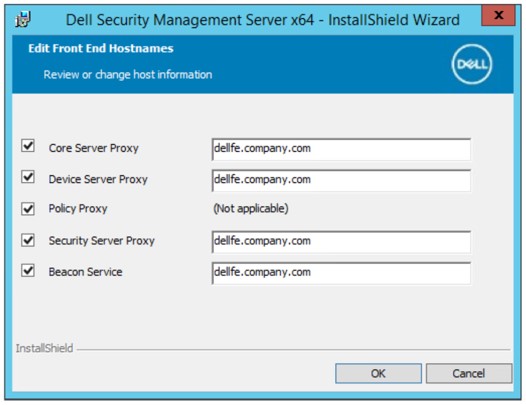
- Hvis du har klikket på Rediger værtsnavne (trin 15), skal du redigere de relevante frontend-værtsnavne og derefter klikke på OK for at vende tilbage til trin 15.
 Bemærk:
- Det værtsnavn, der anvendes, skal stemme overens med det servernavn, der er angivet i certifikatet (trin 12).
- Værtsnavnene i eksempelskærmbilledet vil være anderledes i dit miljø.
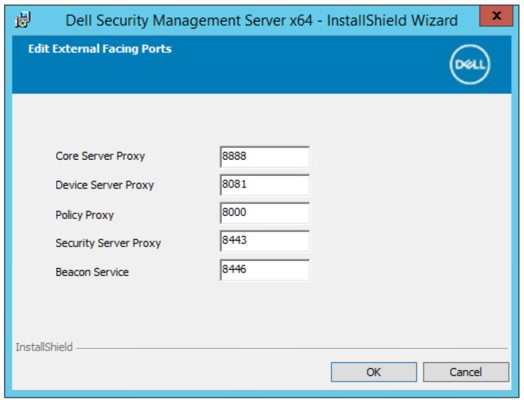
- Hvis du har klikket på Rediger udgående porte (trin 15), skal du redigere de relevante porte, klikke på OK og vende tilbage til trin 15.
 Bemærk:
- Det anbefales på det kraftigste kun at ændre porte, hvis der er en konflikt i dit miljø.
- På grund af softwarens kompleksitet kan portene kun ændres under installationsprocessen.
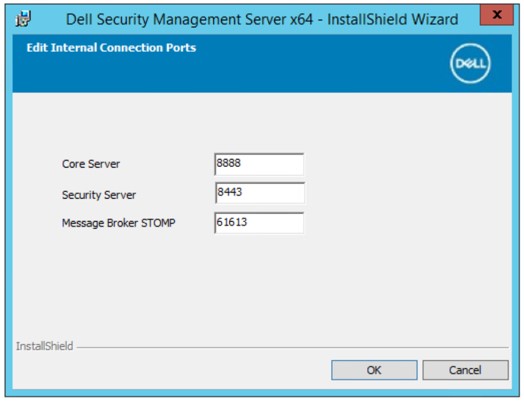
- Hvis du har klikket på Rediger interne forbindelsesporte (trin 15), skal du redigere de relevante porte, klikke på OK og vende tilbage til trin 15.
 Bemærk:
- Det anbefales på det kraftigste kun at ændre porte, hvis der er en konflikt i dit miljø.
- På grund af softwarens kompleksitet kan portene kun ændres under installationsprocessen.
- Klik på Installer.
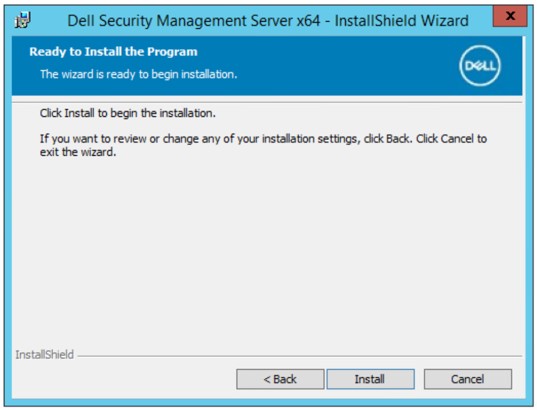
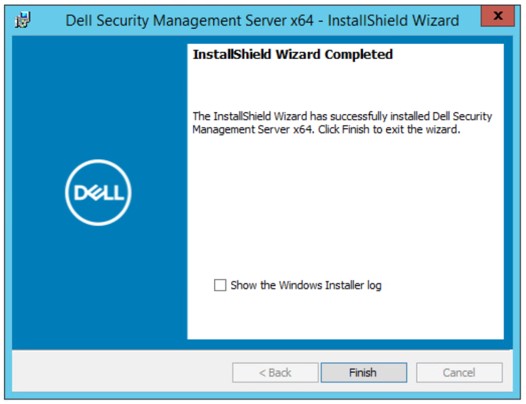
- Klik på Udfør.
v9.8.0 til 9.10
- Højreklik på Udpak serversoftwaren.
 Du kan finde flere oplysninger om, hvordan du downloader serversoftwaren, i Sådan downloader du Dell Security Management Server.
 - Kopiér fra den udpakkede rodmappe
EnterpriseServerInstallKey.iniTil...C:\Windows.
 Du kan også udfylde produktnøglen manuelt i trin 8.
 - Gå til
Security Management Server\x64, og dobbeltklik dereftersetup.exe.

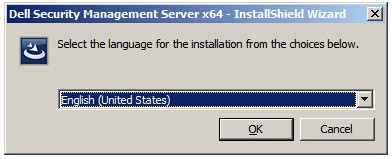
- Vælg Sprog, og klik derefter på OK.
- Hvis nogle krav ikke er opfyldt, skal du klikke på Installer. Ellers skal du gå til trin 6.
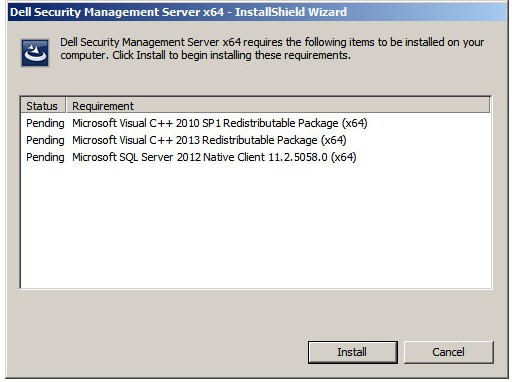 Bemærk: Du kan finde flere oplysninger om systemkrav i Dell Security Management Server Front-End-systemkrav.
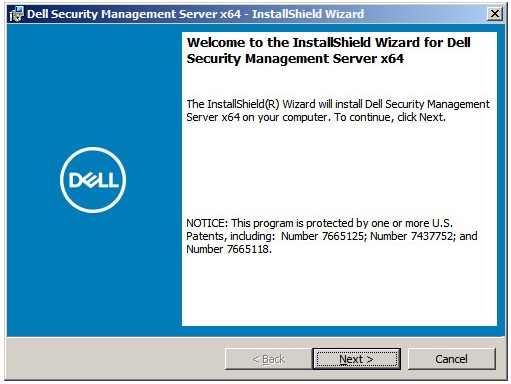
 - Klik på Næste.
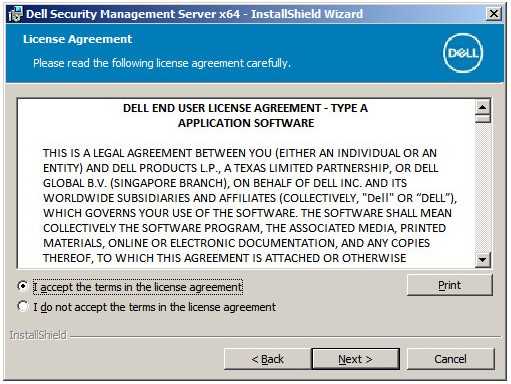
- Vælg Jeg accepterer vilkårene i licensaftalen, og klik derefter på Næste.
- Klik på Næste.
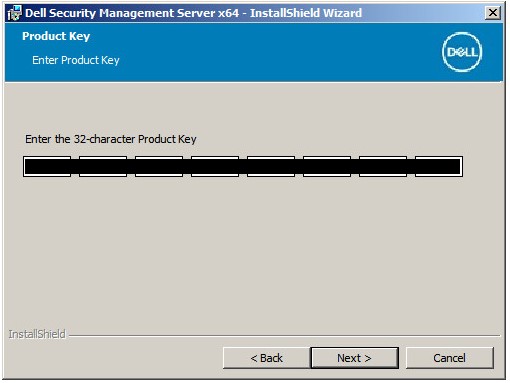 Bemærk: Produktnøglen udfyldes automatisk (trin 2).
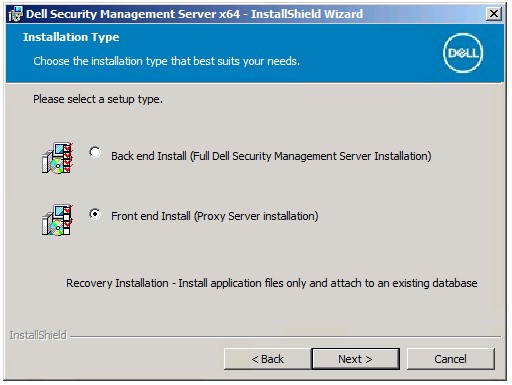
 - Kontrollér, at Frontend-installation (proxyserverinstallation) er valgt, og klik derefter på Næste.
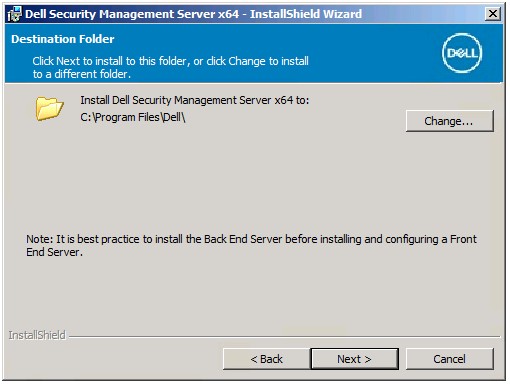
- Du kan vælge at ændre installationsbiblioteket og derefter klikke på Næste.
- Hvis den UAC-aktiverede meddelelse ikke vises, skal du fortsætte til trin 12. Hvis den UAC-aktiverede meddelelse vises:
- Klik på Ja for at deaktivere UAC.
- Genstart serveren.
- Gå til trin 3.
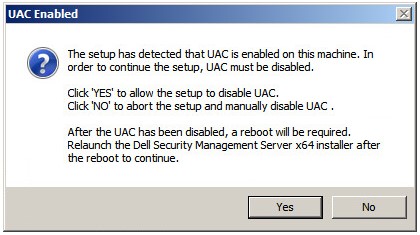 Bemærk: Hvis du klikker på Nej , lukkes konfigurationen, så Kontrol af brugerkonti kan deaktiveres manuelt ved hjælp af Windows.
 - Vælg enten:
- Importér et eksisterende certifikat, og fortsæt derefter til trin 13.
- Opret et selvsigneret certifikat, importér det til nøglelageret, og fortsæt derefter til trin 14.
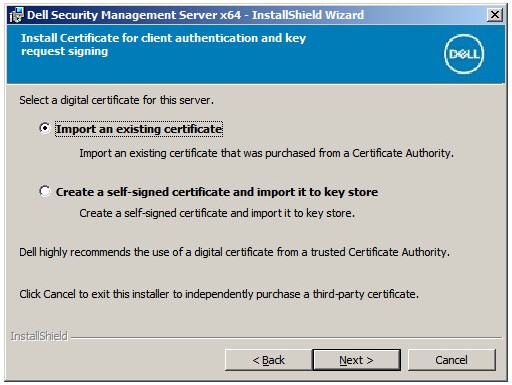 Bemærk:
- Dette certifikat skal bruges til sikkert at kommunikere data fra frontend-serveren til backend-serveren.
- Dell anbefaler et tredjepartscertifikat.
- Søg efter stien til certifikatet, der skal importeres, og udfyld certifikatets adgangskode . Når det er gjort, skal du klikke på Næste. Gå til trin 15.
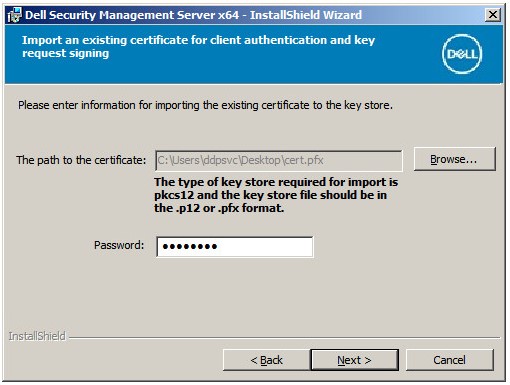 Bemærk:
- Certifikatstien og -navnet vil være anderledes i dit miljø.
- Du kan finde flere oplysninger i Sådan opretter du et domæne- eller tredjepartscertifikat til Dell Data Security / Dell Data Protection Server.
- I menuen Opret selvsigneret certifikat:
- Bekræft Fuldt kvalificeret computernavn.
- Udfyld Organisation.
- Udfyld Organisationsenhed.
- Udfyld By/kommune.
- Udfyldt Stat/region.
- Udfyld Land som en forkortelse på to bogstaver.
- Klik på Næste, og fortsæt derefter til trin 15.
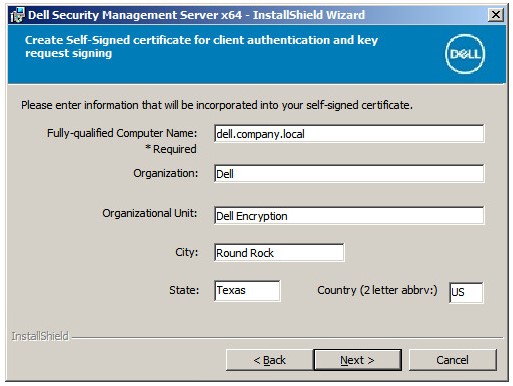 Alle felter, der er udfyldt i eksemplet ovenfor, kan være anderledes i dit miljø.
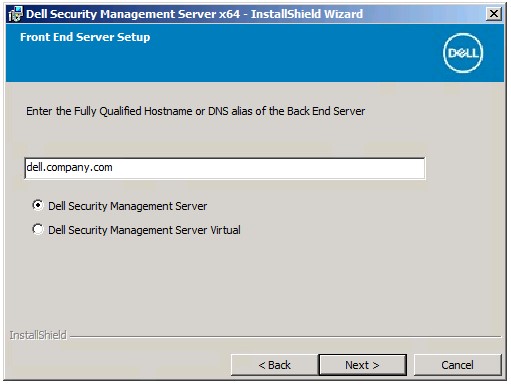
 - I menuen Konfiguration af frontend-server:
- Udfyld backend-serverens fuldt kvalificerede værtsnavn eller interne DNS-alias.
- Vælg enten Dell Security Management Server eller Dell Security Management Server Virtual.
- Klik på Næste.
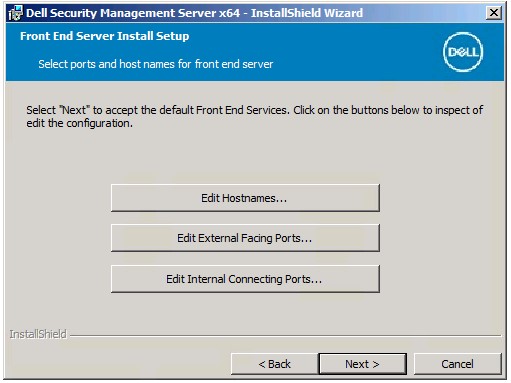
- I menuen Konfiguration af frontend-serverinstallation:
- Klik eventuelt på Rediger værtsnavne, og fortsæt til trin 17.
- Klik eventuelt på Rediger udgående porte, og fortsæt til trin 18.
- Klik eventuelt på Rediger interne forbindelsesporte, og fortsæt til trin 19.
- Klik på Næste, og fortsæt til trin 20.
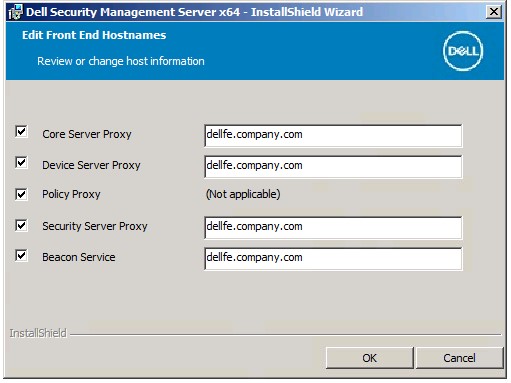
- Hvis du har klikket på Rediger værtsnavne (trin 16), skal du redigere de relevante frontend-værtsnavne og derefter klikke på OK for at vende tilbage til trin 16.
 Bemærk:
- Det værtsnavn, der anvendes, skal stemme overens med det servernavn, der er angivet i certifikatet (trin 12).
- Værtsnavnene i eksempelskærmbilledet vil være anderledes i dit miljø.
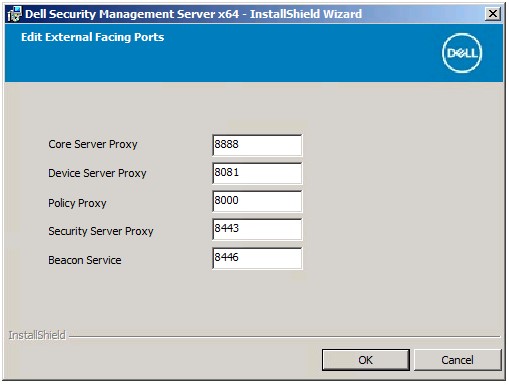
- Hvis du har klikket på Rediger udgående porte (trin 16), skal du redigere de relevante porte, klikke på OK og vende tilbage til trin 16.
 Bemærk:
- Det anbefales på det kraftigste kun at ændre porte, hvis der er en konflikt i dit miljø.
- På grund af softwarens kompleksitet kan portene kun ændres under installationsprocessen.
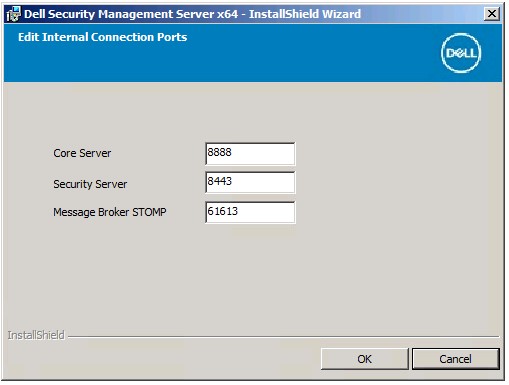
- Hvis du har klikket på Rediger interne forbindelsesporte (trin 16), skal du redigere de relevante porte, klikke på OK og vende tilbage til trin 16.
 Bemærk:
- Det anbefales på det kraftigste kun at ændre porte, hvis der er en konflikt i dit miljø.
- På grund af softwarens kompleksitet kan portene kun ændres under installationsprocessen.
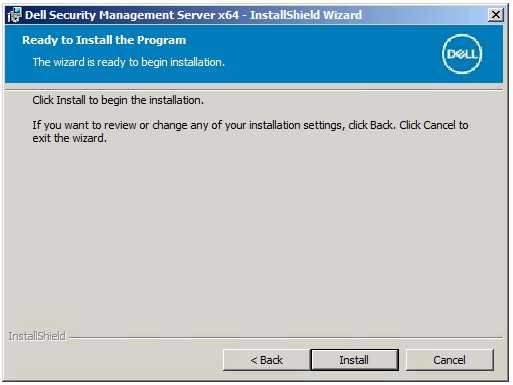
- Klik på Installer.
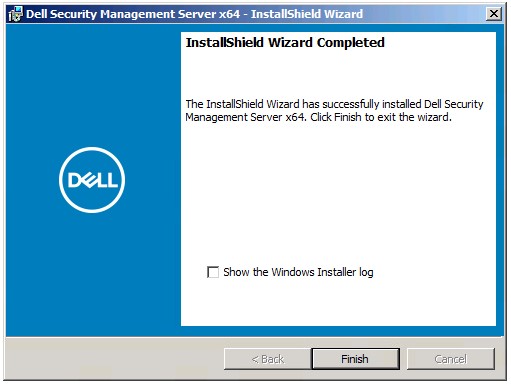
- Klik på Udfør.
v9.5.0 til 9.7.0
- Højreklik på Udpak serversoftwaren.
 Du kan finde flere oplysninger om, hvordan du downloader serversoftwaren, i Sådan downloader du Dell Security Management Server.
 - Fra installationsprogrammets mappe i den udpakkede mappe, kopier
EnterpriseServerInstallKey.iniTil...C:\Windows.
 Du kan også udfylde produktnøglen manuelt i trin 8.
 - Gå til
Installers\Enterprise Server\x64, og dobbeltklik dereftersetup.exe.

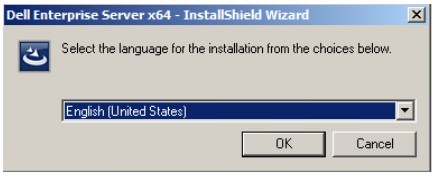
- Vælg Sprog, og klik derefter på OK.
- Hvis nogle krav ikke er opfyldt, skal du klikke på Installer. Ellers skal du gå til trin 6.
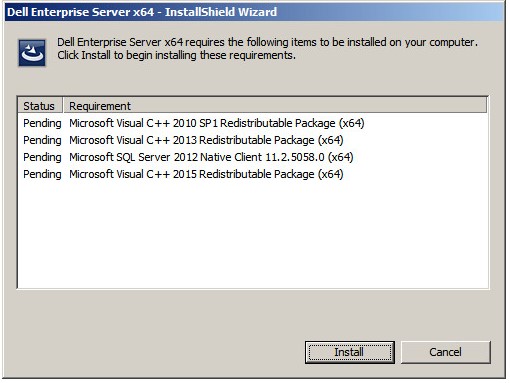 Bemærk: Du kan finde flere oplysninger om systemkrav i Dell Security Management Server Front-End-systemkrav.
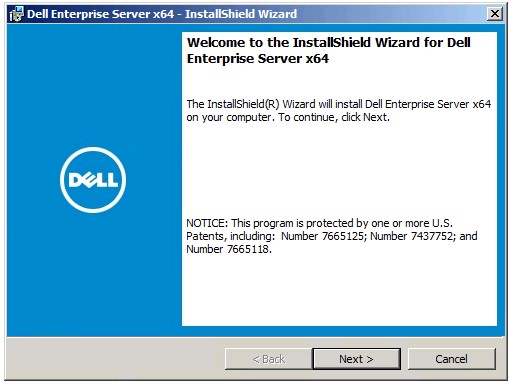
 - Klik på Næste.
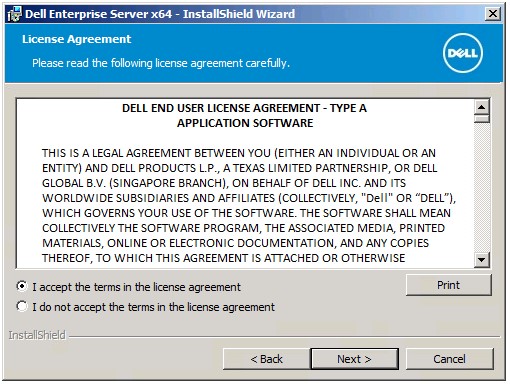
- Vælg Jeg accepterer vilkårene i licensaftalen, og klik derefter på Næste.
- Klik på Næste.
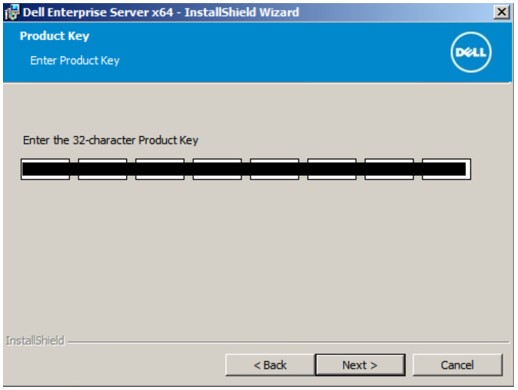 Bemærk: Produktnøglen udfyldes automatisk (trin 2).
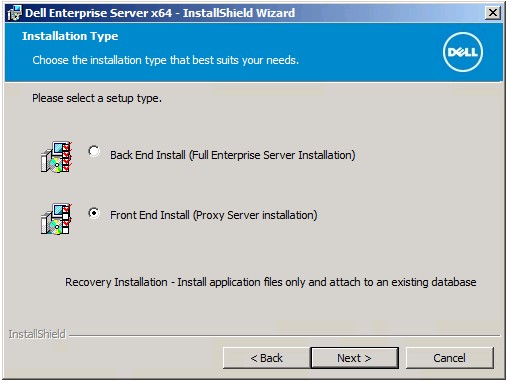
 - Kontrollér, at Frontend-installation (proxyserverinstallation) er valgt, og klik derefter på Næste.
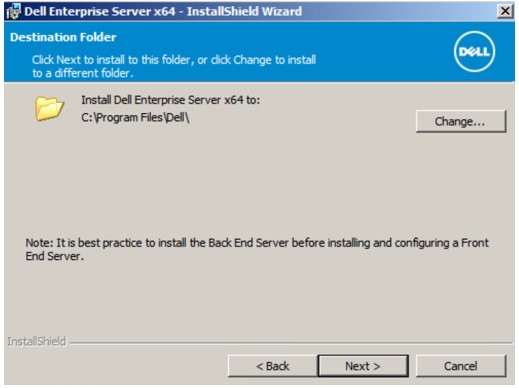
- Du kan vælge at ændre installationsbiblioteket og derefter klikke på Næste.
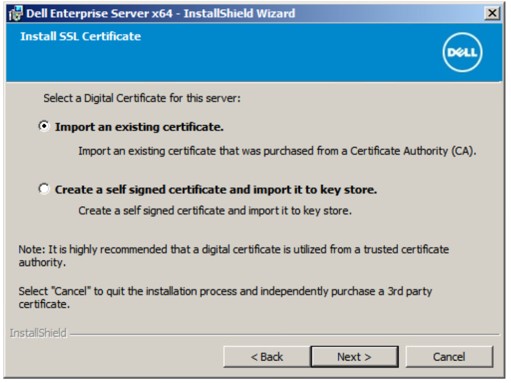
- Vælg enten:
- Importér et eksisterende certifikat, og fortsæt derefter til trin 12.
- Opret et selvsigneret certifikat, importér det til nøglelageret, og fortsæt derefter til trin 13.
 Bemærk:
- Dette certifikat skal bruges til sikkert at kommunikere data fra frontend-serveren til backend-serveren.
- Dell anbefaler et tredjepartscertifikat.
- Søg efter stien til certifikatet, der skal importeres, og udfyld certifikatets adgangskode . Når det er gjort, skal du klikke på Næste. Gå til trin 14.
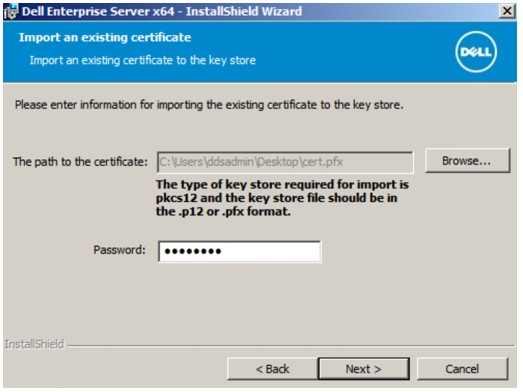 Bemærk:
- Certifikatstien og -navnet vil være anderledes i dit miljø.
- Du kan finde flere oplysninger i Sådan opretter du et domæne- eller tredjepartscertifikat til Dell Data Security / Dell Data Protection Server.
- I menuen Opret selvsigneret certifikat:
- Bekræft Fuldt kvalificeret computernavn.
- Udfyld Organisation.
- Udfyld Organisationsenhed.
- Udfyld By/kommune.
- Udfyldt Stat/region.
- Udfyld Land som en forkortelse på to bogstaver.
- Klik på Næste, og fortsæt derefter til trin 14.
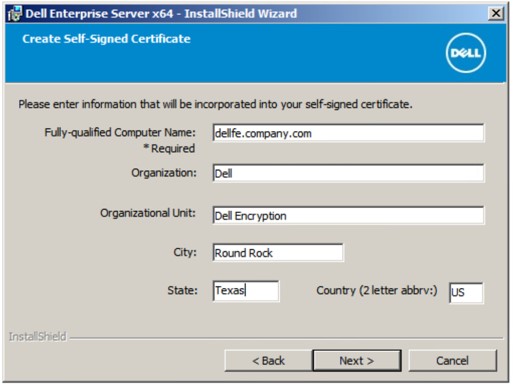 Alle felter, der er udfyldt i eksemplet ovenfor, kan være anderledes i dit miljø.
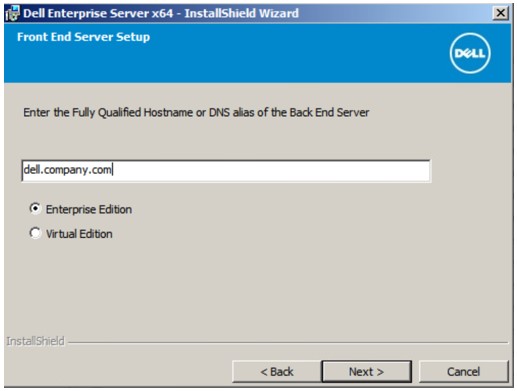
 - I menuen Konfiguration af frontend-server:
- Udfyld backend-serverens fuldt kvalificerede værtsnavn eller interne DNS-alias.
- Vælg enten Enterprise Edition eller Virtual Edition.
- Klik på Næste.
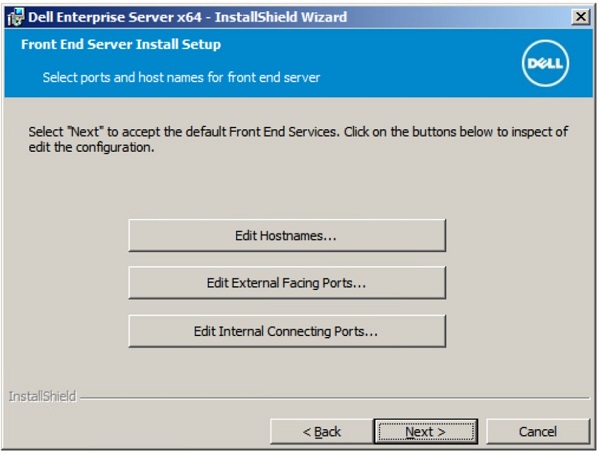
- I menuen Konfiguration af frontend-serverinstallation:
- Klik eventuelt på Rediger værtsnavne, og fortsæt til trin 16.
- Klik eventuelt på Rediger udgående porte, og fortsæt til trin 17.
- Klik eventuelt på Rediger interne forbindelsesporte, og fortsæt til trin 18.
- Klik på Næste, og fortsæt til trin 19.
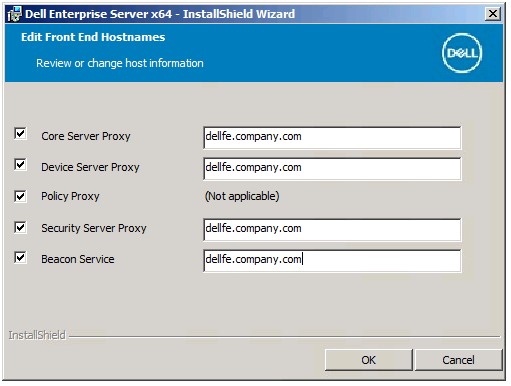
- Hvis du har klikket på Rediger værtsnavne (trin 15), skal du redigere de relevante frontend-værtsnavne og derefter klikke på OK for at vende tilbage til trin 15.
 Bemærk:
- Det værtsnavn, der anvendes, skal stemme overens med det servernavn, der er angivet i certifikatet (trin 12).
- Værtsnavnene i eksempelskærmbilledet vil være anderledes i dit miljø.
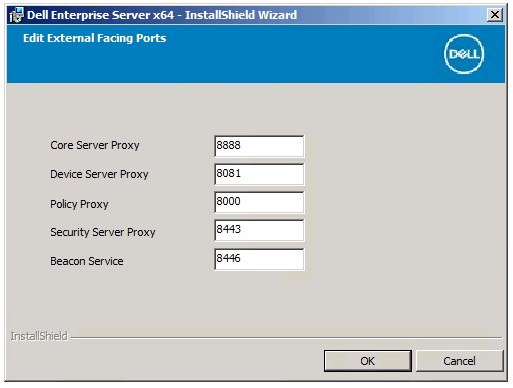
- Hvis du har klikket på Rediger udgående porte (trin 15), skal du redigere de relevante porte, klikke på OK og vende tilbage til trin 15.
 Bemærk:
- Det anbefales på det kraftigste kun at ændre porte, hvis der er en konflikt i dit miljø.
- På grund af softwarens kompleksitet kan portene kun ændres under installationsprocessen.
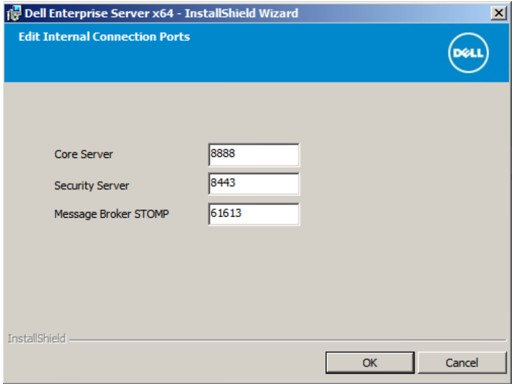
- Hvis du har klikket på Rediger interne forbindelsesporte (trin 15), skal du redigere de relevante porte, klikke på OK og vende tilbage til trin 15.
 Bemærk:
- Det anbefales på det kraftigste kun at ændre porte, hvis der er en konflikt i dit miljø.
- På grund af softwarens kompleksitet kan portene kun ændres under installationsprocessen.
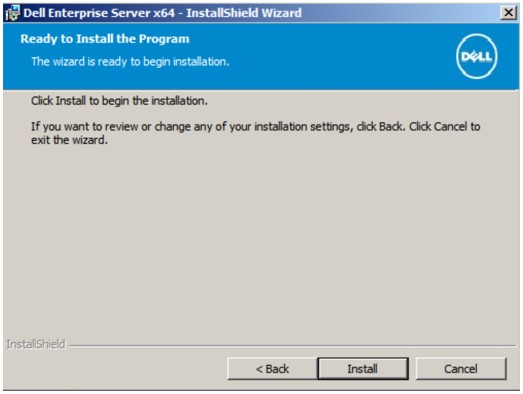
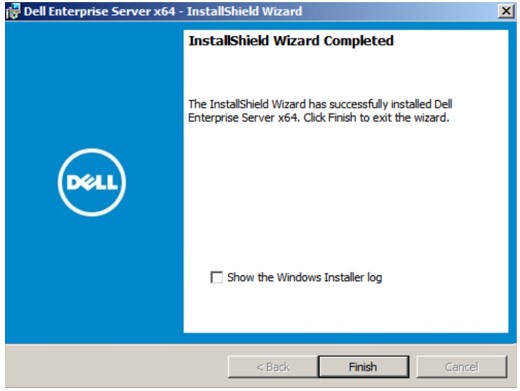
- Klik på Installer.
- Klik på Udfør.
v9.1.0 til 9.4.1
- Højreklik på Udpak serversoftwaren.
 Du kan finde flere oplysninger om, hvordan du downloader serversoftwaren, i Sådan downloader du Dell Security Management Server.
 - Kopiér fra den udpakkede rodmappe
EnterpriseServerInstallKey.iniTil...C:\Windows.
 Du kan også udfylde produktnøglen manuelt i trin 8.
 - Gå til
Installers\Enterprise Server\<BIT>, og dobbeltklik dereftersetup.exe.
 Bemærk:
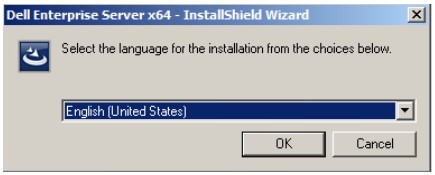
<BIT>x64 eller x86 - Vælg Sprog, og klik derefter på OK.
- Hvis nogle krav ikke er opfyldt, skal du klikke på Installer. Ellers skal du gå til trin 6.
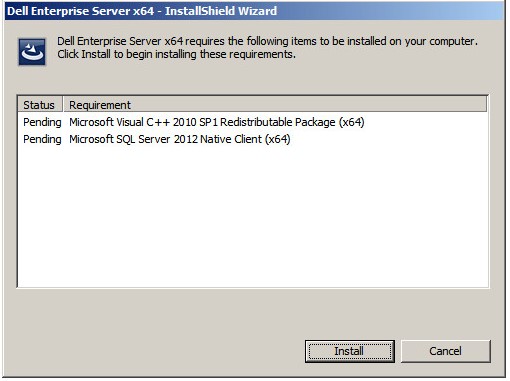 Bemærk: Du kan finde flere oplysninger om systemkrav i Dell Security Management Server Front-End-systemkrav.
 - Klik på Næste.
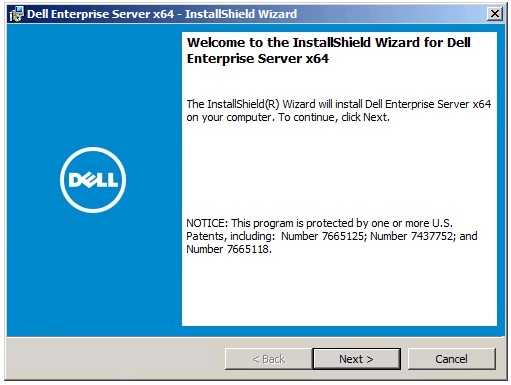
- Vælg Jeg accepterer vilkårene i licensaftalen, og klik derefter på Næste.
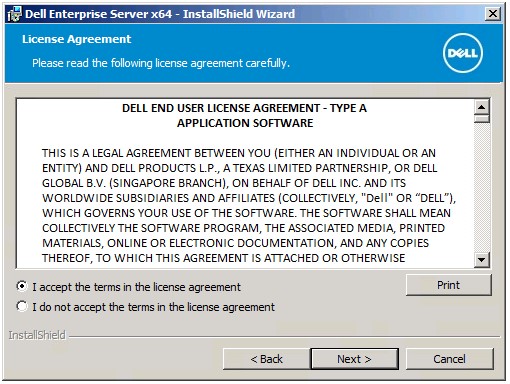
- Klik på Næste.
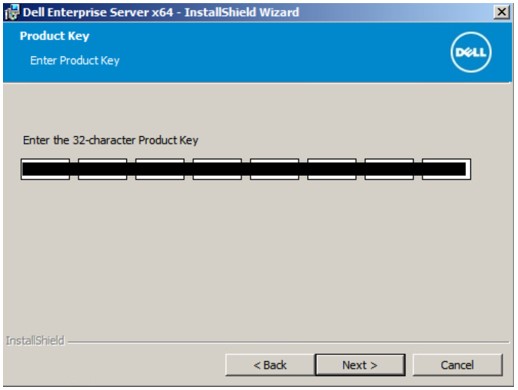 Bemærk: Produktnøglen udfyldes automatisk (trin 2).
 - Kontrollér, at Frontend-installation (proxyserverinstallation) er valgt, og klik derefter på Næste.
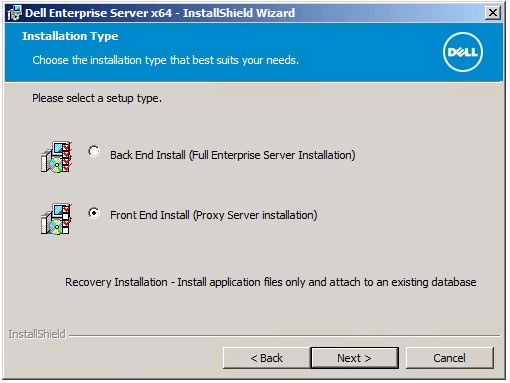
- Du kan vælge at ændre installationsbiblioteket og derefter klikke på Næste.
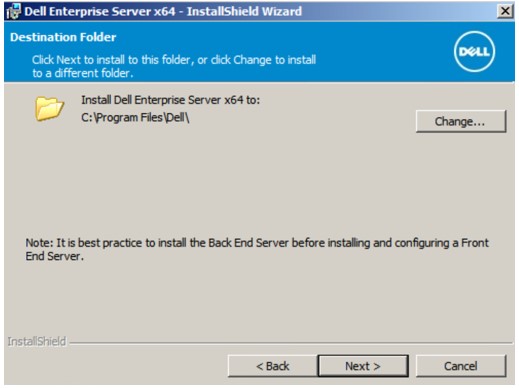
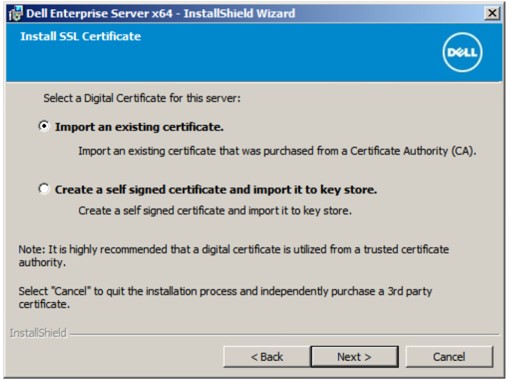
- Vælg enten:
- Importér et eksisterende certifikat, og fortsæt derefter til trin 12.
- Opret et selvsigneret certifikat, importér det til nøglelageret, og fortsæt derefter til trin 13.
 Bemærk:
- Dette certifikat skal bruges til sikkert at kommunikere data fra frontend-serveren til backend-serveren.
- Dell anbefaler et tredjepartscertifikat.
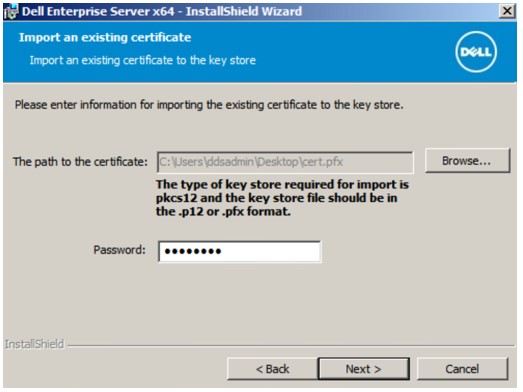
- Søg efter stien til certifikatet, der skal importeres, og udfyld certifikatets adgangskode . Når det er gjort, skal du klikke på Næste. Gå til trin 14.
 Bemærk:
- Certifikatstien og -navnet vil være anderledes i dit miljø.
- Du kan finde flere oplysninger i Sådan opretter du et domæne- eller tredjepartscertifikat til Dell Data Security / Dell Data Protection Server.
- I menuen Opret selvsigneret certifikat:
- Bekræft Fuldt kvalificeret computernavn.
- Udfyld Organisation.
- Udfyld Organisationsenhed.
- Udfyld By.
- Udfyld Stat.
- Udfyld Land som en forkortelse på to bogstaver.
- Klik på Næste, og fortsæt derefter til trin 14.
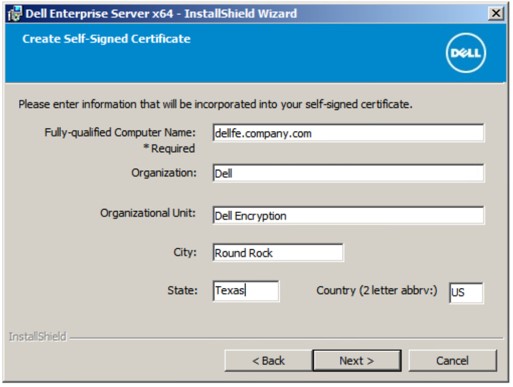 Alle felter, der er udfyldt i eksemplet ovenfor, kan være anderledes i dit miljø.
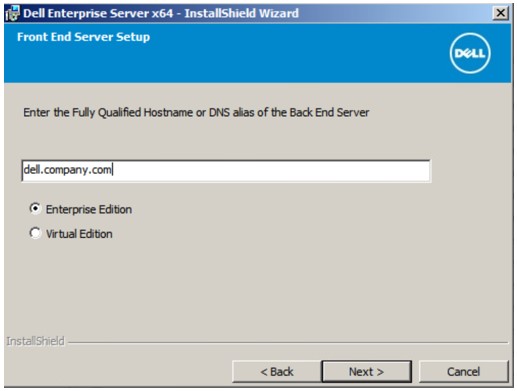
 - I menuen Konfiguration af frontend-server:
- Udfyld backend-serverens fuldt kvalificerede værtsnavn eller interne DNS-alias.
- Vælg enten Enterprise Edition eller Virtual Edition.
- Klik på Næste.
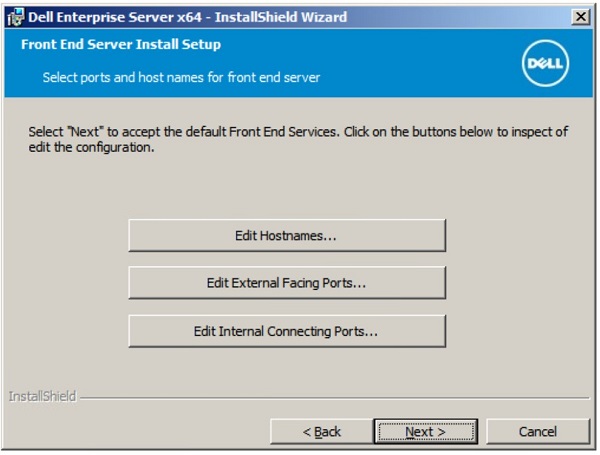
- I menuen Konfiguration af frontend-serverinstallation:
- Klik eventuelt på Rediger værtsnavne, og fortsæt til trin 16.
- Klik eventuelt på Rediger udgående porte, og fortsæt til trin 17.
- Klik eventuelt på Rediger interne forbindelsesporte, og fortsæt til trin 18.
- Klik på Næste, og fortsæt til trin 19.
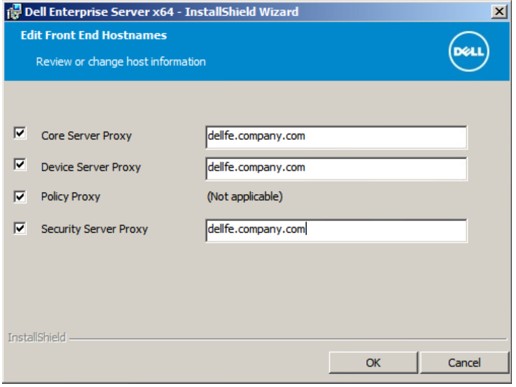
- Hvis du har klikket på Rediger værtsnavne (trin 15), skal du redigere de relevante frontend-værtsnavne og derefter klikke på OK for at vende tilbage til trin 15.
 Bemærk:
- Det værtsnavn, der anvendes, skal stemme overens med det servernavn, der er angivet i certifikatet (trin 12).
- Værtsnavnene i eksempelskærmbilledet vil være anderledes i dit miljø.
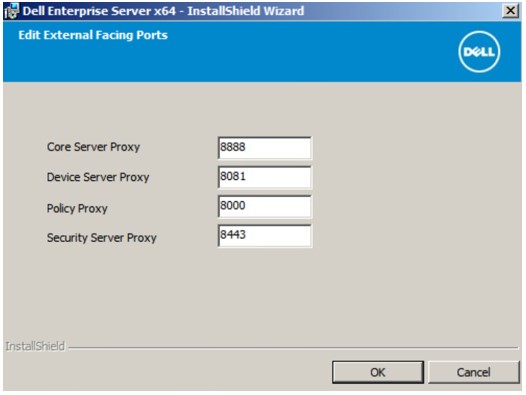
- Hvis du har klikket på Rediger udgående porte (trin 15), skal du redigere de relevante porte, klikke på OK og vende tilbage til trin 15.
 Bemærk:
- Det anbefales på det kraftigste kun at ændre porte, hvis der er en konflikt i dit miljø.
- På grund af softwarens kompleksitet kan portene kun ændres under installationsprocessen.
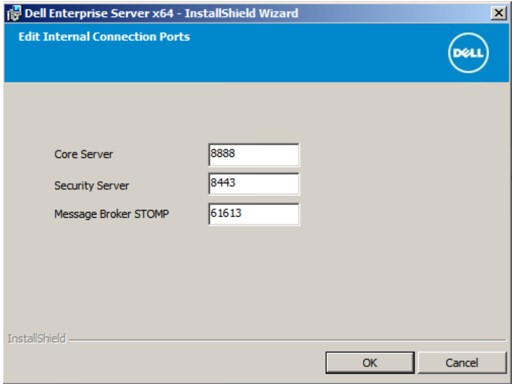
- Hvis du har klikket på Rediger interne forbindelsesporte (trin 15), skal du redigere de relevante porte, klikke på OK og vende tilbage til trin 15.
 Bemærk:
- Det anbefales på det kraftigste kun at ændre porte, hvis der er en konflikt i dit miljø.
- På grund af softwarens kompleksitet kan portene kun ændres under installationsprocessen.
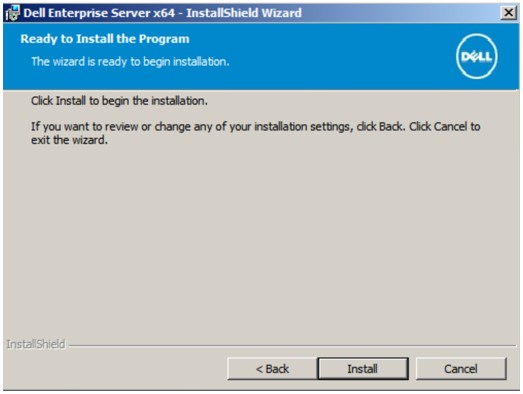
- Klik på Installer.
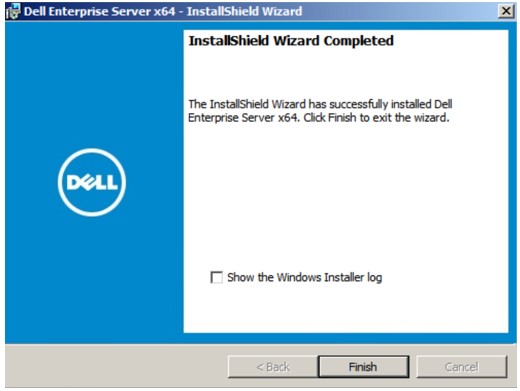
- Klik på Udfør.
v9.0.0
- Højreklik på Udpak serversoftwaren.
 Du kan finde flere oplysninger om, hvordan du downloader serversoftwaren, i Sådan downloader du Dell Security Management Server.
 - Kopiér fra den udpakkede rodmappe
EnterpriseServerInstallKey.iniTil...C:\Windows.
 Du kan også udfylde produktnøglen manuelt i trin 8.
 - Gå til
Installers\Enterprise Server\<BIT>, og dobbeltklik dereftersetup.exe.
 Bemærk:
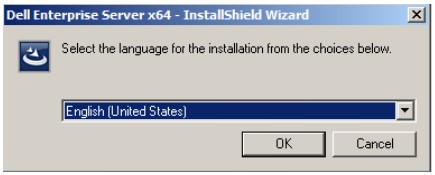
<BIT>x64 eller x86 - Vælg Sprog, og klik derefter på OK.
- Hvis nogle krav ikke er opfyldt, skal du klikke på Installer. Ellers skal du gå til trin 6.
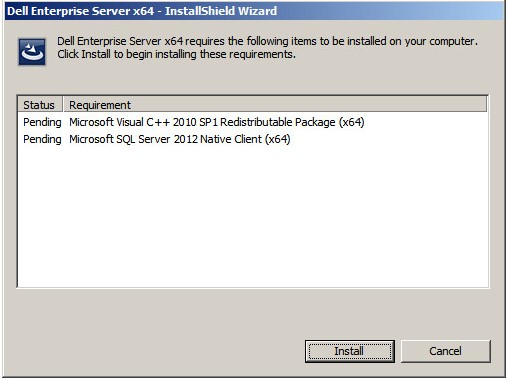 Bemærk: Du kan finde flere oplysninger om systemkrav i Dell Security Management Server Front-End-systemkrav.
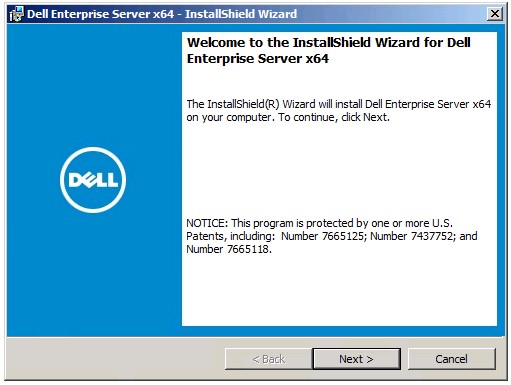
 - Klik på Næste.
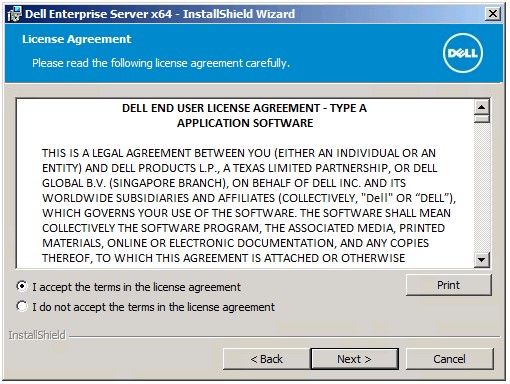
- Vælg Jeg accepterer vilkårene i licensaftalen, og klik derefter på Næste.
- Klik på Næste.
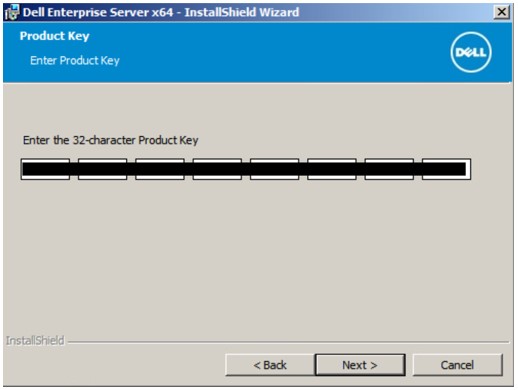 Bemærk: Produktnøglen udfyldes automatisk (trin 2).
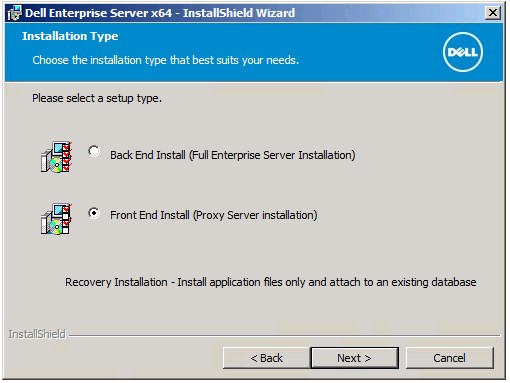
 - Kontrollér, at Frontend-installation (proxyserverinstallation) er valgt, og klik derefter på Næste.
- Du kan vælge at ændre installationsbiblioteket og derefter klikke på Næste.
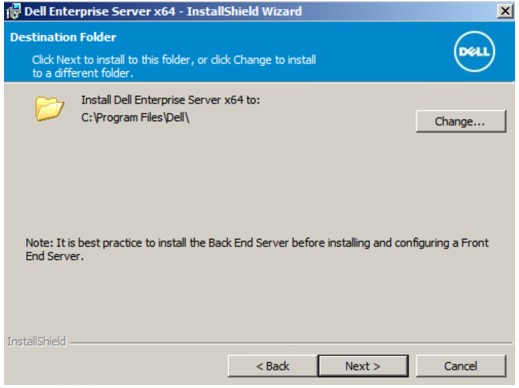
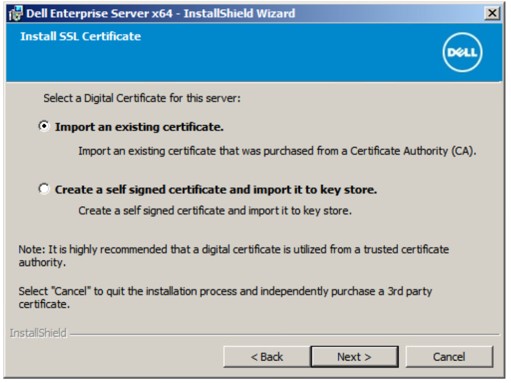
- Vælg enten:
- Importér et eksisterende certifikat, og fortsæt derefter til trin 12.
- Opret et selvsigneret certifikat, importér det til nøglelageret, og fortsæt derefter til trin 13.
 Bemærk:
- Dette certifikat skal bruges til sikkert at kommunikere data fra frontend-serveren til backend-serveren.
- Dell anbefaler et tredjepartscertifikat.
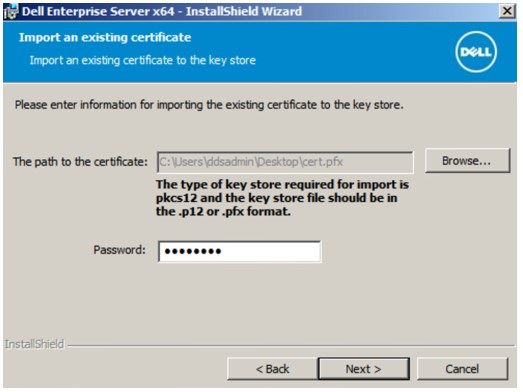
- Søg efter stien til certifikatet, der skal importeres, og udfyld certifikatets adgangskode . Når det er gjort, skal du klikke på Næste. Gå til trin 14.
 Bemærk:
- Certifikatstien og -navnet vil være anderledes i dit miljø.
- Du kan finde flere oplysninger i Sådan opretter du et domæne- eller tredjepartscertifikat til Dell Data Security / Dell Data Protection Server.
- I menuen Opret selvsigneret certifikat:
- Bekræft Fuldt kvalificeret computernavn.
- Udfyld Organisation.
- Udfyld Organisationsenhed.
- Udfyld By.
- Udfyld Stat.
- Udfyld Land som en forkortelse på to bogstaver.
- Klik på Næste, og fortsæt derefter til trin 14.
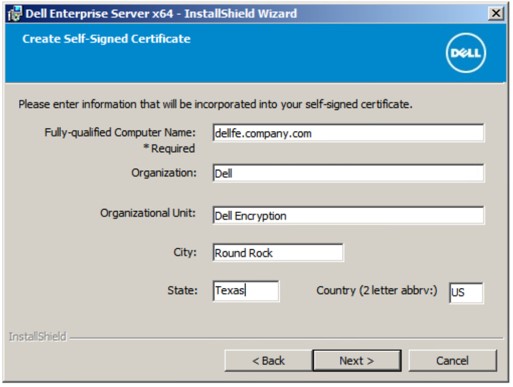 Alle felter, der er udfyldt i eksemplet ovenfor, kan være anderledes i dit miljø.
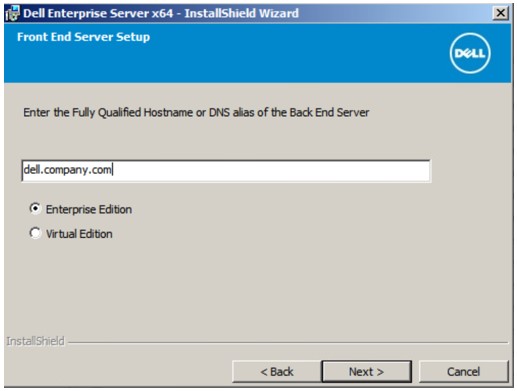
 - I menuen Konfiguration af frontend-server:
- Udfyld backend-serverens fuldt kvalificerede værtsnavn eller interne DNS-alias.
- Vælg enten Enterprise Edition eller Virtual Edition.
- Klik på Næste.
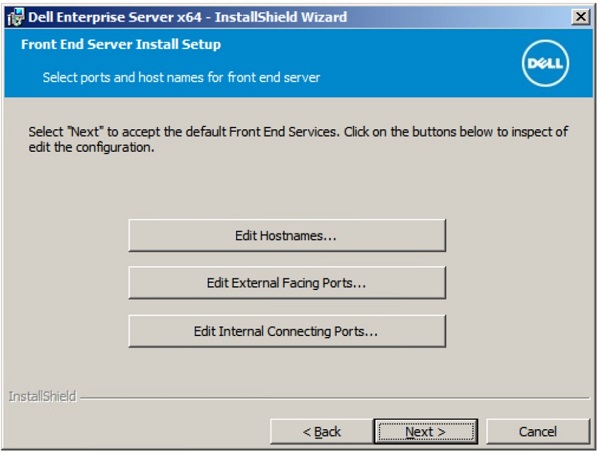
- I menuen Konfiguration af frontend-serverinstallation:
- Klik eventuelt på Rediger værtsnavne, og fortsæt til trin 16.
- Klik eventuelt på Rediger udgående porte, og fortsæt til trin 17.
- Klik eventuelt på Rediger interne forbindelsesporte, og fortsæt til trin 18.
- Klik på Næste, og fortsæt til trin 19.
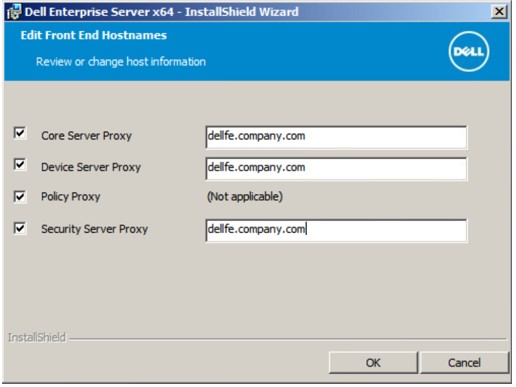
- Hvis du har klikket på Rediger værtsnavne (trin 15), skal du redigere de relevante frontend-værtsnavne og derefter klikke på OK for at vende tilbage til trin 15.
 Bemærk:
- Det værtsnavn, der anvendes, skal stemme overens med det servernavn, der er angivet i certifikatet (trin 12).
- Værtsnavnene i eksempelskærmbilledet vil være anderledes i dit miljø.
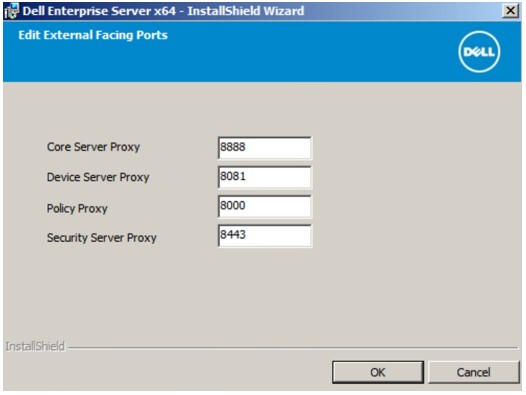
- Hvis du har klikket på Rediger udgående porte (trin 15), skal du redigere de relevante porte, klikke på OK og vende tilbage til trin 15.
 Bemærk:
- Det anbefales på det kraftigste kun at ændre porte, hvis der er en konflikt i dit miljø.
- På grund af softwarens kompleksitet kan portene kun ændres under installationsprocessen.
- Hvis du har klikket på Rediger interne forbindelsesporte (trin 15), skal du redigere de relevante porte, klikke på OK og vende tilbage til trin 15.
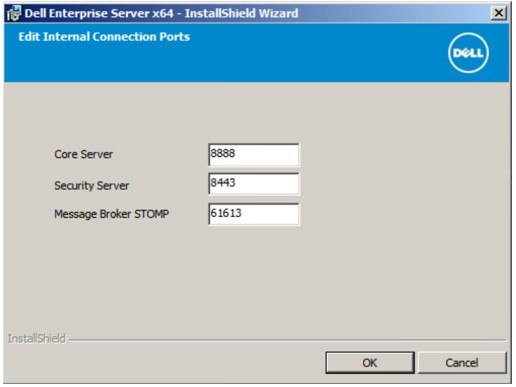 Bemærk:
- Det anbefales på det kraftigste kun at ændre porte, hvis der er en konflikt i dit miljø.
- På grund af softwarens kompleksitet kan portene kun ændres under installationsprocessen.
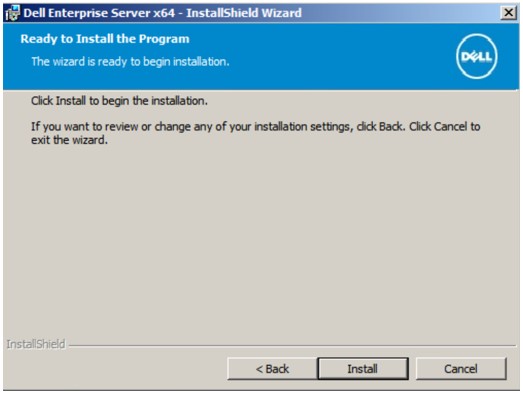
- Klik på Installer.
- Klik på Udfør.
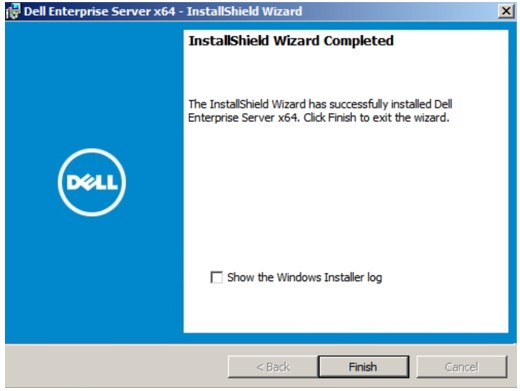 Bemærk: Når du er færdig, skal administrationskonsollen konfigureres. Du kan finde flere oplysninger i Sådan konfigurerer du administrationskonsollen til Dell Data Security / Dell Data Protection Server.
v8.3.1 til 8.5.1
- Højreklik på Udpak serversoftwaren.
 Du kan finde flere oplysninger om, hvordan du downloader serversoftwaren, i Sådan downloader du Dell Security Management Server.
 - Kopiér fra den udpakkede rodmappe
EnterpriseServerInstallKey.iniTil...C:\Windows.
 Du kan også udfylde produktnøglen manuelt i trin 8.
 - Gå til
Installers\Enterprise Server\<BIT>, og dobbeltklik dereftersetup.exe.
 Bemærk:
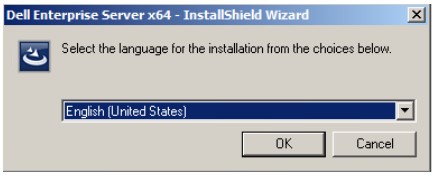
<BIT>x64 eller x86 - Vælg Sprog, og klik derefter på OK.
- Hvis nogle krav ikke er opfyldt, skal du klikke på Installer. Ellers skal du gå til trin 6.
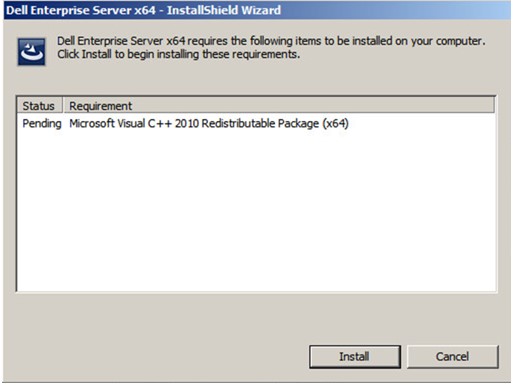 Bemærk: Du kan finde flere oplysninger om systemkrav i Dell Security Management Server Front-End-systemkrav.
 - Klik på Næste.
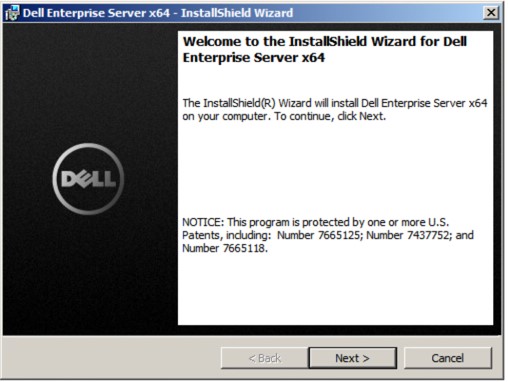
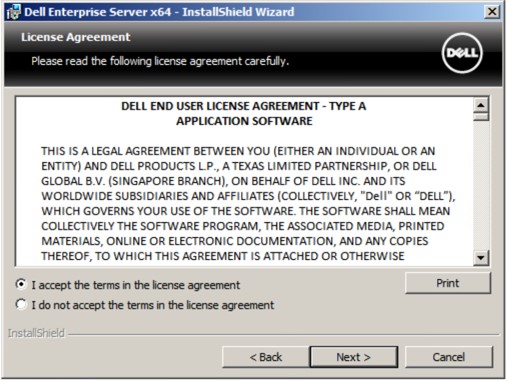
- Vælg Jeg accepterer vilkårene i licensaftalen, og klik derefter på Næste.
- Klik på Næste.
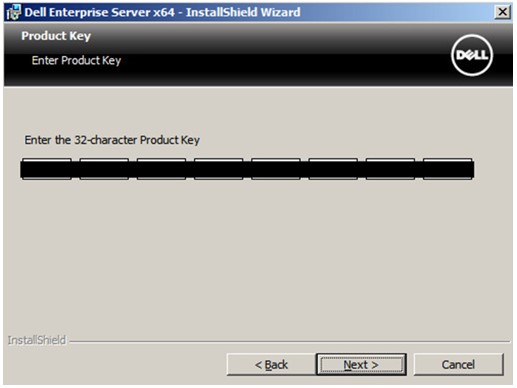 Bemærk: Produktnøglen udfyldes automatisk (trin 2).
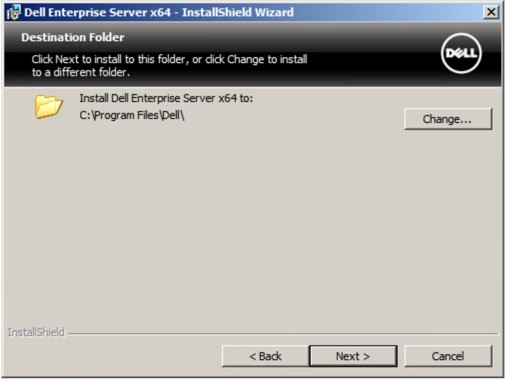
 - Du kan vælge at ændre installationsbiblioteket og derefter klikke på Næste.
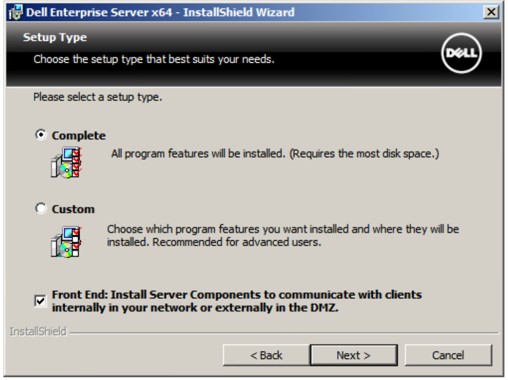
- Vælg Fuldfør, kontrollér Frontend, og klik derefter på Næste.
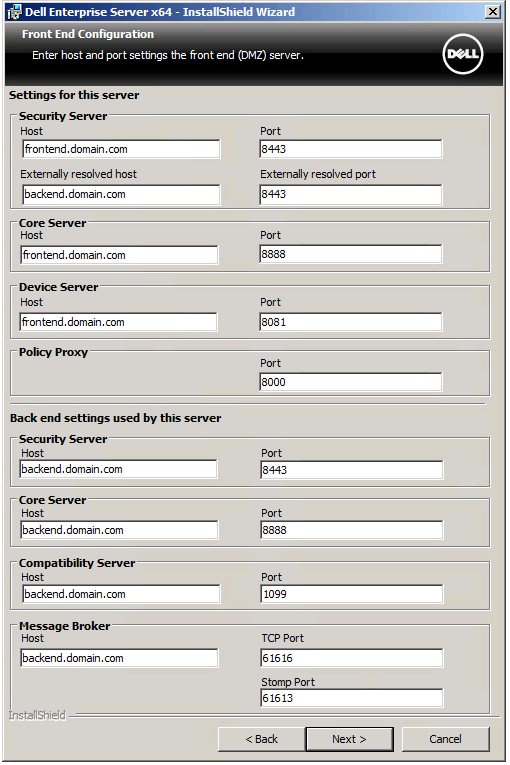
- I menuen Frontend-konfiguration:
- I Indstillinger på denne server skal du udfylde den vært, der er fundet eksternt på sikkerhedsserveren, med den eksterne frontend-DNS.
- Fra backend-indstillingerne, der anvendes af denne server, skal du udfylde sikkerhedsserverens, kerneserverens, kompatibilitetsserverens og meddelelsesmæglerens vært med en interne backend-DNS.
- Du kan også redigere porte.
- Klik på Næste.
 Bemærk:
- Det anbefales på det kraftigste kun at ændre porte, hvis der er en konflikt i dit miljø.
- På grund af softwarens kompleksitet kan portene kun ændres under installationsprocessen.
- Det værtsnavn, der anvendes, skal stemme overens med det servernavn, der er angivet i certifikatet (trin 12).
- Værtsnavnene i eksempelskærmbilledet vil være anderledes i dit miljø.
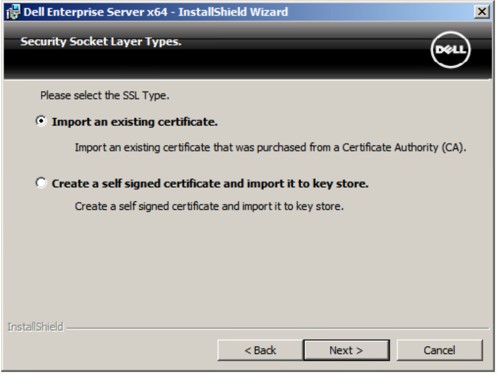
- Vælg enten:
- Importér et eksisterende certifikat, og fortsæt derefter til trin 13.
- Opret et selvsigneret certifikat, importér det til nøglelageret, og fortsæt derefter til trin 14.
 Bemærk:
- Dette certifikat skal bruges til sikkert at kommunikere data fra frontend-serveren til backend-serveren.
- Dell anbefaler et tredjepartscertifikat.
- Søg efter stien til certifikatet, der skal importeres, og udfyld certifikatets adgangskode . Når det er gjort, skal du klikke på Næste. Gå til trin 15.
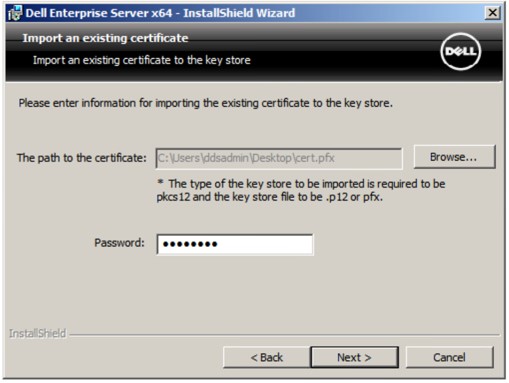 Bemærk:
- Certifikatstien og -navnet vil være anderledes i dit miljø.
- Du kan finde flere oplysninger i Sådan opretter du et domæne- eller tredjepartscertifikat til Dell Data Security / Dell Data Protection Server.
- I menuen Konfiguration af et nøglecenter (CA):
- Bekræft Fuldt kvalificeret computernavn.
- Udfyld Organisation.
- Udfyld Organisationsenhed.
- Udfyld By.
- Udfyld Stat.
- Udfyld Land som en forkortelse på to bogstaver.
- Klik på Næste, og fortsæt derefter til trin 15.
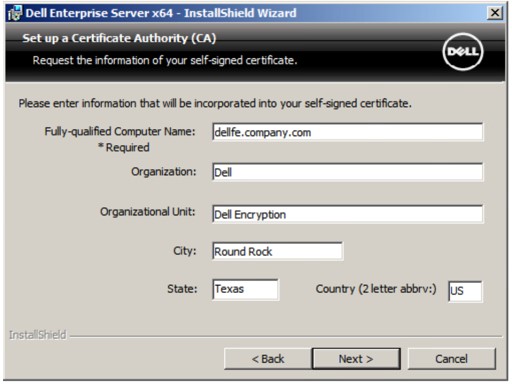 Alle felter, der er udfyldt i eksemplet ovenfor, kan være anderledes i dit miljø.
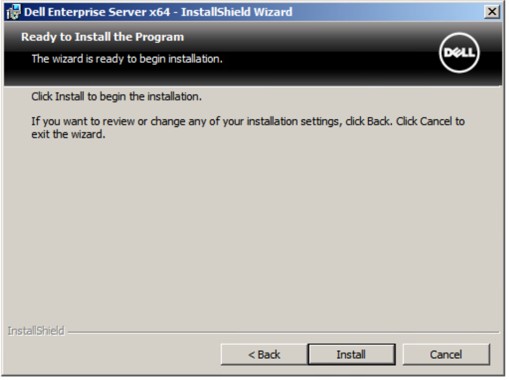
 - Klik på Installer.
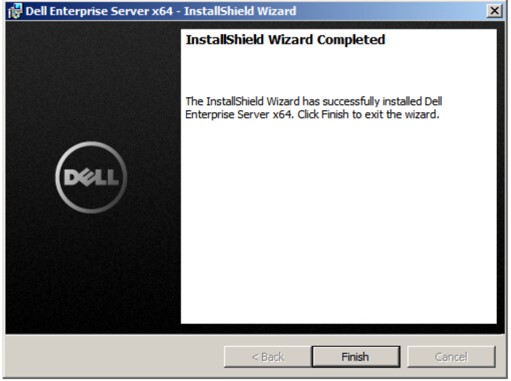
- Klik på Udfør.
v8.3.0
- Højreklik på Udpak serversoftwaren.
 Du kan finde flere oplysninger om, hvordan du downloader serversoftwaren, i Sådan downloader du Dell Security Management Server.
 - Kopier
EnterpriseServerInstallKey.iniTil...C:\Windows.
 Bemærk:
- For at opnå
EnterpriseServerInstallKey.ini, skal du ringe til Dell Data Protection ProSupport. Du kan få flere oplysninger i Telefonnumre til Dell Data Security International Support. - Du kan også udfylde produktnøglen manuelt i trin 8.
- For at opnå
- Gå til
Enterprise Server\<BIT>, og dobbeltklik dereftersetup.exe.
 Bemærk:
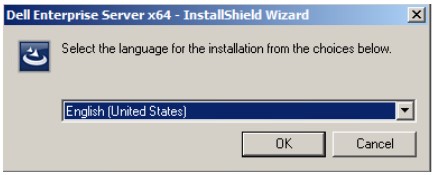
<BIT>x64 eller x86 - Vælg Sprog, og klik derefter på OK.
- Hvis nogle krav ikke er opfyldt, skal du klikke på Installer. Ellers skal du gå til trin 6.
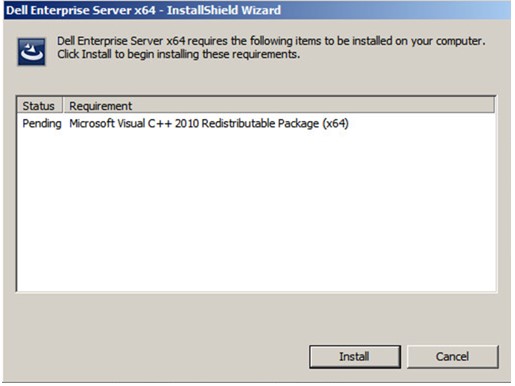 Bemærk: Du kan finde flere oplysninger om systemkrav i Dell Security Management Server Front-End-systemkrav.
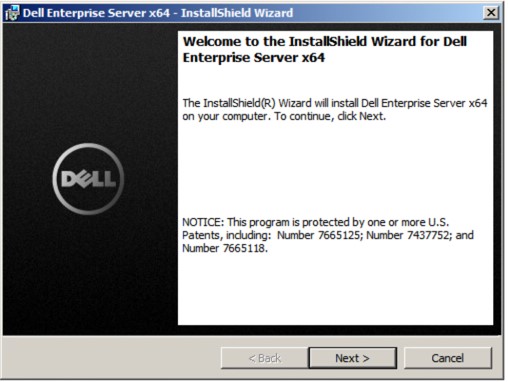
 - Klik på Næste.
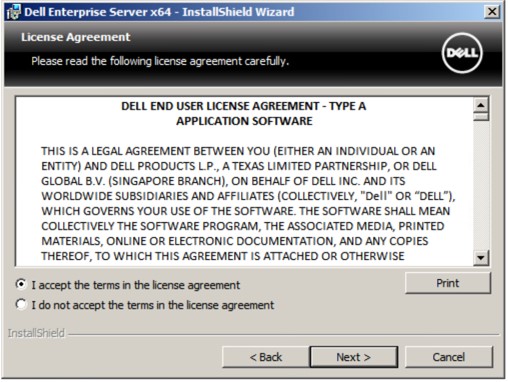
- Vælg Jeg accepterer vilkårene i licensaftalen, og klik derefter på Næste.
- Klik på Næste.
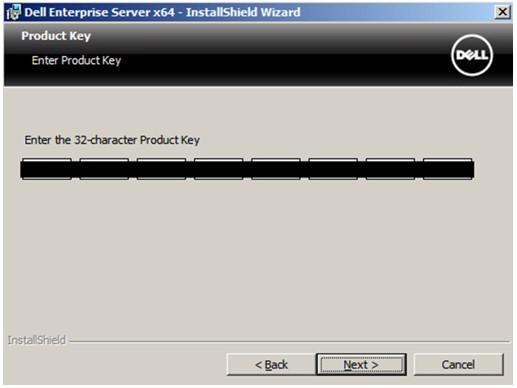 Bemærk: Produktnøglen udfyldes automatisk (trin 2).
 - Du kan vælge at ændre installationsbiblioteket og derefter klikke på Næste.
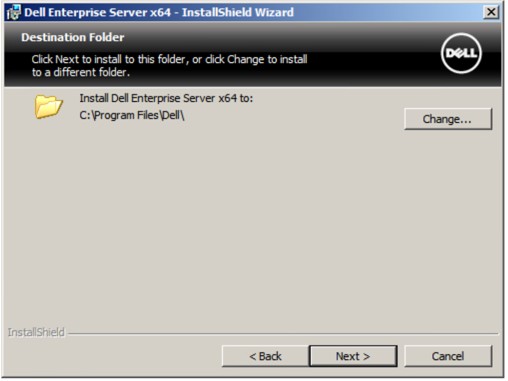
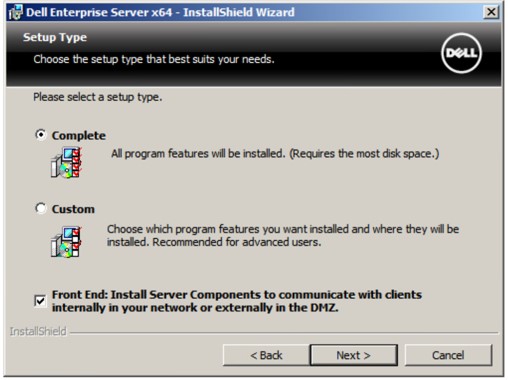
- Vælg Fuldfør, kontrollér Frontend, og klik derefter på Næste.
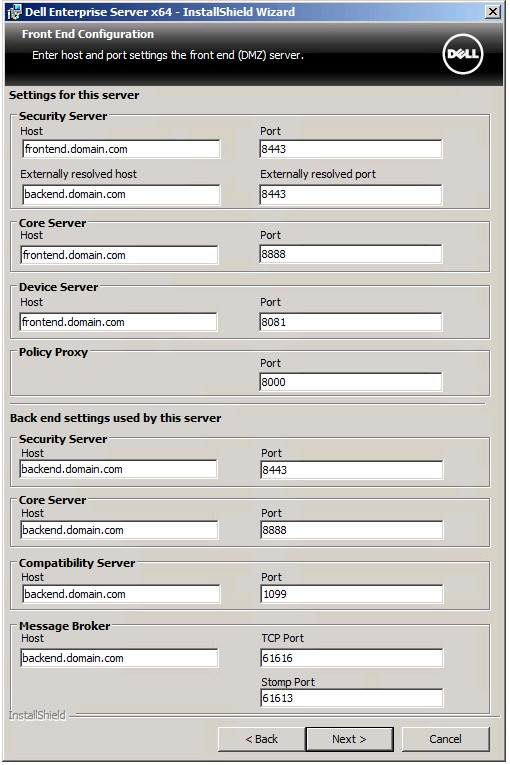
- I menuen Frontend-konfiguration:
- I Indstillinger på denne server skal du udfylde den vært, der er fundet eksternt på sikkerhedsserveren, med den eksterne frontend-DNS.
- Fra backend-indstillingerne, der anvendes af denne server, skal du udfylde sikkerhedsserverens, kerneserverens, kompatibilitetsserverens og meddelelsesmæglerens vært med en interne backend-DNS.
- Du kan også redigere porte.
- Klik på Næste.
 Bemærk:
- Det anbefales på det kraftigste kun at ændre porte, hvis der er en konflikt i dit miljø.
- På grund af softwarens kompleksitet kan portene kun ændres under installationsprocessen.
- Det værtsnavn, der anvendes, skal stemme overens med det servernavn, der er angivet i certifikatet (trin 12).
- Værtsnavnene i eksempelskærmbilledet vil være anderledes i dit miljø.
- Vælg enten:
- Importér et eksisterende certifikat, og fortsæt derefter til trin 13.
- Opret et selvsigneret certifikat, importér det til nøglelageret, og fortsæt derefter til trin 14.
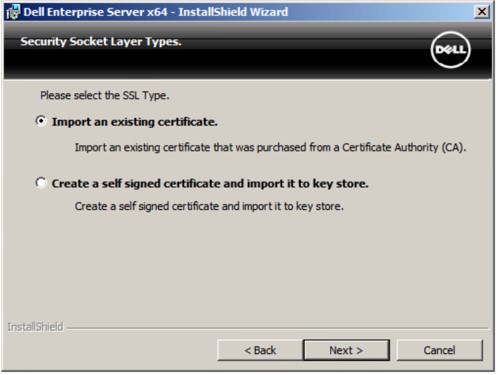 Bemærk:
- Dette certifikat skal bruges til sikkert at kommunikere data fra frontend-serveren til backend-serveren.
- Dell anbefaler et tredjepartscertifikat.
- Søg efter stien til certifikatet, der skal importeres, og udfyld certifikatets adgangskode . Når det er gjort, skal du klikke på Næste. Gå til trin 15.
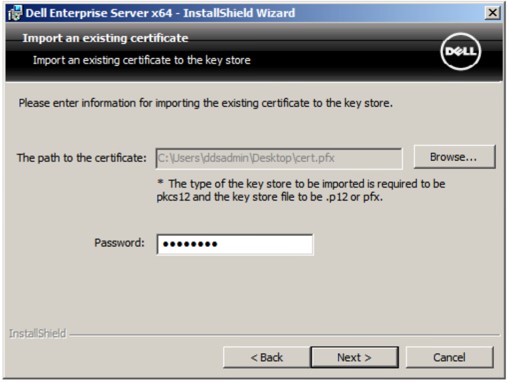 Bemærk:
- Certifikatstien og -navnet vil være anderledes i dit miljø.
- Du kan finde flere oplysninger i Sådan opretter du et domæne- eller tredjepartscertifikat til Dell Data Security / Dell Data Protection Server.
- I menuen Konfiguration af et nøglecenter (CA):
- Bekræft Fuldt kvalificeret computernavn.
- Udfyld Organisation.
- Udfyld Organisationsenhed.
- Udfyld By.
- Udfyld Stat.
- Udfyld Land som en forkortelse på to bogstaver.
- Klik på Næste, og fortsæt derefter til trin 15.
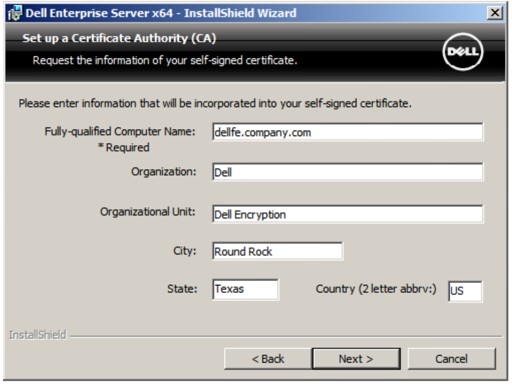 Alle felter, der er udfyldt i eksemplet ovenfor, kan være anderledes i dit miljø.
 - Klik på Installer.
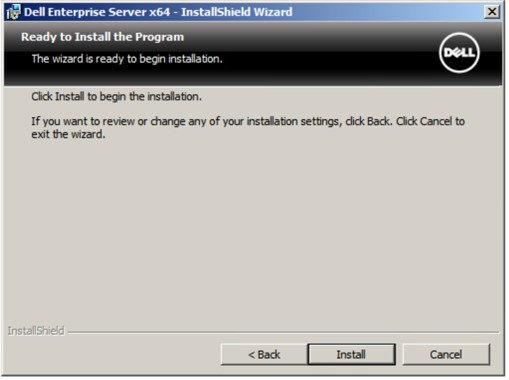
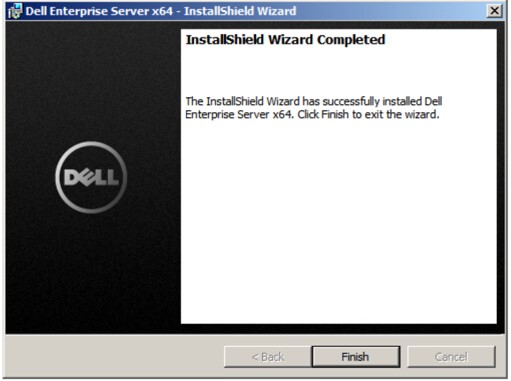
- Klik på Udfør.
v8.0.0 til 8.1.0
- Højreklik på Udpak serversoftwaren.
 Du kan finde flere oplysninger om, hvordan du downloader serversoftwaren, i Sådan downloader du Dell Security Management Server.
 - Kopier
EnterpriseServerInstallKey.iniTil...C:\Windows.
 Bemærk:
- For at opnå
EnterpriseServerInstallKey.ini, skal du ringe til Dell Data Protection ProSupport. Du kan få flere oplysninger i Telefonnumre til Dell Data Security International Support. - Du kan også udfylde produktnøglen manuelt i trin 8.
- For at opnå
- Gå til
Installers\Enterprise Server\<BIT>, og dobbeltklik dereftersetup.exe.
 Bemærk:
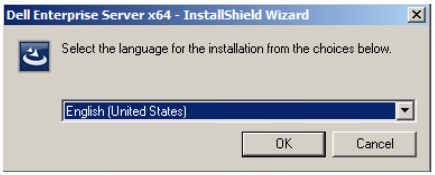
<BIT>x64 eller x86 - Vælg Sprog, og klik derefter på OK.
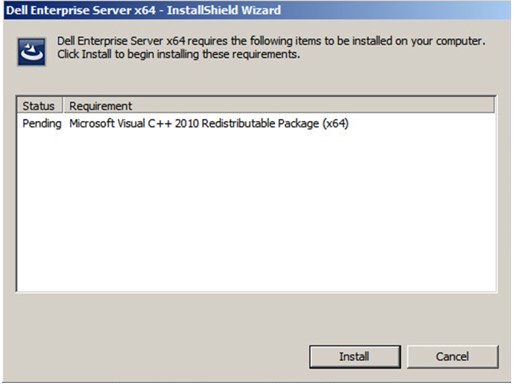
- Hvis nogle krav ikke er opfyldt, skal du klikke på Installer. Ellers skal du gå til trin 6.
 Bemærk: Du kan finde flere oplysninger om systemkrav i Dell Security Management Server Front-End-systemkrav.
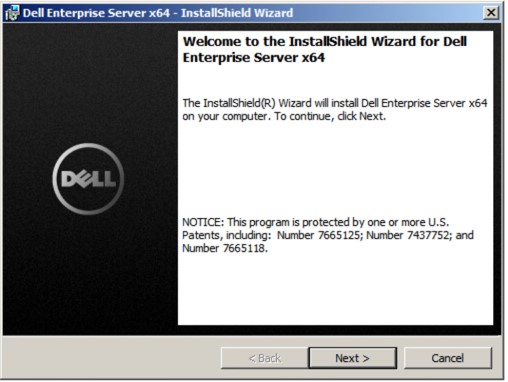
 - Klik på Næste.
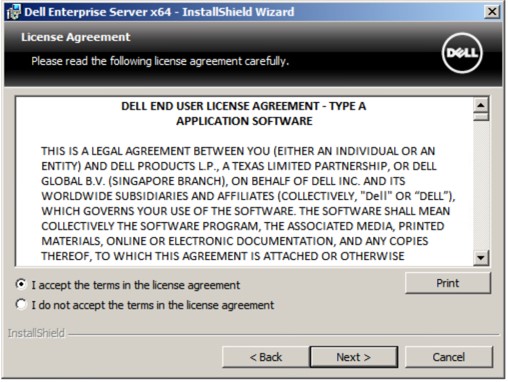
- Vælg Jeg accepterer vilkårene i licensaftalen, og klik derefter på Næste.
- Klik på Næste.
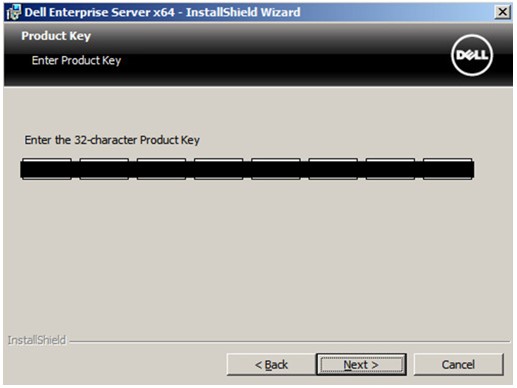 Bemærk: Produktnøglen udfyldes automatisk (trin 2).
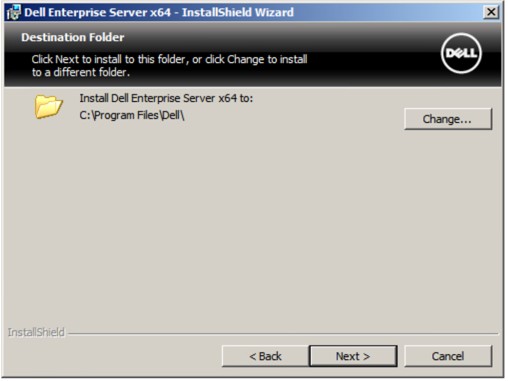
 - Du kan vælge at ændre installationsbiblioteket og derefter klikke på Næste.
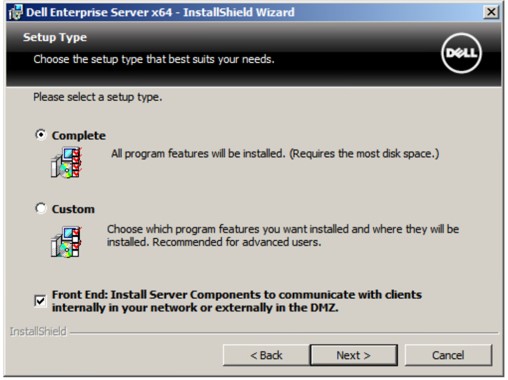
- Vælg Fuldfør, kontrollér Frontend, og klik derefter på Næste.
- I menuen Frontend-konfiguration:
- I Indstillinger på denne server skal du udfylde den vært, der er fundet eksternt på sikkerhedsserveren, med den eksterne frontend-DNS.
- Fra backend-indstillingerne, der anvendes af denne server, skal du udfylde sikkerhedsserverens, kerneserverens, kompatibilitetsserverens og meddelelsesmæglerens vært med en interne backend-DNS.
- Du kan også redigere porte.
- Klik på Næste.
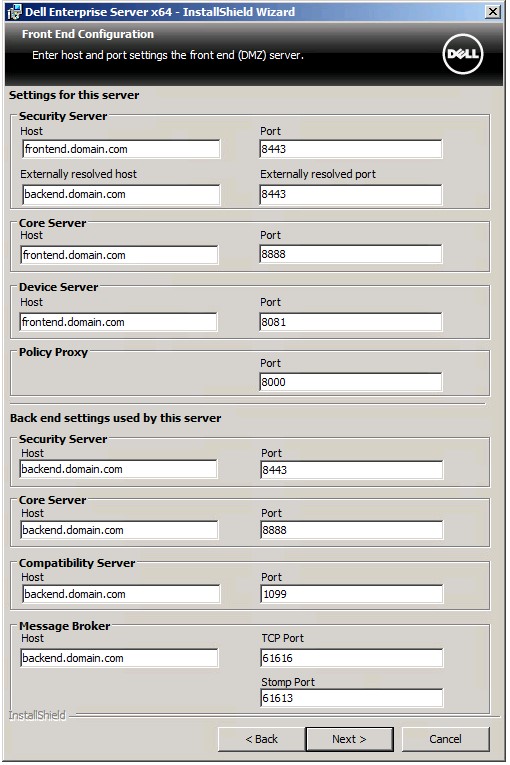 Bemærk:
- Det anbefales på det kraftigste kun at ændre porte, hvis der er en konflikt i dit miljø.
- På grund af softwarens kompleksitet kan portene kun ændres under installationsprocessen.
- Det værtsnavn, der anvendes, skal stemme overens med det servernavn, der er angivet i certifikatet (trin 12).
- Værtsnavnene i eksempelskærmbilledet vil være anderledes i dit miljø.
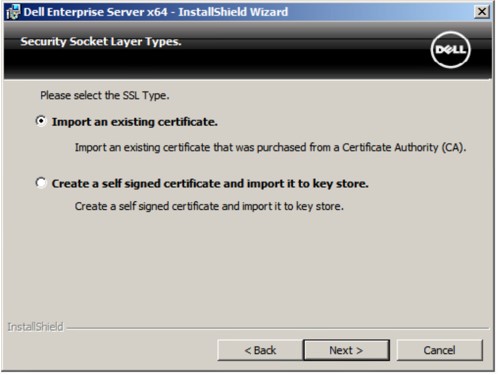
- Vælg enten:
- Importér et eksisterende certifikat, og fortsæt derefter til trin 13.
- Opret et selvsigneret certifikat, importér det til nøglelageret, og fortsæt derefter til trin 14.
 Bemærk:
- Dette certifikat skal bruges til sikkert at kommunikere data fra frontend-serveren til backend-serveren.
- Dell anbefaler et tredjepartscertifikat.
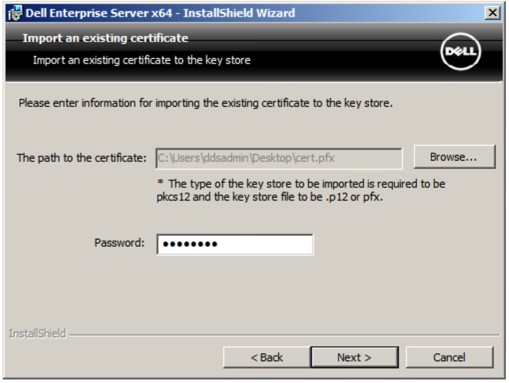
- Søg efter stien til certifikatet, der skal importeres, og udfyld certifikatets adgangskode . Når det er gjort, skal du klikke på Næste. Gå til trin 15.
 Bemærk:
- Certifikatstien og -navnet vil være anderledes i dit miljø.
- Du kan finde flere oplysninger i Sådan opretter du et domæne- eller tredjepartscertifikat til Dell Data Security / Dell Data Protection Server.
- I Konfiguration af et nøglecenter (CA):
- Bekræft Fuldt kvalificeret computernavn.
- Udfyld Organisation.
- Udfyld Organisationsenhed.
- Udfyld By.
- Udfyld Stat.
- Udfyld Land som en forkortelse på to bogstaver.
- Klik på Næste, og fortsæt derefter til trin 15.
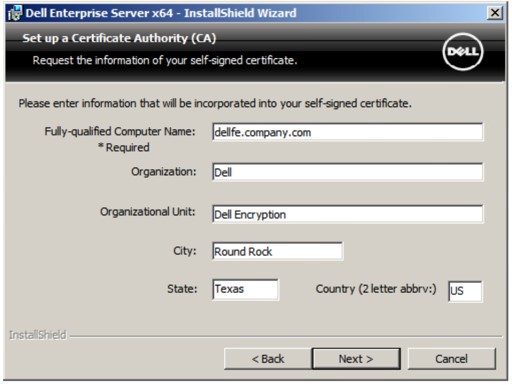 Alle felter, der er udfyldt i eksemplet ovenfor, kan være anderledes i dit miljø.
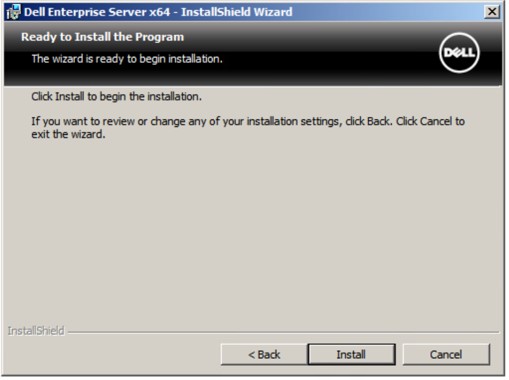
 - Klik på Installer.
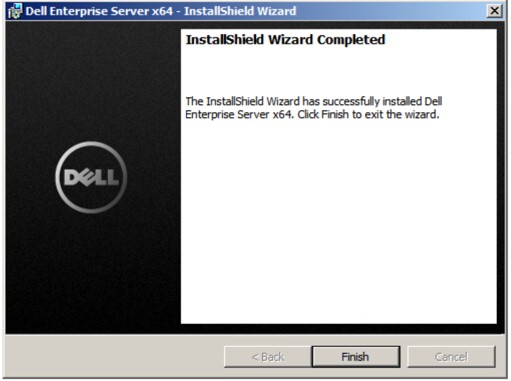
- Klik på Udfør.
Renseignements supplémentaires
Vidéos
Produits touchés
Dell EncryptionPropriétés de l’article
Numéro d’article: 000130572
Type d’article: How To
Dernière modification: 21 août 2026
Version: 12
Obtenez des réponses à vos questions auprès d’autre utilisateurs de Dell
Services de soutien
Vérifiez si votre appareil est couvert par les services de soutien.