Cómo acceder a la consola de administración de servidores de Dell Data Security
Sommaire: Obtenga información sobre cómo instalar el front-end de Dell Data Security Server siguiendo estas instrucciones paso a paso.
Cet article s’applique à
Cet article ne s’applique pas à
Cet article n’est lié à aucun produit spécifique.
Toutes les versions de produits ne sont pas identifiées dans cet article.
Instructions
En este artículo, se describe el proceso de instalación básico para el front-end del servidor Dell Data Security (anteriormente, Dell Data Protection).
Productos afectados:
- Dell Security Management Server
- Dell Data Protection Enterprise Edition Server
Versiones afectadas:
- v8.0.0 y posteriores
Sistemas operativos afectados:
- Windows
El proceso de instalación varía según la versión.
- v10.2.10 y posteriores
- Versión de 9.11.0 a la 10.2.9
- De v9.8.0 a 9.10
- Versiones de la 9.5.0 a la 9.7.0
- v9.1.0 a 9.4.1
- v9.0.0
- v8.3.1 a 8.5.1
- v8.3.0
- v8.0.0 a 8.1.0
Haga clic en la versión de front-end del servidor Dell Data Security (anteriormente Dell Data Protection) para conocer los pasos de instalación correspondientes. Para obtener información sobre las versiones, consulte Cómo identificar la versión de Dell Data Security Server.
Advertencia:
- Antes de realizar una instalación, procure que el entorno cumpla con los Requisitos del sistema para Dell Security Management Server Virtual/Dell Data Protection Virtual Edition.
- El antivirus y la protección contra malware se deben deshabilitar durante la instalación o la actualización del servidor de front-end Dell Data Security para evitar que se vean afectados los instaladores de tiempo de ejecución Microsoft C++, las actividades de Java (creación y manipulación de certificados) y las modificaciones de PostgreSQL. Los ejecutables o scripts inician todos estos elementos.
- Como solución alternativa, excluya lo siguiente:
<INSTALLATION PATH>:\Dell\Enterprise Editionen el que<INSTALLATION PATH>Representa la ruta de instalación de la aplicaciónC:\Windows\Installer- La ruta de acceso de archivo desde la que se ejecuta el instalador
- Como solución alternativa, excluya lo siguiente:
Nota:
- Este artículo solo abarca una nueva implementación de front-end del servidor de front-end Dell Data Security. Para obtener información sobre una implementación de back-end de Dell Security Management Server, consulte Cómo instalar Dell Security Management Server.
- Los servicios de cliente son necesarios para implementaciones más complejas/personalizadas de Dell Security Management Server. Puede adquirir contrataciones de servicio del cliente a través de su representante de ventas.
v10.2.10 y posteriores
- Haga clic con el botón secundario y extraiga el software del servidor.
 Para obtener más información sobre cómo descargar el software del servidor, consulte Cómo descargar Dell Security Management Server.
 - En la carpeta raíz extraída, copie
EnterpriseServerInstallKey.inienC:\Windows.
 De manera opcional, puede registrar la clave de producto manualmente en el Paso 8.
 - Vaya a
\x64y, a continuación, haga doble clicsetup.exe.

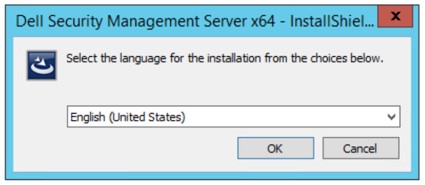
- Seleccione un idioma y haga clic en Aceptar.
- Si se detectan requisitos faltantes, haga clic en Install (Instalar). De lo contrario, continúe con el Paso 6.
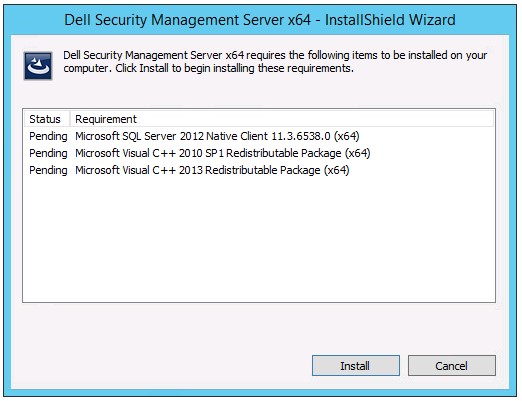 Nota: Para obtener más información sobre los requisitos del sistema, consulte Requisitos del sistema de front-end de Dell Security Management Server.
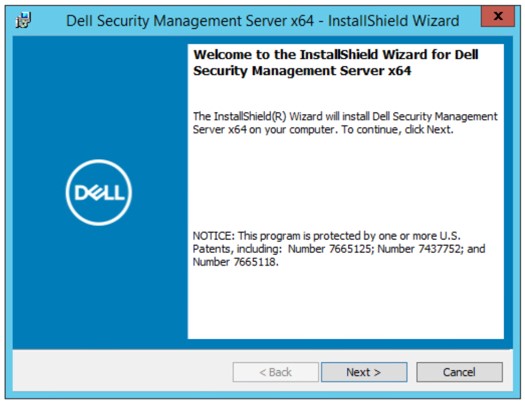
 - Haga clic en Next.
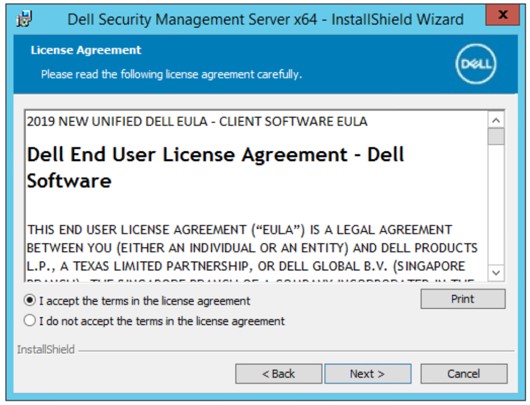
- Seleccione Acepto los términos del acuerdo de licencia y, luego, haga clic en Siguiente.
- Haga clic en Next.
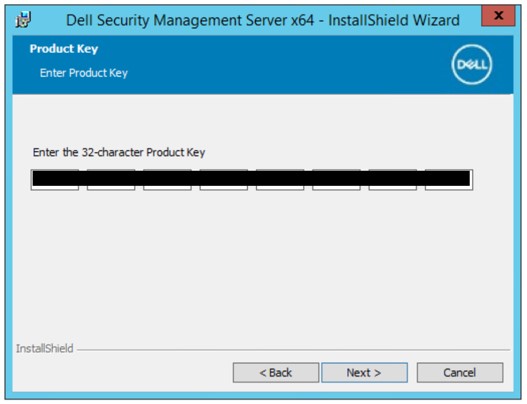 La clave de producto se completa de forma automática (Paso 2).
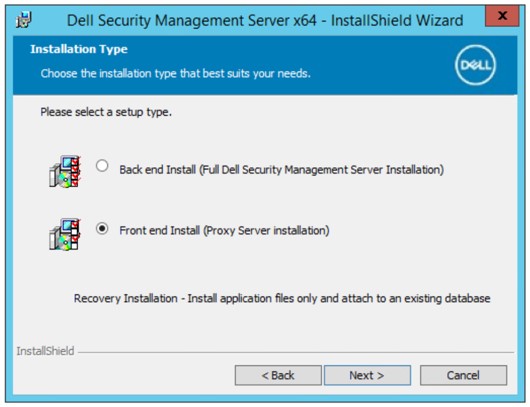
 - Verifique que la opción Instalación de front-end (Instalación de servidor proxy) esté seleccionada y, luego, haga clic en Siguiente.
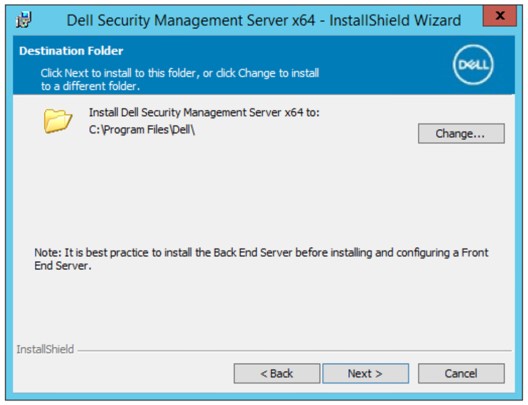
- De forma opcional, puede cambiar el directorio de instalación y, a continuación, hacer clic en Siguiente.
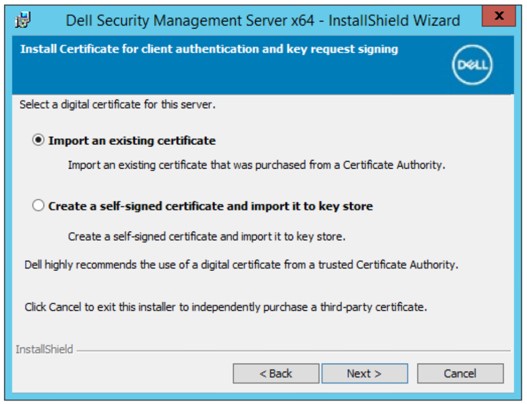
- Seleccione:
- Import an existing certificate y continúe con el Paso 12.
- Create a self-signed certificate and import it to key store y, a continuación, continúe con el Paso 13.
 Nota:
Nota:- Este certificado se utiliza para comunicar de manera segura los datos del software de terminal al servidor.
- Dell recomienda un certificado de otros fabricantes.
- Siga la ruta del certificado para importar y suministrar la contraseña del certificado. Cuando termine, haga clic en Siguiente. Vaya al paso 14.
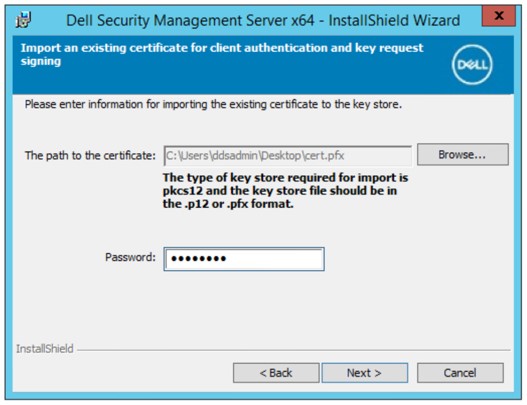 Nota:
Nota:- La ruta y el nombre del certificado variarán en su entorno.
- Para obtener más información, consulte Cómo crear un dominio o un certificado de otros fabricantes para Dell Data Security/Dell Data Protection Server.
- En el menú Crear certificado autofirmado:
- Confirme el Nombre completo del equipo.
- Indique la Organización.
- Indique la Unidad de la organización.
- Indique la Ciudad/municipio.
- Indique el Estado/provincia.
- Indique el País como una abreviatura de dos letras.
- Haga clic en Next y continúe al Paso 14.
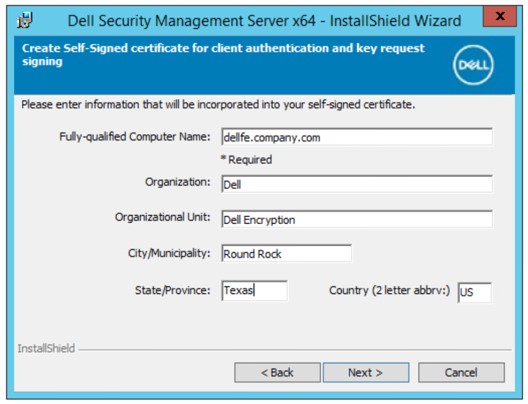 Los ejemplos utilizados en la captura de pantalla serán diferente en el ambiente del cliente.
 - Indique el nombre de host completo o alias de DNS completo del servidor de back-end Dell Data Security y, a continuación, haga clic en Siguiente.
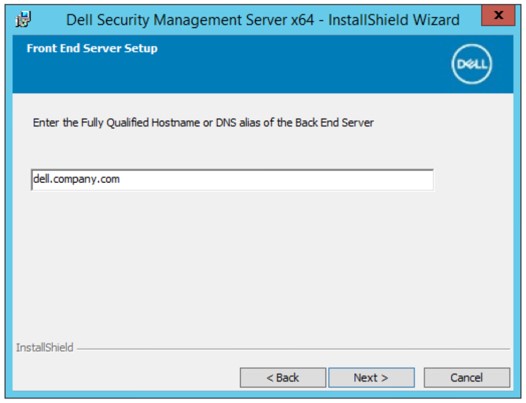 El ejemplo anterior variará en su entorno.
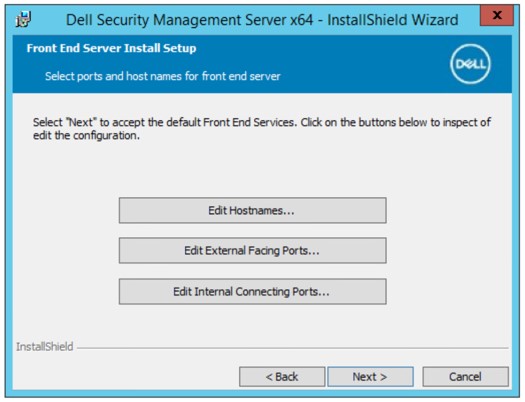
 - En el menú Configuración de instalación del servidor de front-end:
- De manera opcional, haga clic en Editar nombres de host y continúe con el Paso 16.
- De manera opcional, haga clic en Editar puertos externos y continúe con el Paso 17.
- De manera opcional, haga clic en Editar puertos de conexión interna y continúe con el Paso 18.
- Haga clic en Next y continúe con el Paso 19.
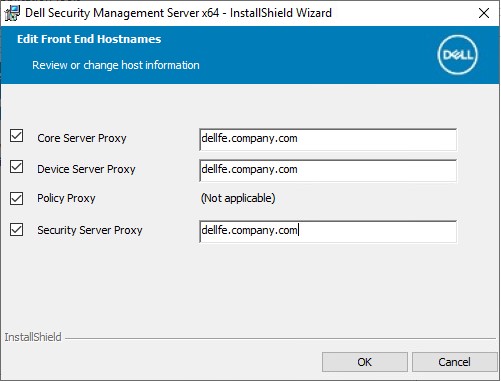
- Si hizo clic en Editar nombres de host (Paso 15), edite los nombres de host de front-end correspondientes y, a continuación, haga clic en Aceptar para volver al Paso 15.
 Nota:
Nota:- El nombre de host utilizado debe coincidir con el nombre del servidor mencionado en el certificado (Paso 12).
- Los nombres de host en los ejemplos de capturas de pantalla variarán en su entorno.
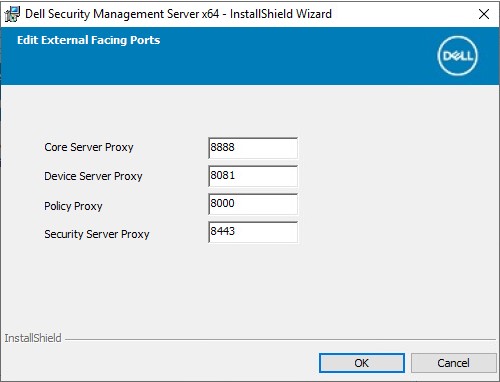
- Si hizo clic en Editar puertos externos (Paso 15), edite los puertos correspondientes, haga clic en Aceptar y regrese al Paso 15.
 Nota:
Nota:- Se recomienda solo cambiar los puertos cuando exista un conflicto en su entorno.
- Debido a la complejidad del software, los puertos solo se pueden modificar durante el proceso de instalación.
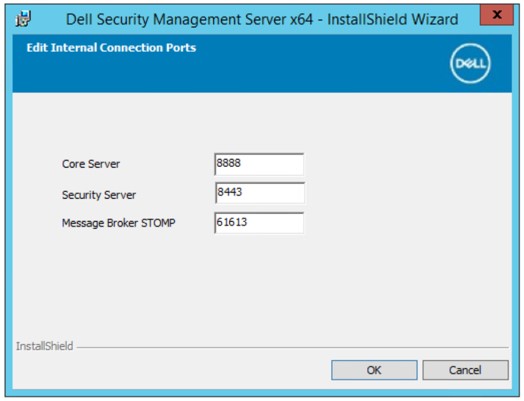
- Si hizo clic en Editar puertos de conexión interna (Paso 15), edite los puertos correspondientes, haga clic en Aceptar y regrese al Paso 15.
 Nota:
Nota:- Se recomienda solo cambiar los puertos cuando exista un conflicto en su entorno.
- Debido a la complejidad del software, los puertos solo se pueden modificar durante el proceso de instalación.
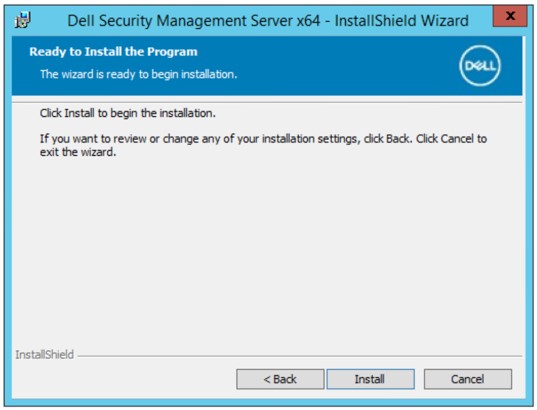
- Haga clic en Install.
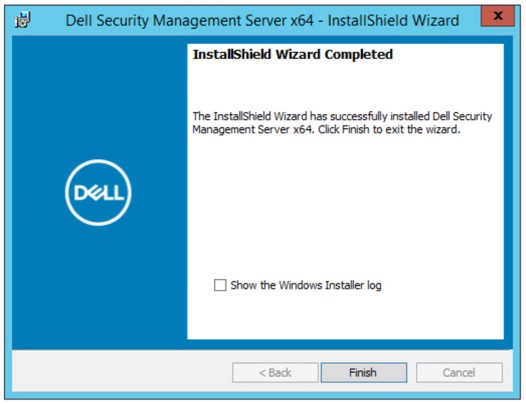
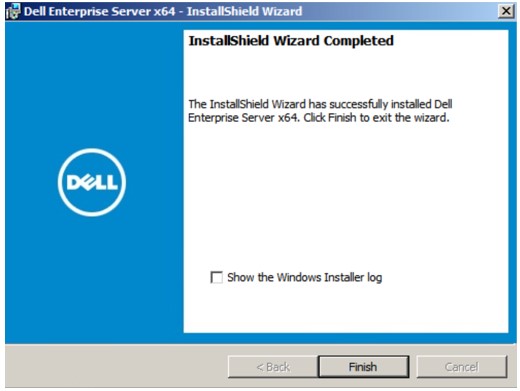
- Haga clic en Finish.
Versión de 9.11.0 a la 10.2.9
- Haga clic con el botón secundario y extraiga el software del servidor.
 Para obtener más información sobre cómo descargar el software del servidor, consulte Cómo descargar Dell Security Management Server.
 - En la carpeta raíz extraída, copie
EnterpriseServerInstallKey.inienC:\Windows.
 De manera opcional, puede registrar la clave de producto manualmente en el Paso 8.
 - Vaya a
\x64y, a continuación, haga doble clicsetup.exe.

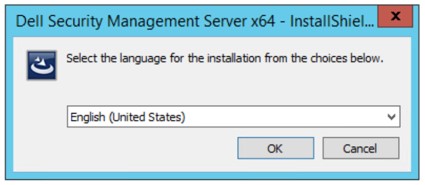
- Seleccione un idioma y haga clic en Aceptar.
- Si se detectan requisitos faltantes, haga clic en Install (Instalar). De lo contrario, continúe con el Paso 6.
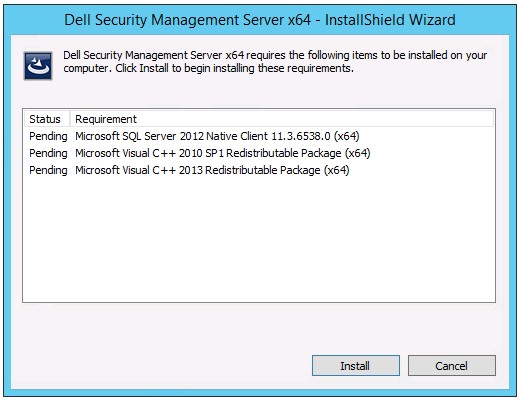 Nota: Para obtener más información sobre los requisitos del sistema, consulte Requisitos del sistema de front-end de Dell Security Management Server.
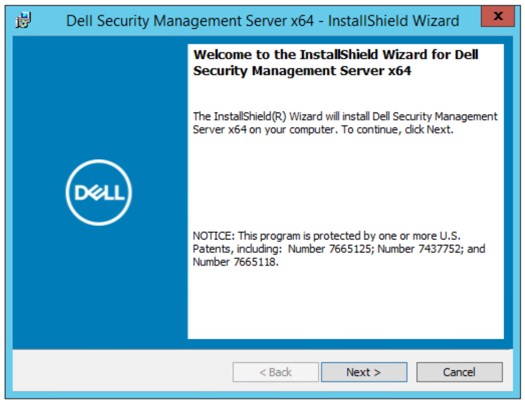
 - Haga clic en Next.
- Seleccione Acepto los términos del acuerdo de licencia y, luego, haga clic en Siguiente.
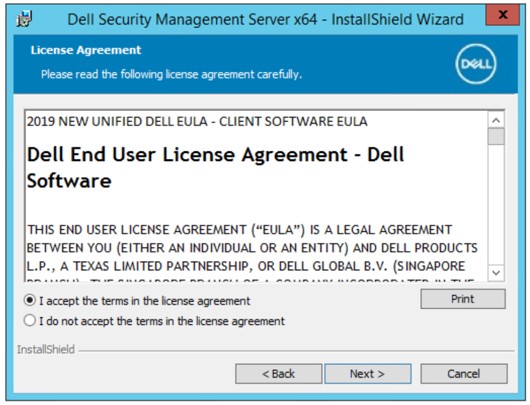
- Haga clic en Next.
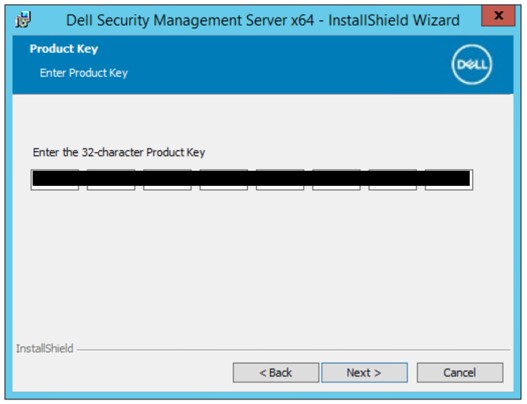 La clave de producto se completa de forma automática (Paso 2).
 - Verifique que la opción Instalación de front-end (Instalación de servidor proxy) esté seleccionada y, luego, haga clic en Siguiente.
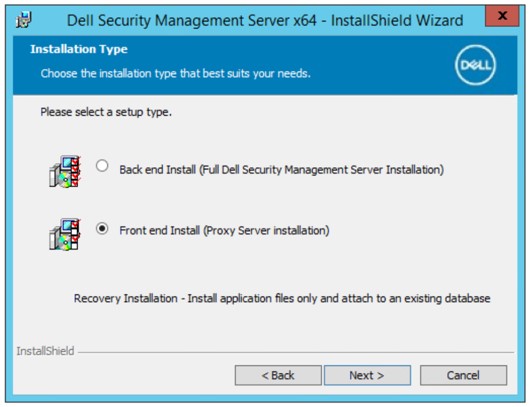
- De forma opcional, puede cambiar el directorio de instalación y, a continuación, hacer clic en Siguiente.
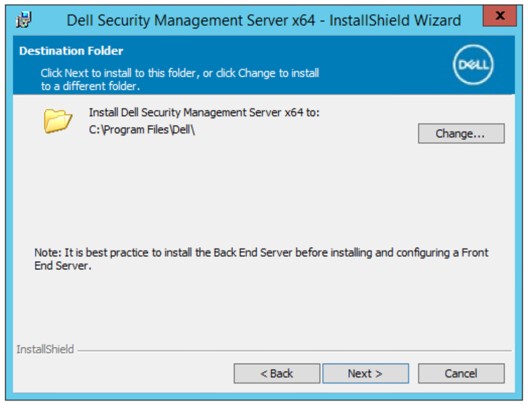
- Seleccione:
- Import an existing certificate y continúe con el Paso 12.
- Create a self-signed certificate and import it to key store y, a continuación, continúe con el Paso 13.
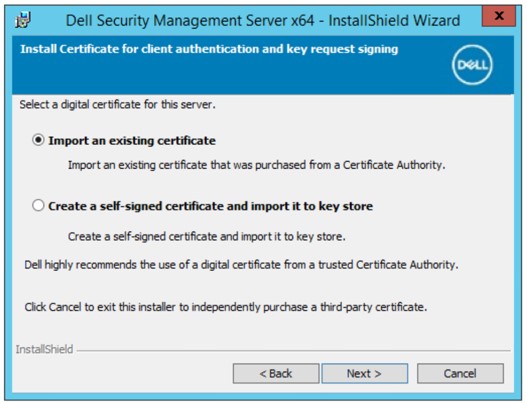 Nota:
Nota:- Este certificado se utiliza para comunicar de manera segura los datos del software de terminal al servidor.
- Dell recomienda un certificado de otros fabricantes.
- Siga la ruta del certificado para importar y suministrar la contraseña del certificado. Cuando termine, haga clic en Siguiente. Vaya al paso 14.
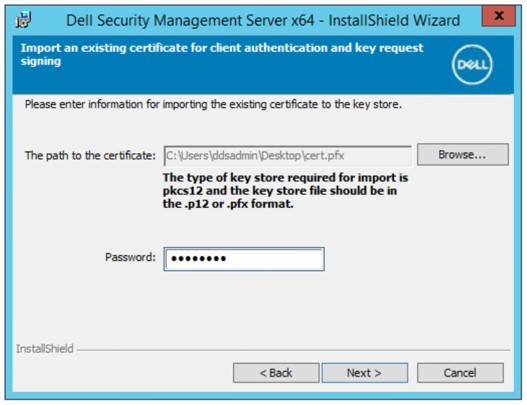 Nota:
Nota:- La ruta y el nombre del certificado variarán en su entorno.
- Para obtener más información, consulte Cómo crear un dominio o un certificado de otros fabricantes para Dell Data Security/Dell Data Protection Server.
- En el menú Crear certificado autofirmado:
- Confirme el Nombre completo del equipo.
- Indique la Organización.
- Indique la Unidad de la organización.
- Indique la Ciudad/municipio.
- Indique el Estado/provincia.
- Indique el País como una abreviatura de dos letras.
- Haga clic en Next y continúe al Paso 14.
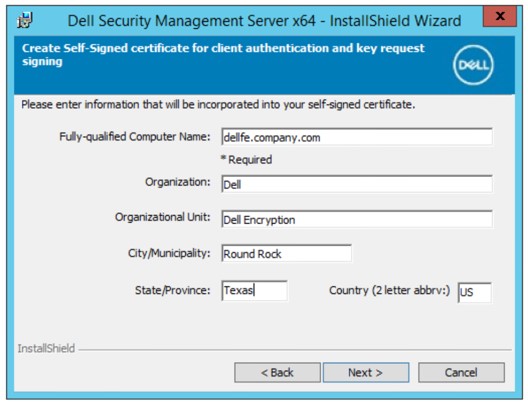 Los ejemplos utilizados en la captura de pantalla serán diferente en el ambiente del cliente.
 - Indique el nombre de host completo o alias de DNS completo del servidor de back-end Dell Data Security y, a continuación, haga clic en Siguiente.
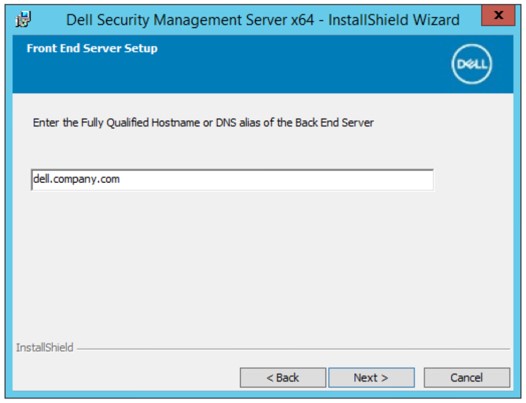 El ejemplo anterior variará en su entorno.
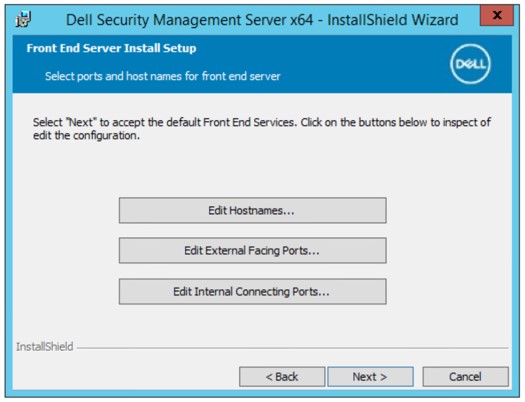
 - En el menú Configuración de instalación del servidor de front-end:
- De manera opcional, haga clic en Editar nombres de host y continúe con el Paso 16.
- De manera opcional, haga clic en Editar puertos externos y continúe con el Paso 17.
- De manera opcional, haga clic en Editar puertos de conexión interna y continúe con el Paso 18.
- Haga clic en Next y continúe con el Paso 19.
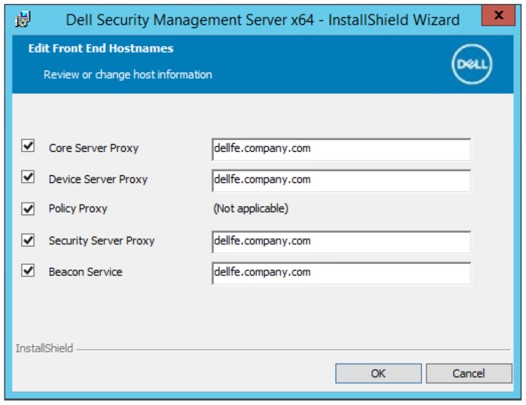
- Si hizo clic en Editar nombres de host (Paso 15), edite los nombres de host de front-end correspondientes y, a continuación, haga clic en Aceptar para volver al Paso 15.
 Nota:
Nota:- El nombre de host utilizado debe coincidir con el nombre del servidor mencionado en el certificado (Paso 12).
- Los nombres de host en los ejemplos de capturas de pantalla variarán en su entorno.
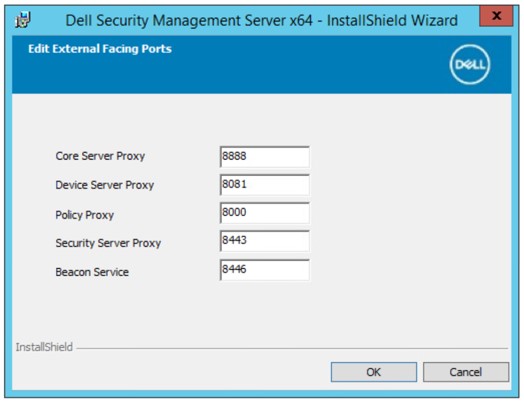
- Si hizo clic en Editar puertos externos (Paso 15), edite los puertos correspondientes, haga clic en Aceptar y regrese al Paso 15.
 Nota:
Nota:- Se recomienda solo cambiar los puertos cuando exista un conflicto en su entorno.
- Debido a la complejidad del software, los puertos solo se pueden modificar durante el proceso de instalación.
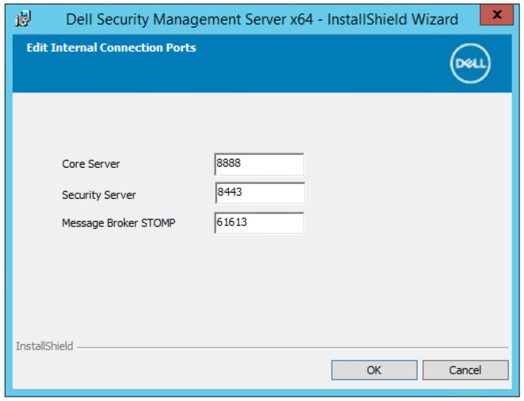
- Si hizo clic en Editar puertos de conexión interna (Paso 15), edite los puertos correspondientes, haga clic en Aceptar y regrese al Paso 15.
 Nota:
Nota:- Se recomienda solo cambiar los puertos cuando exista un conflicto en su entorno.
- Debido a la complejidad del software, los puertos solo se pueden modificar durante el proceso de instalación.
- Haga clic en Install.
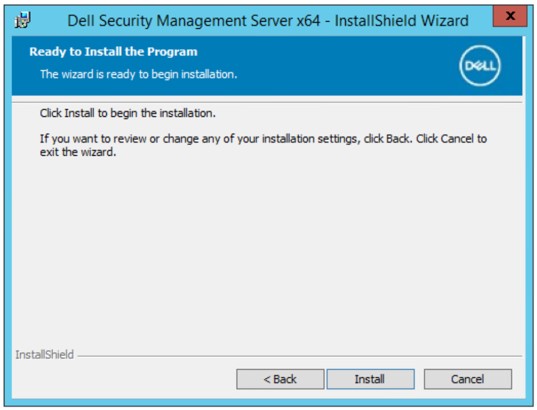
- Haga clic en Finish.
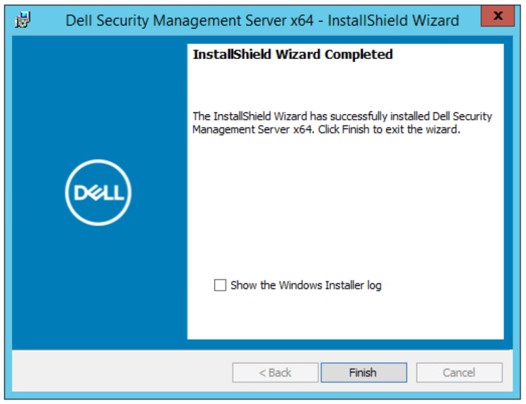
De v9.8.0 a 9.10
- Haga clic con el botón secundario y extraiga el software del servidor.
 Para obtener más información sobre cómo descargar el software del servidor, consulte Cómo descargar Dell Security Management Server.
 - En la carpeta raíz extraída, copie
EnterpriseServerInstallKey.inienC:\Windows.
 De manera opcional, puede registrar la clave de producto manualmente en el Paso 8.
 - Vaya a
Security Management Server\x64y, a continuación, haga doble clicsetup.exe.

- Seleccione un idioma y haga clic en Aceptar.
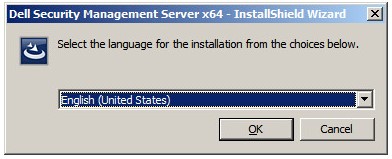
- Si se detectan requisitos faltantes, haga clic en Install (Instalar). De lo contrario, continúe con el Paso 6.
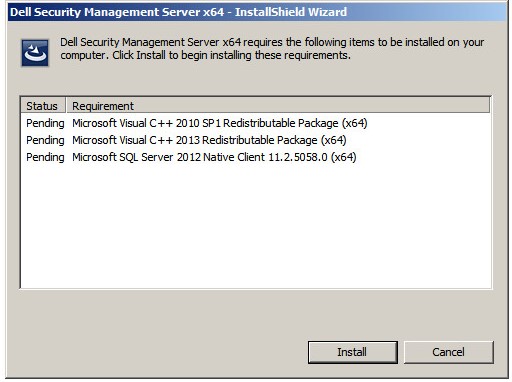 Nota: Para obtener más información sobre los requisitos del sistema, consulte Requisitos del sistema de front-end de Dell Security Management Server.
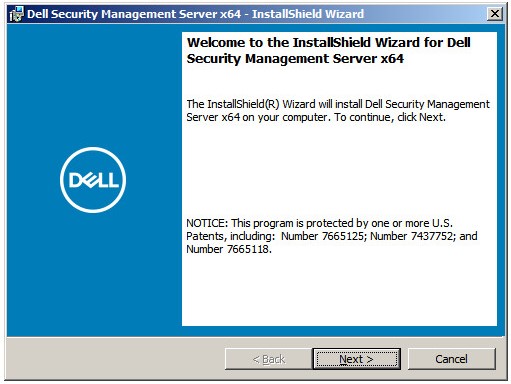
 - Haga clic en Next.
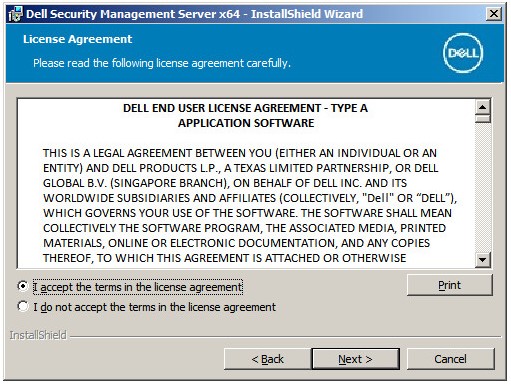
- Seleccione Acepto los términos del acuerdo de licencia y, luego, haga clic en Siguiente.
- Haga clic en Next.
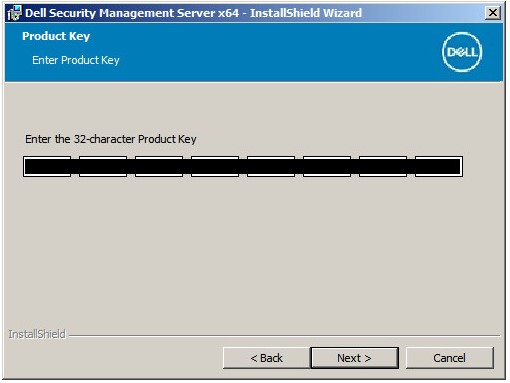 La clave de producto se completa de forma automática (Paso 2).
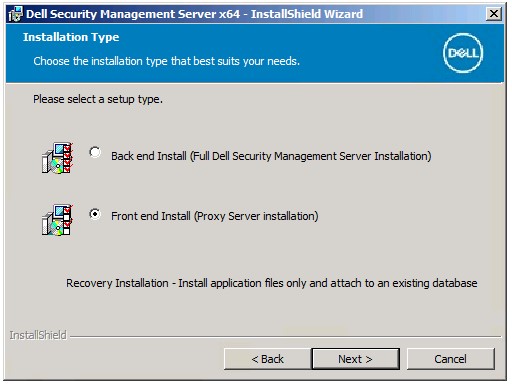
 - Verifique que la opción Instalación de front-end (Instalación de servidor proxy) esté seleccionada y, luego, haga clic en Siguiente.
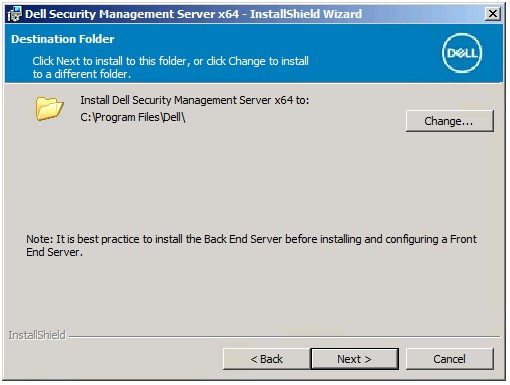
- De forma opcional, puede cambiar el directorio de instalación y, a continuación, hacer clic en Siguiente.
- Si no aparece el indicador de UAC habilitado, vaya al Paso 12. Si aparece el indicador de UAC habilitado:
- Haga clic en Yes para deshabilitar UAC.
- Reinicie el servidor.
- Vaya al paso 3.
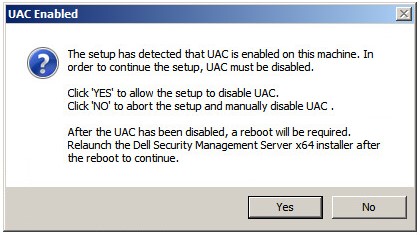 Si hace clic en No, detendrá la configuración para permitir que UAC se deshabilite manualmente en Windows.
 - Seleccione:
- Import an existing certificate y continúe con el Paso 13.
- Create a self-signed certificate and import it to key store y, a continuación, continúe con el Paso 14.
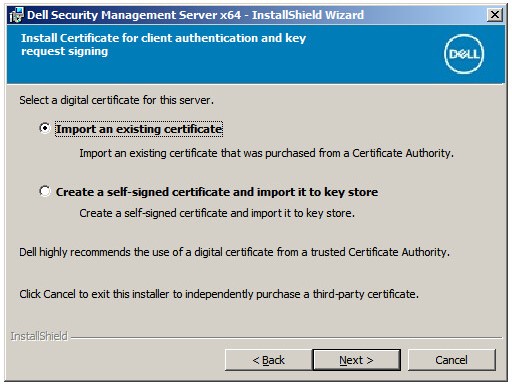 Nota:
Nota:- Este certificado se utiliza para comunicar de manera segura los datos del software de terminal al servidor.
- Dell recomienda un certificado de otros fabricantes.
- Siga la ruta del certificado para importar y suministrar la contraseña del certificado. Cuando termine, haga clic en Siguiente. Vaya al paso 15.
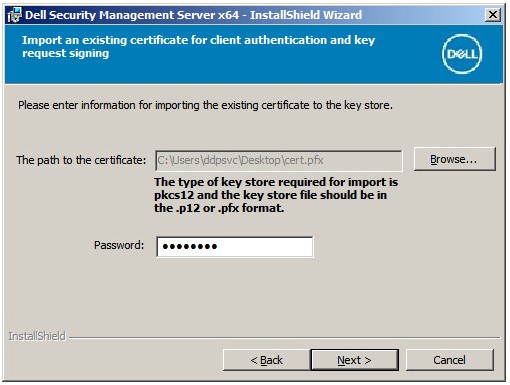 Nota:
Nota:- La ruta y el nombre del certificado variarán en su entorno.
- Para obtener más información, consulte Cómo crear un dominio o un certificado de otros fabricantes para Dell Data Security/Dell Data Protection Server.
- En el menú Crear certificado autofirmado:
- Confirme el Nombre completo del equipo.
- Indique la Organización.
- Indique la Unidad de la organización.
- Indique la Ciudad/municipio.
- Indique el Estado/provincia.
- Indique el País como una abreviatura de dos letras.
- Haga clic en Next y continúe al Paso 15.
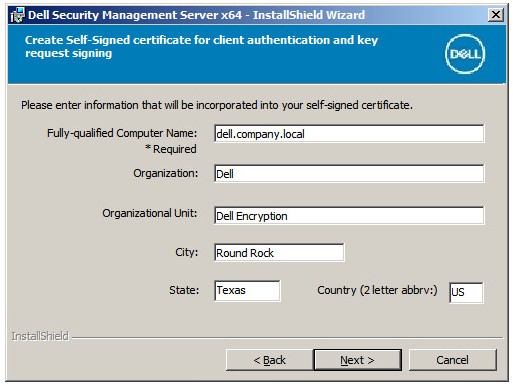 Todos los campos completados en el ejemplo anterior pueden diferir en su entorno.
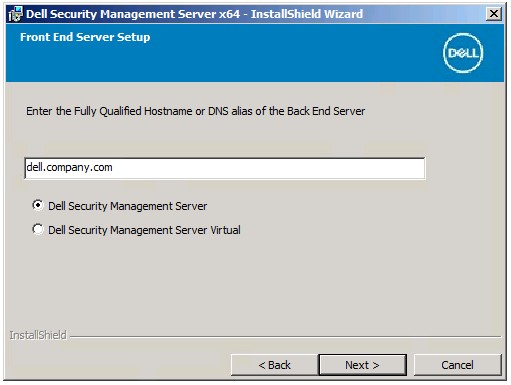
 - En el menú Configuración del servidor de front-end:
- Proporcione el nombre de host completo o el alias de DNS interno del servidor de back-end.
- Seleccione Dell Security Management Server o Dell Security Management Server Virtual.
- Haga clic en Next.
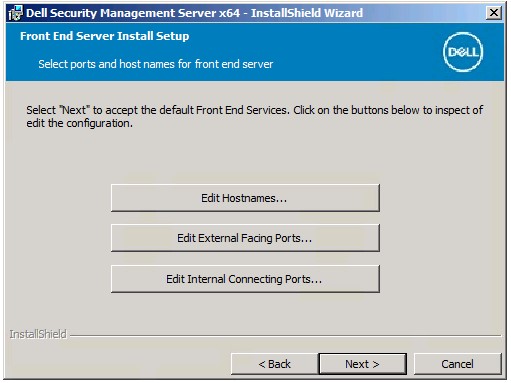
- En el menú Configuración de instalación del servidor de front-end:
- De manera opcional, haga clic en Editar nombres de host y continúe con el Paso 17.
- De manera opcional, haga clic en Editar puertos externos y continúe con el Paso 18.
- De manera opcional, haga clic en Editar puertos de conexión interna y continúe con el Paso 19.
- Haga clic en Next y continúe con el Paso 20.
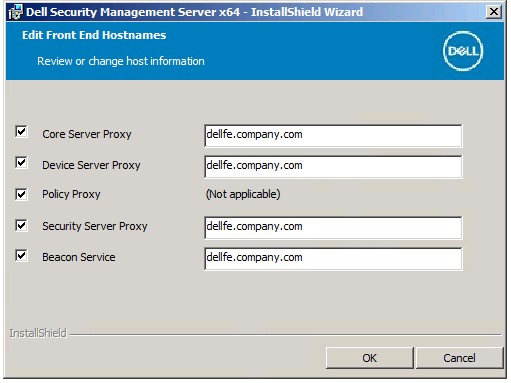
- Si hizo clic en Editar nombres de host (Paso 16), edite los nombres de host de front-end correspondientes y, a continuación, haga clic en Aceptar para volver al Paso 16.
 Nota:
Nota:- El nombre de host utilizado debe coincidir con el nombre del servidor mencionado en el certificado (Paso 12).
- Los nombres de host en los ejemplos de capturas de pantalla variarán en su entorno.
- Si hizo clic en Editar puertos externos (Paso 16), edite los puertos correspondientes, haga clic en Aceptar y regrese al Paso 16.
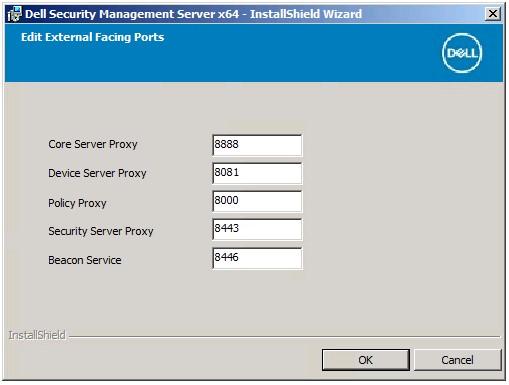 Nota:
Nota:- Se recomienda solo cambiar los puertos cuando exista un conflicto en su entorno.
- Debido a la complejidad del software, los puertos solo se pueden modificar durante el proceso de instalación.
- Si hizo clic en Editar puertos de conexión interna (Paso 16), edite los puertos correspondientes, haga clic en Aceptar y regrese al Paso 16.
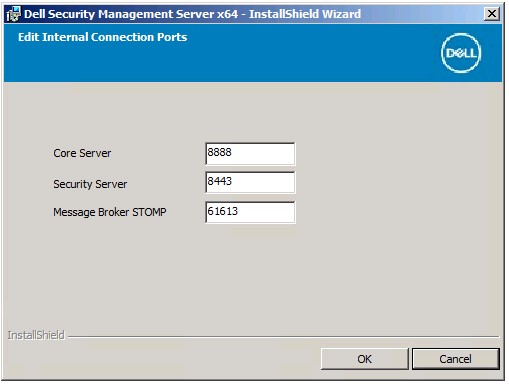 Nota:
Nota:- Se recomienda solo cambiar los puertos cuando exista un conflicto en su entorno.
- Debido a la complejidad del software, los puertos solo se pueden modificar durante el proceso de instalación.
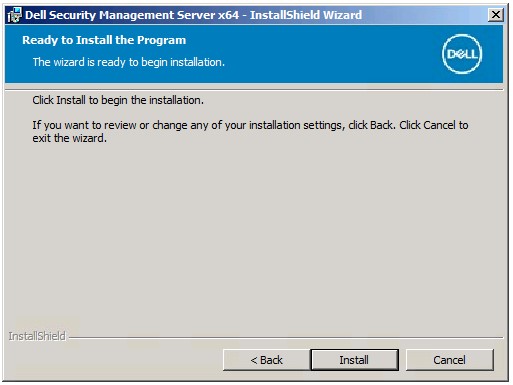
- Haga clic en Install.
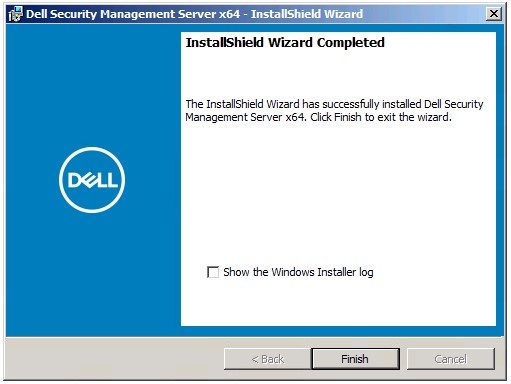
- Haga clic en Finish.
Versiones de la 9.5.0 a la 9.7.0
- Haga clic con el botón secundario y extraiga el software del servidor.
 Para obtener más información sobre cómo descargar el software del servidor, consulte Cómo descargar Dell Security Management Server.
 - En el directorio de instaladores de la carpeta extraída, copie
EnterpriseServerInstallKey.inienC:\Windows.
 De manera opcional, puede registrar la clave de producto manualmente en el Paso 8.
 - Vaya a
Installers\Enterprise Server\x64y, a continuación, haga doble clicsetup.exe.

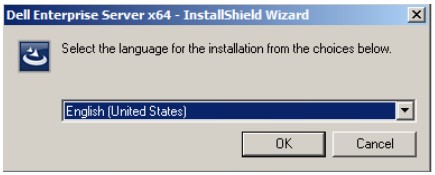
- Seleccione un idioma y haga clic en Aceptar.
- Si se detectan requisitos faltantes, haga clic en Install (Instalar). De lo contrario, continúe con el Paso 6.
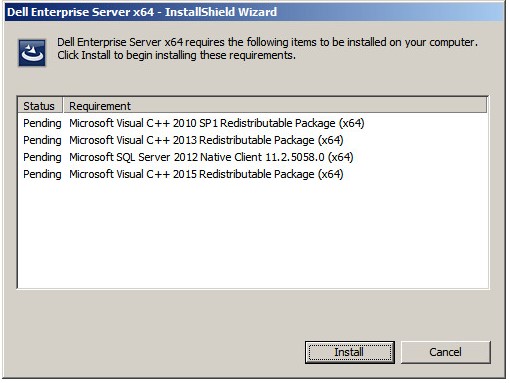 Nota: Para obtener más información sobre los requisitos del sistema, consulte Requisitos del sistema de front-end de Dell Security Management Server.
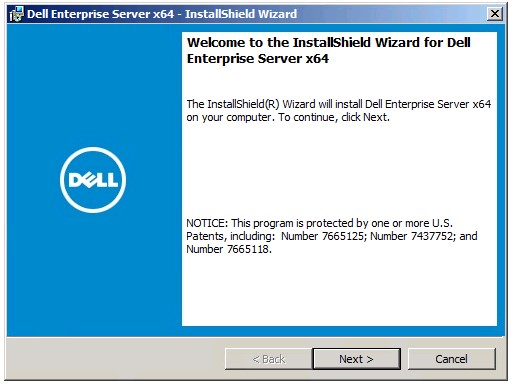
 - Haga clic en Next.
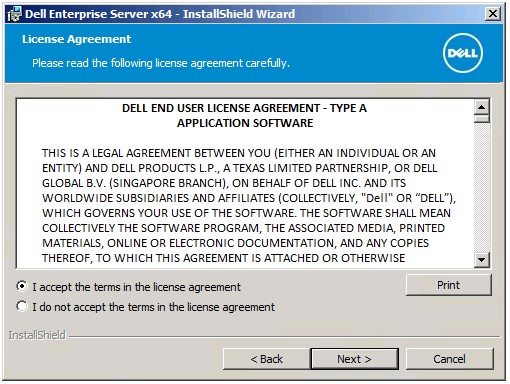
- Seleccione Acepto los términos del acuerdo de licencia y, luego, haga clic en Siguiente.
- Haga clic en Next.
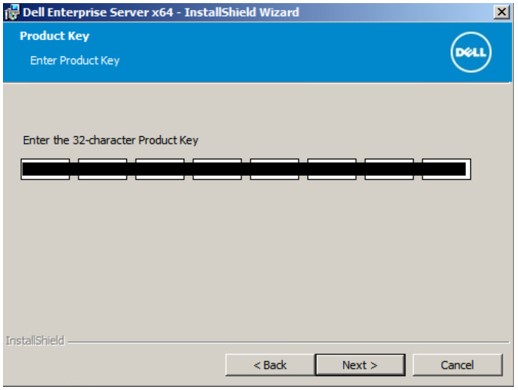 La clave de producto se completa de forma automática (Paso 2).
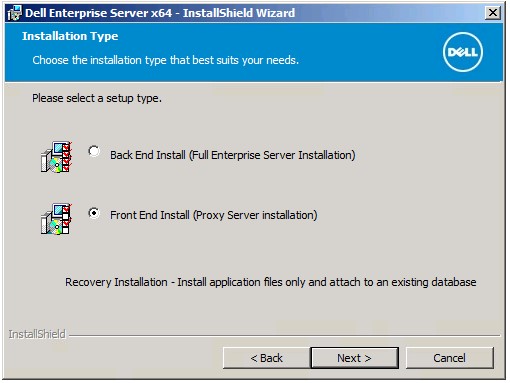
 - Verifique que la opción Instalación de front-end (Instalación de servidor proxy) esté seleccionada y, luego, haga clic en Siguiente.
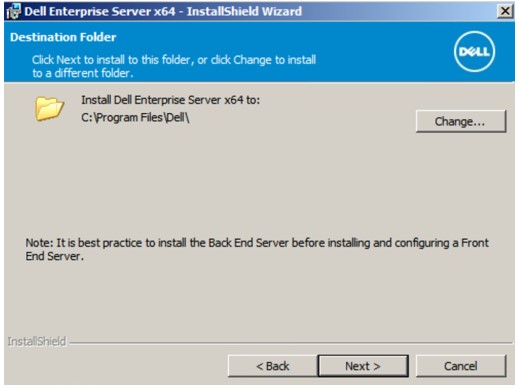
- De forma opcional, puede cambiar el directorio de instalación y, a continuación, hacer clic en Siguiente.
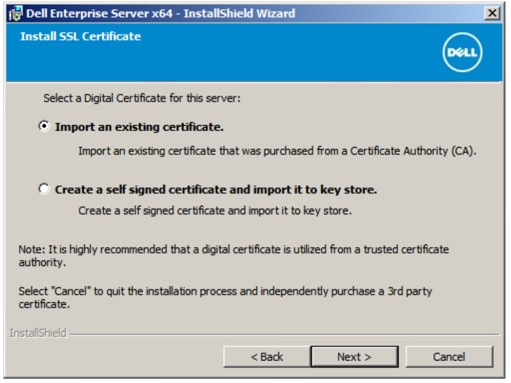
- Seleccione:
- Import an existing certificate y continúe con el Paso 12.
- Create a self-signed certificate and import it to key store y, a continuación, continúe con el Paso 13.
 Nota:
Nota:- Este certificado se utilizará para comunicar de manera segura los datos desde el servidor de front-end al servidor de back-end.
- Dell recomienda un certificado de otros fabricantes.
- Siga la ruta del certificado para importar y suministrar la contraseña del certificado. Cuando termine, haga clic en Siguiente. Vaya al paso 14.
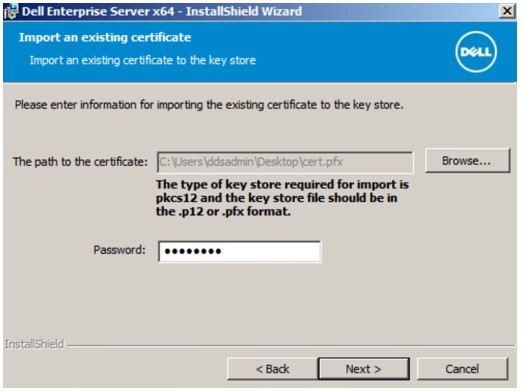 Nota:
Nota:- La ruta y el nombre del certificado variarán en su entorno.
- Para obtener más información, consulte Cómo crear un dominio o un certificado de otros fabricantes para Dell Data Security/Dell Data Protection Server.
- En el menú Crear certificado autofirmado:
- Confirme el Nombre completo del equipo.
- Indique la Organización.
- Indique la Unidad de la organización.
- Indique la Ciudad/municipio.
- Indique el Estado/provincia.
- Indique el País como una abreviatura de dos letras.
- Haga clic en Next y continúe al Paso 14.
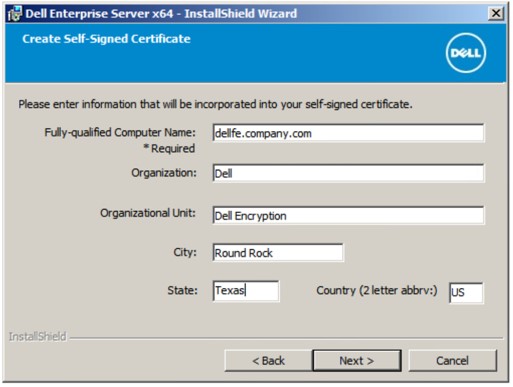 Todos los campos completados en el ejemplo anterior pueden diferir en su entorno.
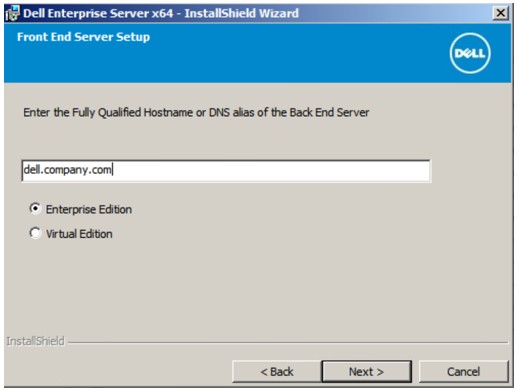
 - En el menú Configuración del servidor de front-end:
- Proporcione el nombre de host completo o el alias de DNS interno del servidor de back-end.
- Seleccione Enterprise Edition o Virtual Edition.
- Haga clic en Next.
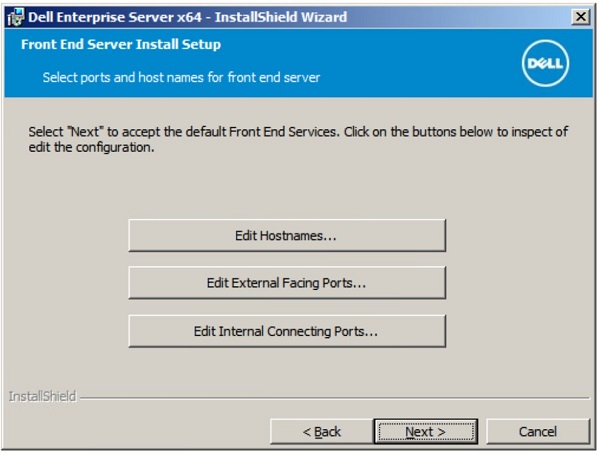
- En el menú Configuración de instalación del servidor de front-end:
- De manera opcional, haga clic en Editar nombres de host y continúe con el Paso 16.
- De manera opcional, haga clic en Editar puertos externos y continúe con el Paso 17.
- De manera opcional, haga clic en Editar puertos de conexión interna y continúe con el Paso 18.
- Haga clic en Next y continúe con el Paso 19.
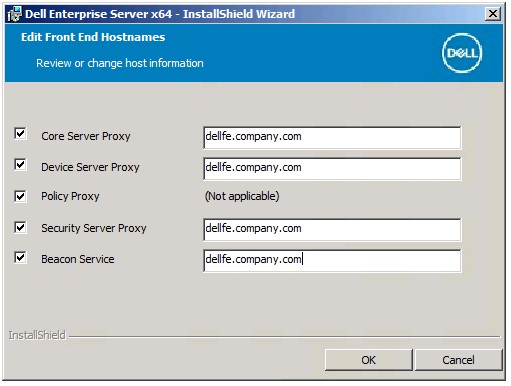
- Si hizo clic en Editar nombres de host (Paso 15), edite los nombres de host de front-end correspondientes y, a continuación, haga clic en Aceptar para volver al Paso 15.
 Nota:
Nota:- El nombre de host utilizado debe coincidir con el nombre del servidor mencionado en el certificado (Paso 12).
- Los nombres de host en los ejemplos de capturas de pantalla variarán en su entorno.
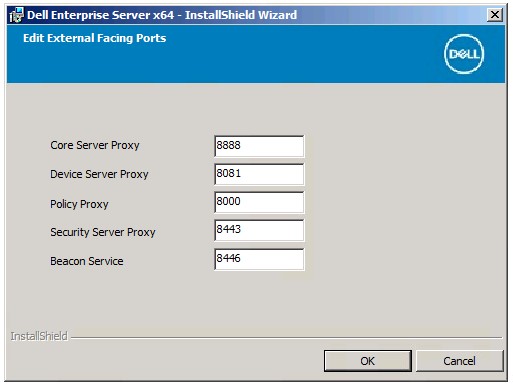
- Si hizo clic en Editar puertos externos (Paso 15), edite los puertos correspondientes, haga clic en Aceptar y regrese al Paso 15.
 Nota:
Nota:- Se recomienda solo cambiar los puertos cuando exista un conflicto en su entorno.
- Debido a la complejidad del software, los puertos solo se pueden modificar durante el proceso de instalación.
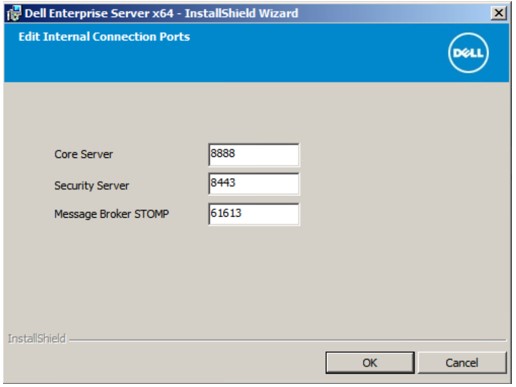
- Si hizo clic en Editar puertos de conexión interna (Paso 15), edite los puertos correspondientes, haga clic en Aceptar y regrese al Paso 15.
 Nota:
Nota:- Se recomienda solo cambiar los puertos cuando exista un conflicto en su entorno.
- Debido a la complejidad del software, los puertos solo se pueden modificar durante el proceso de instalación.
- Haga clic en Install.
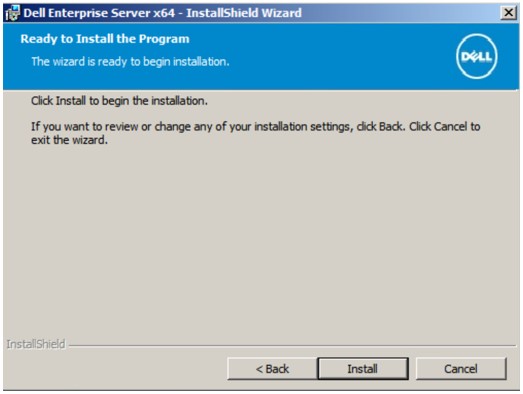
- Haga clic en Finish.
v9.1.0 a 9.4.1
- Haga clic con el botón secundario y extraiga el software del servidor.
 Para obtener más información sobre cómo descargar el software del servidor, consulte Cómo descargar Dell Security Management Server.
 - En la carpeta raíz extraída, copie
EnterpriseServerInstallKey.inienC:\Windows.
 De manera opcional, puede registrar la clave de producto manualmente en el Paso 8.
 - Vaya a
Installers\Enterprise Server\<BIT>y, a continuación, haga doble clicsetup.exe.
 Nota:
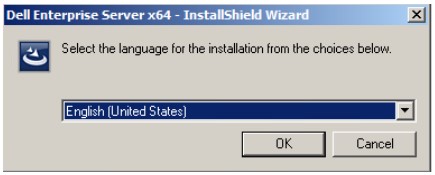
Nota:<BIT>x64 o x86 - Seleccione un idioma y haga clic en Aceptar.
- Si se detectan requisitos faltantes, haga clic en Install (Instalar). De lo contrario, continúe con el Paso 6.
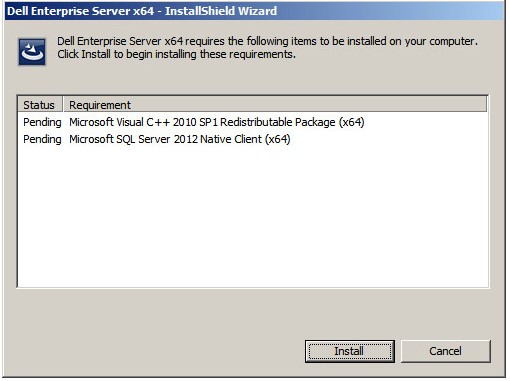 Nota: Para obtener más información sobre los requisitos del sistema, consulte Requisitos del sistema de front-end de Dell Security Management Server.
 - Haga clic en Next.
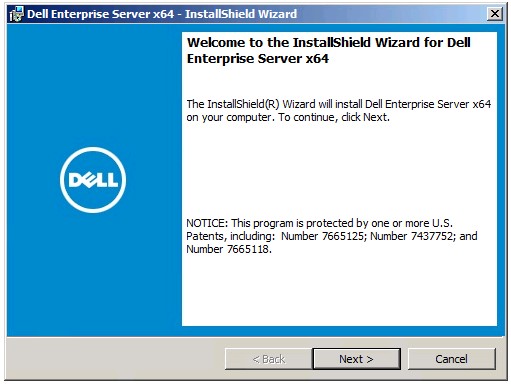
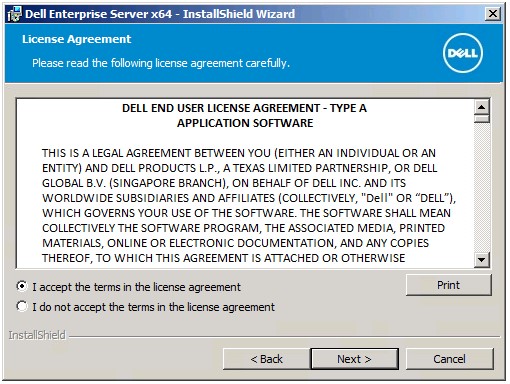
- Seleccione Acepto los términos del acuerdo de licencia y, luego, haga clic en Siguiente.
- Haga clic en Next.
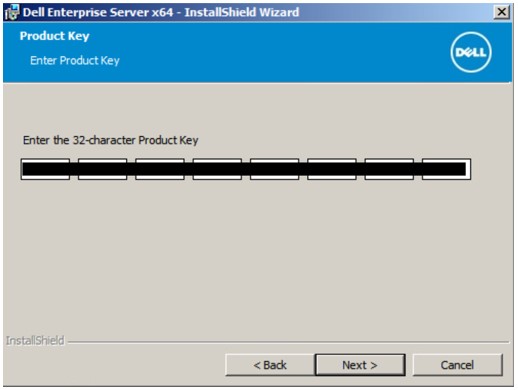 La clave de producto se completa de forma automática (Paso 2).
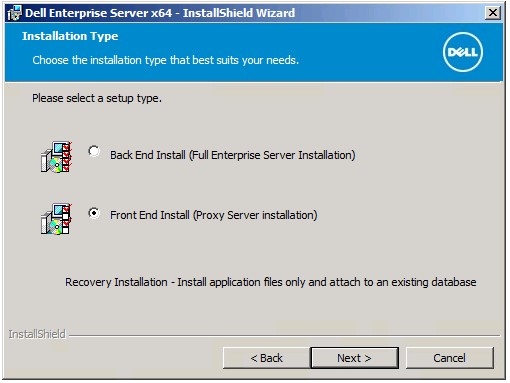
 - Verifique que la opción Instalación de front-end (Instalación de servidor proxy) esté seleccionada y, luego, haga clic en Siguiente.
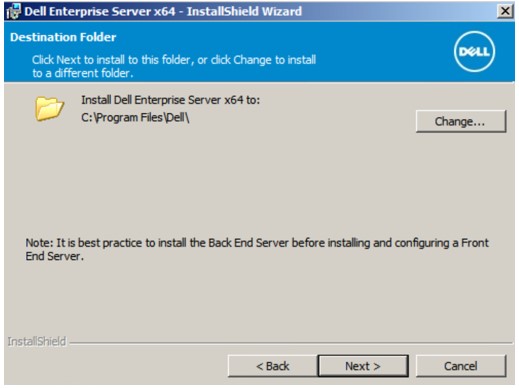
- De forma opcional, puede cambiar el directorio de instalación y, a continuación, hacer clic en Siguiente.
- Seleccione:
- Import an existing certificate y continúe con el Paso 12.
- Create a self-signed certificate and import it to key store y, a continuación, continúe con el Paso 13.
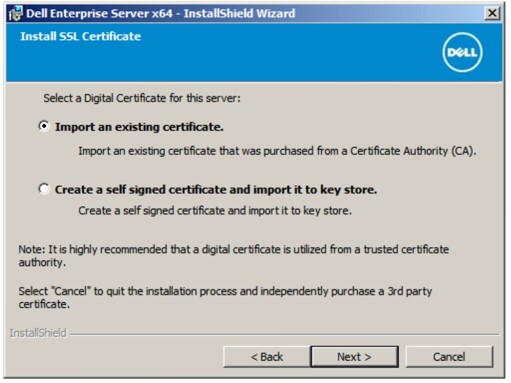 Nota:
Nota:- Este certificado se utiliza para comunicar de manera segura los datos del software de terminal al servidor.
- Dell recomienda un certificado de otros fabricantes.
- Siga la ruta del certificado para importar y suministrar la contraseña del certificado. Cuando termine, haga clic en Siguiente. Vaya al paso 14.
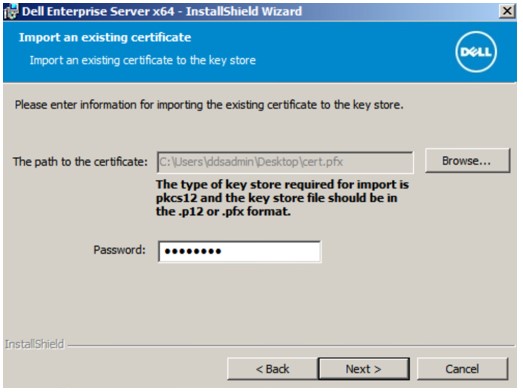 Nota:
Nota:- La ruta y el nombre del certificado variarán en su entorno.
- Para obtener más información, consulte Cómo crear un dominio o un certificado de otros fabricantes para Dell Data Security/Dell Data Protection Server.
- En el menú Crear certificado autofirmado:
- Confirme el Nombre completo del equipo.
- Indique la Organización.
- Indique la Unidad de la organización.
- Indique la Ciudad.
- Indique el Estado.
- Indique el País como una abreviatura de dos letras.
- Haga clic en Next y continúe al Paso 14.
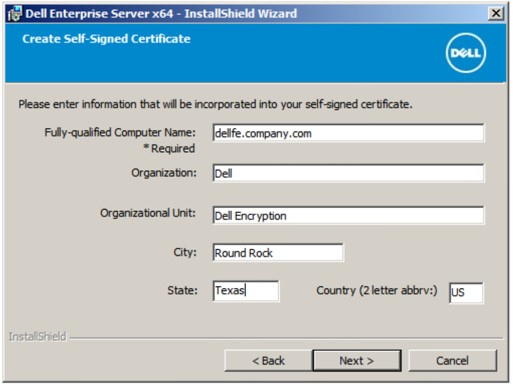 Todos los campos completados en el ejemplo anterior pueden diferir en su entorno.
 - En el menú Configuración del servidor de front-end:
- Proporcione el nombre de host completo o el alias de DNS interno del servidor de back-end.
- Seleccione Enterprise Edition o Virtual Edition.
- Haga clic en Next.
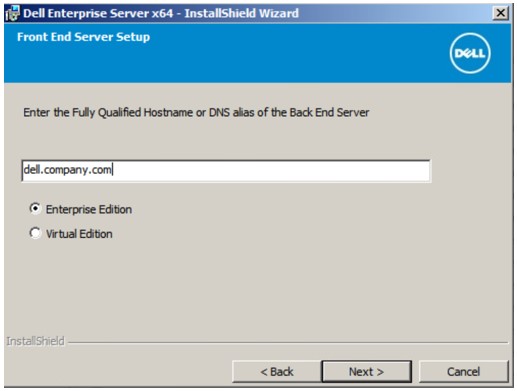
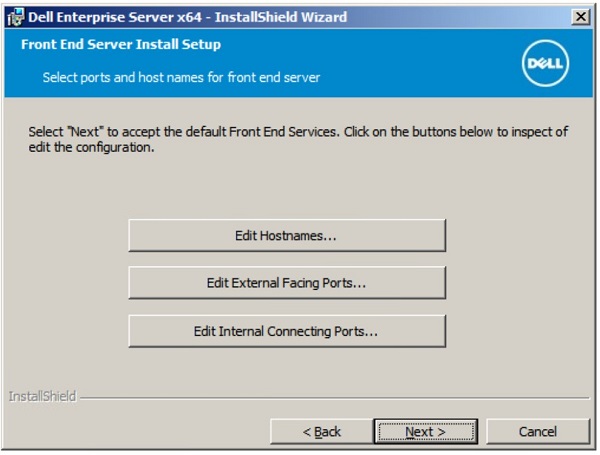
- En el menú Configuración de instalación del servidor de front-end:
- De manera opcional, haga clic en Editar nombres de host y continúe con el Paso 16.
- De manera opcional, haga clic en Editar puertos externos y continúe con el Paso 17.
- De manera opcional, haga clic en Editar puertos de conexión interna y continúe con el Paso 18.
- Haga clic en Next y continúe con el Paso 19.
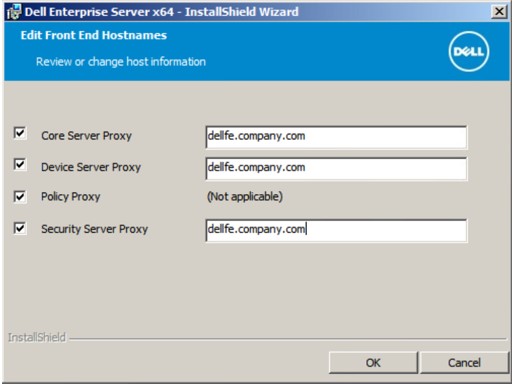
- Si hizo clic en Editar nombres de host (Paso 15), edite los nombres de host de front-end correspondientes y, a continuación, haga clic en Aceptar para volver al Paso 15.
 Nota:
Nota:- El nombre de host utilizado debe coincidir con el nombre del servidor mencionado en el certificado (Paso 12).
- Los nombres de host en los ejemplos de capturas de pantalla variarán en su entorno.
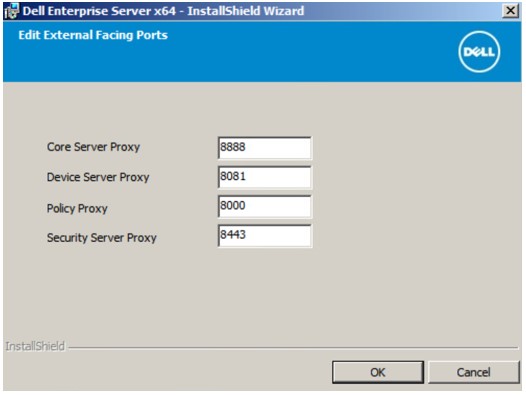
- Si hizo clic en Editar puertos externos (Paso 15), edite los puertos correspondientes, haga clic en Aceptar y regrese al Paso 15.
 Nota:
Nota:- Se recomienda solo cambiar los puertos cuando exista un conflicto en su entorno.
- Debido a la complejidad del software, los puertos solo se pueden modificar durante el proceso de instalación.
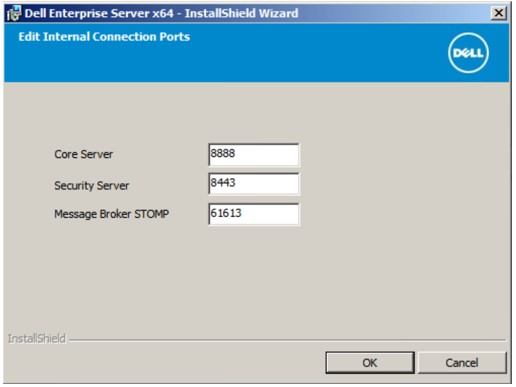
- Si hizo clic en Editar puertos de conexión interna (Paso 15), edite los puertos correspondientes, haga clic en Aceptar y regrese al Paso 15.
 Nota:
Nota:- Se recomienda solo cambiar los puertos cuando exista un conflicto en su entorno.
- Debido a la complejidad del software, los puertos solo se pueden modificar durante el proceso de instalación.
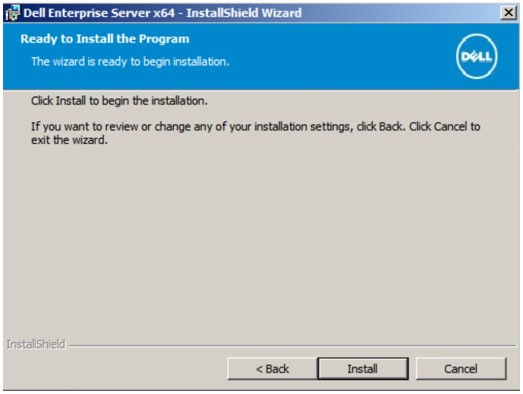
- Haga clic en Install.
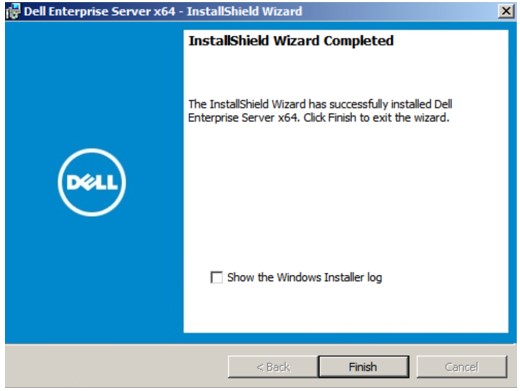
- Haga clic en Finish.
v9.0.0
- Haga clic con el botón secundario y extraiga el software del servidor.
 Para obtener más información sobre cómo descargar el software del servidor, consulte Cómo descargar Dell Security Management Server.
 - En la carpeta raíz extraída, copie
EnterpriseServerInstallKey.inienC:\Windows.
 De manera opcional, puede registrar la clave de producto manualmente en el Paso 8.
 - Vaya a
Installers\Enterprise Server\<BIT>y, a continuación, haga doble clicsetup.exe.
 Nota:
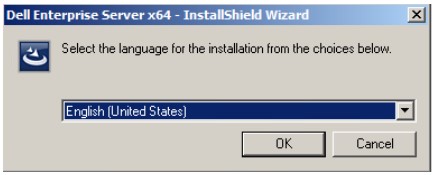
Nota:<BIT>x64 o x86 - Seleccione un idioma y haga clic en Aceptar.
- Si se detectan requisitos faltantes, haga clic en Install (Instalar). De lo contrario, continúe con el Paso 6.
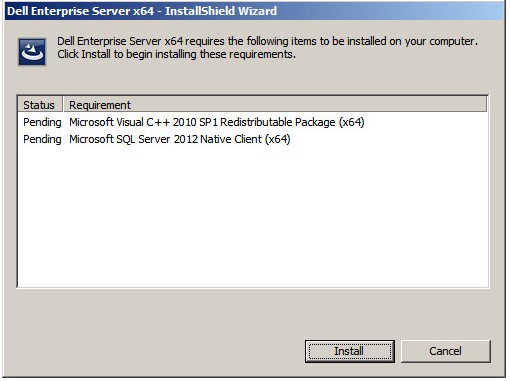 Nota: Para obtener más información sobre los requisitos del sistema, consulte Requisitos del sistema de front-end de Dell Security Management Server.
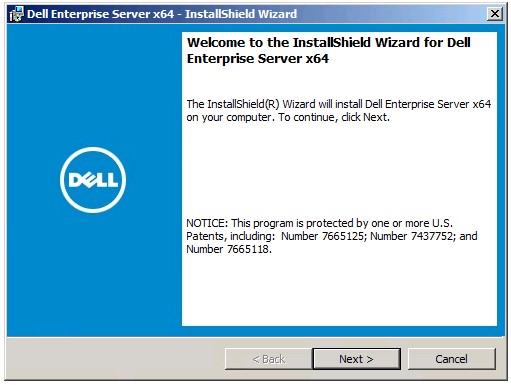
 - Haga clic en Next.
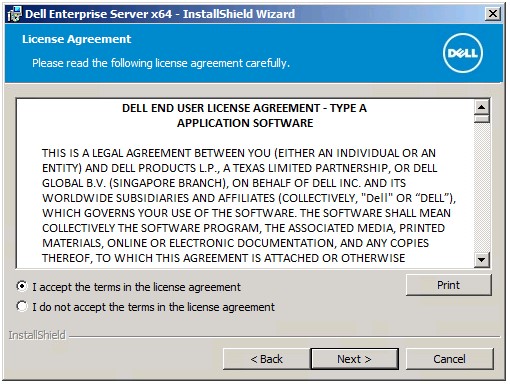
- Seleccione Acepto los términos del acuerdo de licencia y, luego, haga clic en Siguiente.
- Haga clic en Next.
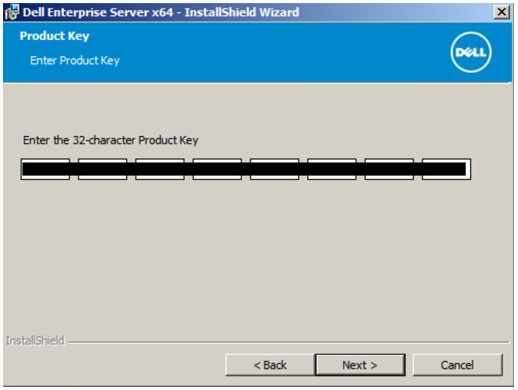 La clave de producto se completa de forma automática (Paso 2).
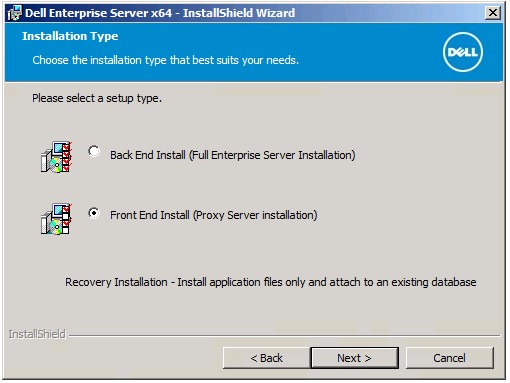
 - Verifique que la opción Instalación de front-end (Instalación de servidor proxy) esté seleccionada y, luego, haga clic en Siguiente.
- De forma opcional, puede cambiar el directorio de instalación y, a continuación, hacer clic en Siguiente.
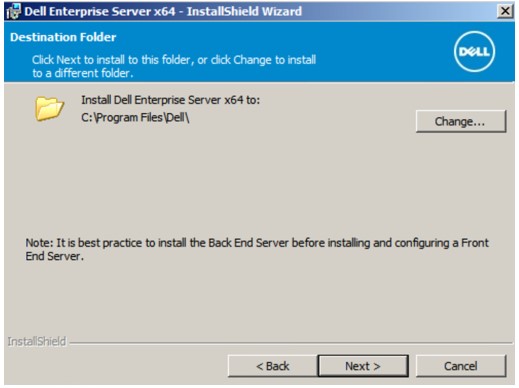
- Seleccione:
- Import an existing certificate y continúe con el Paso 12.
- Create a self-signed certificate and import it to key store y, a continuación, continúe con el Paso 13.
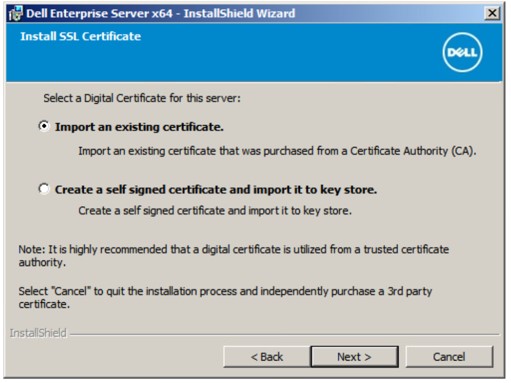 Nota:
Nota:- Este certificado se utiliza para comunicar de manera segura los datos del software de terminal al servidor.
- Dell recomienda un certificado de otros fabricantes.
- Siga la ruta del certificado para importar y suministrar la contraseña del certificado. Cuando termine, haga clic en Siguiente. Vaya al paso 14.
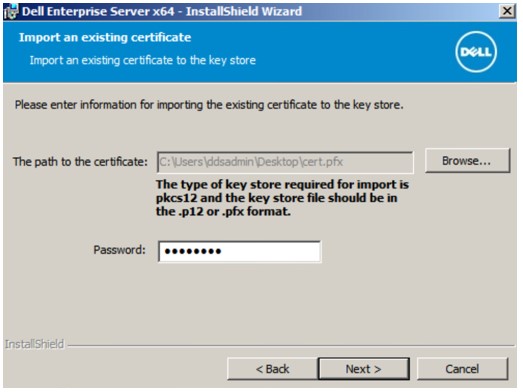 Nota:
Nota:- La ruta y el nombre del certificado variarán en su entorno.
- Para obtener más información, consulte Cómo crear un dominio o un certificado de otros fabricantes para Dell Data Security/Dell Data Protection Server.
- En el menú Crear certificado autofirmado:
- Confirme el Nombre completo del equipo.
- Indique la Organización.
- Indique la Unidad de la organización.
- Indique la Ciudad.
- Indique el Estado.
- Indique el País como una abreviatura de dos letras.
- Haga clic en Next y continúe al Paso 14.
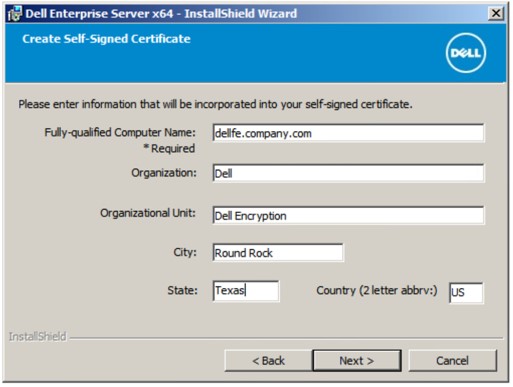 Todos los campos completados en el ejemplo anterior pueden diferir en su entorno.
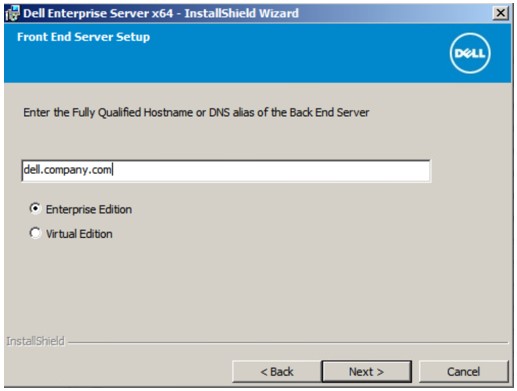
 - En el menú Configuración del servidor de front-end:
- Proporcione el nombre de host completo o el alias de DNS interno del servidor de back-end.
- Seleccione Enterprise Edition o Virtual Edition.
- Haga clic en Next.
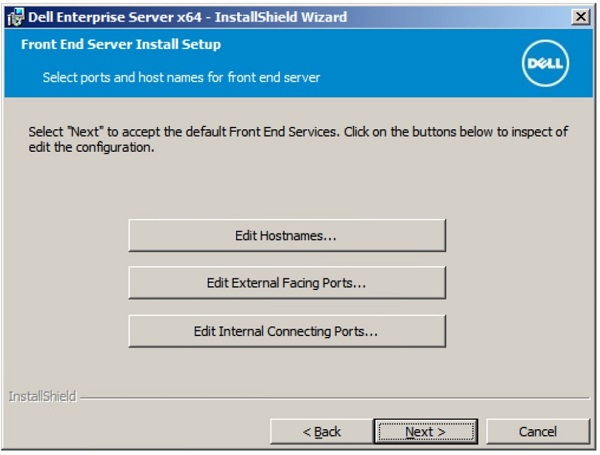
- En el menú Configuración de instalación del servidor de front-end:
- De manera opcional, haga clic en Editar nombres de host y continúe con el Paso 16.
- De manera opcional, haga clic en Editar puertos externos y continúe con el Paso 17.
- De manera opcional, haga clic en Editar puertos de conexión interna y continúe con el Paso 18.
- Haga clic en Next y continúe con el Paso 19.
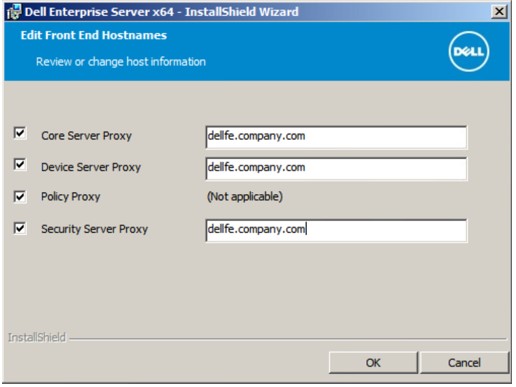
- Si hizo clic en Editar nombres de host (Paso 15), edite los nombres de host de front-end correspondientes y, a continuación, haga clic en Aceptar para volver al Paso 15.
 Nota:
Nota:- El nombre de host utilizado debe coincidir con el nombre del servidor mencionado en el certificado (Paso 12).
- Los nombres de host en los ejemplos de capturas de pantalla variarán en su entorno.
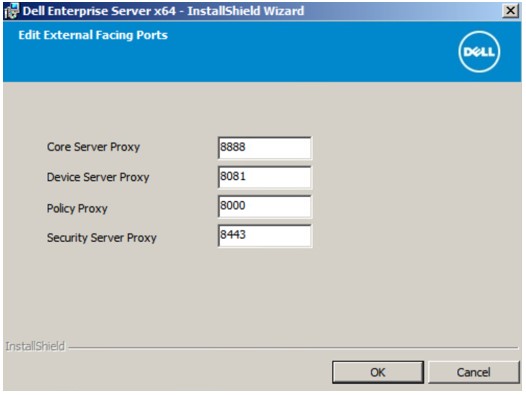
- Si hizo clic en Editar puertos externos (Paso 15), edite los puertos correspondientes, haga clic en Aceptar y regrese al Paso 15.
 Nota:
Nota:- Se recomienda solo cambiar los puertos cuando exista un conflicto en su entorno.
- Debido a la complejidad del software, los puertos solo se pueden modificar durante el proceso de instalación.
- Si hizo clic en Editar puertos de conexión interna (Paso 15), edite los puertos correspondientes, haga clic en Aceptar y regrese al Paso 15.
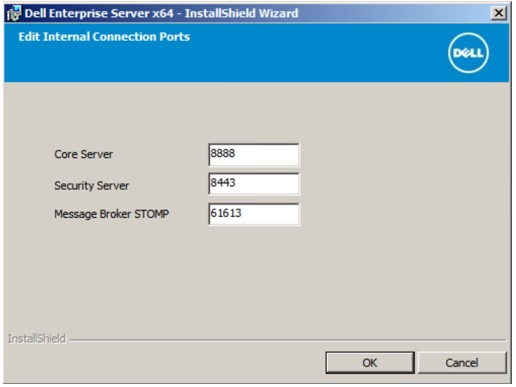 Nota:
Nota:- Se recomienda solo cambiar los puertos cuando exista un conflicto en su entorno.
- Debido a la complejidad del software, los puertos solo se pueden modificar durante el proceso de instalación.
- Haga clic en Install.
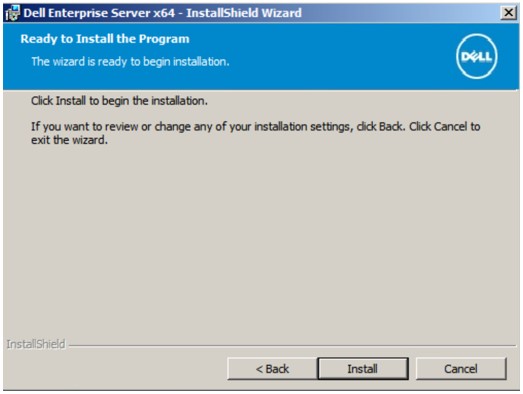
- Haga clic en Finish.
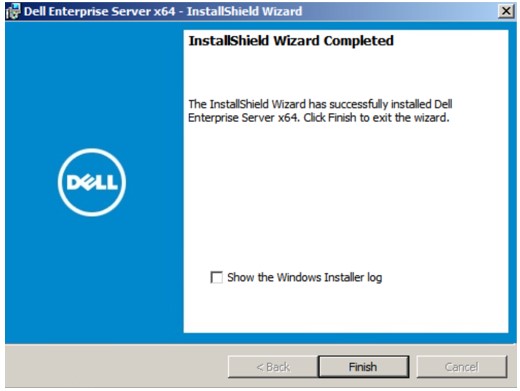 Al finalizar, se debe configurar la Consola de administración. Para obtener más información, consulte Cómo acceder a la consola de administración de Dell Data Security Management Server.
v8.3.1 a 8.5.1
- Haga clic con el botón secundario y extraiga el software del servidor.
 Para obtener más información sobre cómo descargar el software del servidor, consulte Cómo descargar Dell Security Management Server.
 - En la carpeta raíz extraída, copie
EnterpriseServerInstallKey.inienC:\Windows.
 De manera opcional, puede registrar la clave de producto manualmente en el Paso 8.
 - Vaya a
Installers\Enterprise Server\<BIT>y, a continuación, haga doble clicsetup.exe.
 Nota:
Nota:<BIT>x64 o x86 - Seleccione un idioma y haga clic en Aceptar.
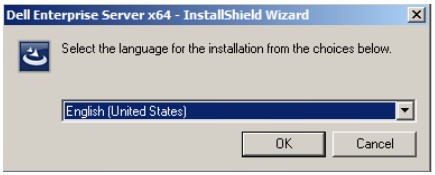
- Si se detectan requisitos faltantes, haga clic en Install (Instalar). De lo contrario, continúe con el Paso 6.
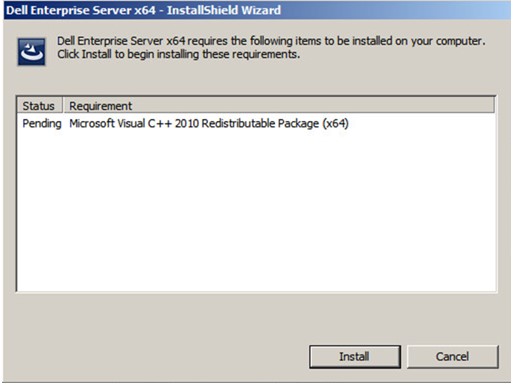 Nota: Para obtener más información sobre los requisitos del sistema, consulte Requisitos del sistema de front-end de Dell Security Management Server.
 - Haga clic en Next.
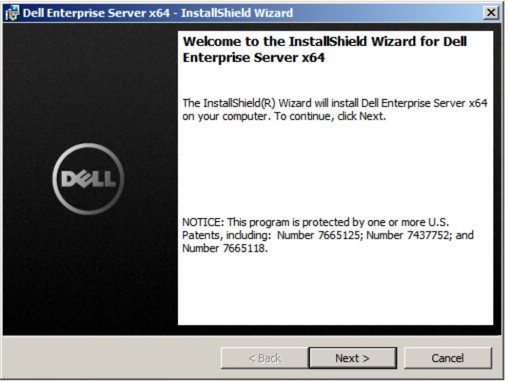
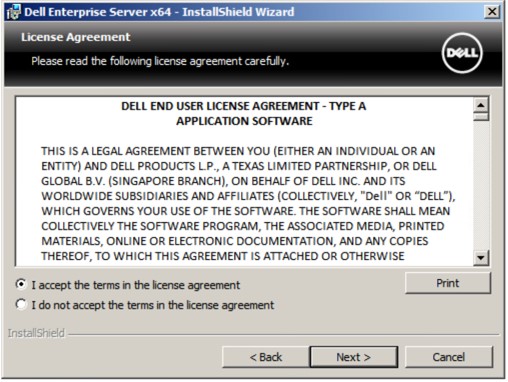
- Seleccione Acepto los términos del acuerdo de licencia y, luego, haga clic en Siguiente.
- Haga clic en Next.
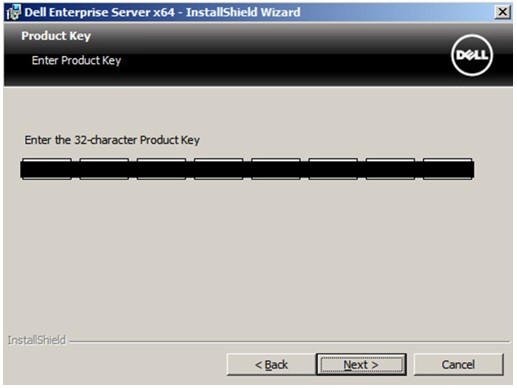 La clave de producto se completa de forma automática (Paso 2).
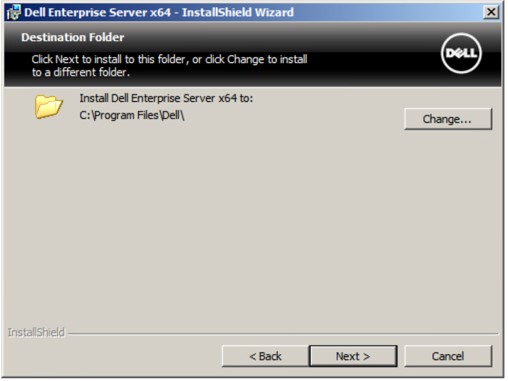
 - De forma opcional, puede cambiar el directorio de instalación y, a continuación, hacer clic en Siguiente.
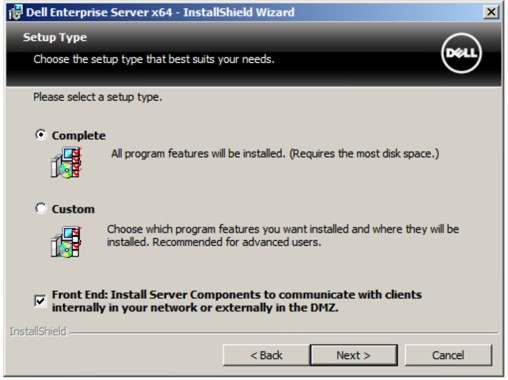
- Seleccione Complete, marque Front-end y, a continuación, haga clic en Siguiente.
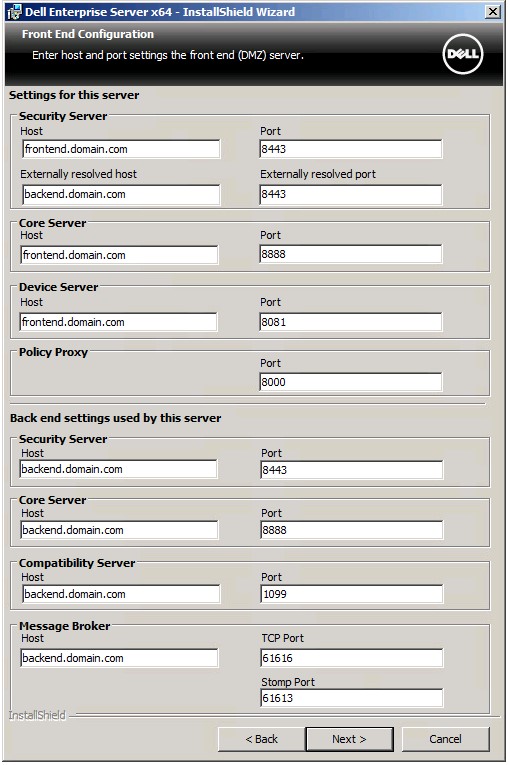
- En el menú Configuración de front-end:
- Desde Configuración para este servidor, proporcione el host resuelto externamente de Security Server con el DNS externo de front-end.
- Desde la configuración de back-end utilizada por este servidor, proporcione el host de Security Server, Core Server, Compatibility Server y Message Broker con el DNS interno de back-end.
- De manera opcional, edite los puertos.
- Haga clic en Next.
 Nota:
Nota:- Se recomienda solo cambiar los puertos cuando exista un conflicto en su entorno.
- Debido a la complejidad del software, los puertos solo se pueden modificar durante el proceso de instalación.
- El nombre de host utilizado debe coincidir con el nombre del servidor mencionado en el certificado (Paso 12).
- Los nombres de host en los ejemplos de capturas de pantalla variarán en su entorno.
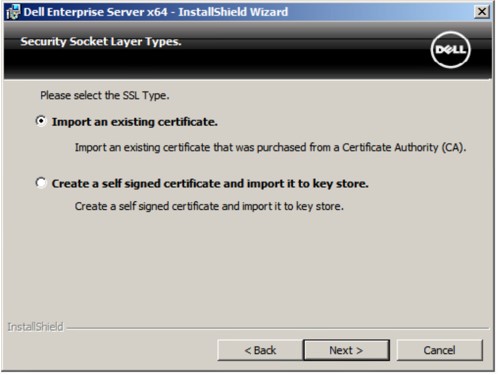
- Seleccione:
- Import an existing certificate y continúe con el Paso 13.
- Create a self-signed certificate and import it to key store y, a continuación, continúe con el Paso 14.
 Nota:
Nota:- Este certificado se utiliza para comunicar de manera segura los datos del software de terminal al servidor.
- Dell recomienda un certificado de otros fabricantes.
- Siga la ruta del certificado para importar y suministrar la contraseña del certificado. Cuando termine, haga clic en Siguiente. Vaya al paso 15.
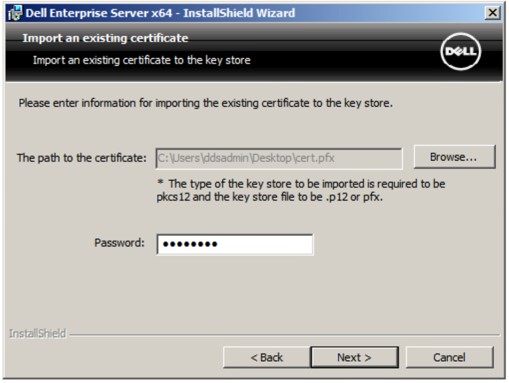 Nota:
Nota:- La ruta y el nombre del certificado variarán en su entorno.
- Para obtener más información, consulte Cómo crear un dominio o un certificado de otros fabricantes para Dell Data Security/Dell Data Protection Server.
- En el menú Configuración de una autoridad de certificación (CA):
- Confirme el Nombre completo del equipo.
- Indique la Organización.
- Indique la Unidad de la organización.
- Indique la Ciudad.
- Indique el Estado.
- Indique el País como una abreviatura de dos letras.
- Haga clic en Next y continúe al Paso 15.
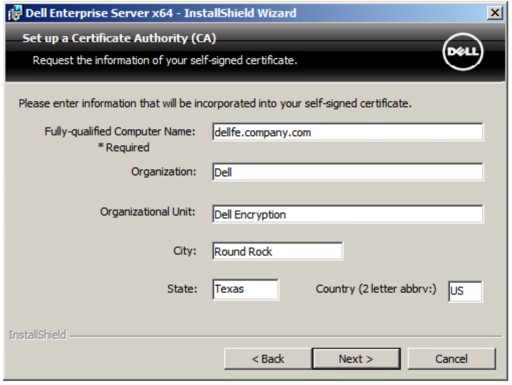 Todos los campos completados en el ejemplo anterior pueden diferir en su entorno.
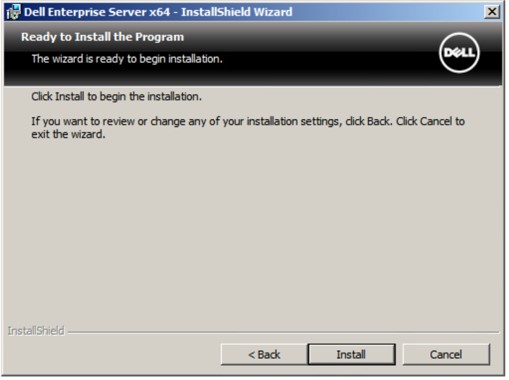
 - Haga clic en Install.
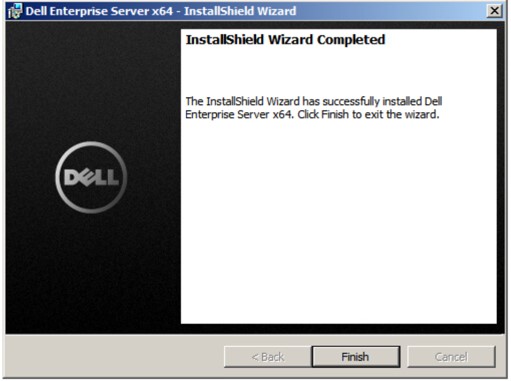
- Haga clic en Finish.
v8.3.0
- Haga clic con el botón secundario y extraiga el software del servidor.
 Para obtener más información sobre cómo descargar el software del servidor, consulte Cómo descargar Dell Security Management Server.
 - Copia
EnterpriseServerInstallKey.inienC:\Windows.
 Nota:
Nota:- Para obtener
EnterpriseServerInstallKey.ini, llame a Dell Data Protection ProSupport. Para obtener más información, consulte Números de teléfono de soporte internacional de Dell Data Security. - De manera opcional, puede registrar la clave de producto manualmente en el Paso 8.
- Para obtener
- Vaya a
Enterprise Server\<BIT>y, a continuación, haga doble clicsetup.exe.
 Nota:
Nota:<BIT>x64 o x86 - Seleccione un idioma y haga clic en Aceptar.
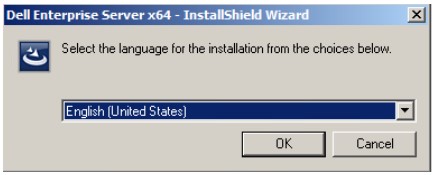
- Si se detectan requisitos faltantes, haga clic en Install (Instalar). De lo contrario, continúe con el Paso 6.
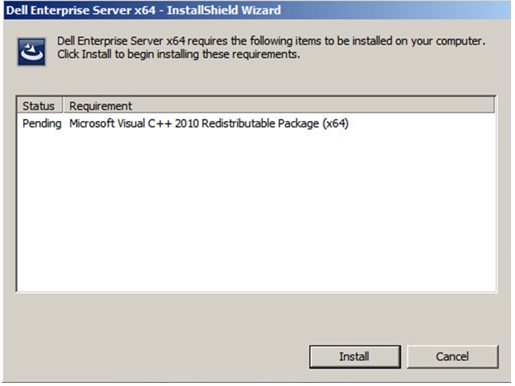 Nota: Para obtener más información sobre los requisitos del sistema, consulte Requisitos del sistema de front-end de Dell Security Management Server.
 - Haga clic en Next.
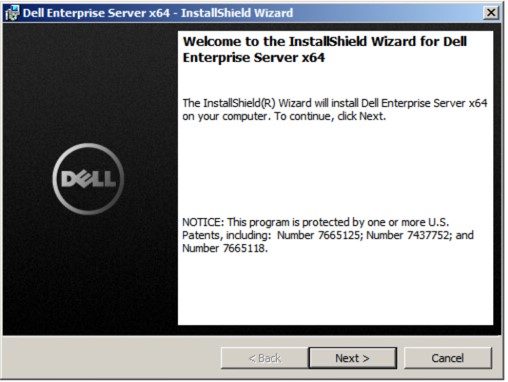
- Seleccione Acepto los términos del acuerdo de licencia y, luego, haga clic en Siguiente.
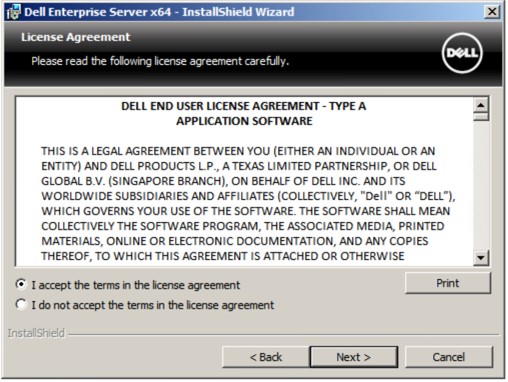
- Haga clic en Next.
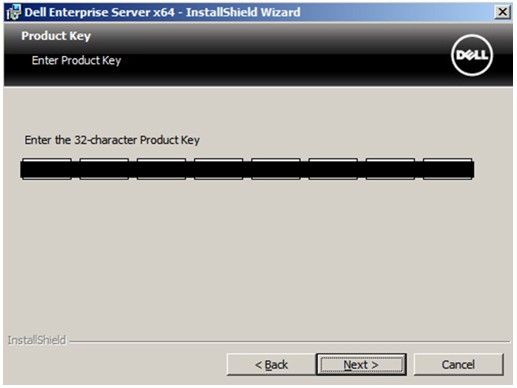 La clave de producto se completa de forma automática (Paso 2).
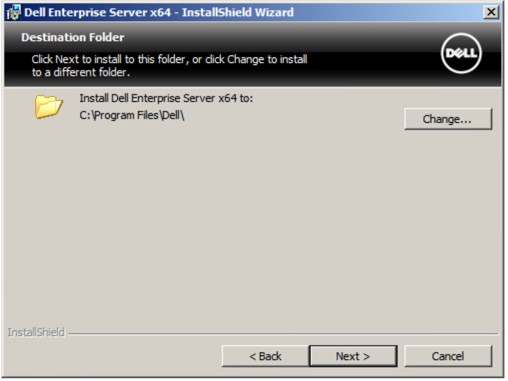
 - De forma opcional, puede cambiar el directorio de instalación y, a continuación, hacer clic en Siguiente.
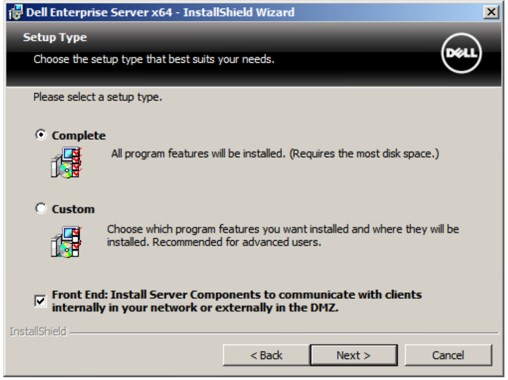
- Seleccione Complete, marque Front-end y, a continuación, haga clic en Siguiente.
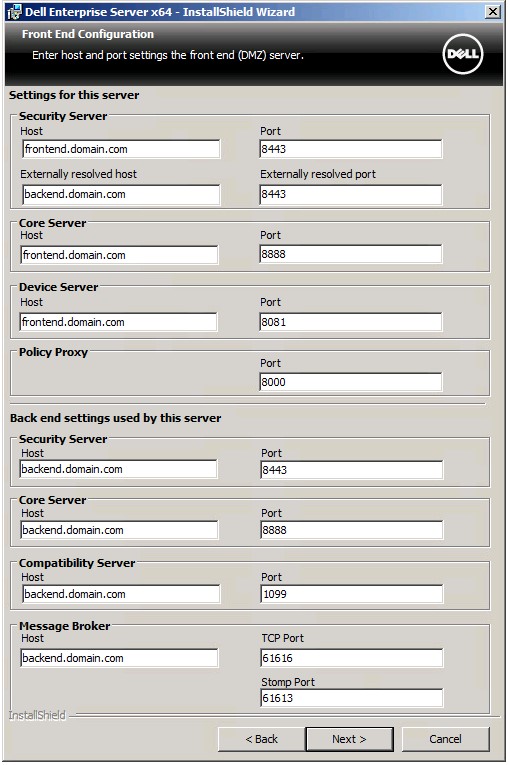
- En el menú Configuración de front-end:
- Desde Configuración para este servidor, proporcione el host resuelto externamente de Security Server con el DNS externo de front-end.
- Desde la configuración de back-end utilizada por este servidor, proporcione el host de Security Server, Core Server, Compatibility Server y Message Broker con el DNS interno de back-end.
- De manera opcional, edite los puertos.
- Haga clic en Next.
 Nota:
Nota:- Se recomienda solo cambiar los puertos cuando exista un conflicto en su entorno.
- Debido a la complejidad del software, los puertos solo se pueden modificar durante el proceso de instalación.
- El nombre de host utilizado debe coincidir con el nombre del servidor mencionado en el certificado (Paso 12).
- Los nombres de host en los ejemplos de capturas de pantalla variarán en su entorno.
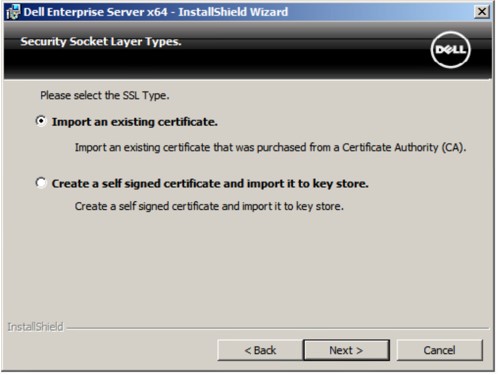
- Seleccione:
- Import an existing certificate y continúe con el Paso 13.
- Create a self-signed certificate and import it to key store y, a continuación, continúe con el Paso 14.
 Nota:
Nota:- Este certificado se utiliza para comunicar de manera segura los datos del software de terminal al servidor.
- Dell recomienda un certificado de otros fabricantes.
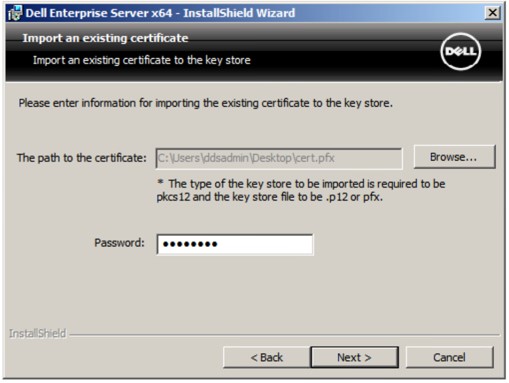
- Siga la ruta del certificado para importar y suministrar la contraseña del certificado. Cuando termine, haga clic en Siguiente. Vaya al paso 15.
 Nota:
Nota:- La ruta y el nombre del certificado variarán en su entorno.
- Para obtener más información, consulte Cómo crear un dominio o un certificado de otros fabricantes para Dell Data Security/Dell Data Protection Server.
- En el menú Configuración de una autoridad de certificación (CA):
- Confirme el Nombre completo del equipo.
- Indique la Organización.
- Indique la Unidad de la organización.
- Indique la Ciudad.
- Indique el Estado.
- Indique el País como una abreviatura de dos letras.
- Haga clic en Next y continúe al Paso 15.
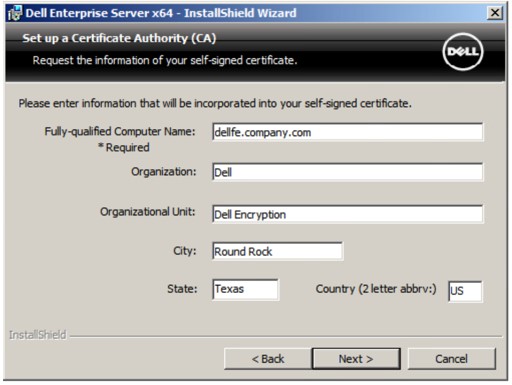 Todos los campos completados en el ejemplo anterior pueden diferir en su entorno.
 - Haga clic en Install.
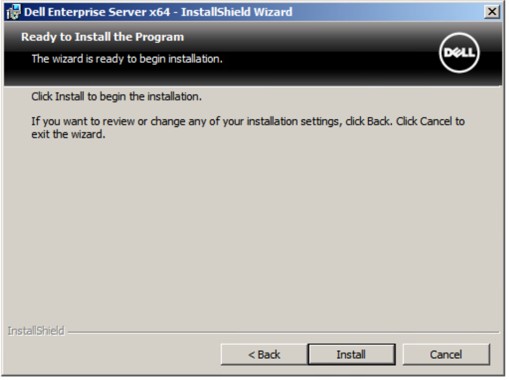
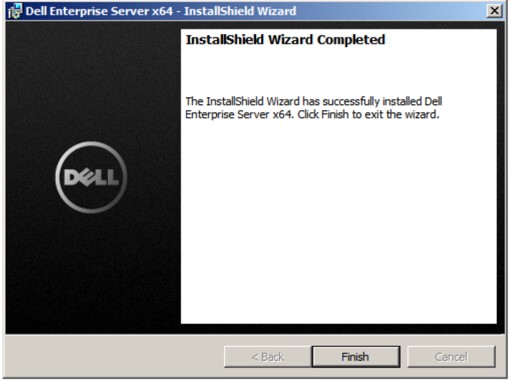
- Haga clic en Finish.
v8.0.0 a 8.1.0
- Haga clic con el botón secundario y extraiga el software del servidor.
 Para obtener más información sobre cómo descargar el software del servidor, consulte Cómo descargar Dell Security Management Server.
 - Copia
EnterpriseServerInstallKey.inienC:\Windows.
 Nota:
Nota:- Para obtener
EnterpriseServerInstallKey.ini, llame a Dell Data Protection ProSupport. Para obtener más información, consulte Números de teléfono de soporte internacional de Dell Data Security. - De manera opcional, puede registrar la clave de producto manualmente en el Paso 8.
- Para obtener
- Vaya a
Installers\Enterprise Server\<BIT>y, a continuación, haga doble clicsetup.exe.
 Nota:
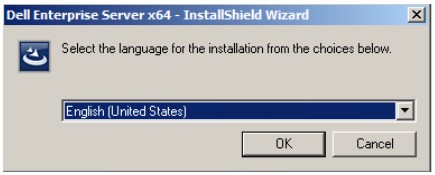
Nota:<BIT>x64 o x86 - Seleccione un idioma y haga clic en Aceptar.
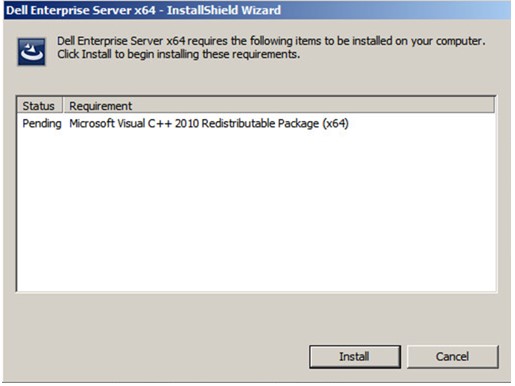
- Si se detectan requisitos faltantes, haga clic en Install (Instalar). De lo contrario, continúe con el Paso 6.
 Nota: Para obtener más información sobre los requisitos del sistema, consulte Requisitos del sistema de front-end de Dell Security Management Server.
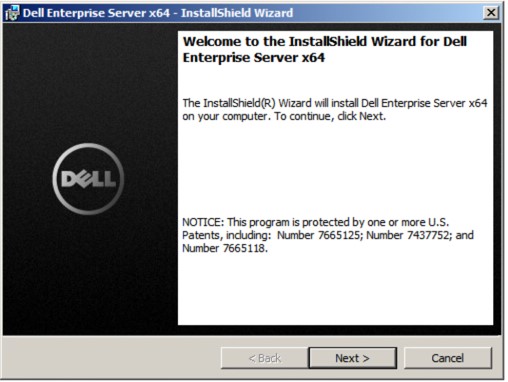
 - Haga clic en Next.
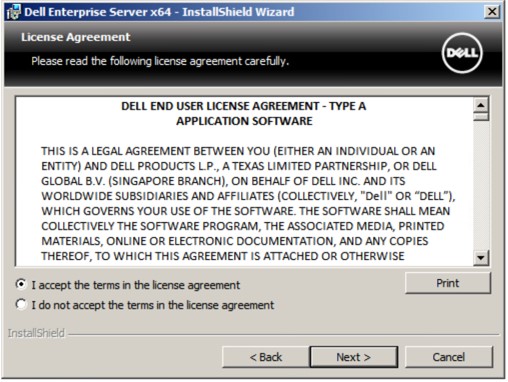
- Seleccione Acepto los términos del acuerdo de licencia y, luego, haga clic en Siguiente.
- Haga clic en Next.
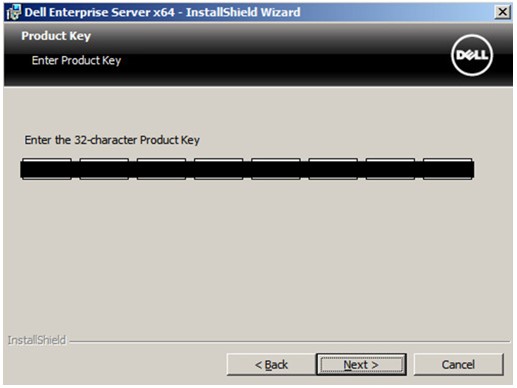 La clave de producto se completa de forma automática (Paso 2).
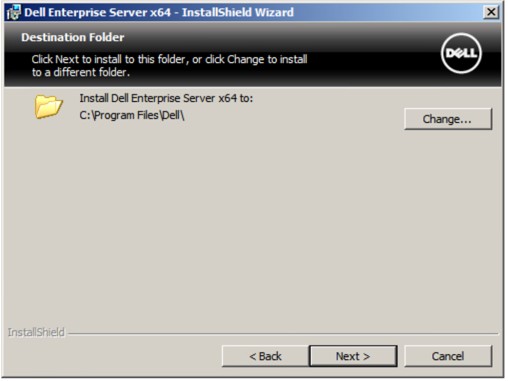
 - De forma opcional, puede cambiar el directorio de instalación y, a continuación, hacer clic en Siguiente.
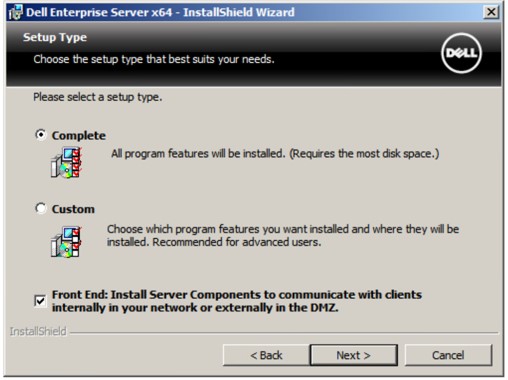
- Seleccione Complete, marque Front-end y, a continuación, haga clic en Siguiente.
- En el menú Configuración de front-end:
- Desde Configuración para este servidor, proporcione el host resuelto externamente de Security Server con el DNS externo de front-end.
- Desde la configuración de back-end utilizada por este servidor, proporcione el host de Security Server, Core Server, Compatibility Server y Message Broker con el DNS interno de back-end.
- De manera opcional, edite los puertos.
- Haga clic en Next.
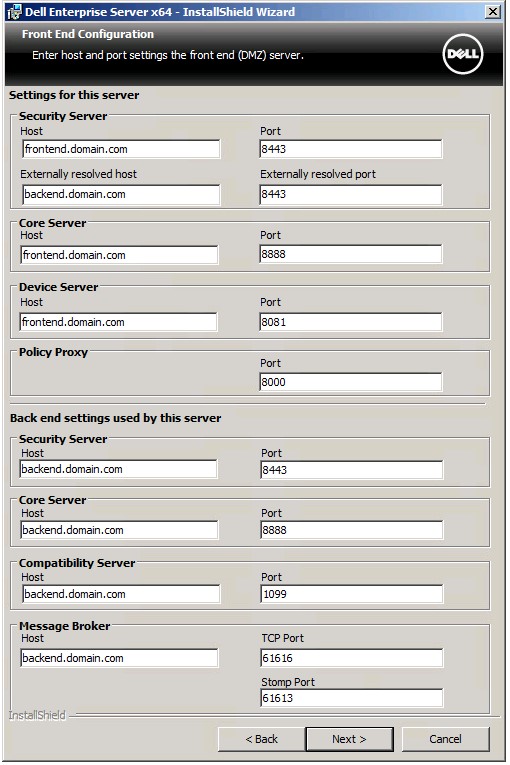 Nota:
Nota:- Se recomienda solo cambiar los puertos cuando exista un conflicto en su entorno.
- Debido a la complejidad del software, los puertos solo se pueden modificar durante el proceso de instalación.
- El nombre de host utilizado debe coincidir con el nombre del servidor mencionado en el certificado (Paso 12).
- Los nombres de host en los ejemplos de capturas de pantalla variarán en su entorno.
- Seleccione:
- Import an existing certificate y continúe con el Paso 13.
- Create a self-signed certificate and import it to key store y, a continuación, continúe con el Paso 14.
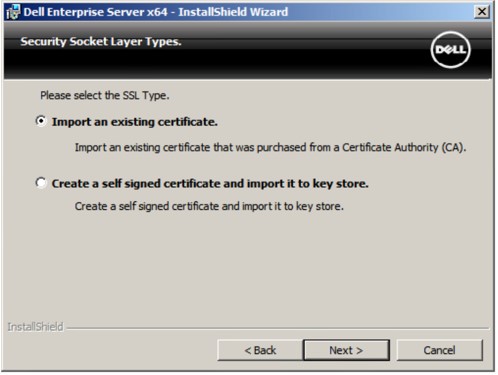 Nota:
Nota:- Este certificado se utiliza para comunicar de manera segura los datos del software de terminal al servidor.
- Dell recomienda un certificado de otros fabricantes.
- Siga la ruta del certificado para importar y suministrar la contraseña del certificado. Cuando termine, haga clic en Siguiente. Vaya al paso 15.
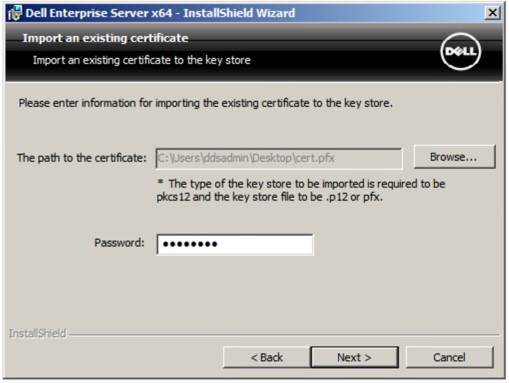 Nota:
Nota:- La ruta y el nombre del certificado variarán en su entorno.
- Para obtener más información, consulte Cómo crear un dominio o un certificado de otros fabricantes para Dell Data Security/Dell Data Protection Server.
- En Configuración de una autoridad de certificación (CA):
- Confirme el Nombre completo del equipo.
- Indique la Organización.
- Indique la Unidad de la organización.
- Indique la Ciudad.
- Indique el Estado.
- Indique el País como una abreviatura de dos letras.
- Haga clic en Next y continúe al Paso 15.
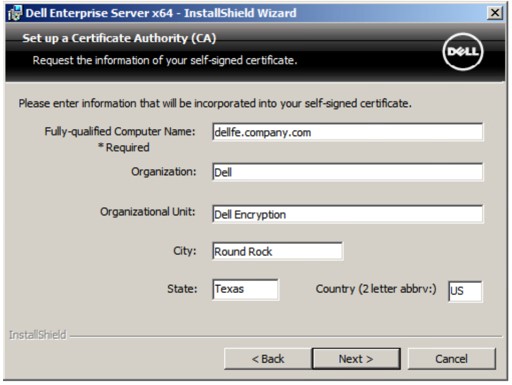 Todos los campos completados en el ejemplo anterior pueden diferir en su entorno.
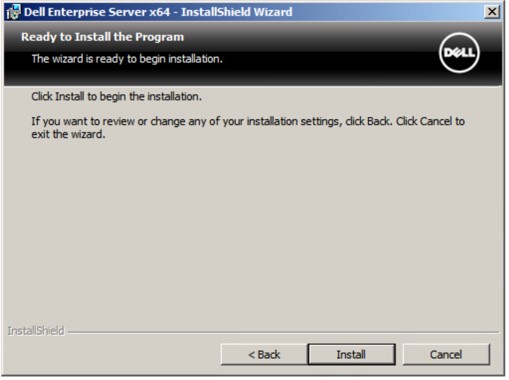
 - Haga clic en Install.
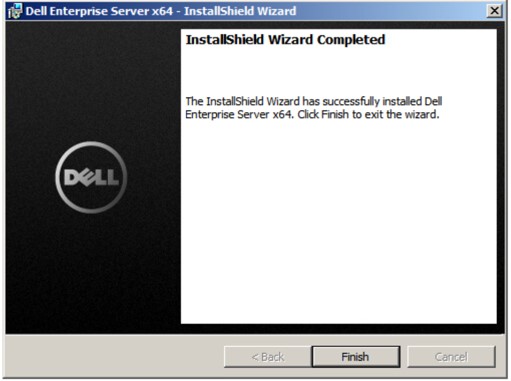
- Haga clic en Finish.
Renseignements supplémentaires
Vidéos
Produits touchés
Dell EncryptionPropriétés de l’article
Numéro d’article: 000130572
Type d’article: How To
Dernière modification: 21 août 2026
Version: 12
Obtenez des réponses à vos questions auprès d’autre utilisateurs de Dell
Services de soutien
Vérifiez si votre appareil est couvert par les services de soutien.