Dell Data Security Server -edustapalvelimen asentaminen
Sommaire: Lisätietoja Dell Data Security Server -edustajärjestelmän asentamisesta näiden vaiheittaisten ohjeiden mukaisesti.
Cet article s’applique à
Cet article ne s’applique pas à
Cet article n’est lié à aucun produit spécifique.
Toutes les versions de produits ne sont pas identifiées dans cet article.
Instructions
Tässä artikkelissa on tietoja Dell Data Security (entinen Dell Data Protection) -edustapalvelimesta.
Tuotteet, joita asia koskee:
- Dell Security Management Server
- Dell Data Protection | Enterprise Edition for Mac:
Versiot, joita asia koskee:
- 8.0.0 ja uudemmat
Käyttöjärjestelmät, joita asia koskee:
- Windows
Asennusprosessi vaihtelee version mukaan.
- 10.2.10 ja uudemmat
- 9.11.0–10.2.9
- 9.8.0–9.10
- 9.5.0–9.7.0
- 9.1.0–9.4.1
- 9.0.0
- 8.3.1–8.5.1
- v8.3.0
- 8.0.0–8.1.0
Valitse asennusohjeet napsauttamalla soveltuvaa Dell Data Security (entinen Dell Data Protection) -edustapalvelimen versiota. Katso versiotiedot artikkelista Dell Data Security Server- tai Dell Data Protection Server -edustaversion tunnistaminen.
Varoitus:
- Varmista ennen asennusta, että ympäristö täyttää Dell Security Management Server -edustajärjestelmävaatimukset.
- Virusten ja haittaohjelmien torjuntaohjelmisto on poistettava käytöstä Dell Data Security -edustapalvelimen asennuksen tai päivittämisen ajaksi, jotta ne eivät vaikuta Microsoft C++ -suorituspalvelun asennusohjelmiin, Java-toimintoihin (varmenteiden luonti ja käsittely) ja PostgreSQL-muokkauksiin. Suoritettavat tiedostot tai komentosarjat käynnistävät kaikki nämä kohteet.
- Voit kiertää ongelman jättämällä pois seuraavat:
<INSTALLATION PATH>:\Dell\Enterprise EditionSelitykset:<INSTALLATION PATH>Edustaa sovelluksen asennuspolkuaC:\Windows\Installer- Tiedostopolku, josta asennusohjelma suoritetaan
- Voit kiertää ongelman jättämällä pois seuraavat:
Huomautus:
- Tässä artikkelissa on tietoja vain uudesta Dell Data Security -edustapalvelimen edustakäyttöönotosta. Lisätietoja Dell Security Management Serverin taustakäyttöönotosta on artikkelissa Dell Security Management Serverin asentaminen.
- Tätä monimutkaisempiin tai mukautettuihin Dell Security Management Server -käyttöönottoihin tarvitaan asiakaspalveluja. Asiakaspalveluja voi ostaa myyntiedustajalta.
10.2.10 ja uudemmat
- Napsauta palvelinohjelmistoa hiiren kakkospainikkeella ja pura se.
 Lisätietoja palvelinohjelmiston lataamisesta on artikkelissa Dell Security Management Serverin lataaminen.
 - Kopioi puretusta juurikansiosta
EnterpriseServerInstallKey.inimuotoonC:\Windows.
 Tuoteavain voidaan lisätä myös manuaalisesti vaiheessa 8.
 - Siirry kohtaan
\x64ja kaksoisnapsauta sittensetup.exe.

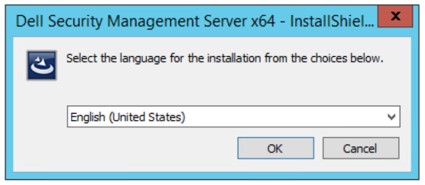
- Valitse ensin kieli ja sitten OK.
- Jos puuttuvia vaatimuksia havaitaan, valitse Asenna. Siirry muutoin vaiheeseen 6.
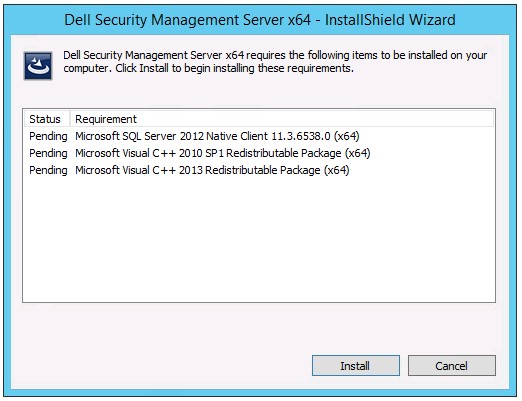 Huomautus: Lisätietoja järjestelmävaatimuksista on artikkelissa Dell Security Management Serverin edustajärjestelmävaatimukset.
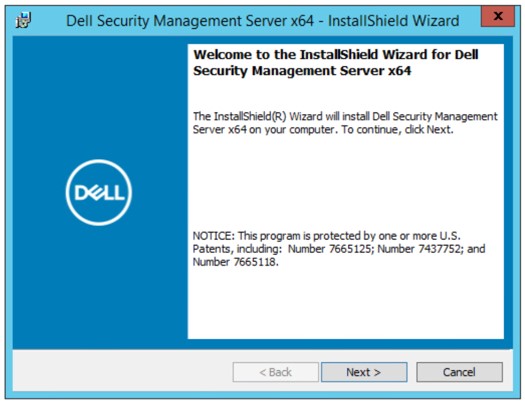
 - Valitse Next (Seuraava).
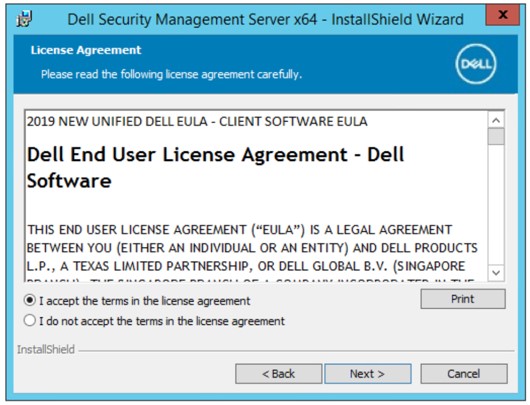
- Valitse I accept the terms of the license agreement ja Next.
- Valitse Next (Seuraava).
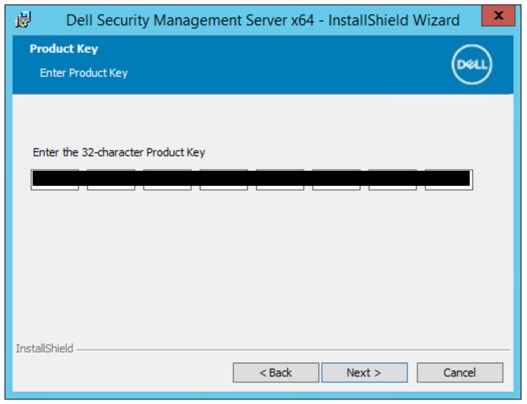 Huomautus: Tuoteavain täytetään automaattisesti (vaihe 2).
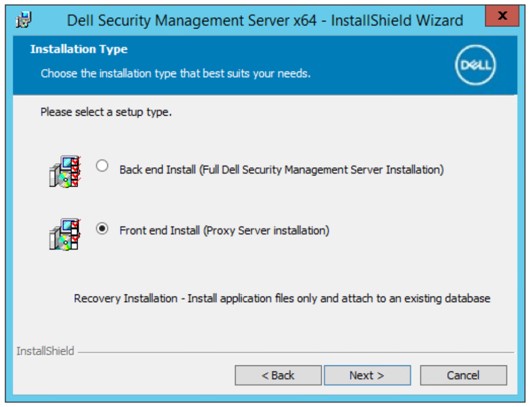
 - Varmista, että Front end Install (Proxy Server Installation) on valittu, ja valitse sitten Next.
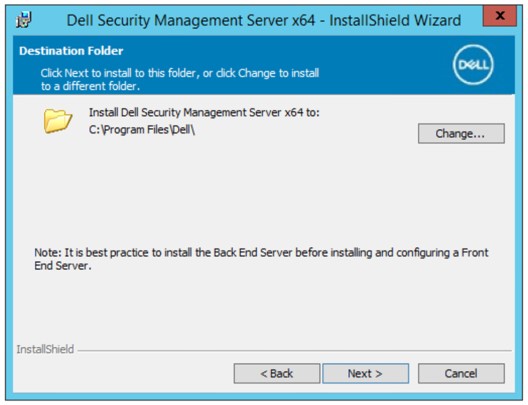
- Halutessasi voit vaihtaa asennushakemistoa ja valita sitten Next.
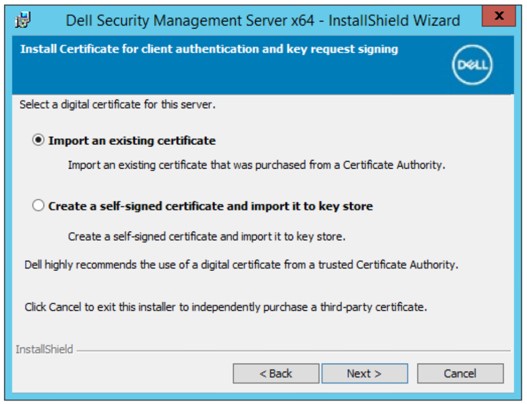
- Valitse joko
- Import an existing certificate ja jatka vaiheeseen 12.
- Create a self-signed certificate and import it to key store ja jatka vaiheeseen 13.
 Huomautus:
- Tämän varmenteen avulla tiedot siirretään turvallisesti edustapalvelimesta taustapalvelimeen.
- Dell suosittelee kolmannen osapuolen varmennetta.
- Selaa tuotavaan varmenteen polkuun ja kirjoita salasana varmenteen Password-kohtaan. Kun olet valmis, valitse Next. Siirry vaiheeseen 14.
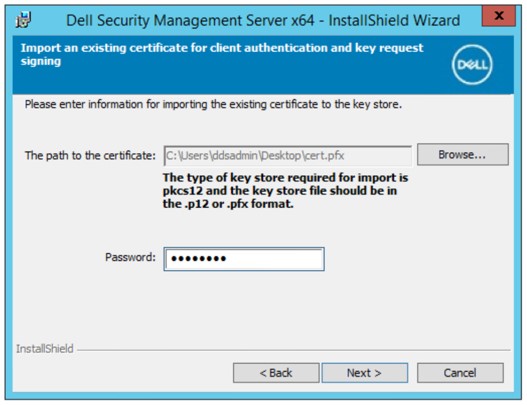 Huomautus:
- Varmenteen polku ja nimi ovat erilaiset omassa ympäristössäsi.
- Lisätietoja on artikkelissa Dell Data Securityn / Dell Data Protection Serverin toimialuekohtaisen tai kolmannen osapuolen varmenteen luominen (englanninkielinen)
- Create Self-Signed certificate -valikossa:
- Vahvista Fully-qualified Computer Name.
- Kirjoita tiedot Organization-kohtaan.
- Kirjoita tiedot Organizational Unit -kohtaan.
- Kirjoita tiedot City/Municipality -kohtaan.
- Kirjoita tiedot State/Province -kohtaan.
- Kirjoita Country-kohtaan kaksikirjaiminen lyhenne.
- Valitse Next ja jatka vaiheeseen 14.
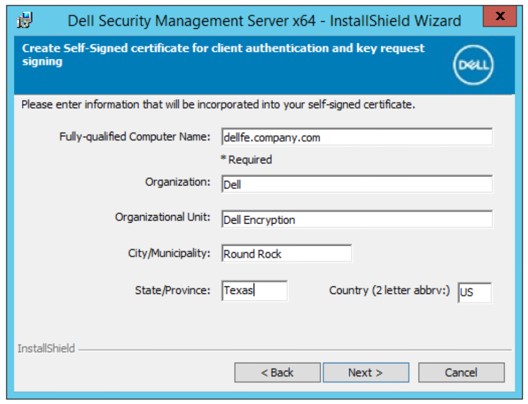 ympäristösi saattaa poiketa näyttökuvan esimerkeistä.
 - Kirjoita Dell Data Security -taustapalvelimen täydellinen isäntänimi ja valitse sitten Next.
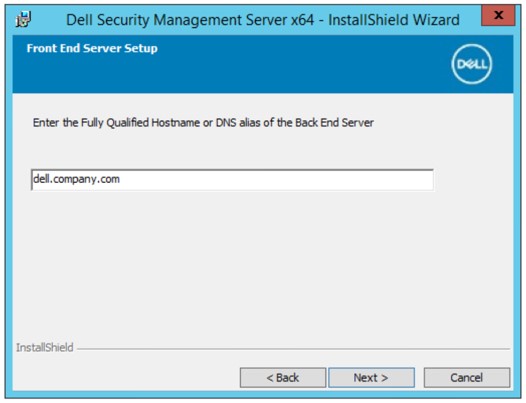 Ympäristösi poikkeaa esimerkistä.
 - Front End Server Install Setup -valikossa:
- Voit halutessasi valita Edit Hostnames ja siirtyä vaiheeseen 16.
- Voit halutessasi valita Edit External Facing Ports ja siirtyä vaiheeseen 17.
- Voit halutessasi valita Edit Internal Connecting Ports ja siirtyä sitten vaiheeseen 18.
- Valitse Next ja jatka vaiheeseen 19.
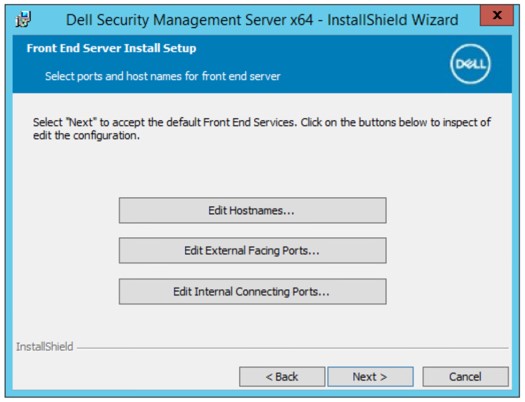
- Jos Edit Hostnames valittiin (vaiheessa 15), muokkaa soveltuvia edustan isäntänimiä ja palaa sitten vaiheeseen 15 valitsemalla OK.
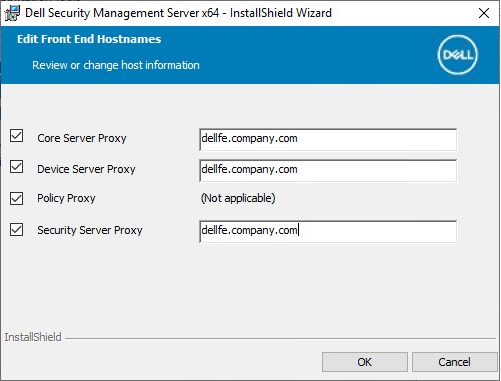 Huomautus:
- Käytettävän isäntänimen on vastattava sen palvelimen nimeä, johon varmenne viittaa (vaihe 12).
- Ympäristösi isäntänimet poikkeavat näyttökuvan esimerkeistä.
- Jos Edit External Facing Ports valittiin (vaiheessa 15), muokkaa soveltuvia portteja, valitse OK ja palaa vaiheeseen 15.
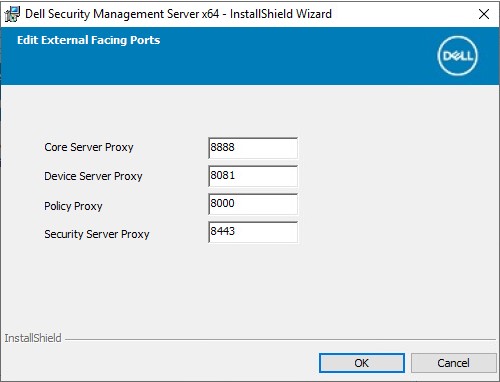 Huomautus:
- Porttien muuttamista suositellaan vain siinä tapauksessa, että ympäristössä on ristiriita.
- Ohjelmiston monimutkaisuuden vuoksi portteja voi muokata vain asennusprosessin aikana.
- Jos Edit Internal Connecting Ports valittiin (vaiheessa 15), muokkaa soveltuvia portteja, valitse OK ja palaa vaiheeseen 15.
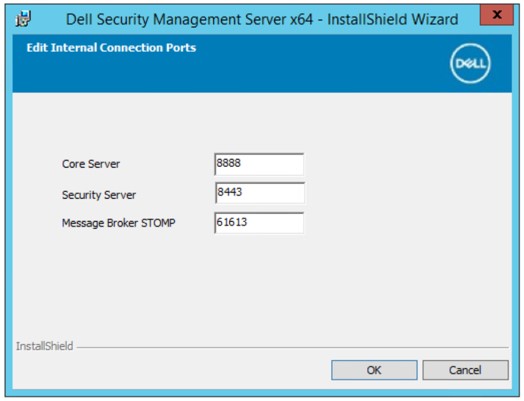 Huomautus:
- Porttien muuttamista suositellaan vain siinä tapauksessa, että ympäristössä on ristiriita.
- Ohjelmiston monimutkaisuuden vuoksi portteja voi muokata vain asennusprosessin aikana.
- Valitse Asenna.
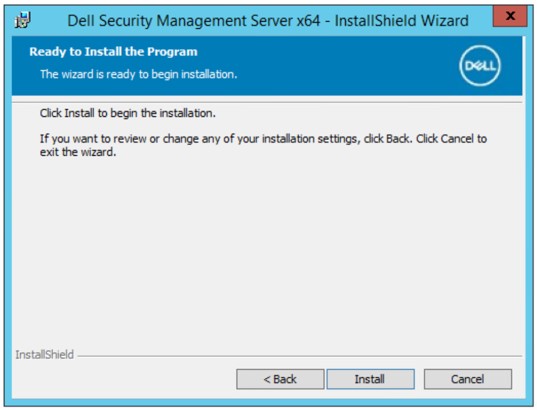
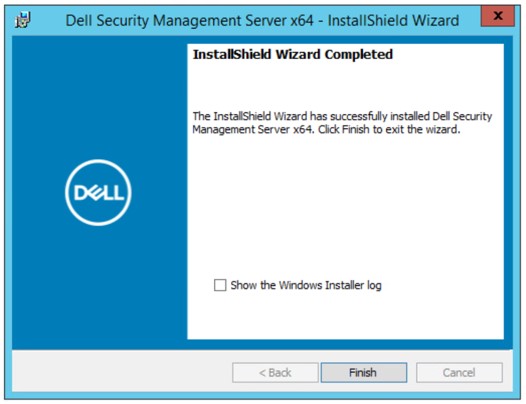
- Valitse Finish (Valmis).
9.11.0–10.2.9
- Napsauta palvelinohjelmistoa hiiren kakkospainikkeella ja pura se.
 Lisätietoja palvelinohjelmiston lataamisesta on artikkelissa Dell Security Management Serverin lataaminen.
 - Kopioi puretusta juurikansiosta
EnterpriseServerInstallKey.inimuotoonC:\Windows.
 Tuoteavain voidaan lisätä myös manuaalisesti vaiheessa 8.
 - Siirry kohtaan
\x64ja kaksoisnapsauta sittensetup.exe.

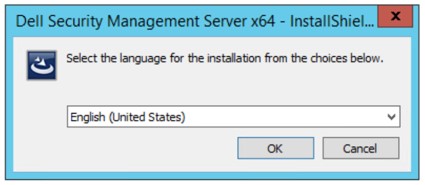
- Valitse ensin kieli ja sitten OK.
- Jos puuttuvia vaatimuksia havaitaan, valitse Asenna. Siirry muutoin vaiheeseen 6.
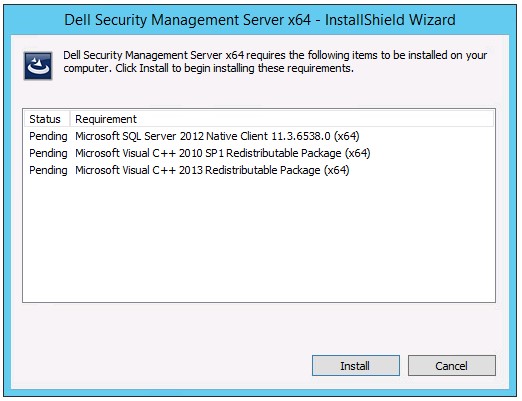 Huomautus: Lisätietoja järjestelmävaatimuksista on artikkelissa Dell Security Management Serverin edustajärjestelmävaatimukset.
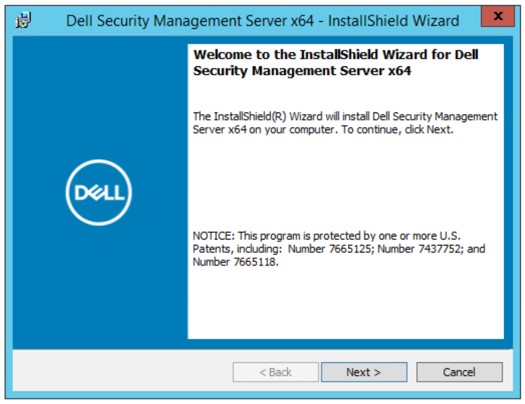
 - Valitse Next (Seuraava).
- Valitse I accept the terms of the license agreement ja Next.
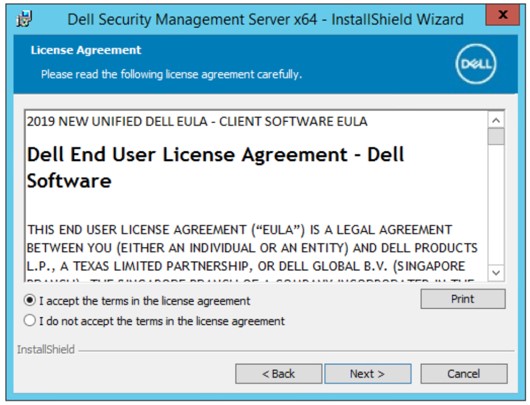
- Valitse Next (Seuraava).
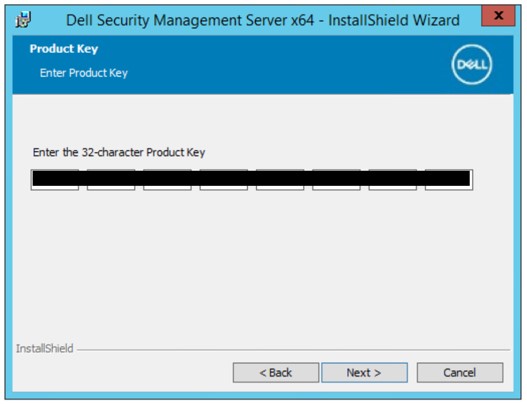 Huomautus: Tuoteavain täytetään automaattisesti (vaihe 2).
 - Varmista, että Front end Install (Proxy Server Installation) on valittu, ja valitse sitten Next.
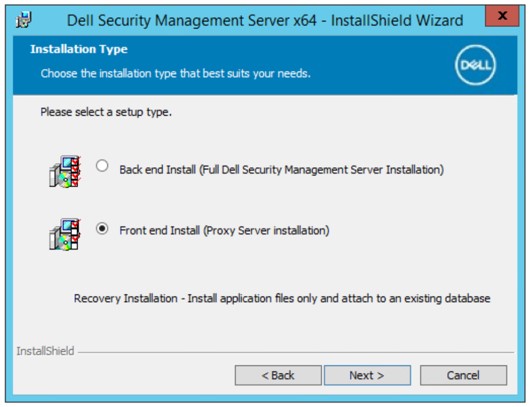
- Halutessasi voit vaihtaa asennushakemistoa ja valita sitten Next.
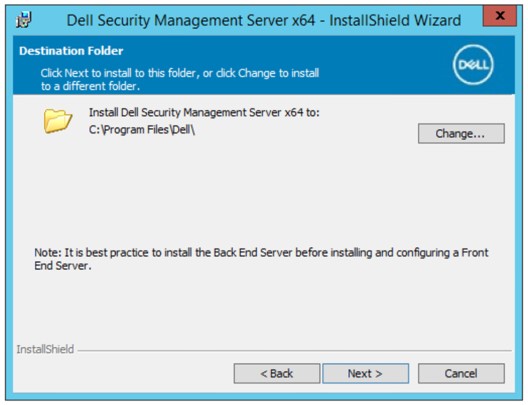
- Valitse joko
- Import an existing certificate ja jatka vaiheeseen 12.
- Create a self-signed certificate and import it to key store ja jatka vaiheeseen 13.
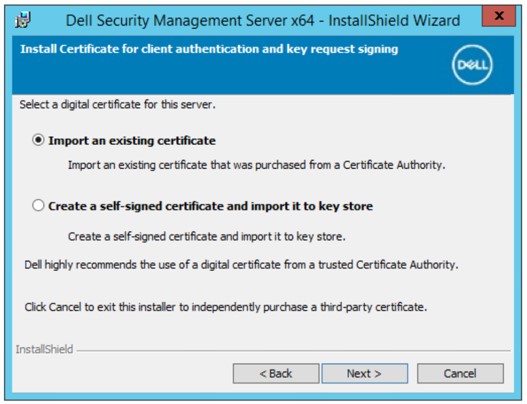 Huomautus:
- Tämän varmenteen avulla tiedot siirretään turvallisesti edustapalvelimesta taustapalvelimeen.
- Dell suosittelee kolmannen osapuolen varmennetta.
- Selaa tuotavaan varmenteen polkuun ja kirjoita salasana varmenteen Password-kohtaan. Kun olet valmis, valitse Next. Siirry vaiheeseen 14.
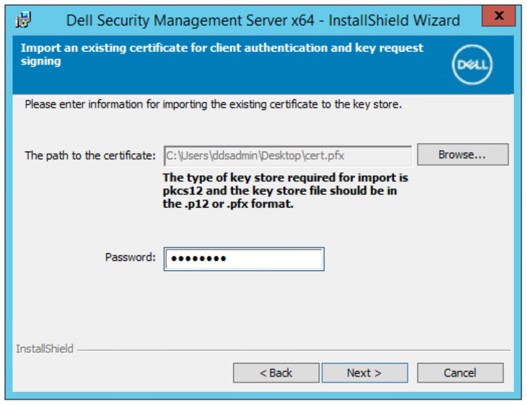 Huomautus:
- Varmenteen polku ja nimi ovat erilaiset omassa ympäristössäsi.
- Lisätietoja on artikkelissa Dell Data Securityn / Dell Data Protection Serverin toimialuekohtaisen tai kolmannen osapuolen varmenteen luominen (englanninkielinen)
- Create Self-Signed certificate -valikossa:
- Vahvista Fully-qualified Computer Name.
- Kirjoita tiedot Organization-kohtaan.
- Kirjoita tiedot Organizational Unit -kohtaan.
- Kirjoita tiedot City/Municipality -kohtaan.
- Kirjoita tiedot State/Province -kohtaan.
- Kirjoita Country-kohtaan kaksikirjaiminen lyhenne.
- Valitse Next ja jatka vaiheeseen 14.
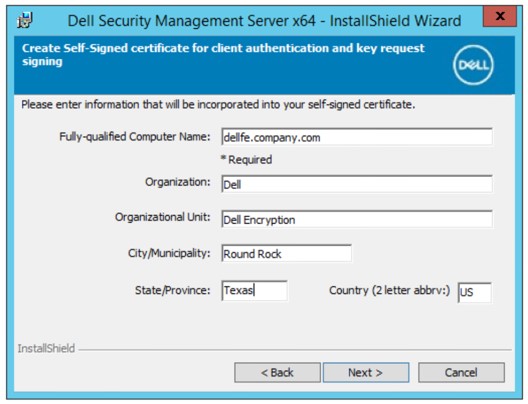 ympäristösi saattaa poiketa näyttökuvan esimerkeistä.
 - Kirjoita Dell Data Security -taustapalvelimen täydellinen isäntänimi ja valitse sitten Next.
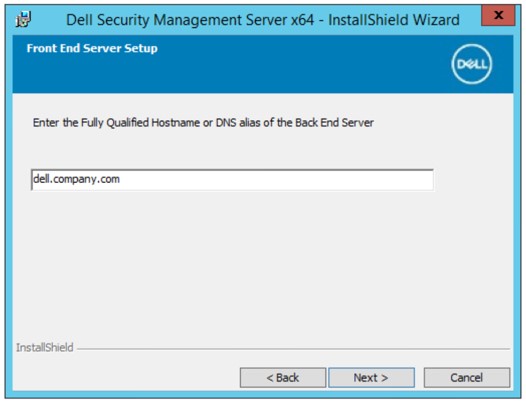 Ympäristösi poikkeaa esimerkistä.
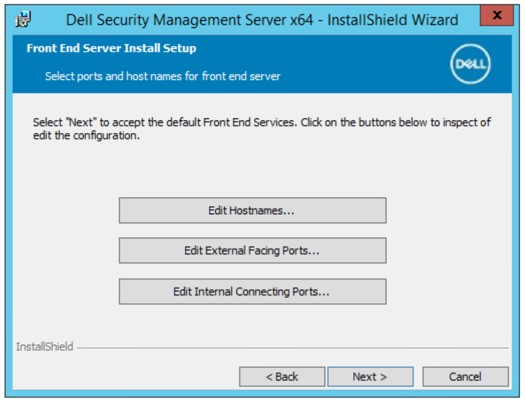
 - Front End Server Install Setup -valikossa:
- Voit halutessasi valita Edit Hostnames ja siirtyä vaiheeseen 16.
- Voit halutessasi valita Edit External Facing Ports ja siirtyä vaiheeseen 17.
- Voit halutessasi valita Edit Internal Connecting Ports ja siirtyä sitten vaiheeseen 18.
- Valitse Next ja jatka vaiheeseen 19.
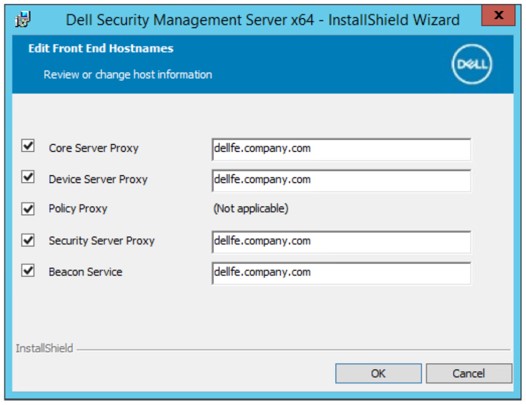
- Jos Edit Hostnames valittiin (vaiheessa 15), muokkaa soveltuvia edustan isäntänimiä ja palaa sitten vaiheeseen 15 valitsemalla OK.
 Huomautus:
- Käytettävän isäntänimen on vastattava sen palvelimen nimeä, johon varmenne viittaa (vaihe 12).
- Ympäristösi isäntänimet poikkeavat näyttökuvan esimerkeistä.
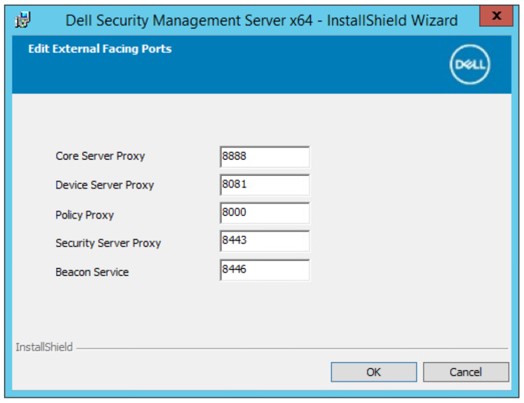
- Jos Edit External Facing Ports valittiin (vaiheessa 15), muokkaa soveltuvia portteja, valitse OK ja palaa vaiheeseen 15.
 Huomautus:
- Porttien muuttamista suositellaan vain siinä tapauksessa, että ympäristössä on ristiriita.
- Ohjelmiston monimutkaisuuden vuoksi portteja voi muokata vain asennusprosessin aikana.
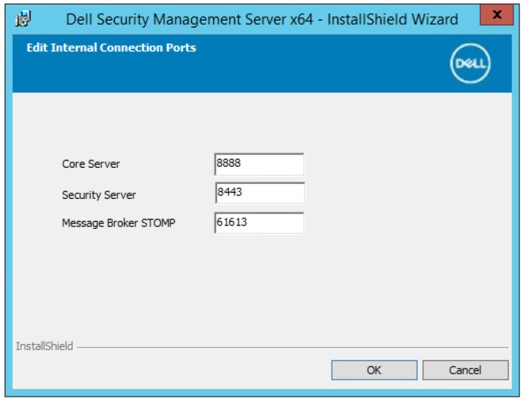
- Jos Edit Internal Connecting Ports valittiin (vaiheessa 15), muokkaa soveltuvia portteja, valitse OK ja palaa vaiheeseen 15.
 Huomautus:
- Porttien muuttamista suositellaan vain siinä tapauksessa, että ympäristössä on ristiriita.
- Ohjelmiston monimutkaisuuden vuoksi portteja voi muokata vain asennusprosessin aikana.
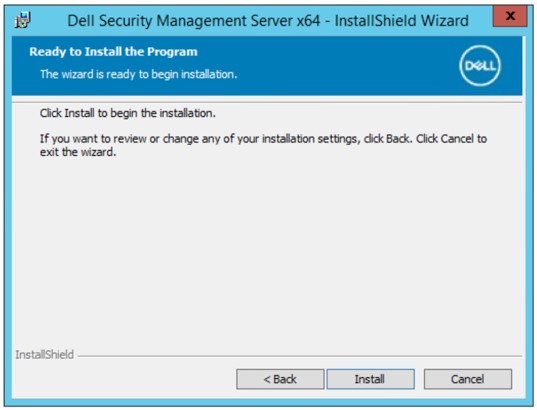
- Valitse Asenna.
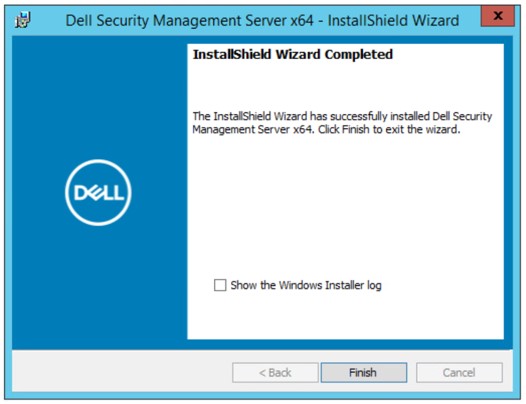
- Valitse Finish (Valmis).
9.8.0–9.10
- Napsauta palvelinohjelmistoa hiiren kakkospainikkeella ja pura se.
 Lisätietoja palvelinohjelmiston lataamisesta on artikkelissa Dell Security Management Serverin lataaminen.
 - Kopioi puretusta juurikansiosta
EnterpriseServerInstallKey.inimuotoonC:\Windows.
 Tuoteavain voidaan lisätä myös manuaalisesti vaiheessa 8.
 - Siirry kohtaan
Security Management Server\x64ja kaksoisnapsauta sittensetup.exe.

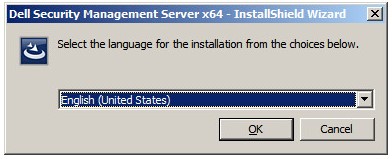
- Valitse ensin kieli ja sitten OK.
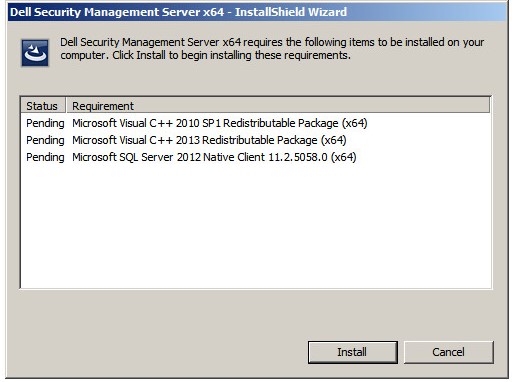
- Jos puuttuvia vaatimuksia havaitaan, valitse Asenna. Siirry muutoin vaiheeseen 6.
 Huomautus: Lisätietoja järjestelmävaatimuksista on artikkelissa Dell Security Management Serverin edustajärjestelmävaatimukset.
 - Valitse Next (Seuraava).
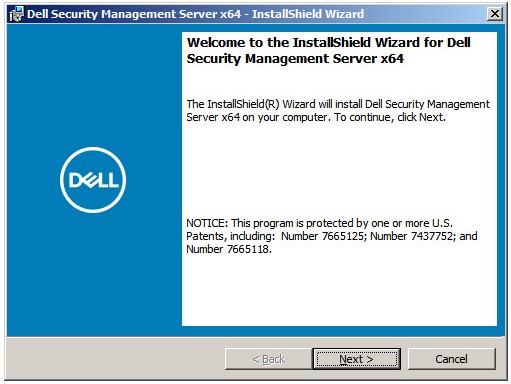
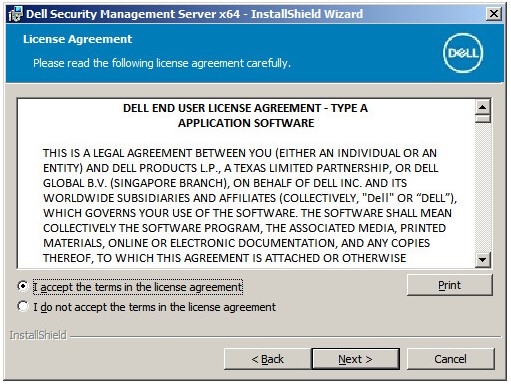
- Valitse I accept the terms of the license agreement ja Next.
- Valitse Next (Seuraava).
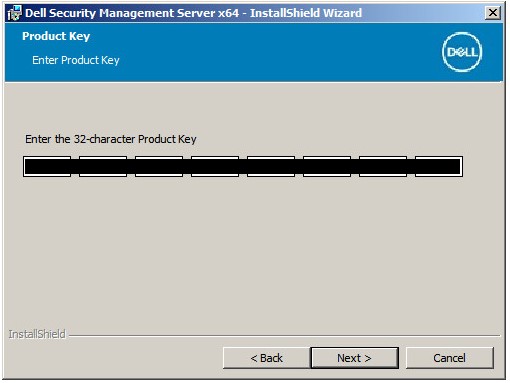 Huomautus: Tuoteavain täytetään automaattisesti (vaihe 2).
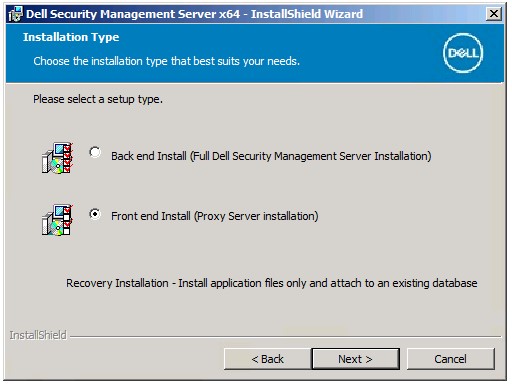
 - Varmista, että Front end Install (Proxy Server Installation) on valittu, ja valitse sitten Next.
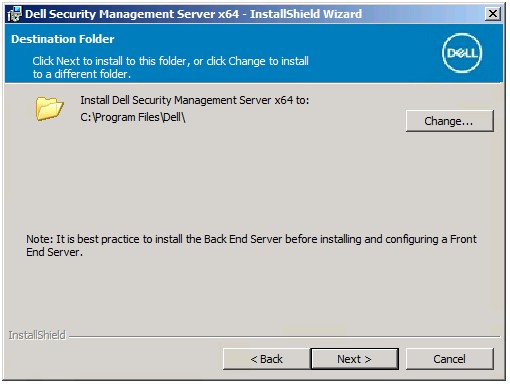
- Halutessasi voit vaihtaa asennushakemistoa ja valita sitten Next.
- Jos UAC Enabled -kehote ei tule näkyviin, jatka vaiheeseen 12. Jos UAC Enabled -kehote tulee näkyviin:
- Poista UAC käytöstä valitsemalla Yes.
- Käynnistä palvelin uudelleen.
- Siirry vaiheeseen 3.
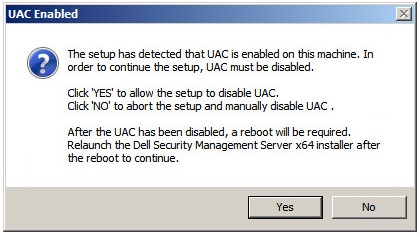 Huomautus: Kun valitset Ei , Käyttäjätilien valvonta voidaan poistaa käytöstä manuaalisesti Windowsissa.
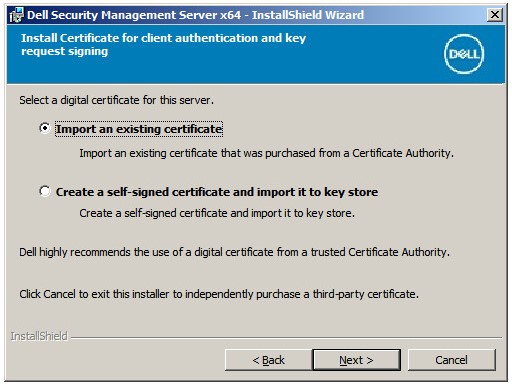
 - Valitse joko
- Import an existing certificate ja jatka vaiheeseen 13.
- Create a self-signed certificate and import it to key store ja jatka vaiheeseen 14.
 Huomautus:
- Tämän varmenteen avulla tiedot siirretään turvallisesti edustapalvelimesta taustapalvelimeen.
- Dell suosittelee kolmannen osapuolen varmennetta.
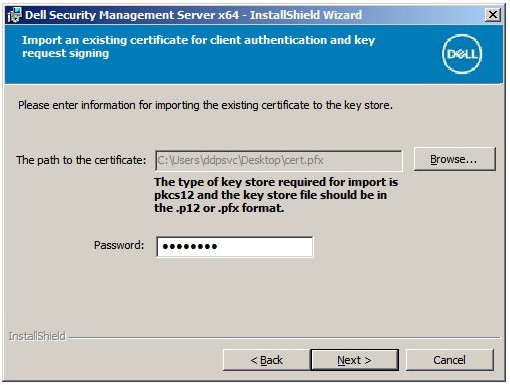
- Selaa tuotavaan varmenteen polkuun ja kirjoita salasana varmenteen Password-kohtaan. Kun olet valmis, valitse Next. Siirry vaiheeseen 15.
 Huomautus:
- Varmenteen polku ja nimi ovat erilaiset omassa ympäristössäsi.
- Lisätietoja on artikkelissa Dell Data Securityn / Dell Data Protection Serverin toimialuekohtaisen tai kolmannen osapuolen varmenteen luominen (englanninkielinen)
- Create Self-Signed certificate -valikossa:
- Vahvista Fully-qualified Computer Name.
- Kirjoita tiedot Organization-kohtaan.
- Kirjoita tiedot Organizational Unit -kohtaan.
- Kirjoita tiedot City/Municipality -kohtaan.
- Kirjoita tiedot State/Province -kohtaan.
- Kirjoita Country-kohtaan kaksikirjaiminen lyhenne.
- Valitse Next ja jatka vaiheeseen 15.
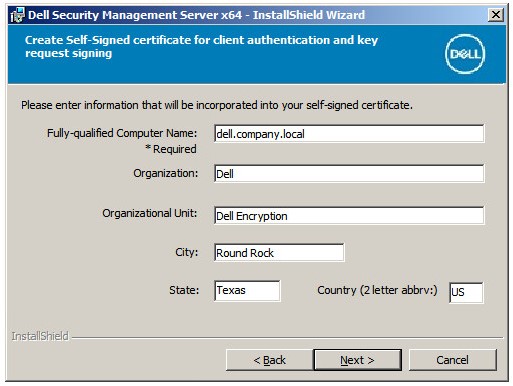 Ympäristösi saattaa poiketa kaikista edellä olevassa esimerkissä kirjoitetuista kentistä.
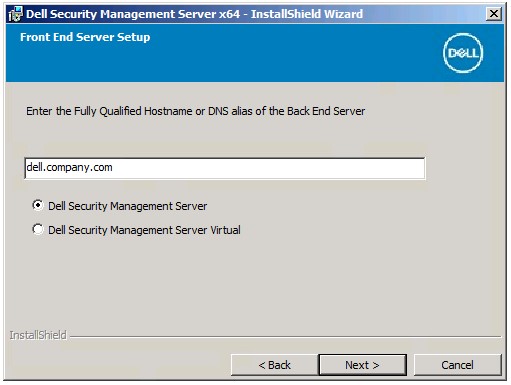
 - Front End Server Setup -valikossa:
- Kirjoita taustapalvelimen täydellinen isäntänimi tai sisäinen DNS-alias.
- Valitse joko Dell Security Management Server tai Dell Security Management Server Virtual.
- Valitse Next (Seuraava).
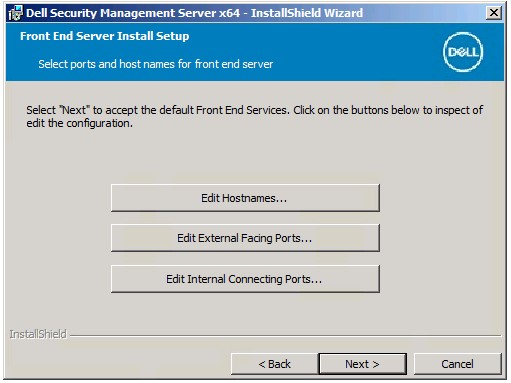
- Front End Server Install Setup -valikossa:
- Voit halutessasi valita Edit Hostnames ja siirtyä vaiheeseen 17.
- Voit halutessasi valita Edit External Facing Ports ja siirtyä vaiheeseen 18.
- Voit halutessasi valita Edit Internal Connecting Ports ja siirtyä sitten vaiheeseen 19.
- Valitse Next ja jatka vaiheeseen 20.
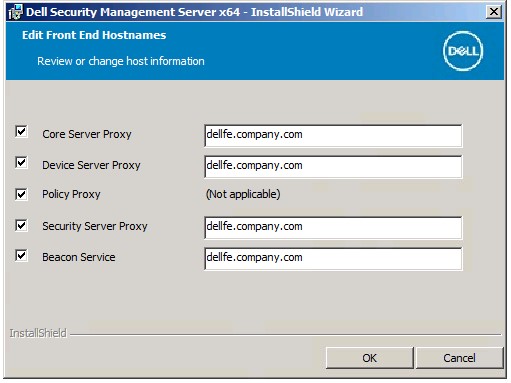
- Jos Edit Hostnames valittiin (vaiheessa 16), muokkaa soveltuvia edustan isäntänimiä ja palaa sitten vaiheeseen 16 valitsemalla OK.
 Huomautus:
- Käytettävän isäntänimen on vastattava sen palvelimen nimeä, johon varmenne viittaa (vaihe 12).
- Ympäristösi isäntänimet poikkeavat näyttökuvan esimerkeistä.
- Jos Edit External Facing Ports valittiin (vaiheessa 16), muokkaa soveltuvia portteja, valitse OK ja palaa vaiheeseen 16.
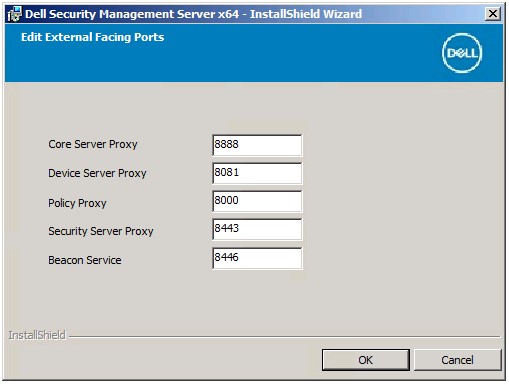 Huomautus:
- Porttien muuttamista suositellaan vain siinä tapauksessa, että ympäristössä on ristiriita.
- Ohjelmiston monimutkaisuuden vuoksi portteja voi muokata vain asennusprosessin aikana.
- Jos Edit Internal Connecting Ports valittiin (vaiheessa 16), muokkaa soveltuvia portteja, valitse OK ja palaa vaiheeseen 16.
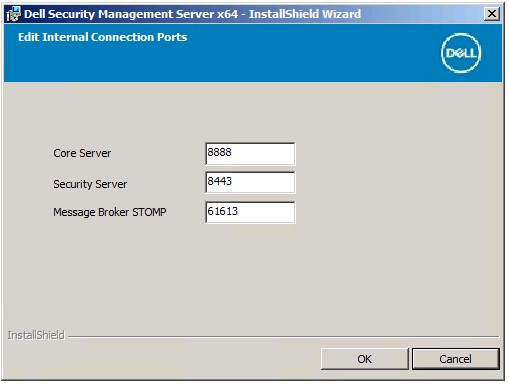 Huomautus:
- Porttien muuttamista suositellaan vain siinä tapauksessa, että ympäristössä on ristiriita.
- Ohjelmiston monimutkaisuuden vuoksi portteja voi muokata vain asennusprosessin aikana.
- Valitse Asenna.
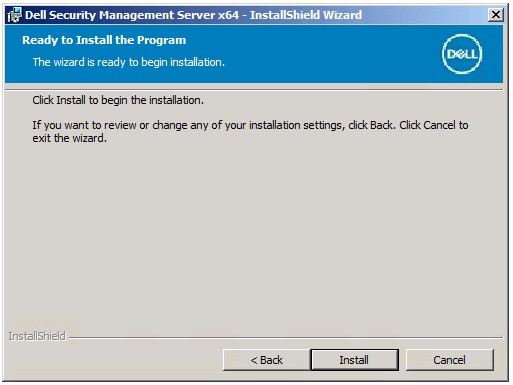
- Valitse Finish (Valmis).
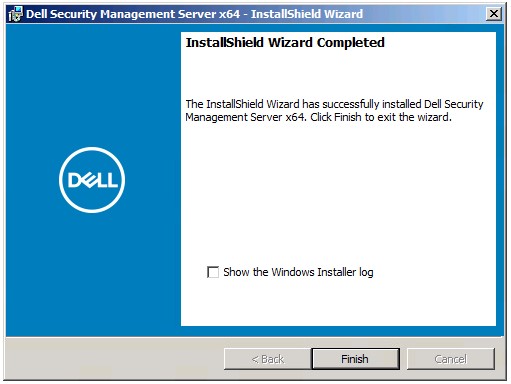
9.5.0–9.7.0
- Napsauta palvelinohjelmistoa hiiren kakkospainikkeella ja pura se.
 Lisätietoja palvelinohjelmiston lataamisesta on artikkelissa Dell Security Management Serverin lataaminen.
 - Kopioi puretun kansion asennushakemistosta
EnterpriseServerInstallKey.inimuotoonC:\Windows.
 Tuoteavain voidaan lisätä myös manuaalisesti vaiheessa 8.
 - Siirry kohtaan
Installers\Enterprise Server\x64ja kaksoisnapsauta sittensetup.exe.

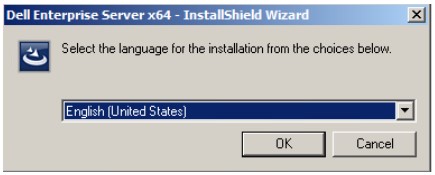
- Valitse ensin kieli ja sitten OK.
- Jos puuttuvia vaatimuksia havaitaan, valitse Asenna. Siirry muutoin vaiheeseen 6.
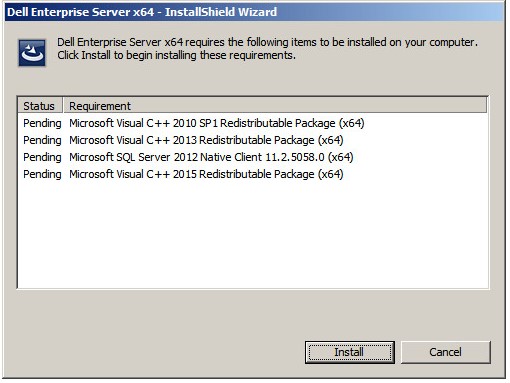 Huomautus: Lisätietoja järjestelmävaatimuksista on artikkelissa Dell Security Management Serverin edustajärjestelmävaatimukset.
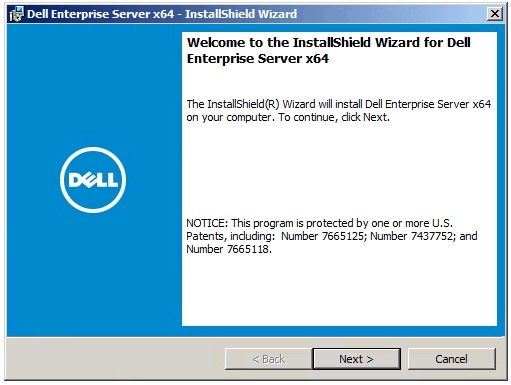
 - Valitse Next (Seuraava).
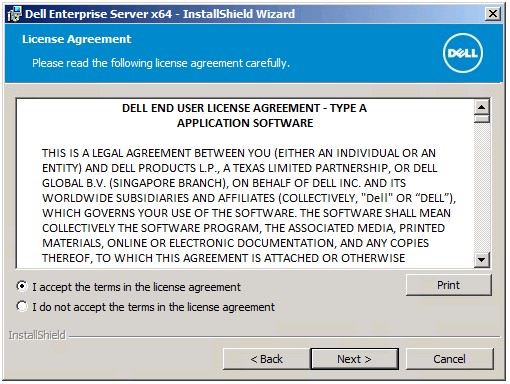
- Valitse I accept the terms of the license agreement ja Next.
- Valitse Next (Seuraava).
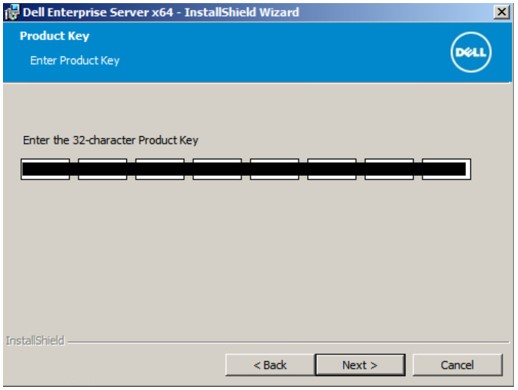 Huomautus: Tuoteavain täytetään automaattisesti (vaihe 2).
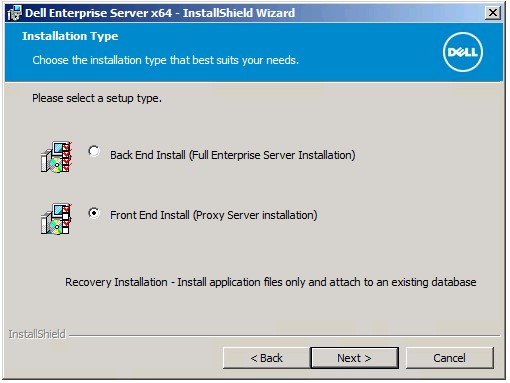
 - Varmista, että Front end Install (Proxy Server Installation) on valittu, ja valitse sitten Next.
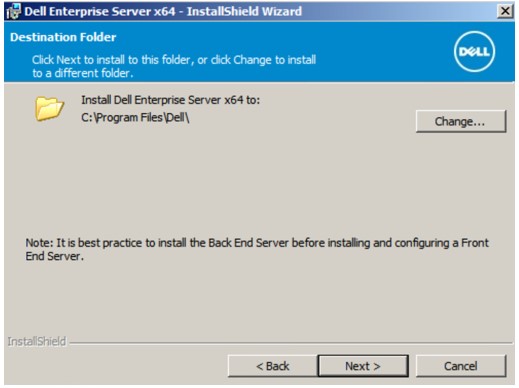
- Halutessasi voit vaihtaa asennushakemistoa ja valita sitten Next.
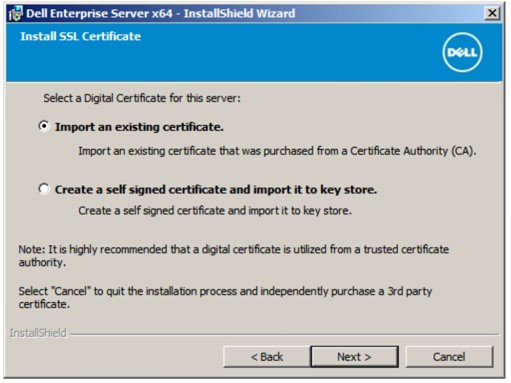
- Valitse joko
- Import an existing certificate ja jatka vaiheeseen 12.
- Create a self-signed certificate and import it to key store ja jatka vaiheeseen 13.
 Huomautus:
- Tämän varmenteen avulla tiedot siirretään turvallisesti edustapalvelimesta taustapalvelimeen.
- Dell suosittelee kolmannen osapuolen varmennetta.
- Selaa tuotavaan varmenteen polkuun ja kirjoita salasana varmenteen Password-kohtaan. Kun olet valmis, valitse Next. Siirry vaiheeseen 14.
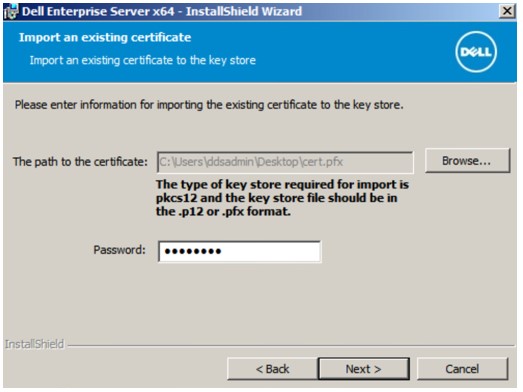 Huomautus:
- Varmenteen polku ja nimi ovat erilaiset omassa ympäristössäsi.
- Lisätietoja on artikkelissa Dell Data Securityn / Dell Data Protection Serverin toimialuekohtaisen tai kolmannen osapuolen varmenteen luominen (englanninkielinen)
- Create Self-Signed certificate -valikossa:
- Vahvista Fully-qualified Computer Name.
- Kirjoita tiedot Organization-kohtaan.
- Kirjoita tiedot Organizational Unit -kohtaan.
- Kirjoita tiedot City/Municipality -kohtaan.
- Kirjoita tiedot State/Province -kohtaan.
- Kirjoita Country-kohtaan kaksikirjaiminen lyhenne.
- Valitse Next ja jatka vaiheeseen 14.
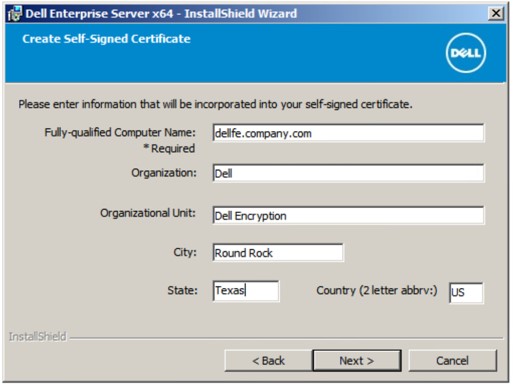 Ympäristösi saattaa poiketa kaikista edellä olevassa esimerkissä kirjoitetuista kentistä.
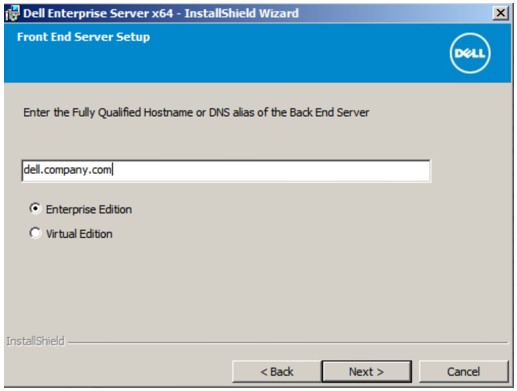
 - Front End Server Setup -valikossa:
- Kirjoita taustapalvelimen täydellinen isäntänimi tai sisäinen DNS-alias.
- Valitse joko Enterprise Edition tai Virtual Edition.
- Valitse Next (Seuraava).
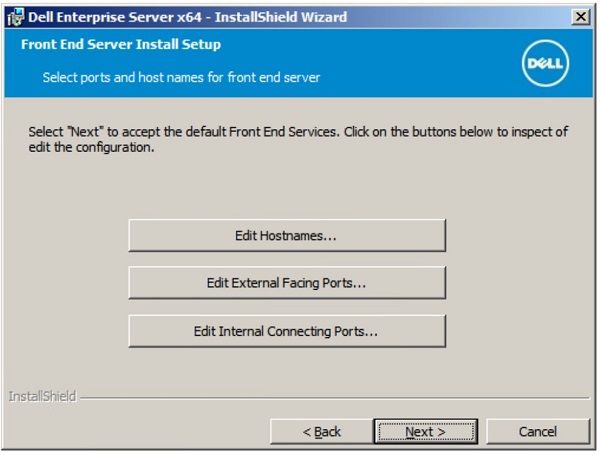
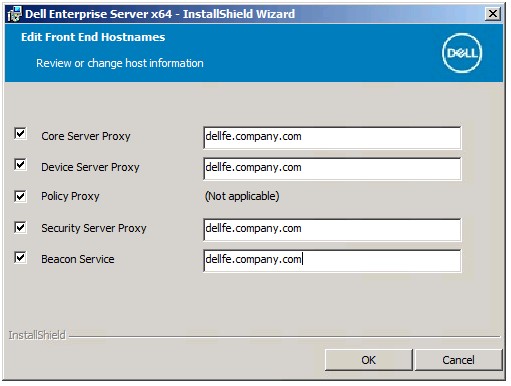
- Front End Server Install Setup -valikossa:
- Voit halutessasi valita Edit Hostnames ja siirtyä vaiheeseen 16.
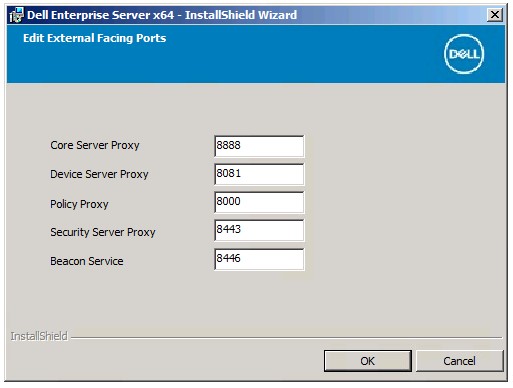
- Voit halutessasi valita Edit External Facing Ports ja siirtyä vaiheeseen 17.
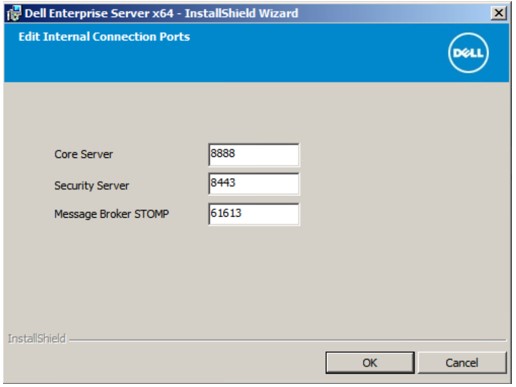
- Voit halutessasi valita Edit Internal Connecting Ports ja siirtyä sitten vaiheeseen 18.
- Valitse Next ja jatka vaiheeseen 19.
- Jos Edit Hostnames valittiin (vaiheessa 15), muokkaa soveltuvia edustan isäntänimiä ja palaa sitten vaiheeseen 15 valitsemalla OK.
 Huomautus:
- Käytettävän isäntänimen on vastattava sen palvelimen nimeä, johon varmenne viittaa (vaihe 12).
- Ympäristösi isäntänimet poikkeavat näyttökuvan esimerkeistä.
- Jos Edit External Facing Ports valittiin (vaiheessa 15), muokkaa soveltuvia portteja, valitse OK ja palaa vaiheeseen 15.
 Huomautus:
- Porttien muuttamista suositellaan vain siinä tapauksessa, että ympäristössä on ristiriita.
- Ohjelmiston monimutkaisuuden vuoksi portteja voi muokata vain asennusprosessin aikana.
- Jos Edit Internal Connecting Ports valittiin (vaiheessa 15), muokkaa soveltuvia portteja, valitse OK ja palaa vaiheeseen 15.
 Huomautus:
- Porttien muuttamista suositellaan vain siinä tapauksessa, että ympäristössä on ristiriita.
- Ohjelmiston monimutkaisuuden vuoksi portteja voi muokata vain asennusprosessin aikana.
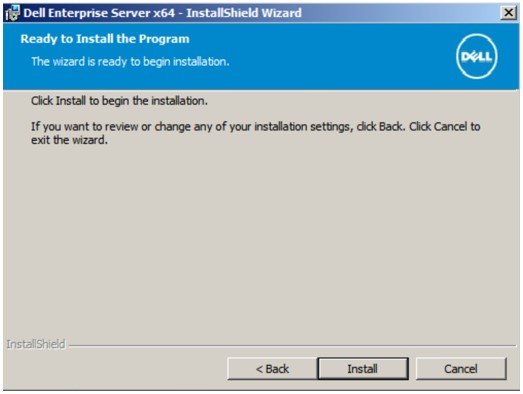
- Valitse Asenna.
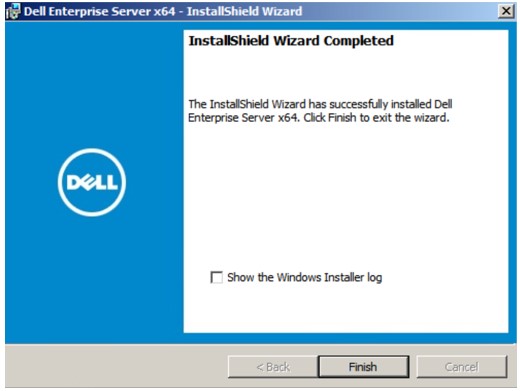
- Valitse Finish (Valmis).
9.1.0–9.4.1
- Napsauta palvelinohjelmistoa hiiren kakkospainikkeella ja pura se.
 Lisätietoja palvelinohjelmiston lataamisesta on artikkelissa Dell Security Management Serverin lataaminen.
 - Kopioi puretusta juurikansiosta
EnterpriseServerInstallKey.inimuotoonC:\Windows.
 Tuoteavain voidaan lisätä myös manuaalisesti vaiheessa 8.
 - Siirry kohtaan
Installers\Enterprise Server\<BIT>ja kaksoisnapsauta sittensetup.exe.
 Huomautus:
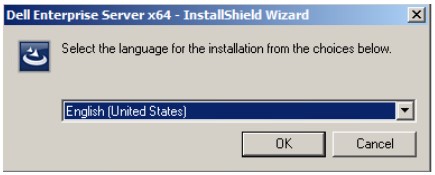
<BIT>x64 tai x86 - Valitse ensin kieli ja sitten OK.
- Jos puuttuvia vaatimuksia havaitaan, valitse Asenna. Siirry muutoin vaiheeseen 6.
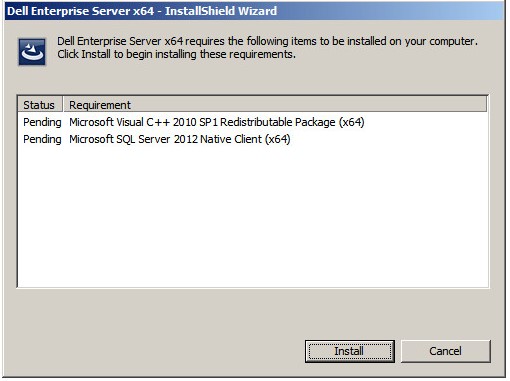 Huomautus: Lisätietoja järjestelmävaatimuksista on artikkelissa Dell Security Management Serverin edustajärjestelmävaatimukset.
 - Valitse Next (Seuraava).
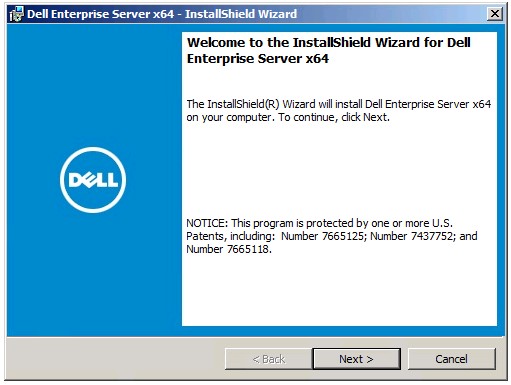
- Valitse I accept the terms of the license agreement ja Next.
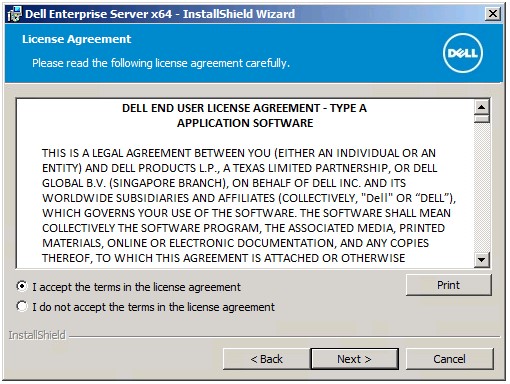
- Valitse Next (Seuraava).
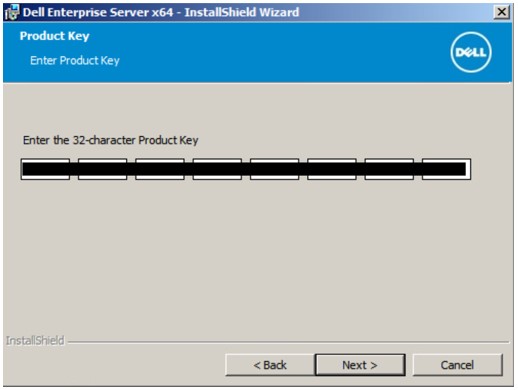 Huomautus: Tuoteavain täytetään automaattisesti (vaihe 2).
 - Varmista, että Front end Install (Proxy Server Installation) on valittu, ja valitse sitten Next.
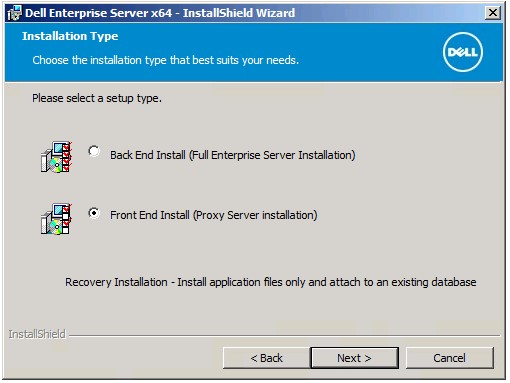
- Halutessasi voit vaihtaa asennushakemistoa ja valita sitten Next.
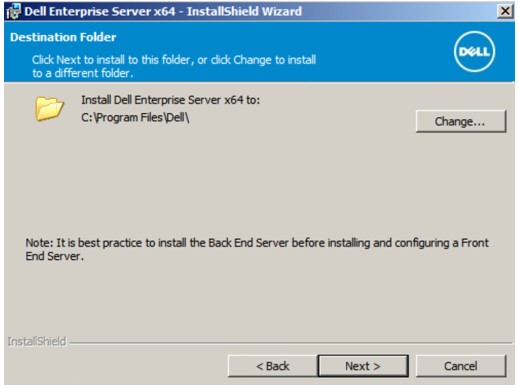
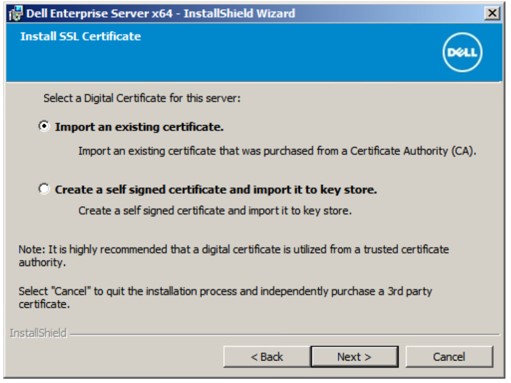
- Valitse joko
- Import an existing certificate ja jatka vaiheeseen 12.
- Create a self-signed certificate and import it to key store ja jatka vaiheeseen 13.
 Huomautus:
- Tämän varmenteen avulla tiedot siirretään turvallisesti edustapalvelimesta taustapalvelimeen.
- Dell suosittelee kolmannen osapuolen varmennetta.
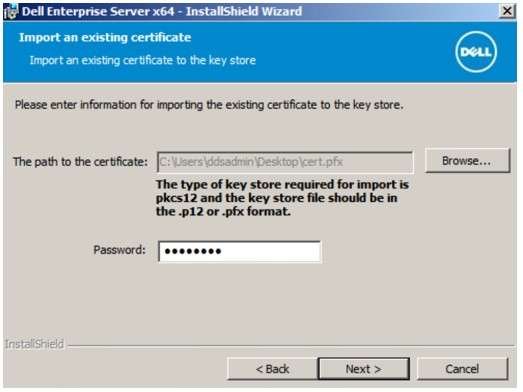
- Selaa tuotavaan varmenteen polkuun ja kirjoita salasana varmenteen Password-kohtaan. Kun olet valmis, valitse Next. Siirry vaiheeseen 14.
 Huomautus:
- Varmenteen polku ja nimi ovat erilaiset omassa ympäristössäsi.
- Lisätietoja on artikkelissa Dell Data Securityn / Dell Data Protection Serverin toimialuekohtaisen tai kolmannen osapuolen varmenteen luominen (englanninkielinen)
- Create Self-Signed certificate -valikossa:
- Vahvista Fully-qualified Computer Name.
- Kirjoita tiedot Organization-kohtaan.
- Kirjoita tiedot Organizational Unit -kohtaan.
- Kirjoita tiedot City-kohtaan.
- Kirjoita tiedot State-kohtaan.
- Kirjoita Country-kohtaan kaksikirjaiminen lyhenne.
- Valitse Next ja jatka vaiheeseen 14.
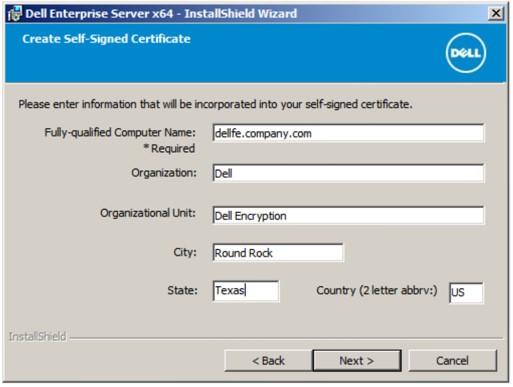 Ympäristösi saattaa poiketa kaikista edellä olevassa esimerkissä kirjoitetuista kentistä.
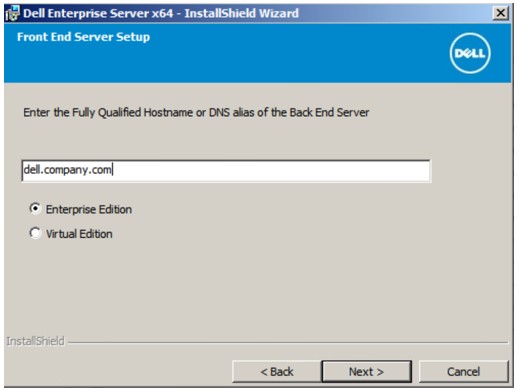
 - Front End Server Setup -valikossa:
- Kirjoita taustapalvelimen täydellinen isäntänimi tai sisäinen DNS-alias.
- Valitse joko Enterprise Edition tai Virtual Edition.
- Valitse Next (Seuraava).
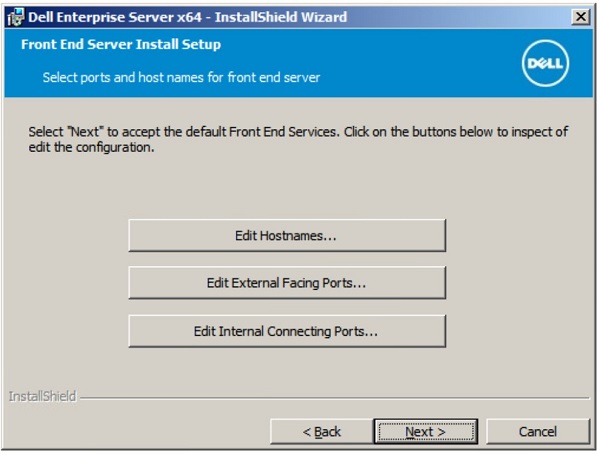
- Front End Server Install Setup -valikossa:
- Voit halutessasi valita Edit Hostnames ja siirtyä vaiheeseen 16.
- Voit halutessasi valita Edit External Facing Ports ja siirtyä vaiheeseen 17.
- Voit halutessasi valita Edit Internal Connecting Ports ja siirtyä sitten vaiheeseen 18.
- Valitse Next ja jatka vaiheeseen 19.
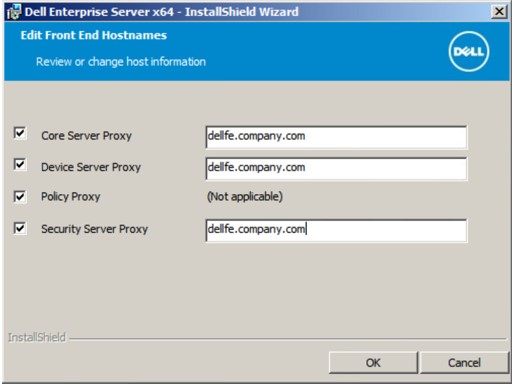
- Jos Edit Hostnames valittiin (vaiheessa 15), muokkaa soveltuvia edustan isäntänimiä ja palaa sitten vaiheeseen 15 valitsemalla OK.
 Huomautus:
- Käytettävän isäntänimen on vastattava sen palvelimen nimeä, johon varmenne viittaa (vaihe 12).
- Ympäristösi isäntänimet poikkeavat näyttökuvan esimerkeistä.
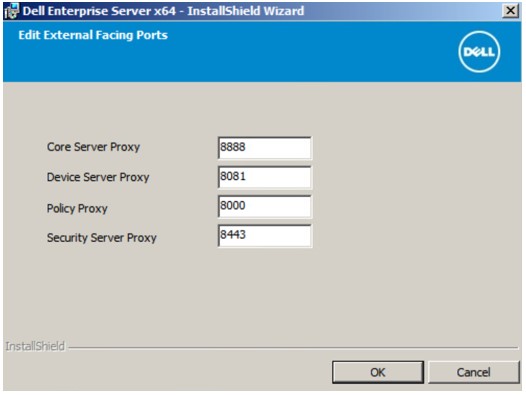
- Jos Edit External Facing Ports valittiin (vaiheessa 15), muokkaa soveltuvia portteja, valitse OK ja palaa vaiheeseen 15.
 Huomautus:
- Porttien muuttamista suositellaan vain siinä tapauksessa, että ympäristössä on ristiriita.
- Ohjelmiston monimutkaisuuden vuoksi portteja voi muokata vain asennusprosessin aikana.
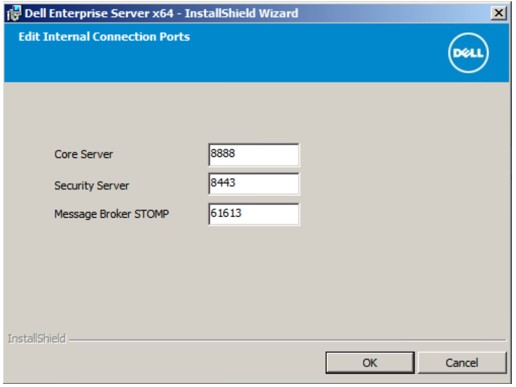
- Jos Edit Internal Connecting Ports valittiin (vaiheessa 15), muokkaa soveltuvia portteja, valitse OK ja palaa vaiheeseen 15.
 Huomautus:
- Porttien muuttamista suositellaan vain siinä tapauksessa, että ympäristössä on ristiriita.
- Ohjelmiston monimutkaisuuden vuoksi portteja voi muokata vain asennusprosessin aikana.
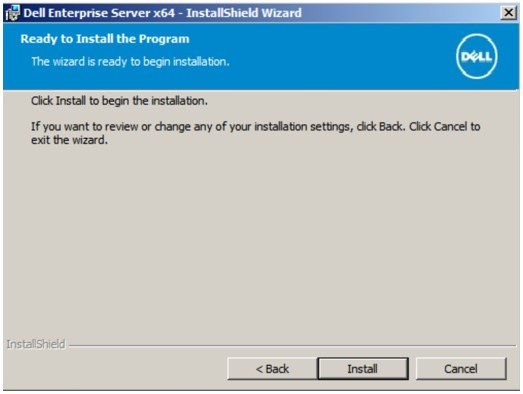
- Valitse Asenna.
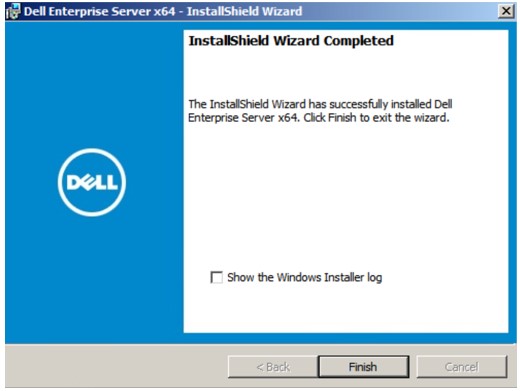
- Valitse Finish (Valmis).
9.0.0
- Napsauta palvelinohjelmistoa hiiren kakkospainikkeella ja pura se.
 Lisätietoja palvelinohjelmiston lataamisesta on artikkelissa Dell Security Management Serverin lataaminen.
 - Kopioi puretusta juurikansiosta
EnterpriseServerInstallKey.inimuotoonC:\Windows.
 Tuoteavain voidaan lisätä myös manuaalisesti vaiheessa 8.
 - Siirry kohtaan
Installers\Enterprise Server\<BIT>ja kaksoisnapsauta sittensetup.exe.
 Huomautus:
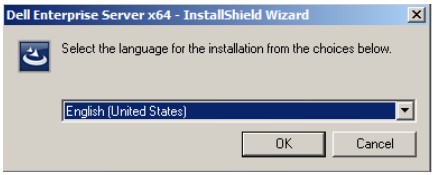
<BIT>x64 tai x86 - Valitse ensin kieli ja sitten OK.
- Jos puuttuvia vaatimuksia havaitaan, valitse Asenna. Siirry muutoin vaiheeseen 6.
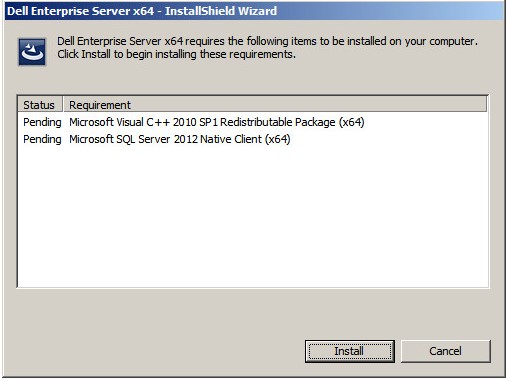 Huomautus: Lisätietoja järjestelmävaatimuksista on artikkelissa Dell Security Management Serverin edustajärjestelmävaatimukset.
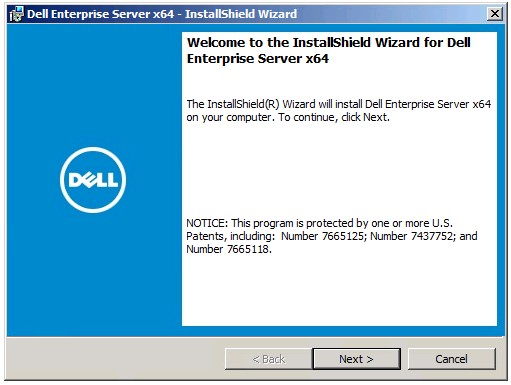
 - Valitse Next (Seuraava).
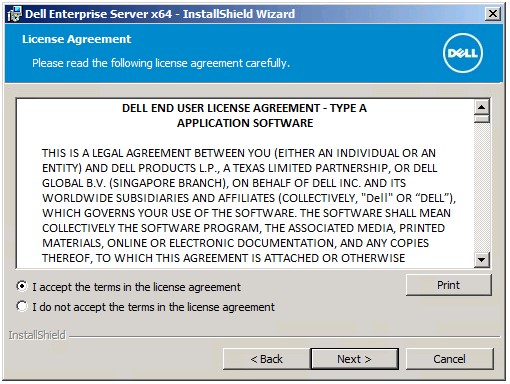
- Valitse I accept the terms of the license agreement ja Next.
- Valitse Next (Seuraava).
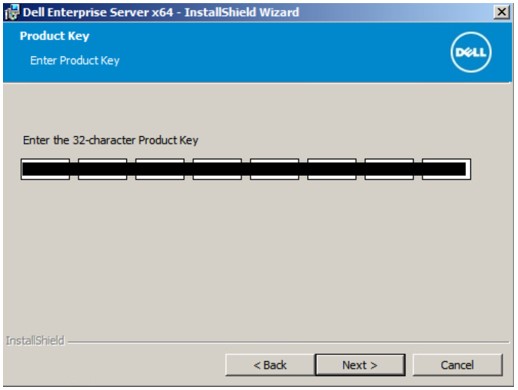 Huomautus: Tuoteavain täytetään automaattisesti (vaihe 2).
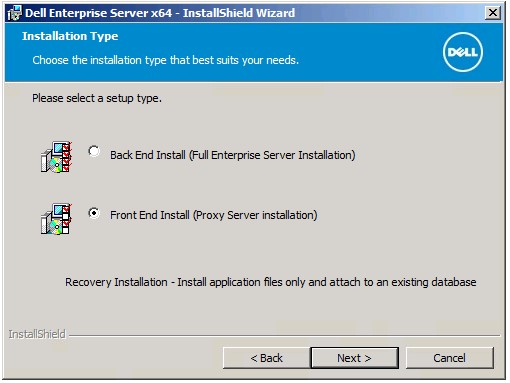
 - Varmista, että Front end Install (Proxy Server Installation) on valittu, ja valitse sitten Next.
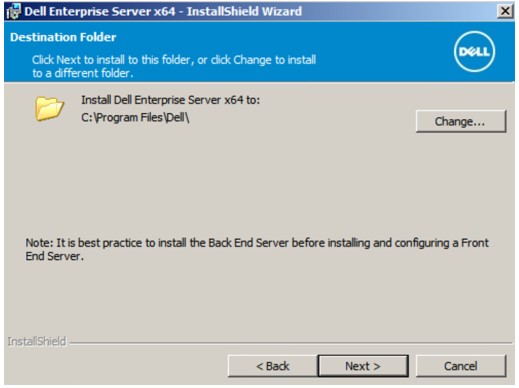
- Halutessasi voit vaihtaa asennushakemistoa ja valita sitten Next.
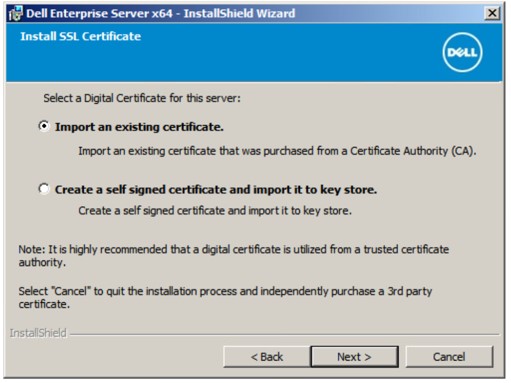
- Valitse joko
- Import an existing certificate ja jatka vaiheeseen 12.
- Create a self-signed certificate and import it to key store ja jatka vaiheeseen 13.
 Huomautus:
- Tämän varmenteen avulla tiedot siirretään turvallisesti edustapalvelimesta taustapalvelimeen.
- Dell suosittelee kolmannen osapuolen varmennetta.
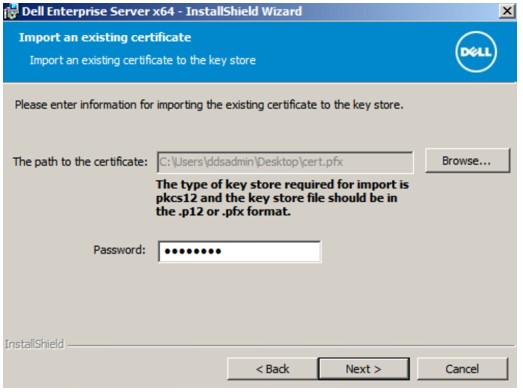
- Selaa tuotavaan varmenteen polkuun ja kirjoita salasana varmenteen Password-kohtaan. Kun olet valmis, valitse Next. Siirry vaiheeseen 14.
 Huomautus:
- Varmenteen polku ja nimi ovat erilaiset omassa ympäristössäsi.
- Lisätietoja on artikkelissa Dell Data Securityn / Dell Data Protection Serverin toimialuekohtaisen tai kolmannen osapuolen varmenteen luominen (englanninkielinen)
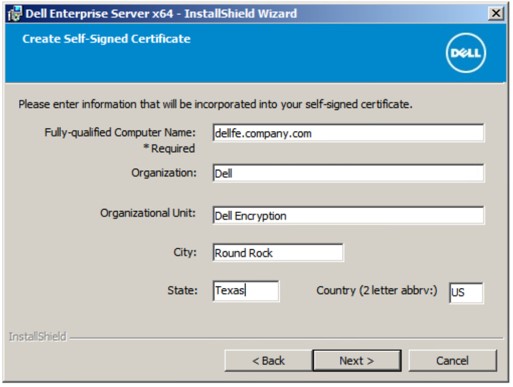
- Create Self-Signed certificate -valikossa:
- Vahvista Fully-qualified Computer Name.
- Kirjoita tiedot Organization-kohtaan.
- Kirjoita tiedot Organizational Unit -kohtaan.
- Kirjoita tiedot City-kohtaan.
- Kirjoita tiedot State-kohtaan.
- Kirjoita Country-kohtaan kaksikirjaiminen lyhenne.
- Valitse Next ja jatka vaiheeseen 14.
 Ympäristösi saattaa poiketa kaikista edellä olevassa esimerkissä kirjoitetuista kentistä.
 - Front End Server Setup -valikossa:
- Kirjoita taustapalvelimen täydellinen isäntänimi tai sisäinen DNS-alias.
- Valitse joko Enterprise Edition tai Virtual Edition.
- Valitse Next (Seuraava).
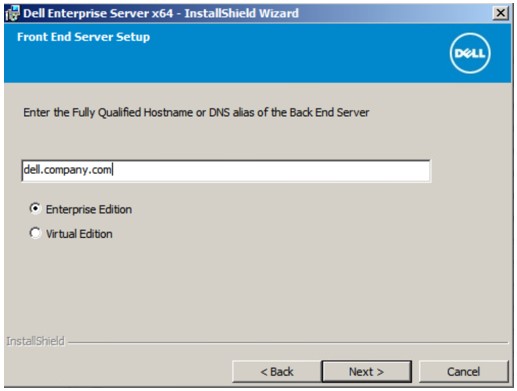
- Front End Server Install Setup -valikossa:
- Voit halutessasi valita Edit Hostnames ja siirtyä vaiheeseen 16.
- Voit halutessasi valita Edit External Facing Ports ja siirtyä vaiheeseen 17.
- Voit halutessasi valita Edit Internal Connecting Ports ja siirtyä sitten vaiheeseen 18.
- Valitse Next ja jatka vaiheeseen 19.
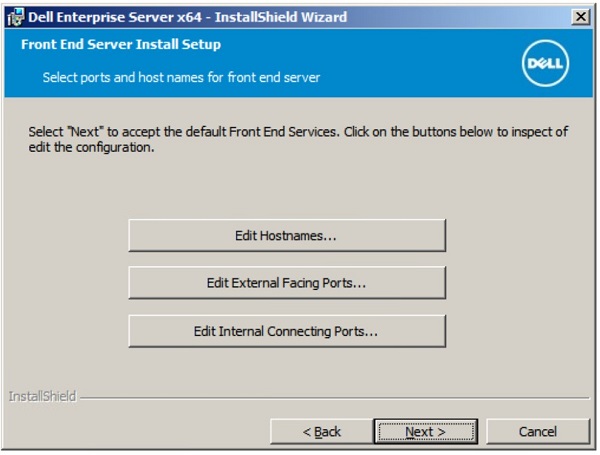
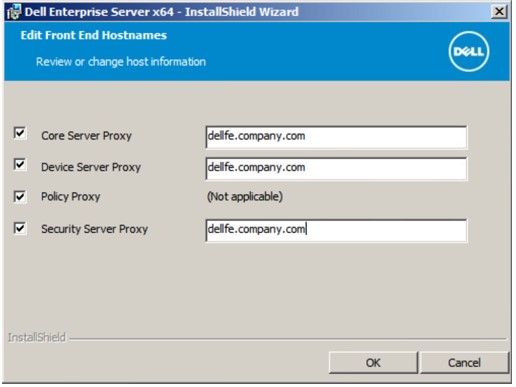
- Jos Edit Hostnames valittiin (vaiheessa 15), muokkaa soveltuvia edustan isäntänimiä ja palaa sitten vaiheeseen 15 valitsemalla OK.
 Huomautus:
- Käytettävän isäntänimen on vastattava sen palvelimen nimeä, johon varmenne viittaa (vaihe 12).
- Ympäristösi isäntänimet poikkeavat näyttökuvan esimerkeistä.
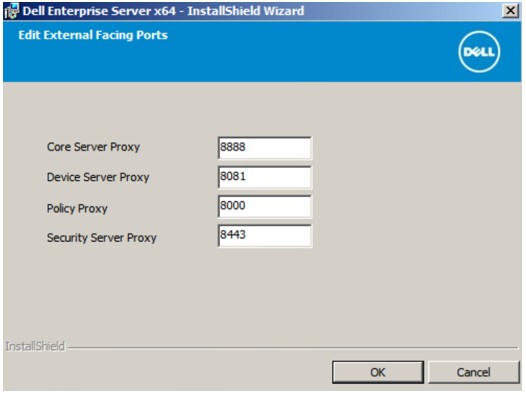
- Jos Edit External Facing Ports valittiin (vaiheessa 15), muokkaa soveltuvia portteja, valitse OK ja palaa vaiheeseen 15.
 Huomautus:
- Porttien muuttamista suositellaan vain siinä tapauksessa, että ympäristössä on ristiriita.
- Ohjelmiston monimutkaisuuden vuoksi portteja voi muokata vain asennusprosessin aikana.
- Jos Edit Internal Connecting Ports valittiin (vaiheessa 15), muokkaa soveltuvia portteja, valitse OK ja palaa vaiheeseen 15.
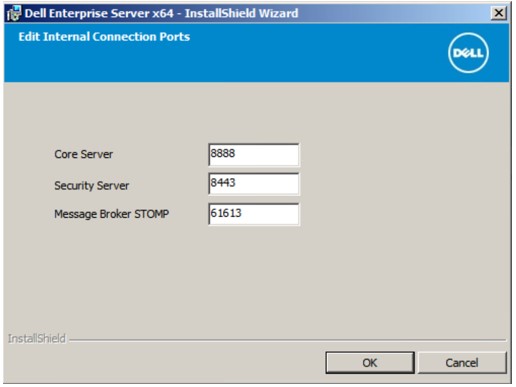 Huomautus:
- Porttien muuttamista suositellaan vain siinä tapauksessa, että ympäristössä on ristiriita.
- Ohjelmiston monimutkaisuuden vuoksi portteja voi muokata vain asennusprosessin aikana.
- Valitse Asenna.
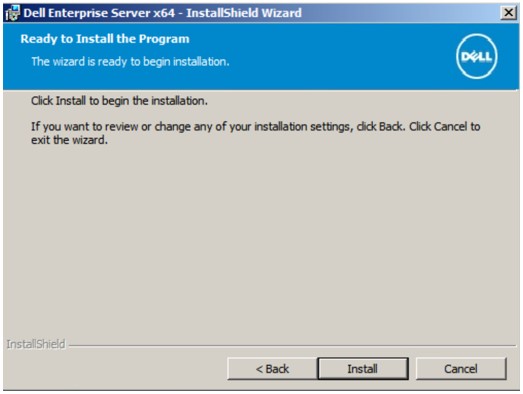
- Valitse Finish (Valmis).
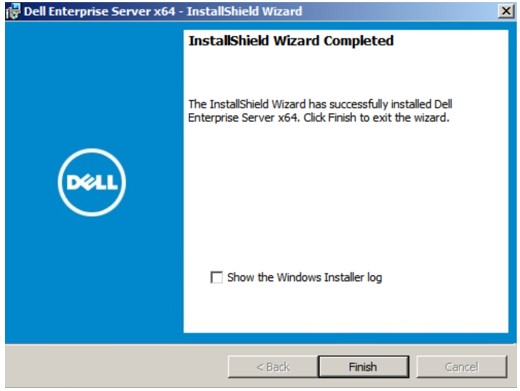 Huomautus: Kun se on valmis, hallintakonsoli on määritettävä. Lisätietoja on artikkelissa Dell Data Security- / Dell Data Protection Server -hallintakonsolin määrittäminen (englanninkielinen).
8.3.1–8.5.1
- Napsauta palvelinohjelmistoa hiiren kakkospainikkeella ja pura se.
 Lisätietoja palvelinohjelmiston lataamisesta on artikkelissa Dell Security Management Serverin lataaminen.
 - Kopioi puretusta juurikansiosta
EnterpriseServerInstallKey.inimuotoonC:\Windows.
 Tuoteavain voidaan lisätä myös manuaalisesti vaiheessa 8.
 - Siirry kohtaan
Installers\Enterprise Server\<BIT>ja kaksoisnapsauta sittensetup.exe.
 Huomautus:
<BIT>x64 tai x86 - Valitse ensin kieli ja sitten OK.
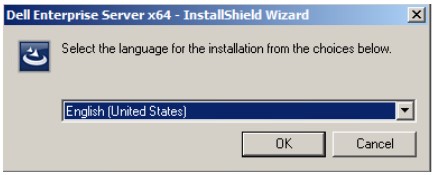
- Jos puuttuvia vaatimuksia havaitaan, valitse Asenna. Siirry muutoin vaiheeseen 6.
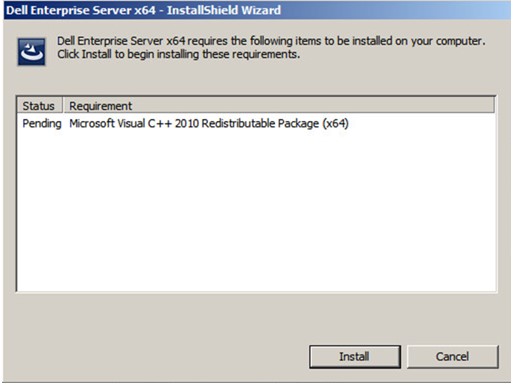 Huomautus: Lisätietoja järjestelmävaatimuksista on artikkelissa Dell Security Management Serverin edustajärjestelmävaatimukset.
 - Valitse Next (Seuraava).
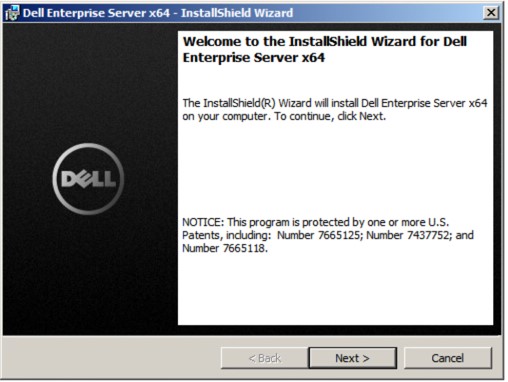
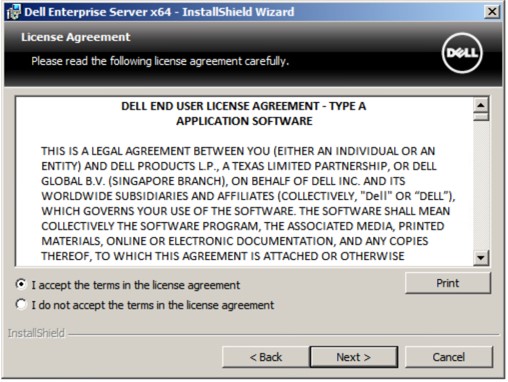
- Valitse I accept the terms of the license agreement ja Next.
- Valitse Next (Seuraava).
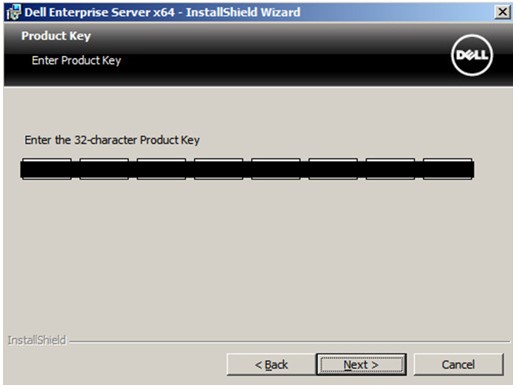 Huomautus: Tuoteavain täytetään automaattisesti (vaihe 2).
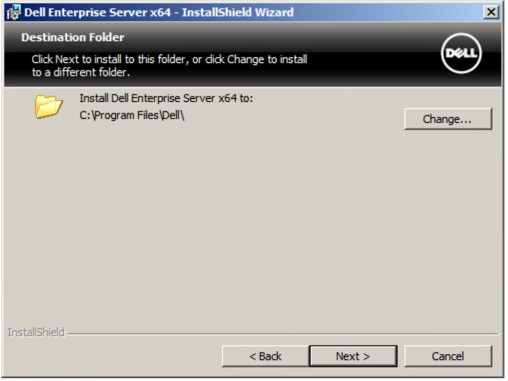
 - Halutessasi voit vaihtaa asennushakemistoa ja valita sitten Next.
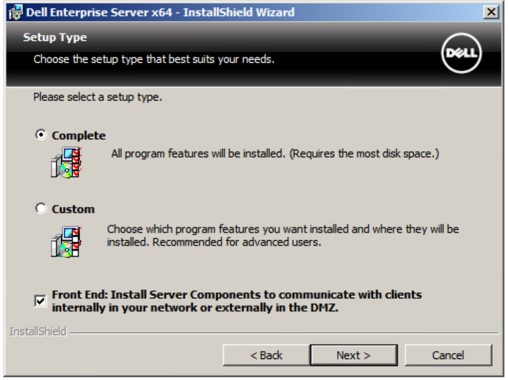
- Valitse ensin Complete, sitten Front End ja lopuksi Next.
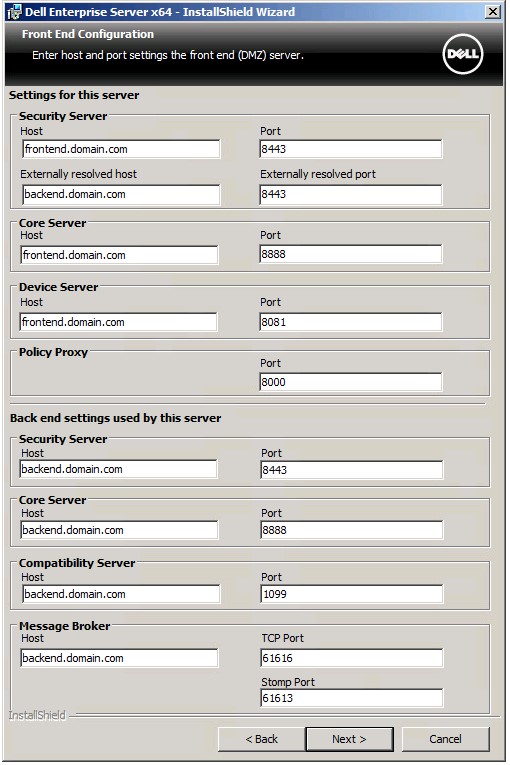
- Front End Configuration -valikossa:
- Kirjoita Settings for this server -kohdan Security Server - ja Externally resolved host -kohtiin edustan ulkoinen DNS-palvelin.
- Kirjoita Back end settings used by this server -kohdan Security Server-, Core Server-, Compatibility Server- ja Message Broker -isäntään sisäinen DNS-taustapalvelin.
- Voit halutessasi muokata portteja.
- Valitse Next (Seuraava).
 Huomautus:
- Porttien muuttamista suositellaan vain siinä tapauksessa, että ympäristössä on ristiriita.
- Ohjelmiston monimutkaisuuden vuoksi portteja voi muokata vain asennusprosessin aikana.
- Käytettävän isäntänimen on vastattava sen palvelimen nimeä, johon varmenne viittaa (vaihe 12).
- Ympäristösi isäntänimet poikkeavat näyttökuvan esimerkeistä.
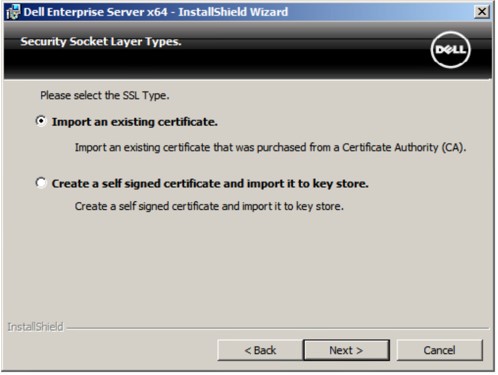
- Valitse joko
- Import an existing certificate ja jatka vaiheeseen 13.
- Create a self-signed certificate and import it to key store ja jatka vaiheeseen 14.
 Huomautus:
- Tämän varmenteen avulla tiedot siirretään turvallisesti edustapalvelimesta taustapalvelimeen.
- Dell suosittelee kolmannen osapuolen varmennetta.
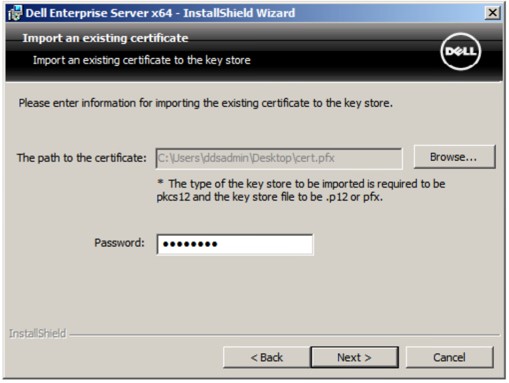
- Selaa tuotavaan varmenteen polkuun ja kirjoita salasana varmenteen Password-kohtaan. Kun olet valmis, valitse Next. Siirry vaiheeseen 15.
 Huomautus:
- Varmenteen polku ja nimi ovat erilaiset omassa ympäristössäsi.
- Lisätietoja on artikkelissa Dell Data Securityn / Dell Data Protection Serverin toimialuekohtaisen tai kolmannen osapuolen varmenteen luominen (englanninkielinen)
- Set up a Certificate Authority (CA) -valikossa:
- Vahvista Fully-qualified Computer Name.
- Kirjoita tiedot Organization-kohtaan.
- Kirjoita tiedot Organizational Unit -kohtaan.
- Kirjoita tiedot City-kohtaan.
- Kirjoita tiedot State-kohtaan.
- Kirjoita Country-kohtaan kaksikirjaiminen lyhenne.
- Valitse Next ja jatka vaiheeseen 15.
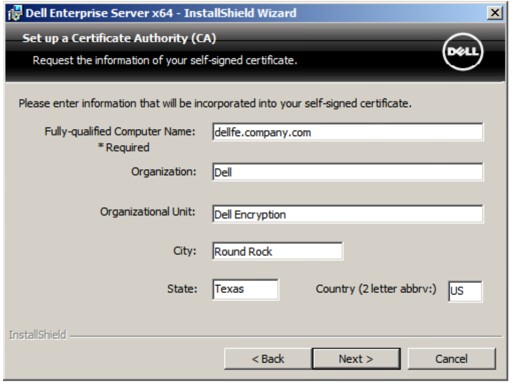 Ympäristösi saattaa poiketa kaikista edellä olevassa esimerkissä kirjoitetuista kentistä.
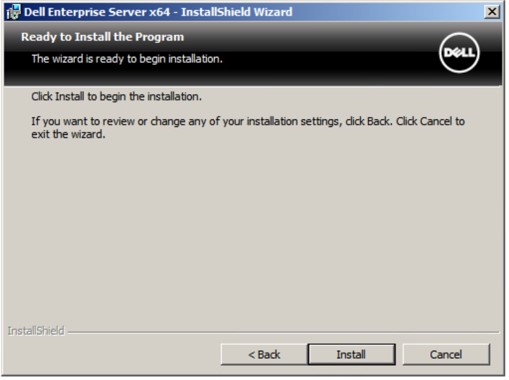
 - Valitse Asenna.
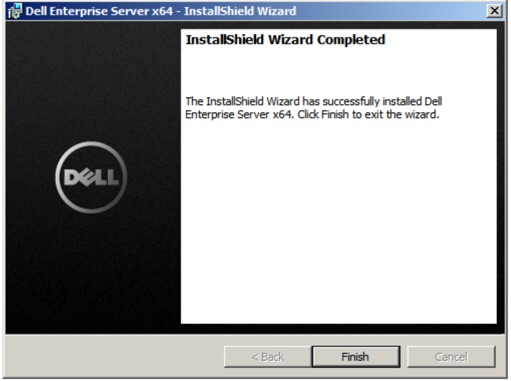
- Valitse Finish (Valmis).
v8.3.0
- Napsauta palvelinohjelmistoa hiiren kakkospainikkeella ja pura se.
 Lisätietoja palvelinohjelmiston lataamisesta on artikkelissa Dell Security Management Serverin lataaminen.
 - Kopioi
EnterpriseServerInstallKey.inimuotoonC:\Windows.
 Huomautus:
- Saadaksesi
EnterpriseServerInstallKey.ini, soita Dell Data Protection ProSupport -tukeen. Lisätietoja on artikkelissa Dell Data Securityn kansainväliset tukipuhelinnumerot. - Tuoteavain voidaan lisätä myös manuaalisesti vaiheessa 8.
- Saadaksesi
- Siirry kohtaan
Enterprise Server\<BIT>ja kaksoisnapsauta sittensetup.exe.
 Huomautus:
<BIT>x64 tai x86 - Valitse ensin kieli ja sitten OK.
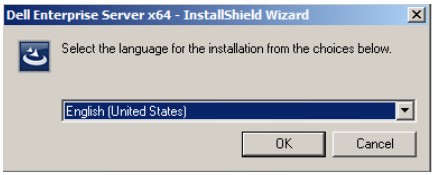
- Jos puuttuvia vaatimuksia havaitaan, valitse Asenna. Siirry muutoin vaiheeseen 6.
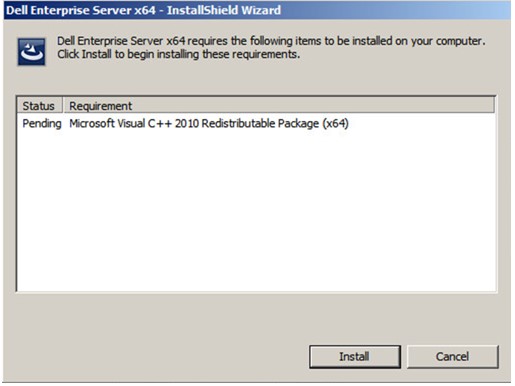 Huomautus: Lisätietoja järjestelmävaatimuksista on artikkelissa Dell Security Management Serverin edustajärjestelmävaatimukset.
 - Valitse Next (Seuraava).
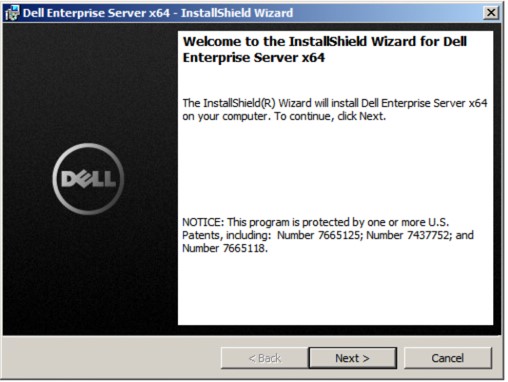
- Valitse I accept the terms of the license agreement ja Next.
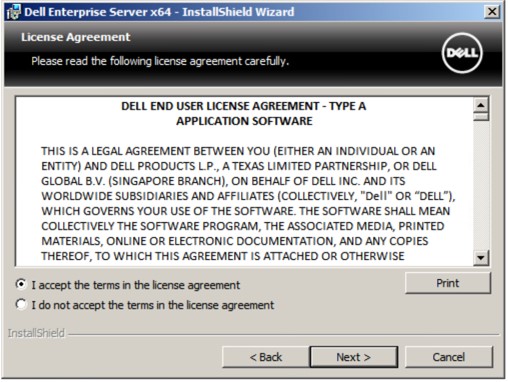
- Valitse Next (Seuraava).
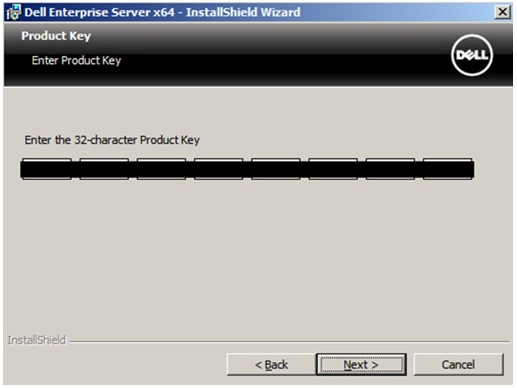 Huomautus: Tuoteavain täytetään automaattisesti (vaihe 2).
 - Halutessasi voit vaihtaa asennushakemistoa ja valita sitten Next.
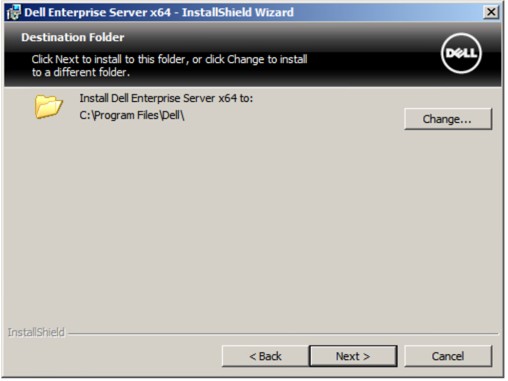
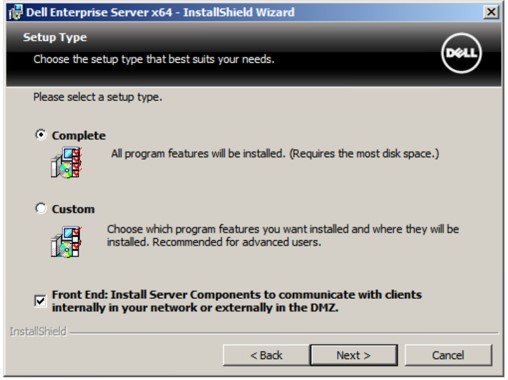
- Valitse ensin Complete, sitten Front End ja lopuksi Next.
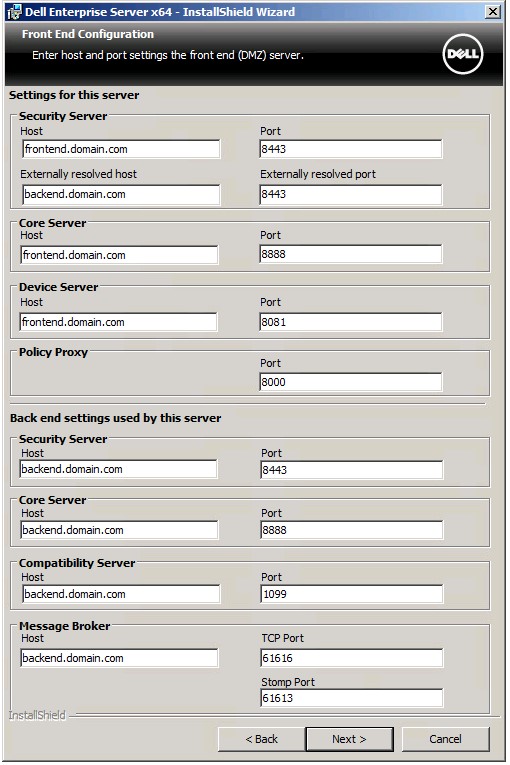
- Front End Configuration -valikossa:
- Kirjoita Settings for this server -kohdan Security Server - ja Externally resolved host -kohtiin edustan ulkoinen DNS-palvelin.
- Kirjoita Back end settings used by this server -kohdan Security Server-, Core Server-, Compatibility Server- ja Message Broker -isäntään sisäinen DNS-taustapalvelin.
- Voit halutessasi muokata portteja.
- Valitse Next (Seuraava).
 Huomautus:
- Porttien muuttamista suositellaan vain siinä tapauksessa, että ympäristössä on ristiriita.
- Ohjelmiston monimutkaisuuden vuoksi portteja voi muokata vain asennusprosessin aikana.
- Käytettävän isäntänimen on vastattava sen palvelimen nimeä, johon varmenne viittaa (vaihe 12).
- Ympäristösi isäntänimet poikkeavat näyttökuvan esimerkeistä.
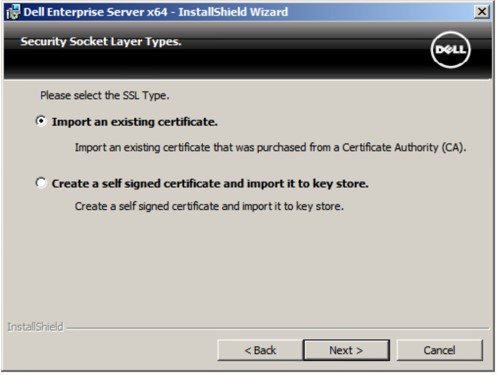
- Valitse joko
- Import an existing certificate ja jatka vaiheeseen 13.
- Create a self-signed certificate and import it to key store ja jatka vaiheeseen 14.
 Huomautus:
- Tämän varmenteen avulla tiedot siirretään turvallisesti edustapalvelimesta taustapalvelimeen.
- Dell suosittelee kolmannen osapuolen varmennetta.
- Selaa tuotavaan varmenteen polkuun ja kirjoita salasana varmenteen Password-kohtaan. Kun olet valmis, valitse Next. Siirry vaiheeseen 15.
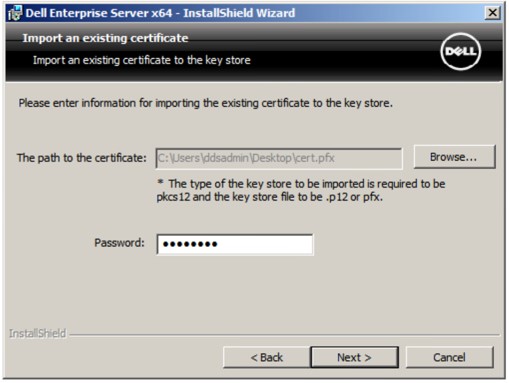 Huomautus:
- Varmenteen polku ja nimi ovat erilaiset omassa ympäristössäsi.
- Lisätietoja on artikkelissa Dell Data Securityn / Dell Data Protection Serverin toimialuekohtaisen tai kolmannen osapuolen varmenteen luominen (englanninkielinen)
- Set up a Certificate Authority (CA) -valikossa:
- Vahvista Fully-qualified Computer Name.
- Kirjoita tiedot Organization-kohtaan.
- Kirjoita tiedot Organizational Unit -kohtaan.
- Kirjoita tiedot City-kohtaan.
- Kirjoita tiedot State-kohtaan.
- Kirjoita Country-kohtaan kaksikirjaiminen lyhenne.
- Valitse Next ja jatka vaiheeseen 15.
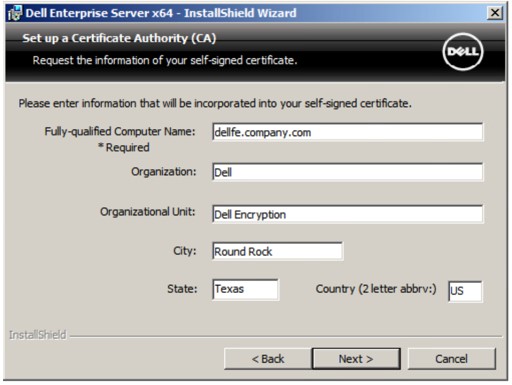 Ympäristösi saattaa poiketa kaikista edellä olevassa esimerkissä kirjoitetuista kentistä.
 - Valitse Asenna.
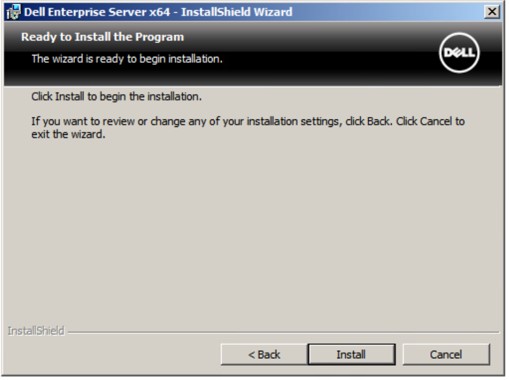
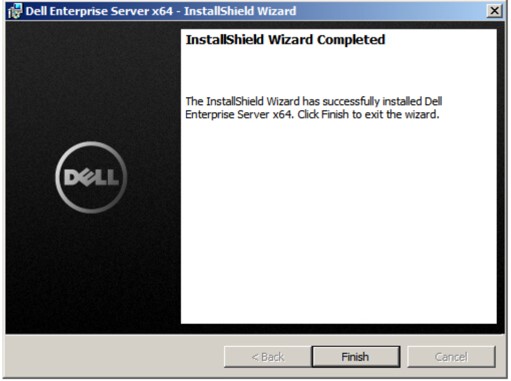
- Valitse Finish (Valmis).
8.0.0–8.1.0
- Napsauta palvelinohjelmistoa hiiren kakkospainikkeella ja pura se.
 Lisätietoja palvelinohjelmiston lataamisesta on artikkelissa Dell Security Management Serverin lataaminen.
 - Kopioi
EnterpriseServerInstallKey.inimuotoonC:\Windows.
 Huomautus:
- Saadaksesi
EnterpriseServerInstallKey.ini, soita Dell Data Protection ProSupport -tukeen. Lisätietoja on artikkelissa Dell Data Securityn kansainväliset tukipuhelinnumerot. - Tuoteavain voidaan lisätä myös manuaalisesti vaiheessa 8.
- Saadaksesi
- Siirry kohtaan
Installers\Enterprise Server\<BIT>ja kaksoisnapsauta sittensetup.exe.
 Huomautus:
<BIT>x64 tai x86 - Valitse ensin kieli ja sitten OK.
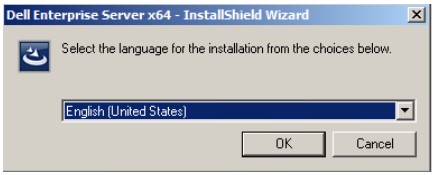
- Jos puuttuvia vaatimuksia havaitaan, valitse Asenna. Siirry muutoin vaiheeseen 6.
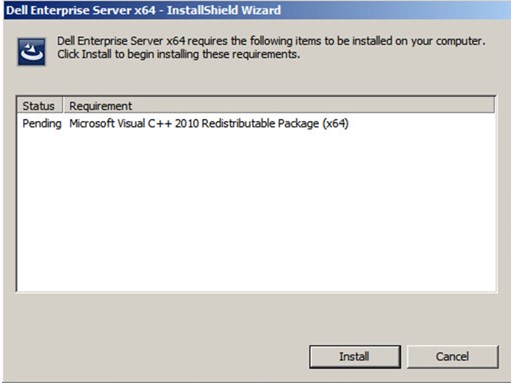 Huomautus: Lisätietoja järjestelmävaatimuksista on artikkelissa Dell Security Management Serverin edustajärjestelmävaatimukset.
 - Valitse Next (Seuraava).
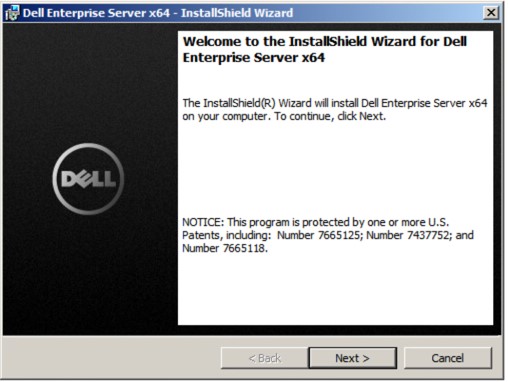
- Valitse I accept the terms of the license agreement ja Next.
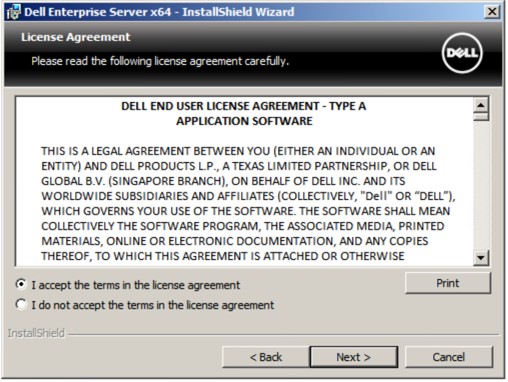
- Valitse Next (Seuraava).
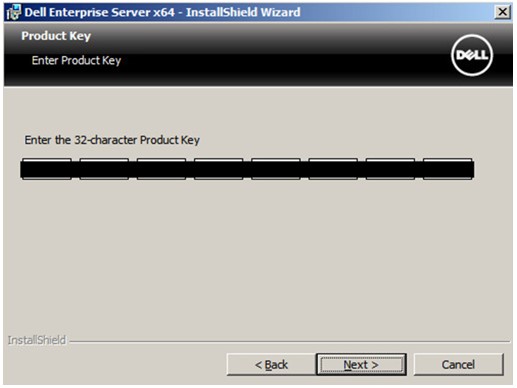 Huomautus: Tuoteavain täytetään automaattisesti (vaihe 2).
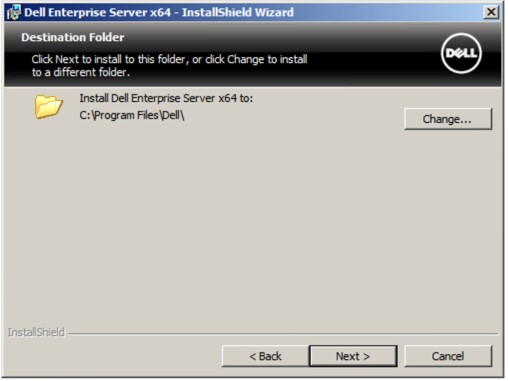
 - Halutessasi voit vaihtaa asennushakemistoa ja valita sitten Next.
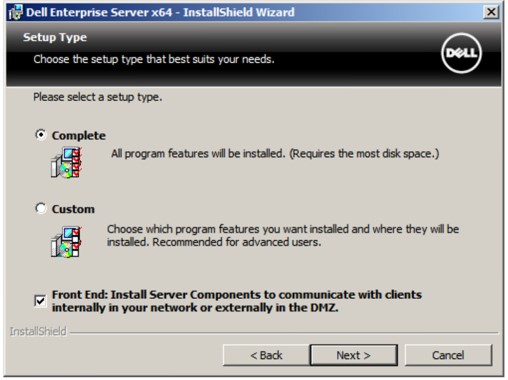
- Valitse ensin Complete, sitten Front End ja lopuksi Next.
- Front End Configuration -valikossa:
- Kirjoita Settings for this server -kohdan Security Server - ja Externally resolved host -kohtiin edustan ulkoinen DNS-palvelin.
- Kirjoita Back end settings used by this server -kohdan Security Server-, Core Server-, Compatibility Server- ja Message Broker -isäntään sisäinen DNS-taustapalvelin.
- Voit halutessasi muokata portteja.
- Valitse Next (Seuraava).
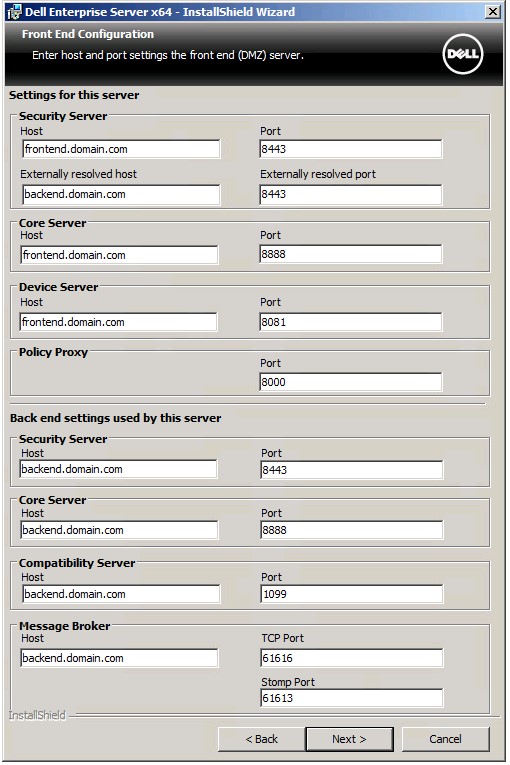 Huomautus:
- Porttien muuttamista suositellaan vain siinä tapauksessa, että ympäristössä on ristiriita.
- Ohjelmiston monimutkaisuuden vuoksi portteja voi muokata vain asennusprosessin aikana.
- Käytettävän isäntänimen on vastattava sen palvelimen nimeä, johon varmenne viittaa (vaihe 12).
- Ympäristösi isäntänimet poikkeavat näyttökuvan esimerkeistä.
- Valitse joko
- Import an existing certificate ja jatka vaiheeseen 13.
- Create a self-signed certificate and import it to key store ja jatka vaiheeseen 14.
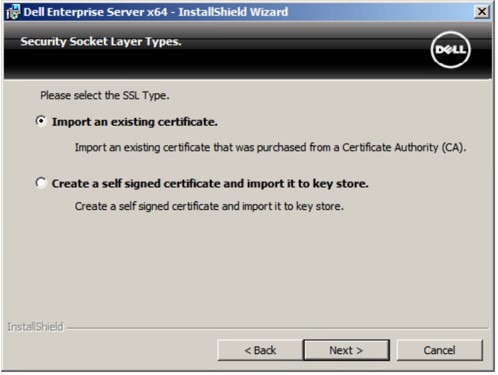 Huomautus:
- Tämän varmenteen avulla tiedot siirretään turvallisesti edustapalvelimesta taustapalvelimeen.
- Dell suosittelee kolmannen osapuolen varmennetta.
- Selaa tuotavaan varmenteen polkuun ja kirjoita salasana varmenteen Password-kohtaan. Kun olet valmis, valitse Next. Siirry vaiheeseen 15.
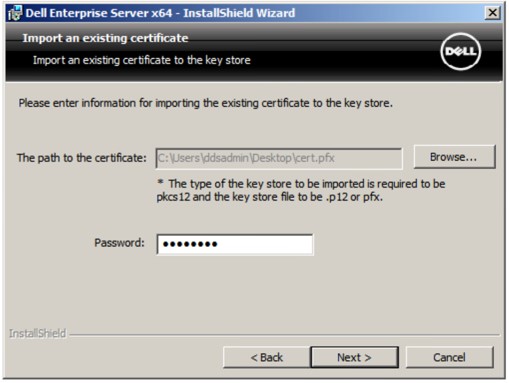 Huomautus:
- Varmenteen polku ja nimi ovat erilaiset omassa ympäristössäsi.
- Lisätietoja on artikkelissa Dell Data Securityn / Dell Data Protection Serverin toimialuekohtaisen tai kolmannen osapuolen varmenteen luominen (englanninkielinen)
- Set up a Certificate Authority (CA) -valikossa:
- Vahvista Fully-qualified Computer Name.
- Kirjoita tiedot Organization-kohtaan.
- Kirjoita tiedot Organizational Unit -kohtaan.
- Kirjoita tiedot City-kohtaan.
- Kirjoita tiedot State-kohtaan.
- Kirjoita Country-kohtaan kaksikirjaiminen lyhenne.
- Valitse Next ja jatka vaiheeseen 15.
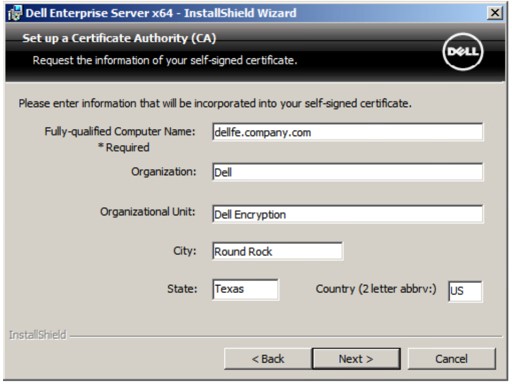 Ympäristösi saattaa poiketa kaikista edellä olevassa esimerkissä kirjoitetuista kentistä.
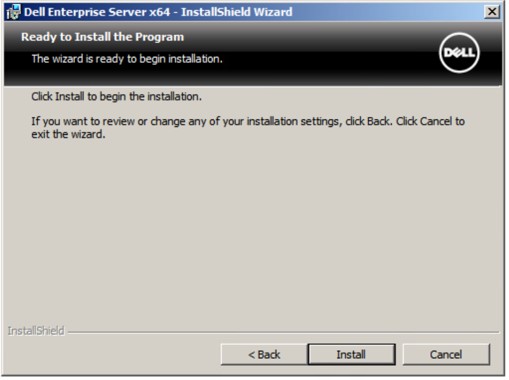
 - Valitse Asenna.
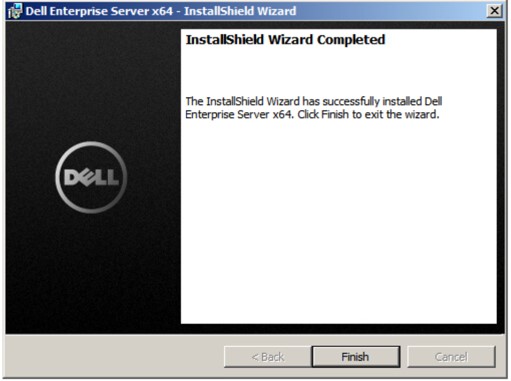
- Valitse Finish (Valmis).
Renseignements supplémentaires
Vidéos
Produits touchés
Dell EncryptionPropriétés de l’article
Numéro d’article: 000130572
Type d’article: How To
Dernière modification: 21 août 2026
Version: 12
Obtenez des réponses à vos questions auprès d’autre utilisateurs de Dell
Services de soutien
Vérifiez si votre appareil est couvert par les services de soutien.