Slik installerer du Dell Data Security Frontend-serveren
Sommaire: Finn ut hvordan du installerer Dell Data Security Server-frontend ved å følge disse trinnvise instruksjonene.
Cet article s’applique à
Cet article ne s’applique pas à
Cet article n’est lié à aucun produit spécifique.
Toutes les versions de produits ne sont pas identifiées dans cet article.
Instructions
Denne artikkelen dekker grunnleggende installasjon av Dell Data Security-frontserveren (tidligere kalt Dell Data Protection).
Berørte produkter:
- Dell Security Management Server
- Dell Data Protection | Enterprise Edition for Mac.
Berørte versjoner:
- v8.0.0 og nyere
Berørte operativsystemer:
- Windows
Installasjonsprosessen varierer fra versjon til versjon.
- v10.2.10 og nyere
- v9.11.0 til 10.2.9
- v9.8.0 til 9.10
- v9.5.0 til 9.7.0
- v9.1.0 til 9.4.1
- v9.0.0
- v8.3.1 til 1.5.1
- v8.3.0
- v8.0.0 til 8.1.0
Klikk på Dell Data Security-frontserverversjonen (tidligere kalt Dell Data Protection) for å finne riktig fremgangsmåte for installasjon. Hvis du vil ha informasjon om versjonskontroll, kan du se Identifisere versjonen av Dell Data Security- / Dell Data Protection-frontserver (på engelsk).
Advarsel:
- Før installasjonen må du sørge for at miljøet oppfyller Dells krav til sikkerhetsadministrasjonsserver.
- Antivirus og beskyttelse mot skadelig programvare må være deaktivert når du installerer eller oppgraderer Dell Data Security-frontserveren, for å unngå innvirkning på Microsoft C++-installasjonsprogrammer, Java-aktiviteter (oppretting og manipulering av sertifikater) og PostgreSQL-endringer. Kjørbare filer eller skript starter alle disse elementene.
- Som en midlertidig løsning kan du utelukke:
<INSTALLATION PATH>:\Dell\Enterprise EditionHvor<INSTALLATION PATH>Representerer installasjonsbanen for programmetC:\Windows\Installer- Filbanen som installasjonsprogrammet kjøres fra
- Som en midlertidig løsning kan du utelukke:
Merk:
- Denne artikkelen dekker bare ny implementering av Dell Data Security-frontserveren. Hvis du vil ha informasjon om en backend-implementering av Dell Security Management Server, kan du se Slik installerer du Dell Security Management Server.
- Klienttjenester kreves for mer komplekse/tilpassede implementeringer av Dell Security Management-server. Klienttjenester kan kjøpes via kundekontakten din.
v10.2.10 og nyere
- Høyreklikk på og pakk ut serverprogramvaren.
 Hvis du vil ha mer informasjon om hvordan du laster ned serverprogramvaren, kan du se Laste ned Dell Security Management-server.
 - Fra den utpakkede rotmappen kopierer du
EnterpriseServerInstallKey.iniTil...C:\Windows.
 Du kan også fylle inn produktnøkkelen manuelt i trinn 8.
 - Gå til
\x64, og dobbeltklikk derettersetup.exe.

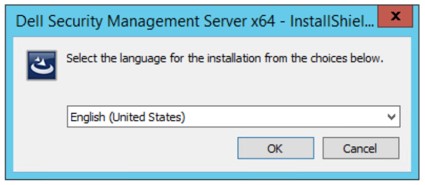
- Velg språk og klikk på OK.
- Hvis noen manglende forutsetninger blir oppdaget, klikker du på Install (Installer). Hvis ikke, går du til trinn 6.
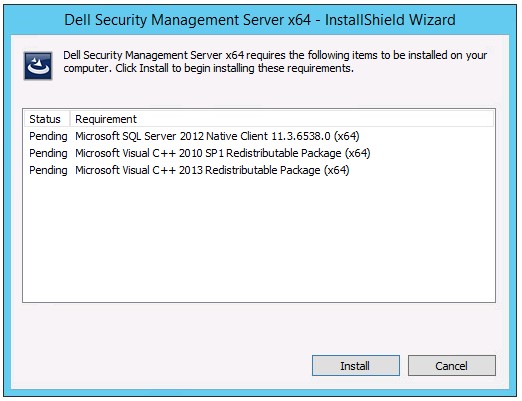 Merk: Hvis du vil ha mer informasjon om systemkravene, kan du se Dell Security Management Server Front-End Systemkrav.
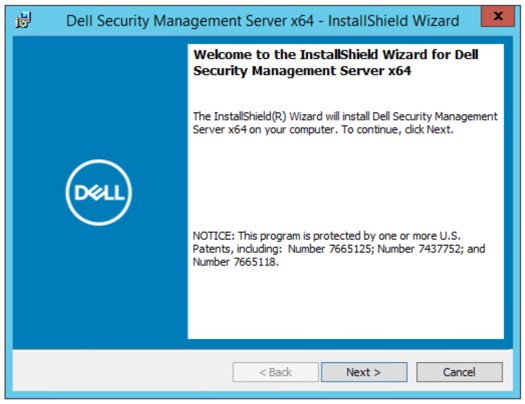
 - Klikk Neste.
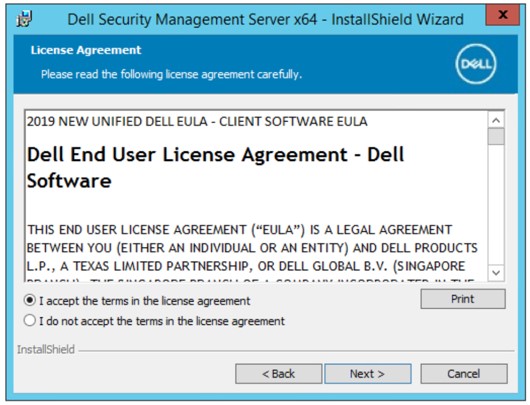
- Velg I accept the terms in the license agreement (Jeg godtar vilkårene i lisensavtalen) og klikk på Next (Neste).
- Klikk Neste.
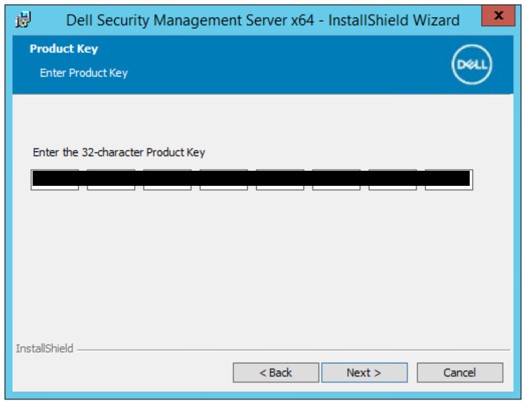 Merk: Produktnøkkelen fylles ut automatisk (trinn 2).
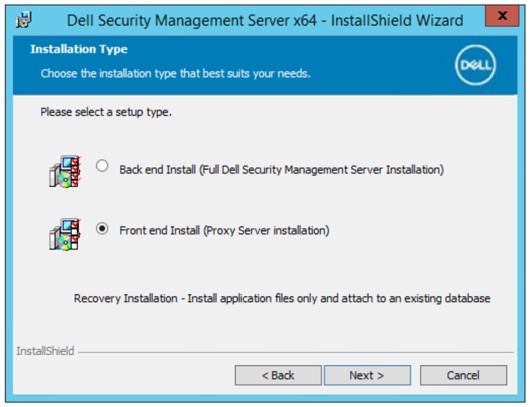
 - Bekreft at Front end Install (Proxy Server Installation) er valgt, og klikk på Next.
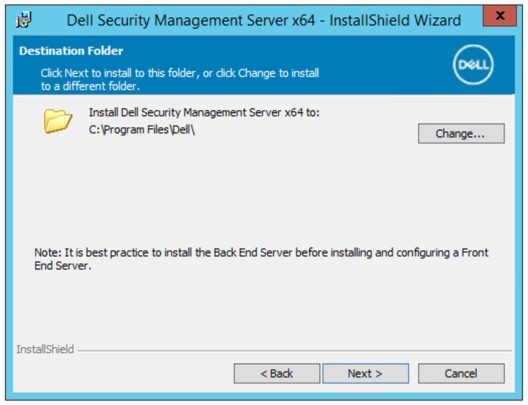
- Alternativt kan du endre installasjonskatalogen og klikke på Next (Neste).
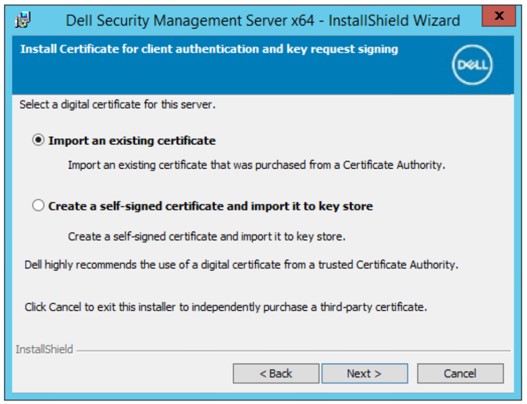
- Velg enten:
- Importer et eksisterende sertifikat, og gå videre til trinn 12.
- Opprett et selvsignert sertifikat og importer det til nøkkellageret, og gå videre til trinn 13.
 Merk:
Merk:- Dette sertifikatet blir brukt til sikker datakommunikasjon fra frontserveren til bakserveren.
- Dell anbefaler et tredjepartssertifikat.
- Gå til banen til sertifikatet som skal importeres, og fyll inn passordet til sertifikatet. Når du er ferdig, klikker du på Next (Neste). Gå til trinn 14.
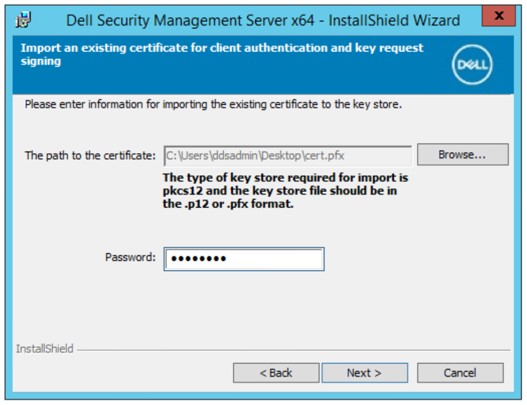 Merk:
Merk:- Sertifikatbanen og -navnet vil være annerledes i miljøet ditt.
- Hvis du vil ha mer informasjon, du se Opprette et domene- eller tredjepartssertifikat for Dell Data Security- / Dell Data Protection-server (på engelsk).
- Gjør følgende i menyen Create Self-Signed certificate (Opprett selvsignert sertifikat):
- Bekreft Fully-qualified Computer Name (Fullstendig datamaskinnavn).
- Fyll ut feltet Organization (Organisasjon).
- Fyll ut feltet Organizational Unit (Organisasjonsenhet).
- Fyll ut feltet City/Municipality (By/kommune).
- Fyll ut feltet State/Province (Stat/provins).
- Fyll ut feltet Country (Land) med forkortelse på to bokstaver.
- Klikk på Next (Neste), og gå videre til trinn 14.
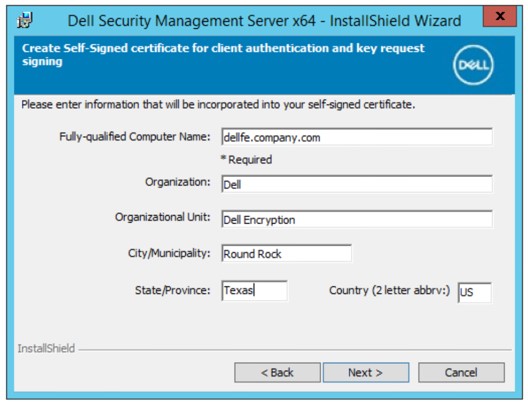 Eksemplene som brukes i skjermbildet, vil variere fra miljøet ditt.
 - Fyll inn det fullstendig vertsnavnet eller DNS-aliaset til Dell Data Security-bakserveren, og klikk deretter på Next (Neste).
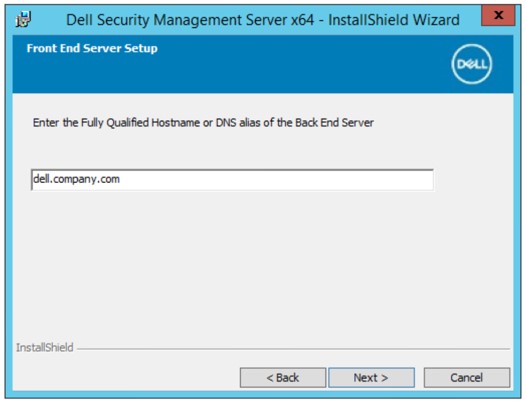 Eksempelet ovenfor vil avvike fra miljøet ditt.
 - Gjør følgende i menyen Front End Server Install Setup (Installasjonsoppsett for frontserver):
- Alternativt kan du klikke på Edit Hostnames (Rediger vertsnavn) og gå videre til trinn 16.
- Alternativt kan du klikke på Edit External Facing Ports (Rediger eksterne porter) og gå videre til trinn 17.
- Alternativt kan du klikke på Edit Internal Connecting Ports (Rediger interne porter) og gå videre til trinn 18.
- Klikk på Next (Neste), og gå videre til trinn 19.
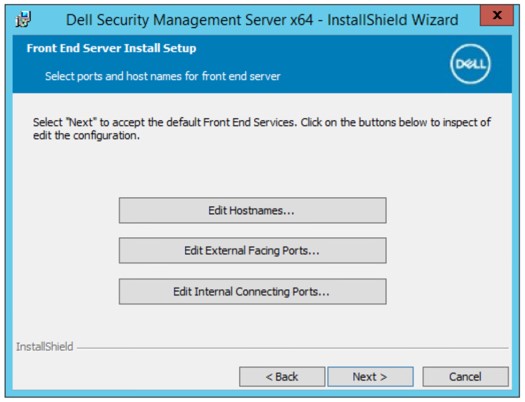
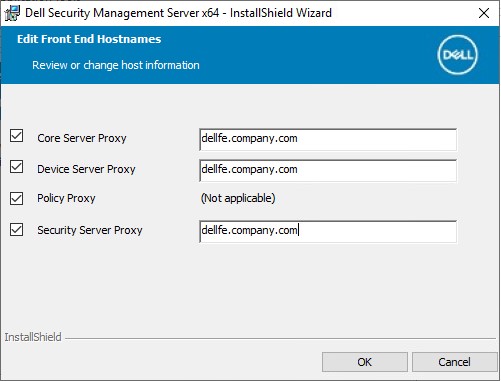
- Hvis du klikket på Edit Hostnames (Rediger vertsnavn, trinn 15), kan du redigere de aktuelle vertsnavnene for frontserveren, og deretter klikke på OK for å gå tilbake til trinn 15.
 Merk:
Merk:- Vertsnavnet som brukes, må samsvare med servernavnet som er oppgitt i sertifikatet (trinn 12).
- Vertsnavnene på skjermbildeeksempelet vil avvike fra miljøet ditt.
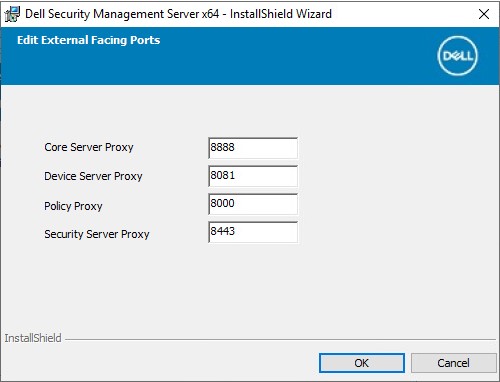
- Hvis du klikket på Edit External Facing Ports (Rediger eksterne porter, trinn 15), kan du redigere de aktuelle portene, klikke på OK og gå tilbake til trinn 15.
 Merk:
Merk:- Det anbefales på det sterkeste å bare endre porter når det er en konflikt i miljøet ditt.
- Porter kan bare endres under installasjonsprosessen på grunn av kompleksiteten til programvaren.
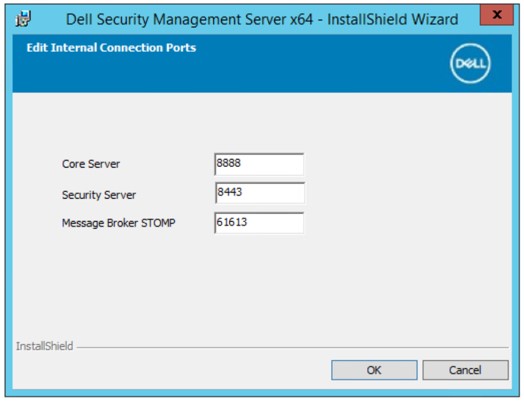
- Hvis du klikket på Edit Internal Connecting Ports (Rediger interne porter, trinn 15), kan du redigere de aktuelle portene, klikke på OK og gå tilbake til trinn 15.
 Merk:
Merk:- Det anbefales på det sterkeste å bare endre porter når det er en konflikt i miljøet ditt.
- Porter kan bare endres under installasjonsprosessen på grunn av kompleksiteten til programvaren.
- Klikk på Installer.
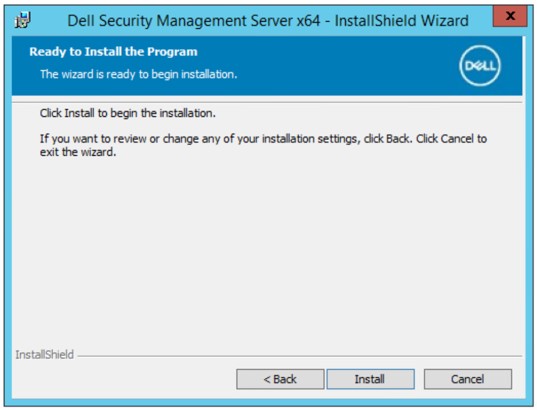
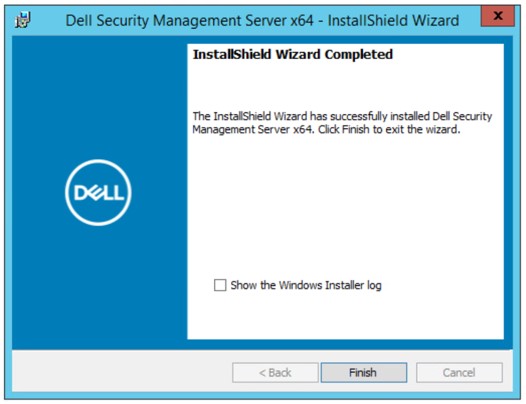
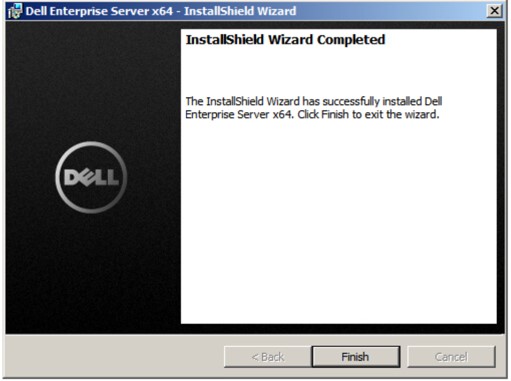
- Klikk på Avslutt.
v9.11.0 til 10.2.9
- Høyreklikk på og pakk ut serverprogramvaren.
 Hvis du vil ha mer informasjon om hvordan du laster ned serverprogramvaren, kan du se Laste ned Dell Security Management-server.
 - Fra den utpakkede rotmappen kopierer du
EnterpriseServerInstallKey.iniTil...C:\Windows.
 Du kan også fylle inn produktnøkkelen manuelt i trinn 8.
 - Gå til
\x64, og dobbeltklikk derettersetup.exe.

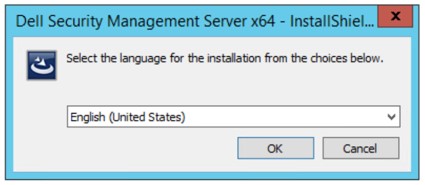
- Velg språk og klikk på OK.
- Hvis noen manglende forutsetninger blir oppdaget, klikker du på Install (Installer). Hvis ikke, går du til trinn 6.
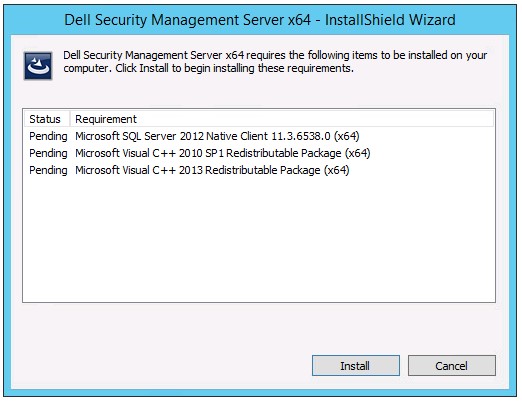 Merk: Hvis du vil ha mer informasjon om systemkravene, kan du se Dell Security Management Server Front-End Systemkrav.
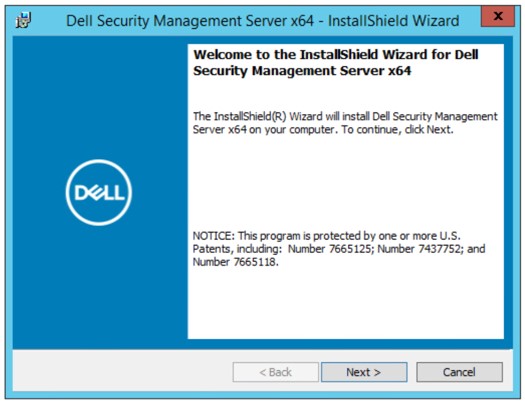
 - Klikk Neste.
- Velg I accept the terms in the license agreement (Jeg godtar vilkårene i lisensavtalen) og klikk på Next (Neste).
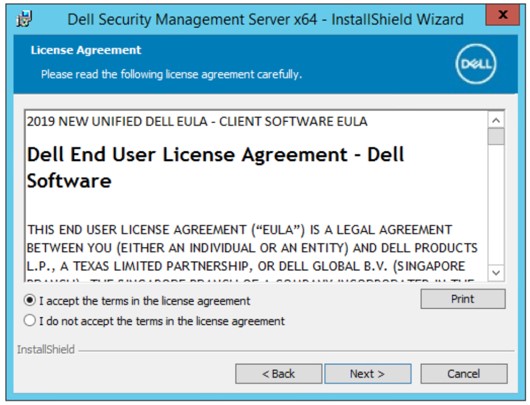
- Klikk Neste.
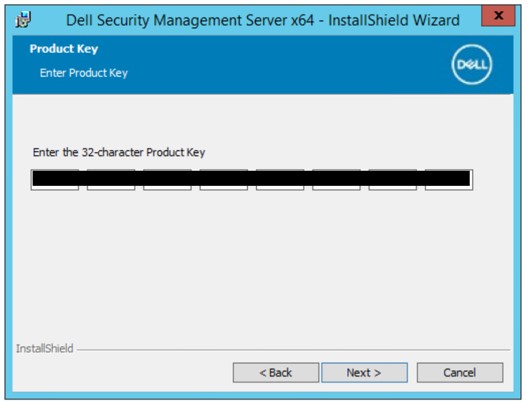 Merk: Produktnøkkelen fylles ut automatisk (trinn 2).
 - Bekreft at Front end Install (Proxy Server Installation) er valgt, og klikk på Next.
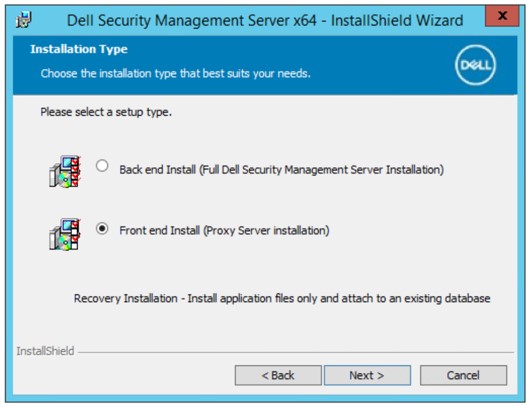
- Alternativt kan du endre installasjonskatalogen og klikke på Next (Neste).
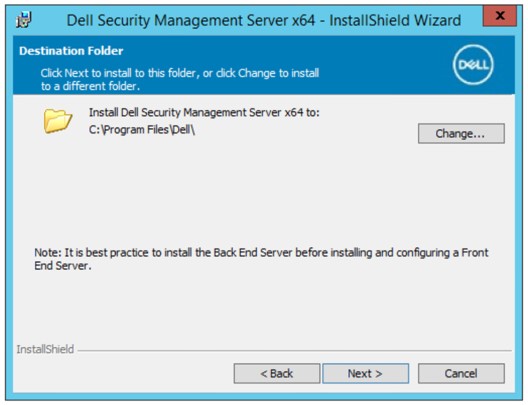
- Velg enten:
- Importer et eksisterende sertifikat, og gå videre til trinn 12.
- Opprett et selvsignert sertifikat og importer det til nøkkellageret, og gå videre til trinn 13.
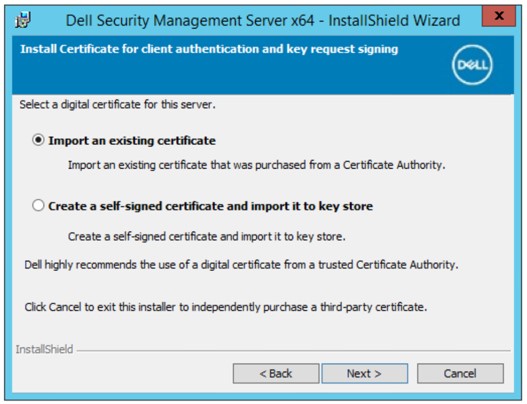 Merk:
Merk:- Dette sertifikatet blir brukt til sikker datakommunikasjon fra frontserveren til bakserveren.
- Dell anbefaler et tredjepartssertifikat.
- Gå til banen til sertifikatet som skal importeres, og fyll inn passordet til sertifikatet. Når du er ferdig, klikker du på Next (Neste). Gå til trinn 14.
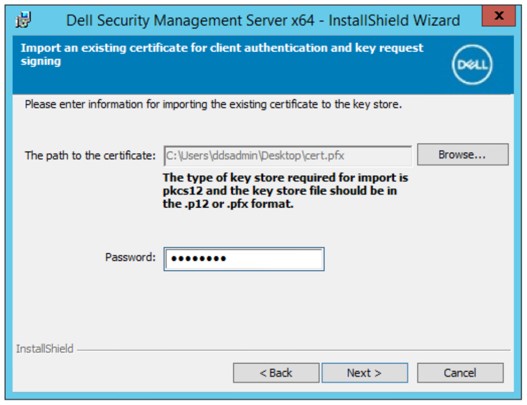 Merk:
Merk:- Sertifikatbanen og -navnet vil være annerledes i miljøet ditt.
- Hvis du vil ha mer informasjon, du se Opprette et domene- eller tredjepartssertifikat for Dell Data Security- / Dell Data Protection-server (på engelsk).
- Gjør følgende i menyen Create Self-Signed certificate (Opprett selvsignert sertifikat):
- Bekreft Fully-qualified Computer Name (Fullstendig datamaskinnavn).
- Fyll ut feltet Organization (Organisasjon).
- Fyll ut feltet Organizational Unit (Organisasjonsenhet).
- Fyll ut feltet City/Municipality (By/kommune).
- Fyll ut feltet State/Province (Stat/provins).
- Fyll ut feltet Country (Land) med forkortelse på to bokstaver.
- Klikk på Next (Neste), og gå videre til trinn 14.
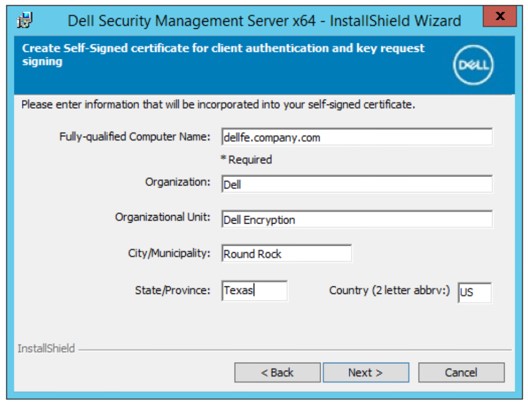 Eksemplene som brukes i skjermbildet, vil variere fra miljøet ditt.
 - Fyll inn det fullstendig vertsnavnet eller DNS-aliaset til Dell Data Security-bakserveren, og klikk deretter på Next (Neste).
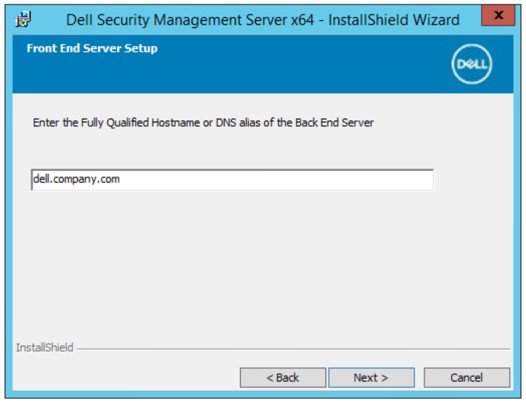 Eksempelet ovenfor vil avvike fra miljøet ditt.
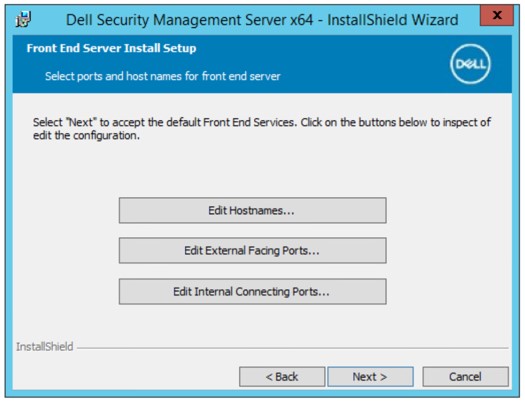
 - Gjør følgende i menyen Front End Server Install Setup (Installasjonsoppsett for frontserver):
- Alternativt kan du klikke på Edit Hostnames (Rediger vertsnavn) og gå videre til trinn 16.
- Alternativt kan du klikke på Edit External Facing Ports (Rediger eksterne porter) og gå videre til trinn 17.
- Alternativt kan du klikke på Edit Internal Connecting Ports (Rediger interne porter) og gå videre til trinn 18.
- Klikk på Next (Neste), og gå videre til trinn 19.
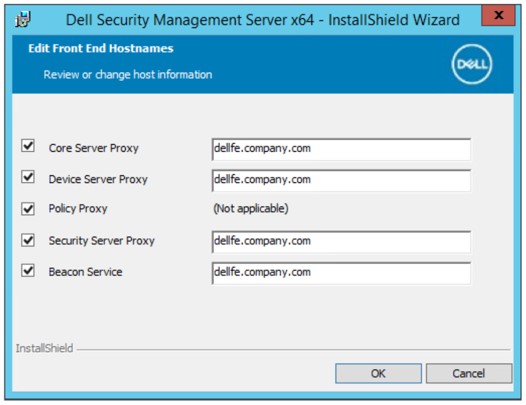
- Hvis du klikket på Edit Hostnames (Rediger vertsnavn, trinn 15), kan du redigere de aktuelle vertsnavnene for frontserveren, og deretter klikke på OK for å gå tilbake til trinn 15.
 Merk:
Merk:- Vertsnavnet som brukes, må samsvare med servernavnet som er oppgitt i sertifikatet (trinn 12).
- Vertsnavnene på skjermbildeeksempelet vil avvike fra miljøet ditt.
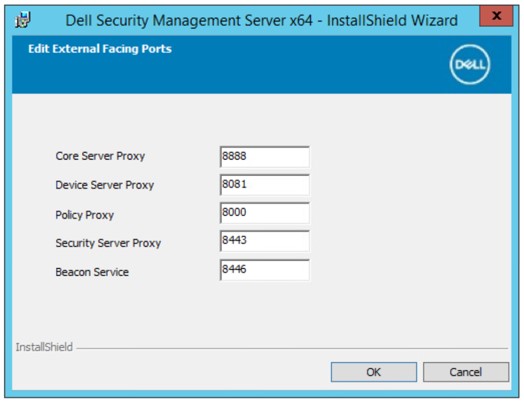
- Hvis du klikket på Edit External Facing Ports (Rediger eksterne porter, trinn 15), kan du redigere de aktuelle portene, klikke på OK og gå tilbake til trinn 15.
 Merk:
Merk:- Det anbefales på det sterkeste å bare endre porter når det er en konflikt i miljøet ditt.
- Porter kan bare endres under installasjonsprosessen på grunn av kompleksiteten til programvaren.
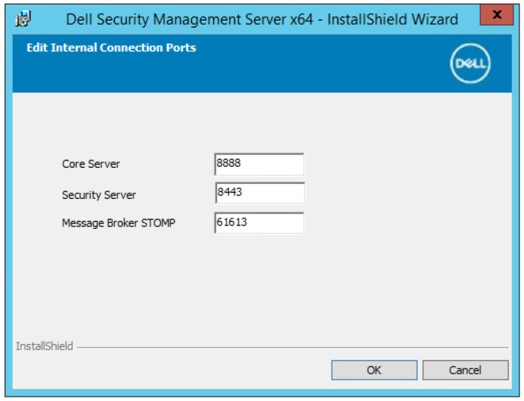
- Hvis du klikket på Edit Internal Connecting Ports (Rediger interne porter, trinn 15), kan du redigere de aktuelle portene, klikke på OK og gå tilbake til trinn 15.
 Merk:
Merk:- Det anbefales på det sterkeste å bare endre porter når det er en konflikt i miljøet ditt.
- Porter kan bare endres under installasjonsprosessen på grunn av kompleksiteten til programvaren.
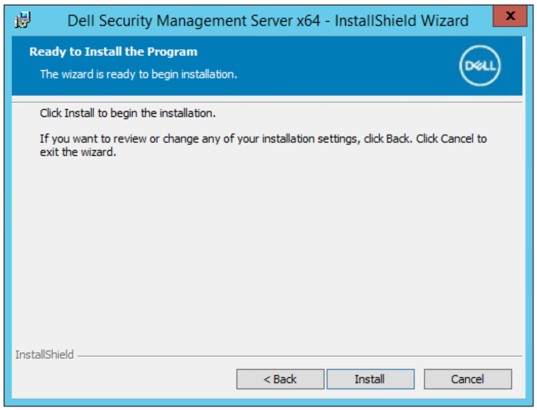
- Klikk på Installer.
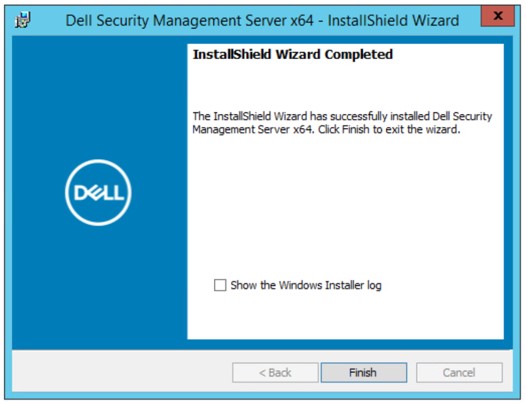
- Klikk på Avslutt.
v9.8.0 til 9.10
- Høyreklikk på og pakk ut serverprogramvaren.
 Hvis du vil ha mer informasjon om hvordan du laster ned serverprogramvaren, kan du se Laste ned Dell Security Management-server.
 - Fra den utpakkede rotmappen kopierer du
EnterpriseServerInstallKey.iniTil...C:\Windows.
 Du kan også fylle inn produktnøkkelen manuelt i trinn 8.
 - Gå til
Security Management Server\x64, og dobbeltklikk derettersetup.exe.

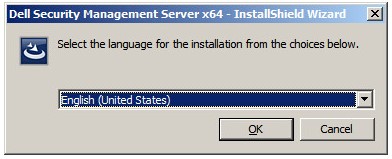
- Velg språk og klikk på OK.
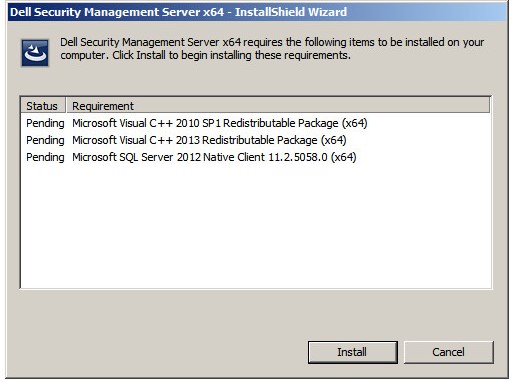
- Hvis noen manglende forutsetninger blir oppdaget, klikker du på Install (Installer). Hvis ikke, går du til trinn 6.
 Merk: Hvis du vil ha mer informasjon om systemkravene, kan du se Dell Security Management Server Front-End Systemkrav.
 - Klikk Neste.
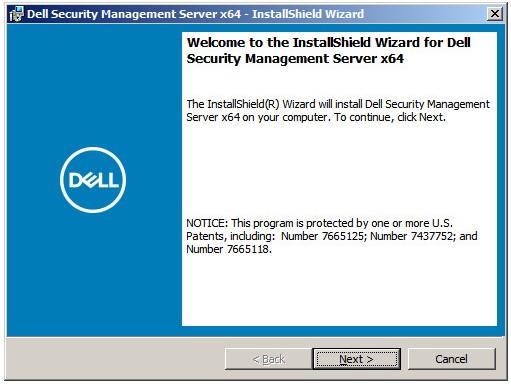
- Velg I accept the terms in the license agreement (Jeg godtar vilkårene i lisensavtalen) og klikk på Next (Neste).
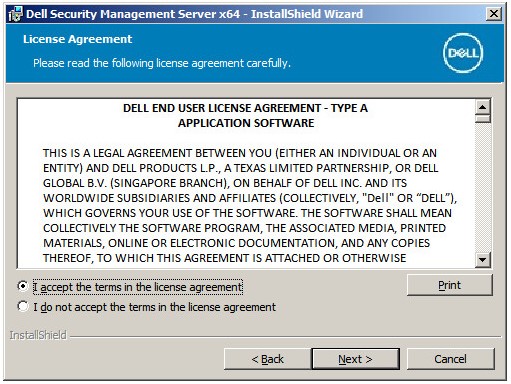
- Klikk Neste.
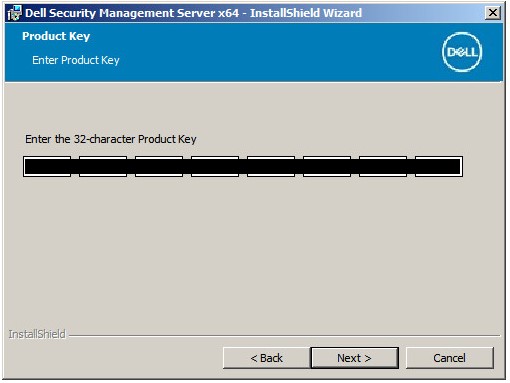 Merk: Produktnøkkelen fylles ut automatisk (trinn 2).
 - Bekreft at Front end Install (Proxy Server Installation) er valgt, og klikk på Next.
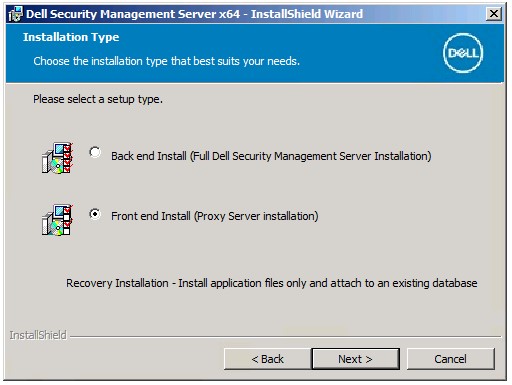
- Alternativt kan du endre installasjonskatalogen og klikke på Next (Neste).
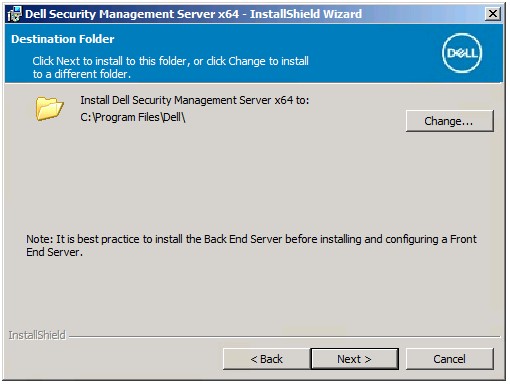
- Hvis meldingen UAC Enabled (UAC aktivert) ikke vises, går du videre til trinn 12. Gjør følgende hvis meldingen UAC Enabled (UAC aktivert) vises:
- Klikk på Yes (Ja) for å deaktivere UAC.
- Start serveren på nytt.
- Gå til trinn 3.
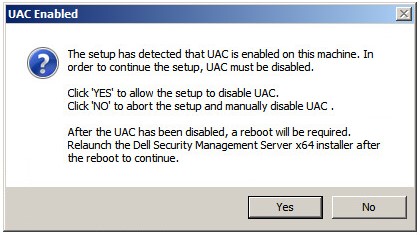 Merk: Hvis du klikker Nei , lukkes oppsettet for å tillate at UAC deaktiveres manuelt ved hjelp av Windows.
 - Velg enten:
- Importer et eksisterende sertifikat, og gå videre til trinn 13.
- Opprett et selvsignert sertifikat og importer det til nøkkellageret, og gå videre til trinn 14.
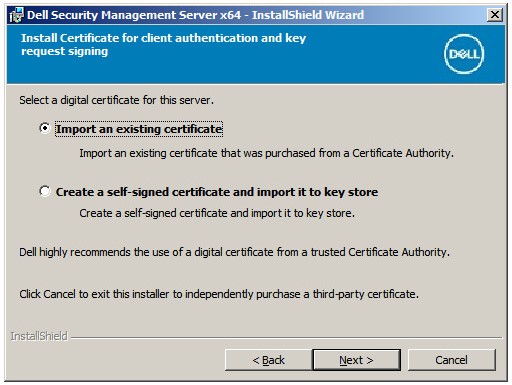 Merk:
Merk:- Dette sertifikatet blir brukt til sikker datakommunikasjon fra frontserveren til bakserveren.
- Dell anbefaler et tredjepartssertifikat.
- Gå til banen til sertifikatet som skal importeres, og fyll inn passordet til sertifikatet. Når du er ferdig, klikker du på Next (Neste). Gå til trinn 15.
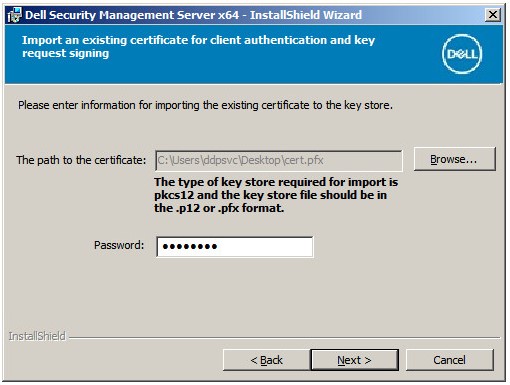 Merk:
Merk:- Sertifikatbanen og -navnet vil være annerledes i miljøet ditt.
- Hvis du vil ha mer informasjon, du se Opprette et domene- eller tredjepartssertifikat for Dell Data Security- / Dell Data Protection-server (på engelsk).
- Gjør følgende i menyen Create Self-Signed certificate (Opprett selvsignert sertifikat):
- Bekreft Fully-qualified Computer Name (Fullstendig datamaskinnavn).
- Fyll ut feltet Organization (Organisasjon).
- Fyll ut feltet Organizational Unit (Organisasjonsenhet).
- Fyll ut feltet City/Municipality (By/kommune).
- Fyll ut feltet State/Province (Stat/provins).
- Fyll ut feltet Country (Land) med forkortelse på to bokstaver.
- Klikk på Next (Neste), og gå videre til trinn 15.
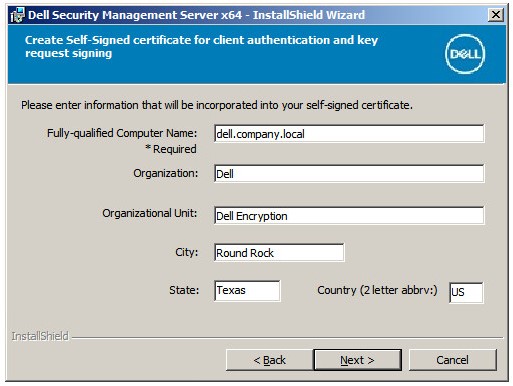 Alle feltene som er fylt ut i eksempelet ovenfor, kan avvike fra miljøet ditt.
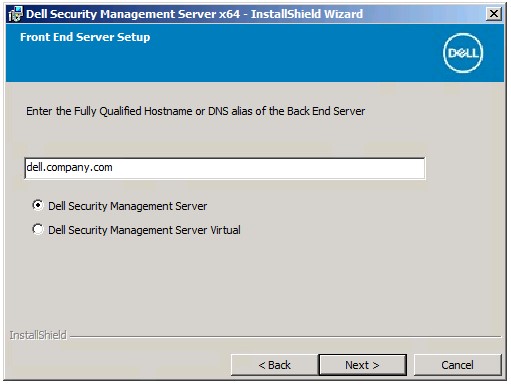
 - Gjør følgende i menyen Front End Server Setup (Frontserveroppsett):
- Fyll inn frontserverens fullstendige vertsnavn eller interne DNS-alias.
- Velg enten Dell Security Management Server eller Dell Security Management Server Virtual.
- Klikk Neste.
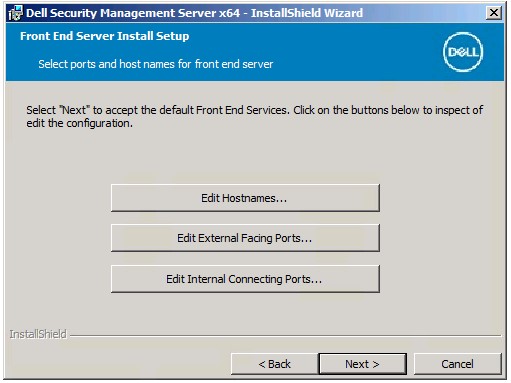
- Gjør følgende i menyen Front End Server Install Setup (Installasjonsoppsett for frontserver):
- Alternativt kan du klikke på Edit Hostnames (Rediger vertsnavn) og gå videre til trinn 17.
- Alternativt kan du klikke på Edit External Facing Ports (Rediger eksterne porter) og gå videre til trinn 18.
- Alternativt kan du klikke på Edit Internal Connecting Ports (Rediger interne porter) og gå videre til trinn 19.
- Klikk på Next (Neste), og gå videre til trinn 20.
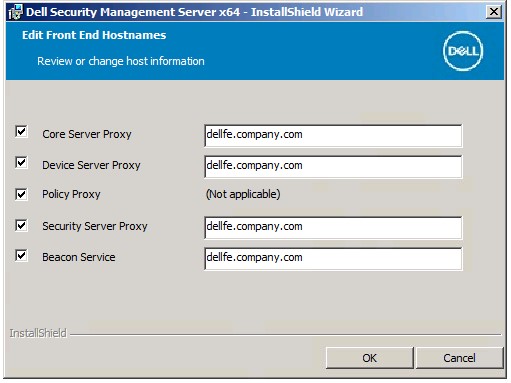
- Hvis du klikket på Edit Hostnames (Rediger vertsnavn, trinn 16), kan du redigere de aktuelle vertsnavnene for frontserveren, og deretter klikke på OK for å gå tilbake til trinn 16.
 Merk:
Merk:- Vertsnavnet som brukes, må samsvare med servernavnet som er oppgitt i sertifikatet (trinn 12).
- Vertsnavnene på skjermbildeeksempelet vil avvike fra miljøet ditt.
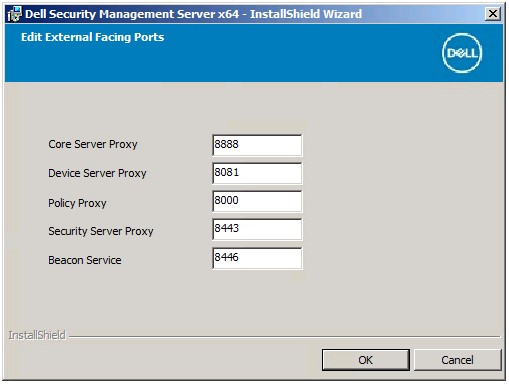
- Hvis du klikket på Edit External Facing Ports (Rediger eksterne porter, trinn 16), kan du redigere de aktuelle portene, klikke på OK og gå tilbake til trinn 16.
 Merk:
Merk:- Det anbefales på det sterkeste å bare endre porter når det er en konflikt i miljøet ditt.
- Porter kan bare endres under installasjonsprosessen på grunn av kompleksiteten til programvaren.
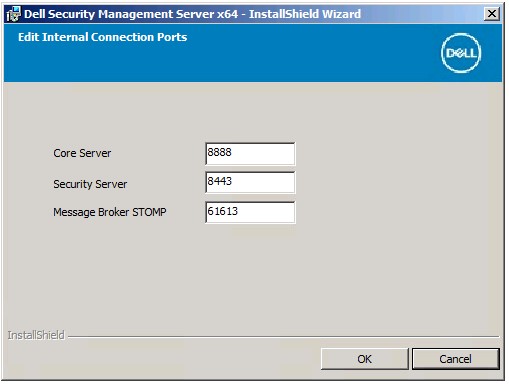
- Hvis du klikket på Edit Internal Connecting Ports (Rediger interne porter, trinn 16), kan du redigere de aktuelle portene, klikke på OK og gå tilbake til trinn 16.
 Merk:
Merk:- Det anbefales på det sterkeste å bare endre porter når det er en konflikt i miljøet ditt.
- Porter kan bare endres under installasjonsprosessen på grunn av kompleksiteten til programvaren.
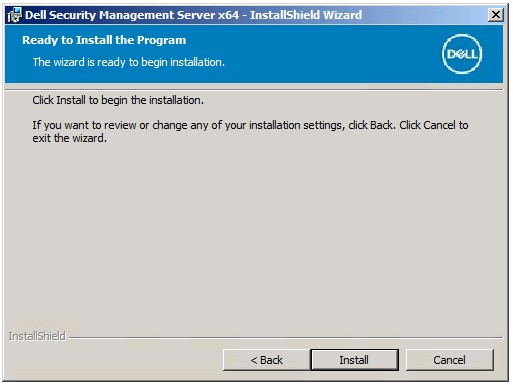
- Klikk på Installer.
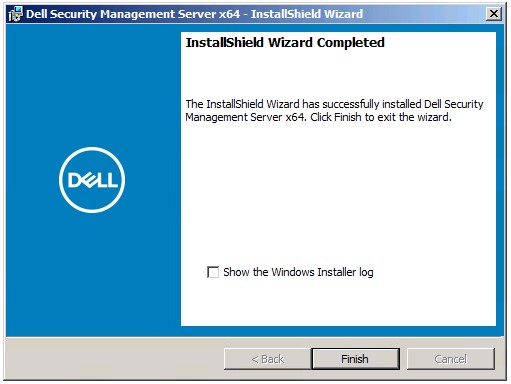
- Klikk på Avslutt.
v9.5.0 til 9.7.0
- Høyreklikk på og pakk ut serverprogramvaren.
 Hvis du vil ha mer informasjon om hvordan du laster ned serverprogramvaren, kan du se Laste ned Dell Security Management-server.
 - Fra installasjonskatalogen i den utpakkede mappen kopierer du
EnterpriseServerInstallKey.iniTil...C:\Windows.
 Du kan også fylle inn produktnøkkelen manuelt i trinn 8.
 - Gå til
Installers\Enterprise Server\x64, og dobbeltklikk derettersetup.exe.

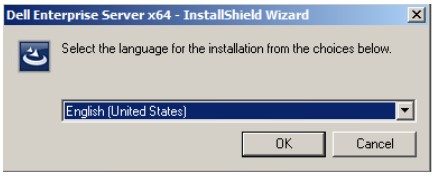
- Velg språk og klikk på OK.
- Hvis noen manglende forutsetninger blir oppdaget, klikker du på Install (Installer). Hvis ikke, går du til trinn 6.
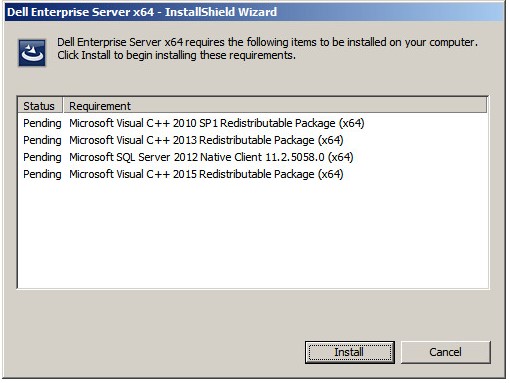 Merk: Hvis du vil ha mer informasjon om systemkravene, kan du se Dell Security Management Server Front-End Systemkrav.
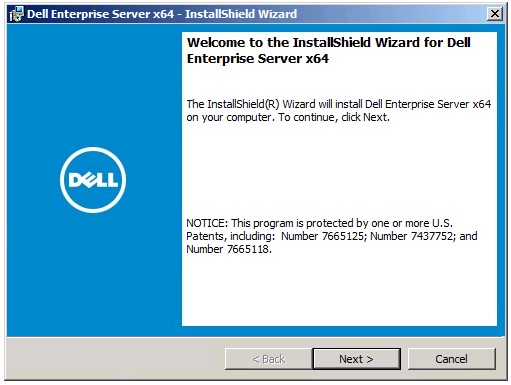
 - Klikk Neste.
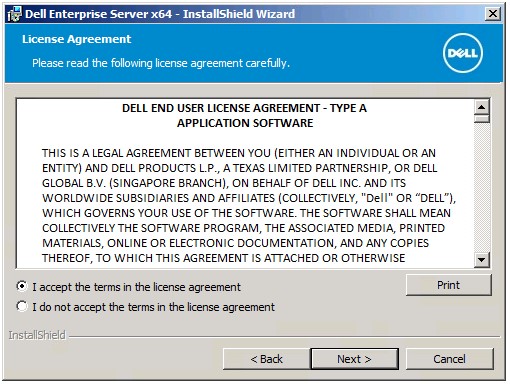
- Velg I accept the terms in the license agreement (Jeg godtar vilkårene i lisensavtalen) og klikk på Next (Neste).
- Klikk Neste.
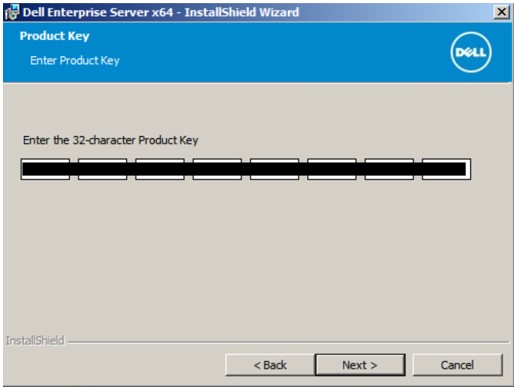 Merk: Produktnøkkelen fylles ut automatisk (trinn 2).
 - Bekreft at Front end Install (Proxy Server Installation) er valgt, og klikk på Next.
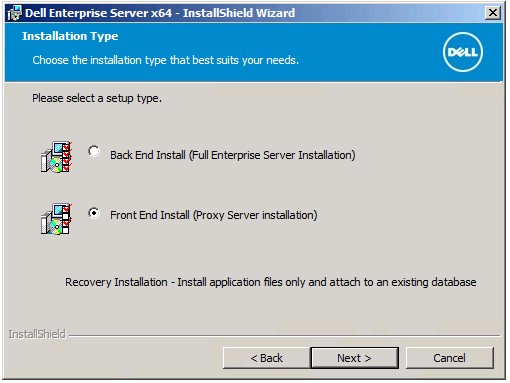
- Alternativt kan du endre installasjonskatalogen og klikke på Next (Neste).
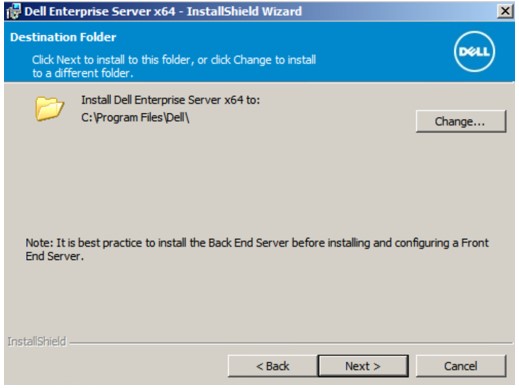
- Velg enten:
- Importer et eksisterende sertifikat, og gå videre til trinn 12.
- Opprett et selvsignert sertifikat og importer det til nøkkellageret, og gå videre til trinn 13.
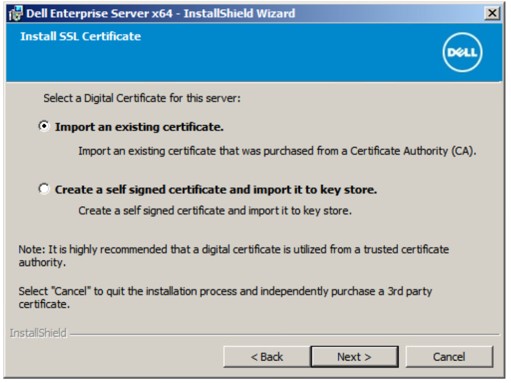 Merk:
Merk:- Dette sertifikatet blir brukt til sikker datakommunikasjon fra frontserveren til bakserveren.
- Dell anbefaler et tredjepartssertifikat.
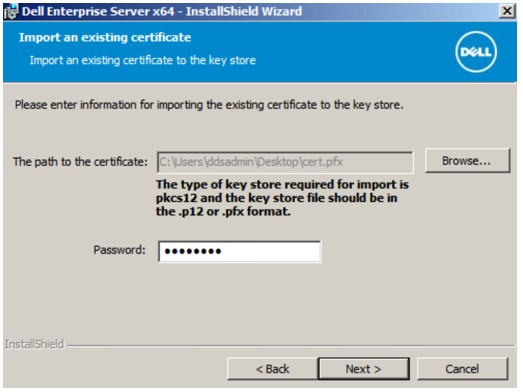
- Gå til banen til sertifikatet som skal importeres, og fyll inn passordet til sertifikatet. Når du er ferdig, klikker du på Next (Neste). Gå til trinn 14.
 Merk:
Merk:- Sertifikatbanen og -navnet vil være annerledes i miljøet ditt.
- Hvis du vil ha mer informasjon, du se Opprette et domene- eller tredjepartssertifikat for Dell Data Security- / Dell Data Protection-server (på engelsk).
- Gjør følgende i menyen Create Self-Signed certificate (Opprett selvsignert sertifikat):
- Bekreft Fully-qualified Computer Name (Fullstendig datamaskinnavn).
- Fyll ut feltet Organization (Organisasjon).
- Fyll ut feltet Organizational Unit (Organisasjonsenhet).
- Fyll ut feltet City/Municipality (By/kommune).
- Fyll ut feltet State/Province (Stat/provins).
- Fyll ut feltet Country (Land) med forkortelse på to bokstaver.
- Klikk på Next (Neste), og gå videre til trinn 14.
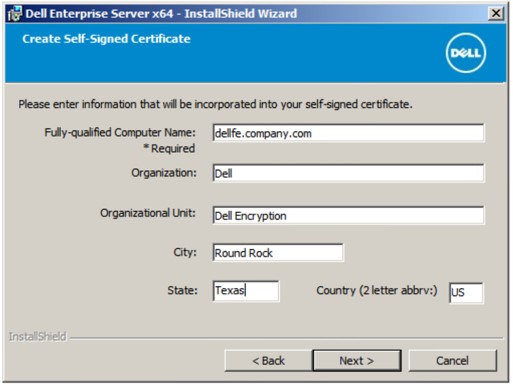 Alle feltene som er fylt ut i eksempelet ovenfor, kan avvike fra miljøet ditt.
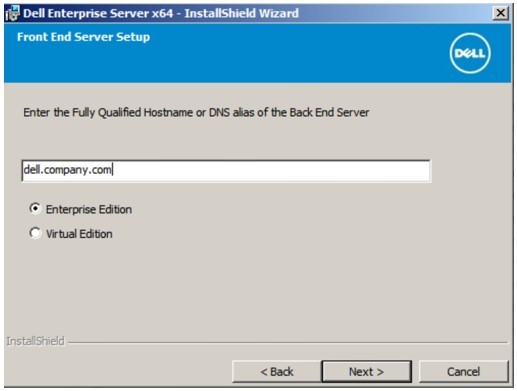
 - Gjør følgende i menyen Front End Server Setup (Frontserveroppsett):
- Fyll inn frontserverens fullstendige vertsnavn eller interne DNS-alias.
- Velg enten Enterprise Edition eller Virtual Edition.
- Klikk Neste.
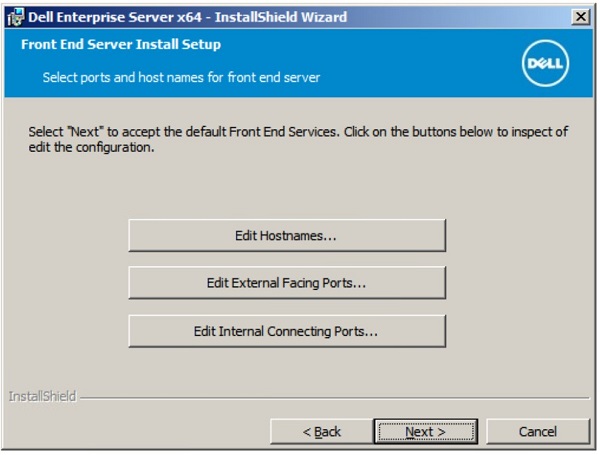
- Gjør følgende i menyen Front End Server Install Setup (Installasjonsoppsett for frontserver):
- Alternativt kan du klikke på Edit Hostnames (Rediger vertsnavn) og gå videre til trinn 16.
- Alternativt kan du klikke på Edit External Facing Ports (Rediger eksterne porter) og gå videre til trinn 17.
- Alternativt kan du klikke på Edit Internal Connecting Ports (Rediger interne porter) og gå videre til trinn 18.
- Klikk på Next (Neste), og gå videre til trinn 19.
- Hvis du klikket på Edit Hostnames (Rediger vertsnavn, trinn 15), kan du redigere de aktuelle vertsnavnene for frontserveren, og deretter klikke på OK for å gå tilbake til trinn 15.
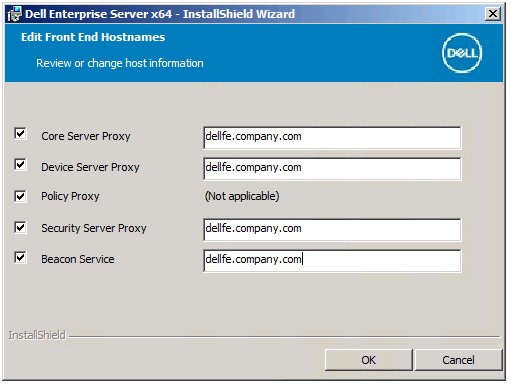 Merk:
Merk:- Vertsnavnet som brukes, må samsvare med servernavnet som er oppgitt i sertifikatet (trinn 12).
- Vertsnavnene på skjermbildeeksempelet vil avvike fra miljøet ditt.
- Hvis du klikket på Edit External Facing Ports (Rediger eksterne porter, trinn 15), kan du redigere de aktuelle portene, klikke på OK og gå tilbake til trinn 15.
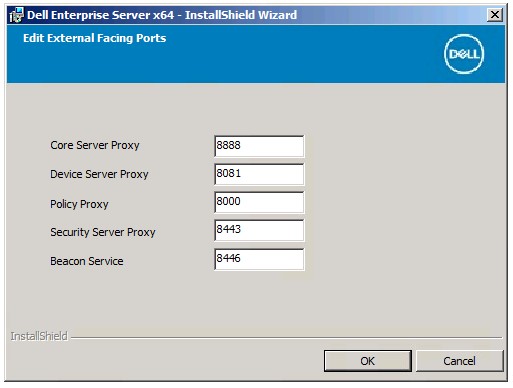 Merk:
Merk:- Det anbefales på det sterkeste å bare endre porter når det er en konflikt i miljøet ditt.
- Porter kan bare endres under installasjonsprosessen på grunn av kompleksiteten til programvaren.
- Hvis du klikket på Edit Internal Connecting Ports (Rediger interne porter, trinn 15), kan du redigere de aktuelle portene, klikke på OK og gå tilbake til trinn 15.
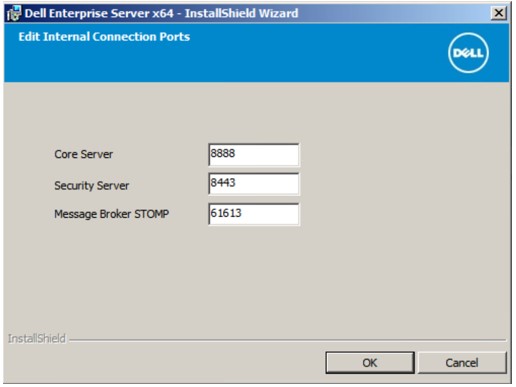 Merk:
Merk:- Det anbefales på det sterkeste å bare endre porter når det er en konflikt i miljøet ditt.
- Porter kan bare endres under installasjonsprosessen på grunn av kompleksiteten til programvaren.
- Klikk på Installer.
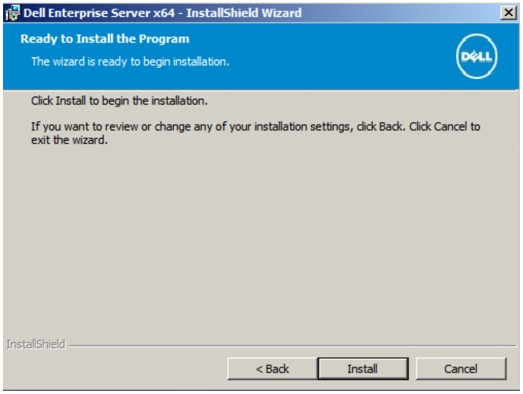
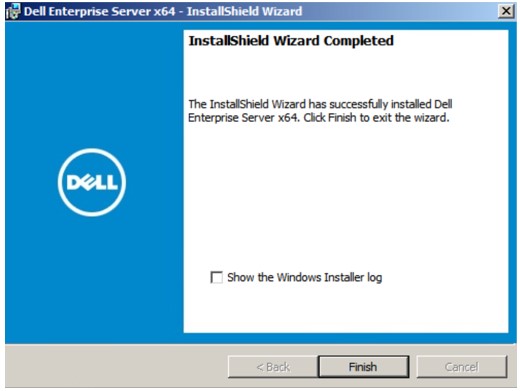
- Klikk på Avslutt.
v9.1.0 til 9.4.1
- Høyreklikk på og pakk ut serverprogramvaren.
 Hvis du vil ha mer informasjon om hvordan du laster ned serverprogramvaren, kan du se Laste ned Dell Security Management-server.
 - Fra den utpakkede rotmappen kopierer du
EnterpriseServerInstallKey.iniTil...C:\Windows.
 Du kan også fylle inn produktnøkkelen manuelt i trinn 8.
 - Gå til
Installers\Enterprise Server\<BIT>, og dobbeltklikk derettersetup.exe.
 Merk:
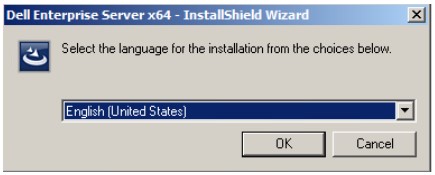
Merk:<BIT>x64 eller x86 - Velg språk og klikk på OK.
- Hvis noen manglende forutsetninger blir oppdaget, klikker du på Install (Installer). Hvis ikke, går du til trinn 6.
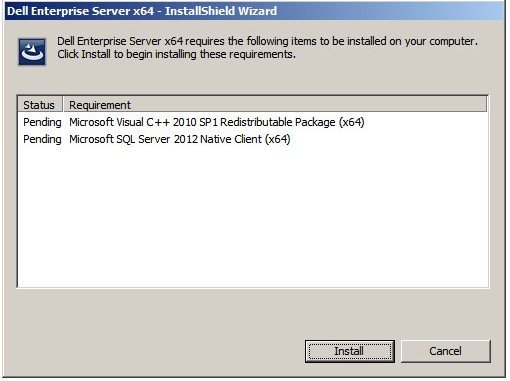 Merk: Hvis du vil ha mer informasjon om systemkravene, kan du se Dell Security Management Server Front-End Systemkrav.
 - Klikk Neste.
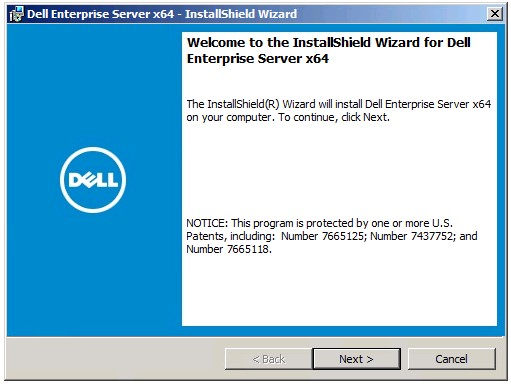
- Velg I accept the terms in the license agreement (Jeg godtar vilkårene i lisensavtalen) og klikk på Next (Neste).
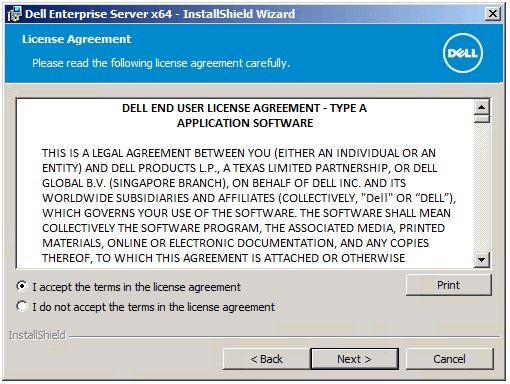
- Klikk Neste.
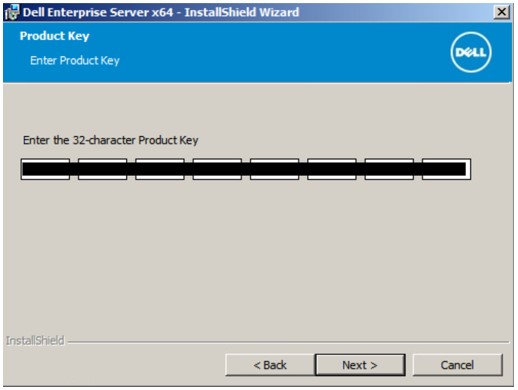 Merk: Produktnøkkelen fylles ut automatisk (trinn 2).
 - Bekreft at Front end Install (Proxy Server Installation) er valgt, og klikk på Next.
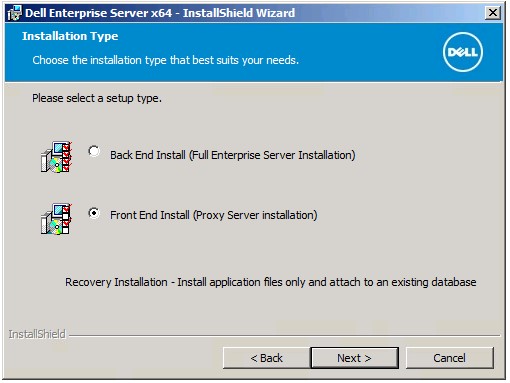
- Alternativt kan du endre installasjonskatalogen og klikke på Next (Neste).
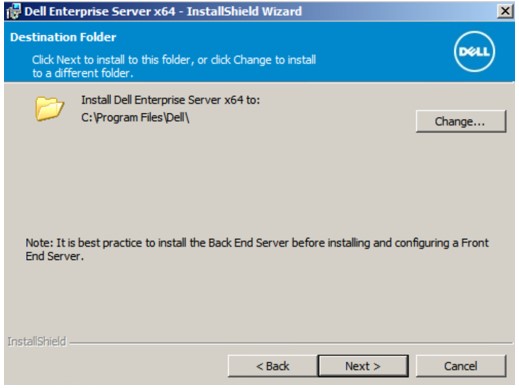
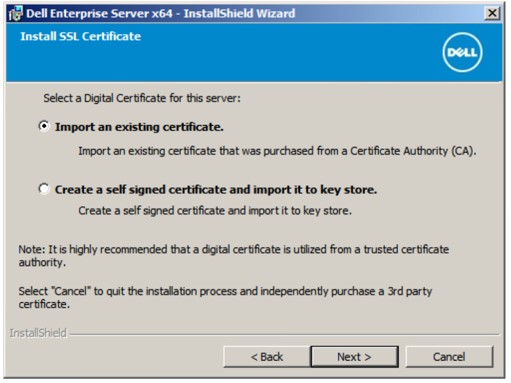
- Velg enten:
- Importer et eksisterende sertifikat, og gå videre til trinn 12.
- Opprett et selvsignert sertifikat og importer det til nøkkellageret, og gå videre til trinn 13.
 Merk:
Merk:- Dette sertifikatet blir brukt til sikker datakommunikasjon fra frontserveren til bakserveren.
- Dell anbefaler et tredjepartssertifikat.
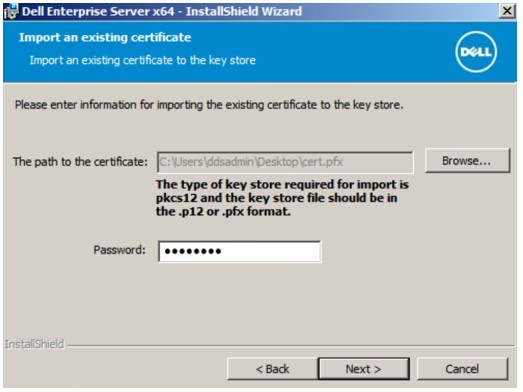
- Gå til banen til sertifikatet som skal importeres, og fyll inn passordet til sertifikatet. Når du er ferdig, klikker du på Next (Neste). Gå til trinn 14.
 Merk:
Merk:- Sertifikatbanen og -navnet vil være annerledes i miljøet ditt.
- Hvis du vil ha mer informasjon, du se Opprette et domene- eller tredjepartssertifikat for Dell Data Security- / Dell Data Protection-server (på engelsk).
- Gjør følgende i menyen Create Self-Signed certificate (Opprett selvsignert sertifikat):
- Bekreft Fully-qualified Computer Name (Fullstendig datamaskinnavn).
- Fyll ut feltet Organization (Organisasjon).
- Fyll ut feltet Organizational Unit (Organisasjonsenhet).
- Fyll ut feltet City (By).
- Fyll ut feltet State (Stat).
- Fyll ut feltet Country (Land) med forkortelse på to bokstaver.
- Klikk på Next (Neste), og gå videre til trinn 14.
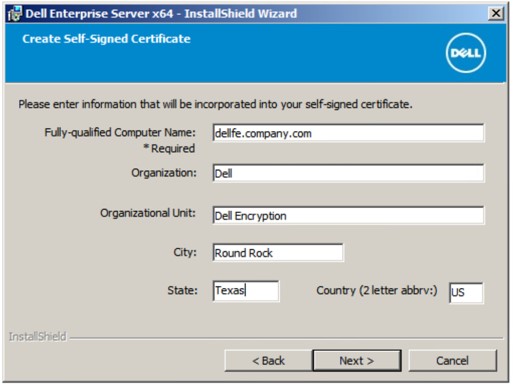 Alle feltene som er fylt ut i eksempelet ovenfor, kan avvike fra miljøet ditt.
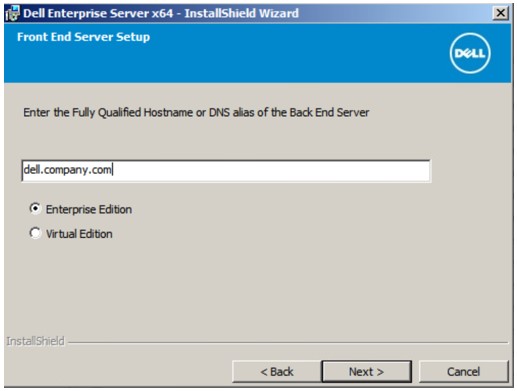
 - Gjør følgende i menyen Front End Server Setup (Frontserveroppsett):
- Fyll inn frontserverens fullstendige vertsnavn eller interne DNS-alias.
- Velg enten Enterprise Edition eller Virtual Edition.
- Klikk Neste.
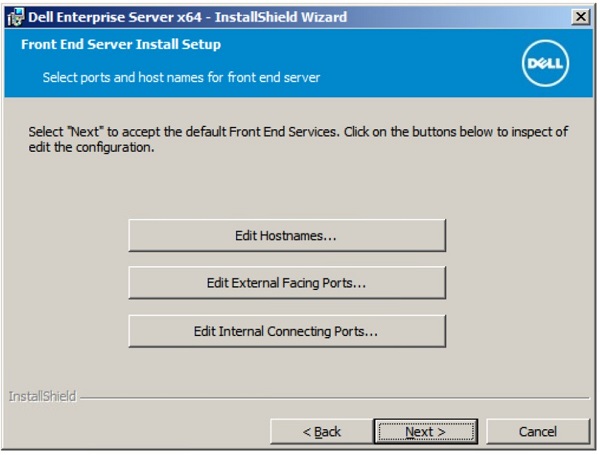
- Gjør følgende i menyen Front End Server Install Setup (Installasjonsoppsett for frontserver):
- Alternativt kan du klikke på Edit Hostnames (Rediger vertsnavn) og gå videre til trinn 16.
- Alternativt kan du klikke på Edit External Facing Ports (Rediger eksterne porter) og gå videre til trinn 17.
- Alternativt kan du klikke på Edit Internal Connecting Ports (Rediger interne porter) og gå videre til trinn 18.
- Klikk på Next (Neste), og gå videre til trinn 19.
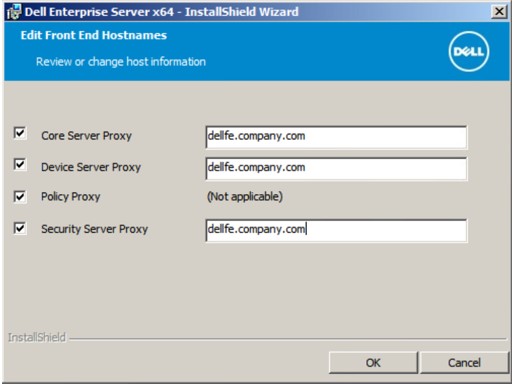
- Hvis du klikket på Edit Hostnames (Rediger vertsnavn, trinn 15), kan du redigere de aktuelle vertsnavnene for frontserveren, og deretter klikke på OK for å gå tilbake til trinn 15.
 Merk:
Merk:- Vertsnavnet som brukes, må samsvare med servernavnet som er oppgitt i sertifikatet (trinn 12).
- Vertsnavnene på skjermbildeeksempelet vil avvike fra miljøet ditt.
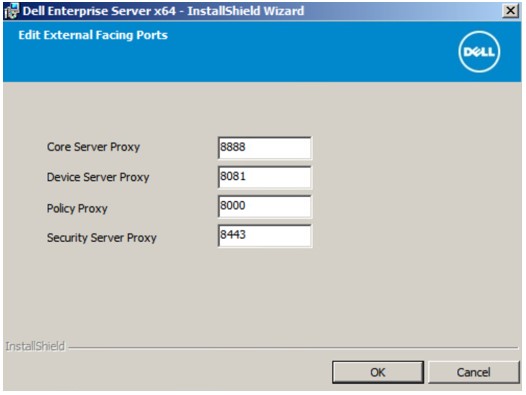
- Hvis du klikket på Edit External Facing Ports (Rediger eksterne porter, trinn 15), kan du redigere de aktuelle portene, klikke på OK og gå tilbake til trinn 15.
 Merk:
Merk:- Det anbefales på det sterkeste å bare endre porter når det er en konflikt i miljøet ditt.
- Porter kan bare endres under installasjonsprosessen på grunn av kompleksiteten til programvaren.
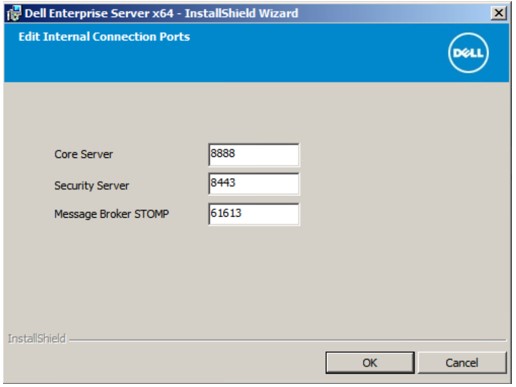
- Hvis du klikket på Edit Internal Connecting Ports (Rediger interne porter, trinn 15), kan du redigere de aktuelle portene, klikke på OK og gå tilbake til trinn 15.
 Merk:
Merk:- Det anbefales på det sterkeste å bare endre porter når det er en konflikt i miljøet ditt.
- Porter kan bare endres under installasjonsprosessen på grunn av kompleksiteten til programvaren.
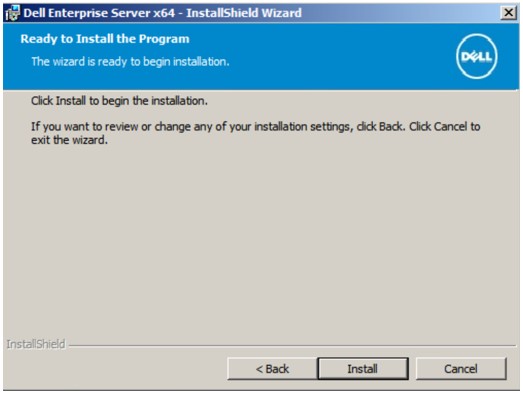
- Klikk på Installer.
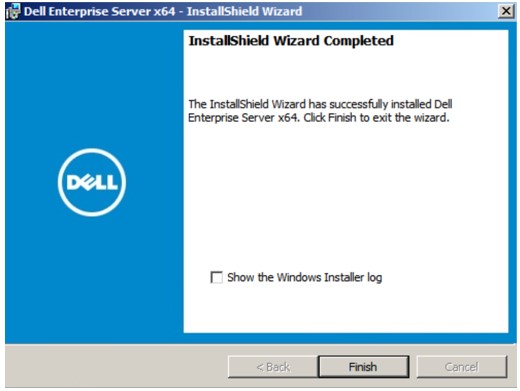
- Klikk på Avslutt.
v9.0.0
- Høyreklikk på og pakk ut serverprogramvaren.
 Hvis du vil ha mer informasjon om hvordan du laster ned serverprogramvaren, kan du se Laste ned Dell Security Management-server.
 - Fra den utpakkede rotmappen kopierer du
EnterpriseServerInstallKey.iniTil...C:\Windows.
 Du kan også fylle inn produktnøkkelen manuelt i trinn 8.
 - Gå til
Installers\Enterprise Server\<BIT>, og dobbeltklikk derettersetup.exe.
 Merk:
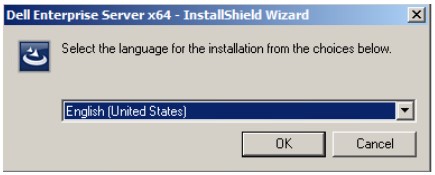
Merk:<BIT>x64 eller x86 - Velg språk og klikk på OK.
- Hvis noen manglende forutsetninger blir oppdaget, klikker du på Install (Installer). Hvis ikke, går du til trinn 6.
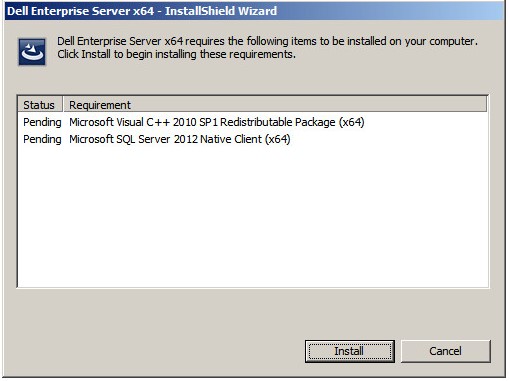 Merk: Hvis du vil ha mer informasjon om systemkravene, kan du se Dell Security Management Server Front-End Systemkrav.
 - Klikk Neste.
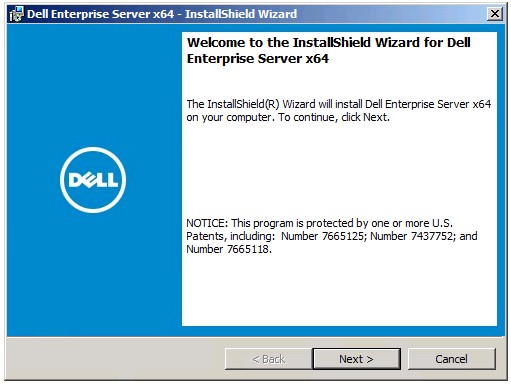
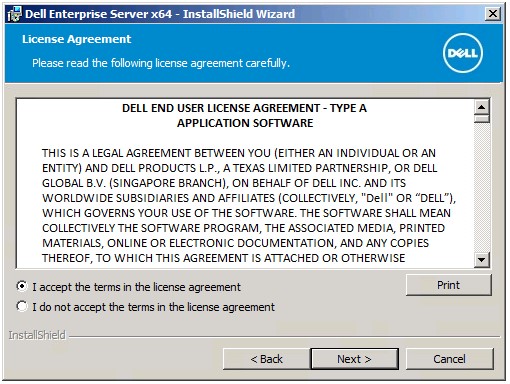
- Velg I accept the terms in the license agreement (Jeg godtar vilkårene i lisensavtalen) og klikk på Next (Neste).
- Klikk Neste.
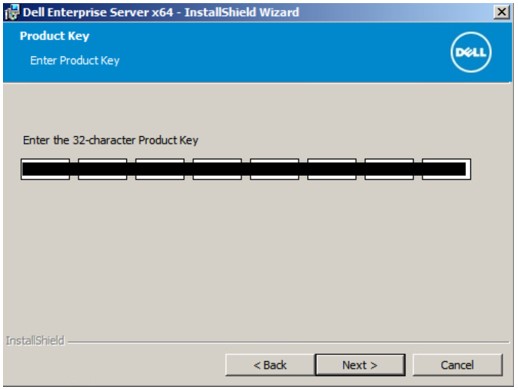 Merk: Produktnøkkelen fylles ut automatisk (trinn 2).
 - Bekreft at Front end Install (Proxy Server Installation) er valgt, og klikk på Next.
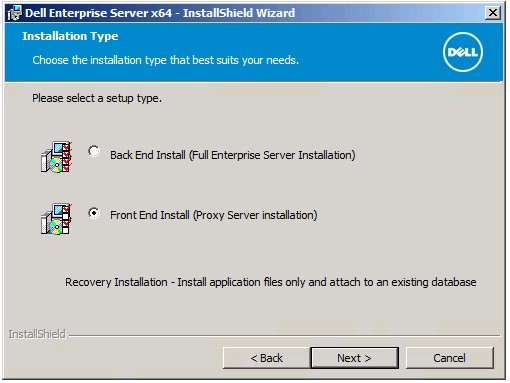
- Alternativt kan du endre installasjonskatalogen og klikke på Next (Neste).
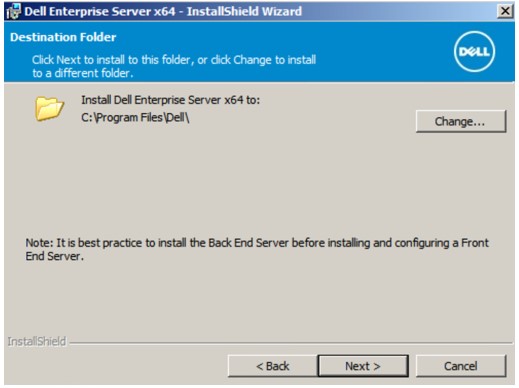
- Velg enten:
- Importer et eksisterende sertifikat, og gå videre til trinn 12.
- Opprett et selvsignert sertifikat og importer det til nøkkellageret, og gå videre til trinn 13.
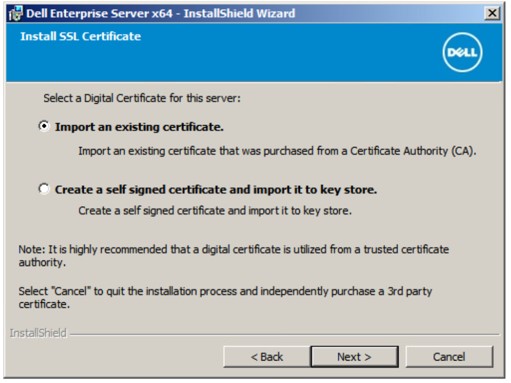 Merk:
Merk:- Dette sertifikatet blir brukt til sikker datakommunikasjon fra frontserveren til bakserveren.
- Dell anbefaler et tredjepartssertifikat.
- Gå til banen til sertifikatet som skal importeres, og fyll inn passordet til sertifikatet. Når du er ferdig, klikker du på Next (Neste). Gå til trinn 14.
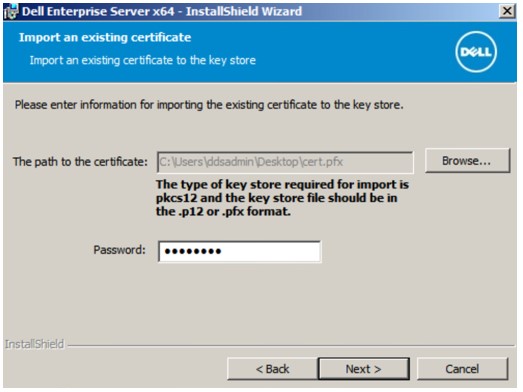 Merk:
Merk:- Sertifikatbanen og -navnet vil være annerledes i miljøet ditt.
- Hvis du vil ha mer informasjon, du se Opprette et domene- eller tredjepartssertifikat for Dell Data Security- / Dell Data Protection-server (på engelsk).
- Gjør følgende i menyen Create Self-Signed certificate (Opprett selvsignert sertifikat):
- Bekreft Fully-qualified Computer Name (Fullstendig datamaskinnavn).
- Fyll ut feltet Organization (Organisasjon).
- Fyll ut feltet Organizational Unit (Organisasjonsenhet).
- Fyll ut feltet City (By).
- Fyll ut feltet State (Stat).
- Fyll ut feltet Country (Land) med forkortelse på to bokstaver.
- Klikk på Next (Neste), og gå videre til trinn 14.
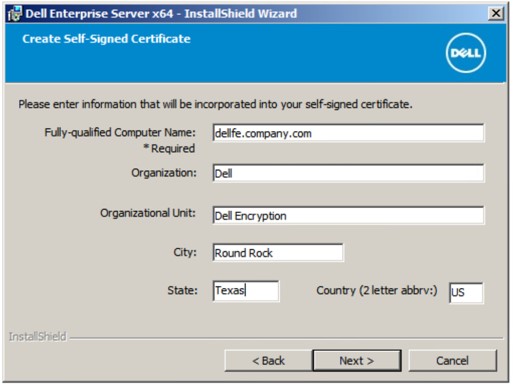 Alle feltene som er fylt ut i eksempelet ovenfor, kan avvike fra miljøet ditt.
 - Gjør følgende i menyen Front End Server Setup (Frontserveroppsett):
- Fyll inn frontserverens fullstendige vertsnavn eller interne DNS-alias.
- Velg enten Enterprise Edition eller Virtual Edition.
- Klikk Neste.
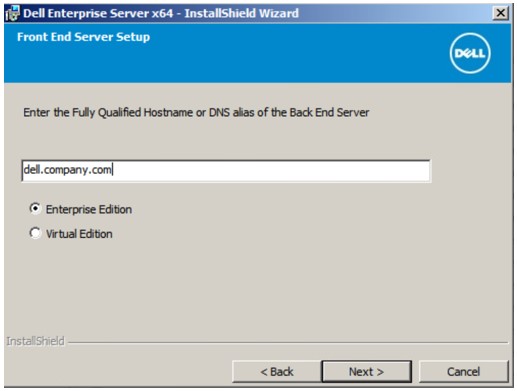
- Gjør følgende i menyen Front End Server Install Setup (Installasjonsoppsett for frontserver):
- Alternativt kan du klikke på Edit Hostnames (Rediger vertsnavn) og gå videre til trinn 16.
- Alternativt kan du klikke på Edit External Facing Ports (Rediger eksterne porter) og gå videre til trinn 17.
- Alternativt kan du klikke på Edit Internal Connecting Ports (Rediger interne porter) og gå videre til trinn 18.
- Klikk på Next (Neste), og gå videre til trinn 19.
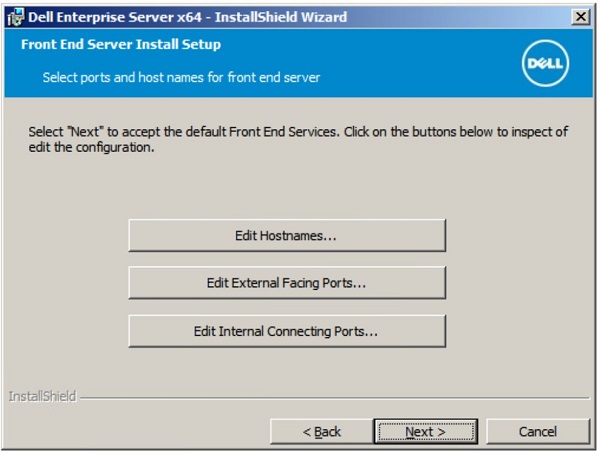
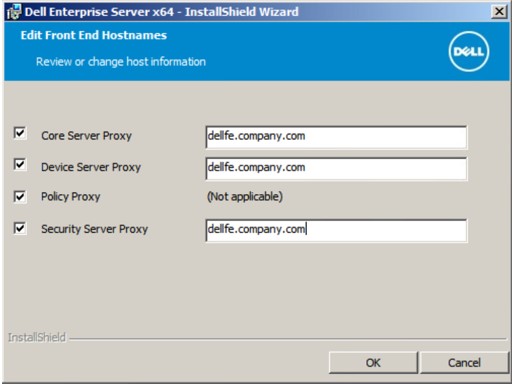
- Hvis du klikket på Edit Hostnames (Rediger vertsnavn, trinn 15), kan du redigere de aktuelle vertsnavnene for frontserveren, og deretter klikke på OK for å gå tilbake til trinn 15.
 Merk:
Merk:- Vertsnavnet som brukes, må samsvare med servernavnet som er oppgitt i sertifikatet (trinn 12).
- Vertsnavnene på skjermbildeeksempelet vil avvike fra miljøet ditt.
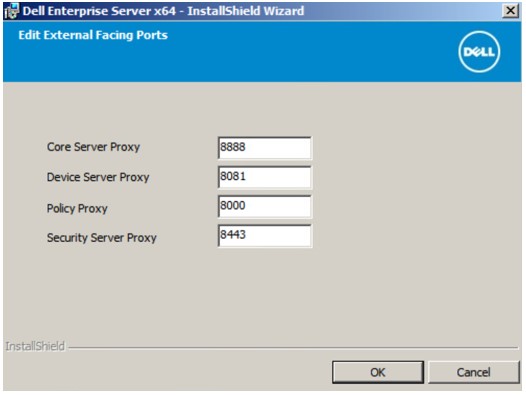
- Hvis du klikket på Edit External Facing Ports (Rediger eksterne porter, trinn 15), kan du redigere de aktuelle portene, klikke på OK og gå tilbake til trinn 15.
 Merk:
Merk:- Det anbefales på det sterkeste å bare endre porter når det er en konflikt i miljøet ditt.
- Porter kan bare endres under installasjonsprosessen på grunn av kompleksiteten til programvaren.
- Hvis du klikket på Edit Internal Connecting Ports (Rediger interne porter, trinn 15), kan du redigere de aktuelle portene, klikke på OK og gå tilbake til trinn 15.
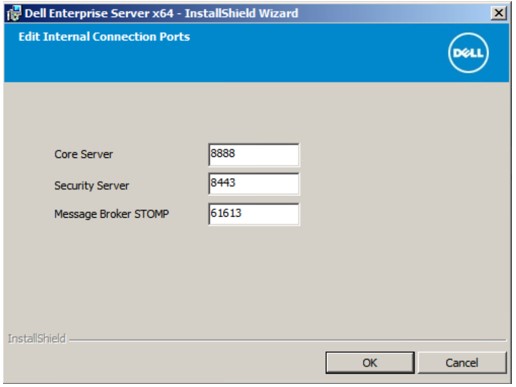 Merk:
Merk:- Det anbefales på det sterkeste å bare endre porter når det er en konflikt i miljøet ditt.
- Porter kan bare endres under installasjonsprosessen på grunn av kompleksiteten til programvaren.
- Klikk på Installer.
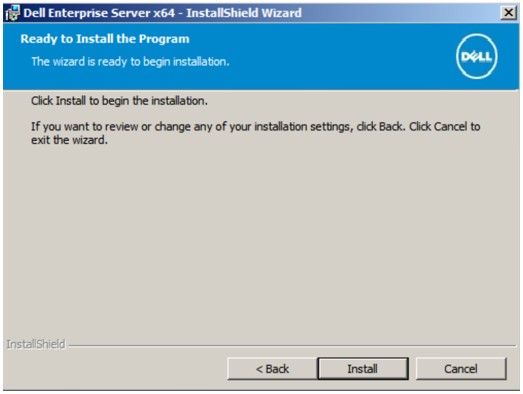
- Klikk på Avslutt.
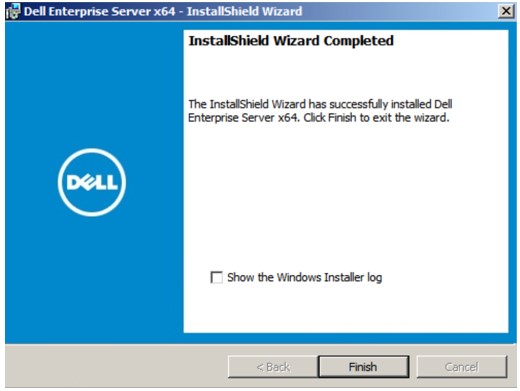 Merk: Når administrasjonskonsollen er fullført, må den konfigureres. Hvis du vil ha mer informasjon, kan du se Konfigurere administrasjonskonsollen for Dell Data Security- / Dell Data Protection-serveren (på engelsk).
v8.3.1 til 1.5.1
- Høyreklikk på og pakk ut serverprogramvaren.
 Hvis du vil ha mer informasjon om hvordan du laster ned serverprogramvaren, kan du se Laste ned Dell Security Management-server.
 - Fra den utpakkede rotmappen kopierer du
EnterpriseServerInstallKey.iniTil...C:\Windows.
 Du kan også fylle inn produktnøkkelen manuelt i trinn 8.
 - Gå til
Installers\Enterprise Server\<BIT>, og dobbeltklikk derettersetup.exe.
 Merk:
Merk:<BIT>x64 eller x86 - Velg språk og klikk på OK.
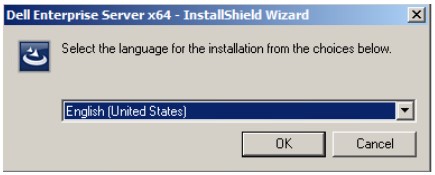
- Hvis noen manglende forutsetninger blir oppdaget, klikker du på Install (Installer). Hvis ikke, går du til trinn 6.
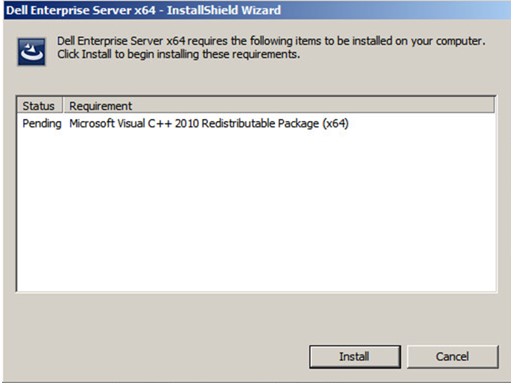 Merk: Hvis du vil ha mer informasjon om systemkravene, kan du se Dell Security Management Server Front-End Systemkrav.
 - Klikk Neste.
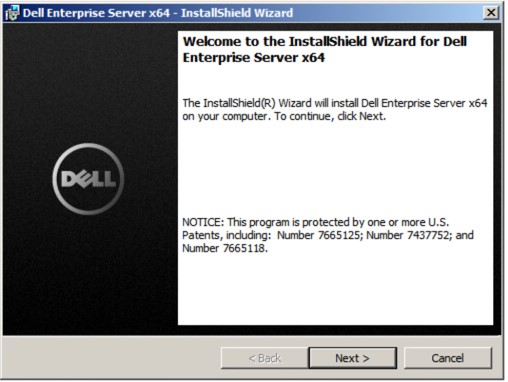
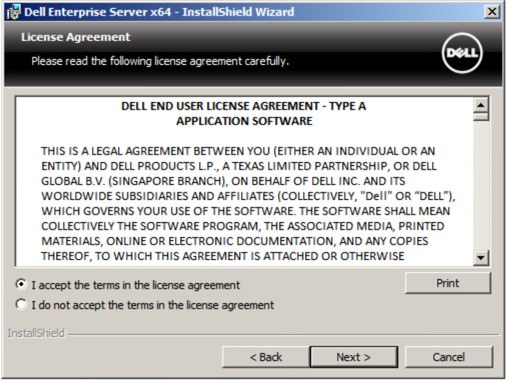
- Velg I accept the terms in the license agreement (Jeg godtar vilkårene i lisensavtalen) og klikk på Next (Neste).
- Klikk Neste.
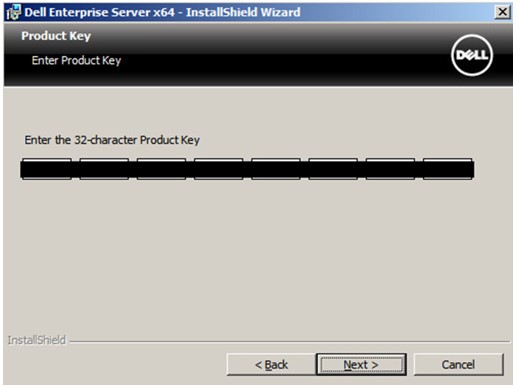 Merk: Produktnøkkelen fylles ut automatisk (trinn 2).
 - Alternativt kan du endre installasjonskatalogen og klikke på Next (Neste).
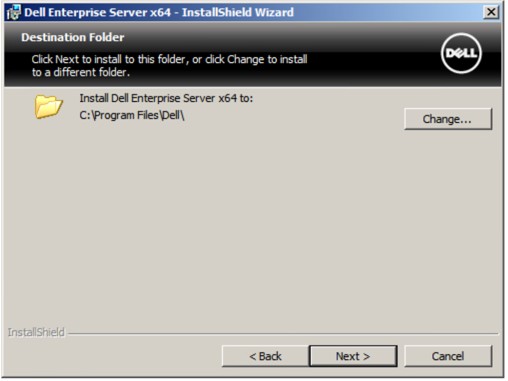
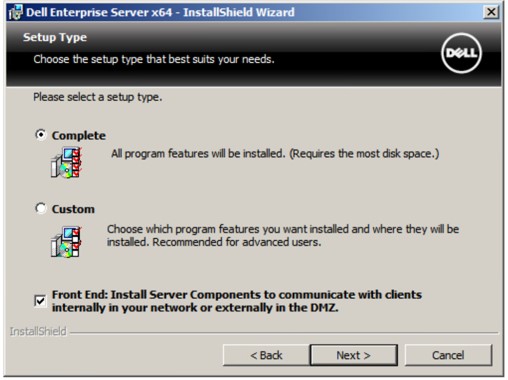
- Velg Complete (Fullfør), merk av for Front End (Frontserver), og klikk på Next (Neste).
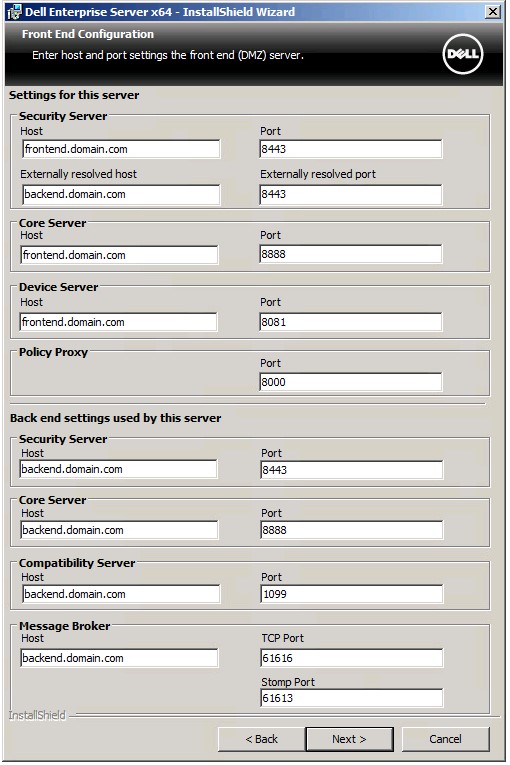
- Gjør følgende i menyen Front End Configuration (Konfigurasjon av frontserver):
- Gå til Settings for this server (Innstillinger for denne serveren), og fyll ut feltet Security Server Externally resolved host (Ekstern vert for sikkerhetsserver) med frontserverens eksterne DNS.
- Gå til Back end settings used by this server (Bakserverinnstillinger som brukes av denne serveren), fyll ut vertsfeltene for Security Server (Sikkerhetsserver), Core Server (Kjerneserver), Compatibility Server (Kompatibilitetsserver) og Message Broker (Meldingsmegler) med bakserverens interne DNS.
- Alternativt kan du redigere porter.
- Klikk Neste.
 Merk:
Merk:- Det anbefales på det sterkeste å bare endre porter når det er en konflikt i miljøet ditt.
- Porter kan bare endres under installasjonsprosessen på grunn av kompleksiteten til programvaren.
- Vertsnavnet som brukes, må samsvare med servernavnet som er oppgitt i sertifikatet (trinn 12).
- Vertsnavnene på skjermbildeeksempelet vil avvike fra miljøet ditt.
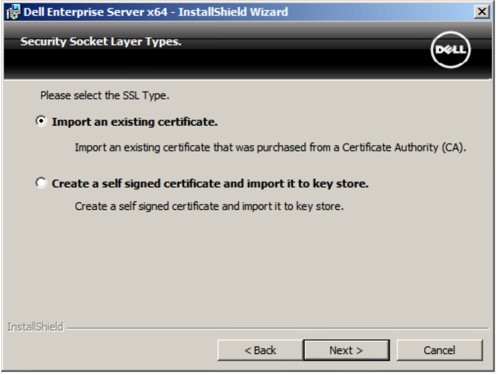
- Velg enten:
- Importer et eksisterende sertifikat, og gå videre til trinn 13.
- Opprett et selvsignert sertifikat og importer det til nøkkellageret, og gå videre til trinn 14.
 Merk:
Merk:- Dette sertifikatet blir brukt til sikker datakommunikasjon fra frontserveren til bakserveren.
- Dell anbefaler et tredjepartssertifikat.
- Gå til banen til sertifikatet som skal importeres, og fyll inn passordet til sertifikatet. Når du er ferdig, klikker du på Next (Neste). Gå til trinn 15.
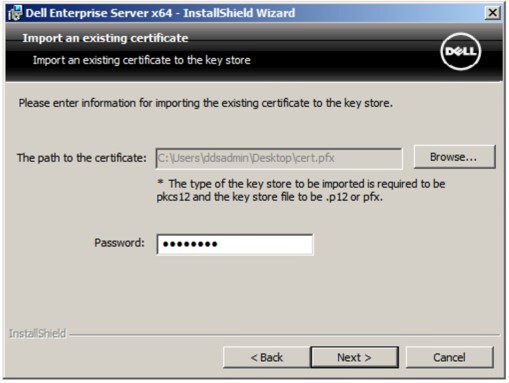 Merk:
Merk:- Sertifikatbanen og -navnet vil være annerledes i miljøet ditt.
- Hvis du vil ha mer informasjon, du se Opprette et domene- eller tredjepartssertifikat for Dell Data Security- / Dell Data Protection-server (på engelsk).
- Gjør følgende i menyen Set up a Certificate Authority (CA) (Opprette en sertifikatmyndighet):
- Bekreft Fully-qualified Computer Name (Fullstendig datamaskinnavn).
- Fyll ut feltet Organization (Organisasjon).
- Fyll ut feltet Organizational Unit (Organisasjonsenhet).
- Fyll ut feltet City (By).
- Fyll ut feltet State (Stat).
- Fyll ut feltet Country (Land) med forkortelse på to bokstaver.
- Klikk på Next (Neste), og gå videre til trinn 15.
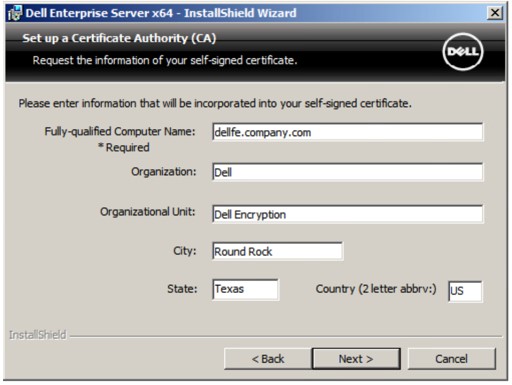 Alle feltene som er fylt ut i eksempelet ovenfor, kan avvike fra miljøet ditt.
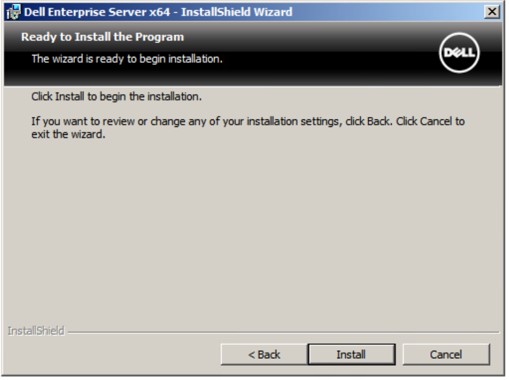
 - Klikk på Installer.
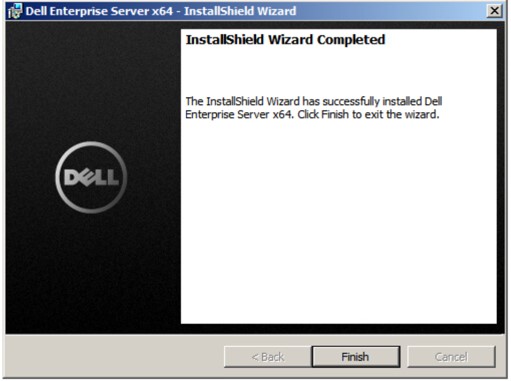
- Klikk på Avslutt.
v8.3.0
- Høyreklikk på og pakk ut serverprogramvaren.
 Hvis du vil ha mer informasjon om hvordan du laster ned serverprogramvaren, kan du se Laste ned Dell Security Management-server.
 - Kopier
EnterpriseServerInstallKey.iniTil...C:\Windows.
 Merk:
Merk:- For å få
EnterpriseServerInstallKey.ini, ring Dell Data Protection ProSupport. Hvis du vil ha mer informasjon, kan du se Dell Data Security internasjonale telefonnumre for støtte. - Du kan også fylle inn produktnøkkelen manuelt i trinn 8.
- For å få
- Gå til
Enterprise Server\<BIT>, og dobbeltklikk derettersetup.exe.
 Merk:
Merk:<BIT>x64 eller x86 - Velg språk og klikk på OK.
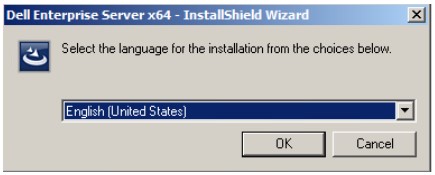
- Hvis noen manglende forutsetninger blir oppdaget, klikker du på Install (Installer). Hvis ikke, går du til trinn 6.
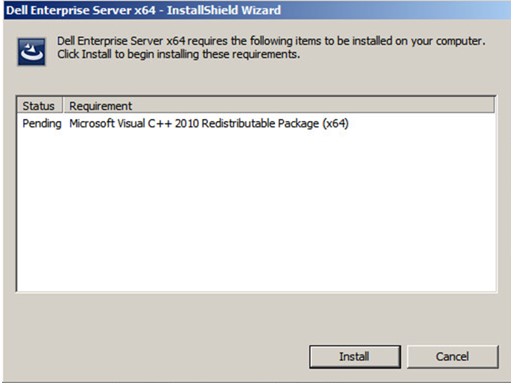 Merk: Hvis du vil ha mer informasjon om systemkravene, kan du se Dell Security Management Server Front-End Systemkrav.
 - Klikk Neste.
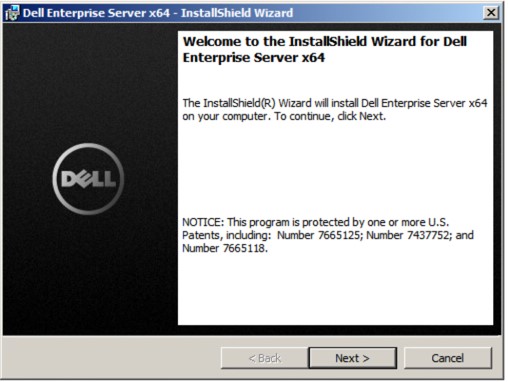
- Velg I accept the terms in the license agreement (Jeg godtar vilkårene i lisensavtalen) og klikk på Next (Neste).
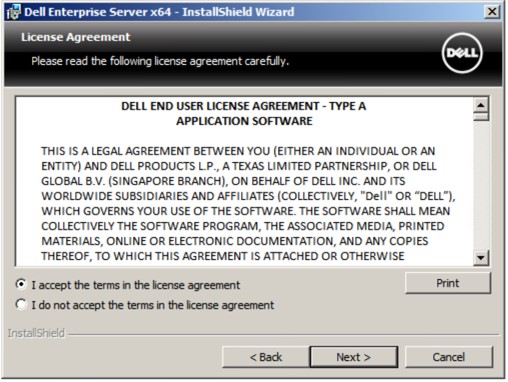
- Klikk Neste.
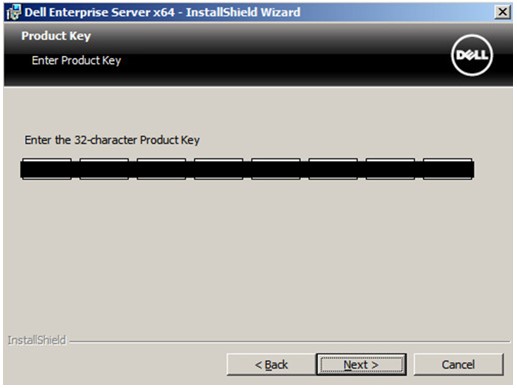 Merk: Produktnøkkelen fylles ut automatisk (trinn 2).
 - Alternativt kan du endre installasjonskatalogen og klikke på Next (Neste).
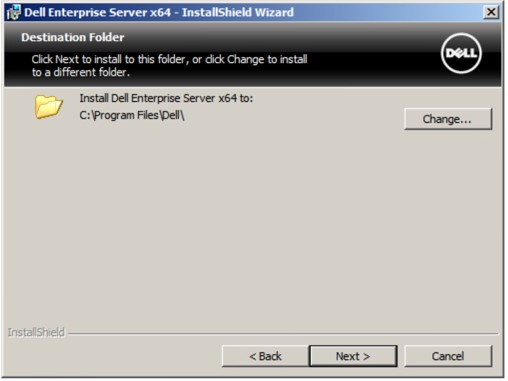
- Velg Complete (Fullfør), merk av for Front End (Frontserver), og klikk på Next (Neste).
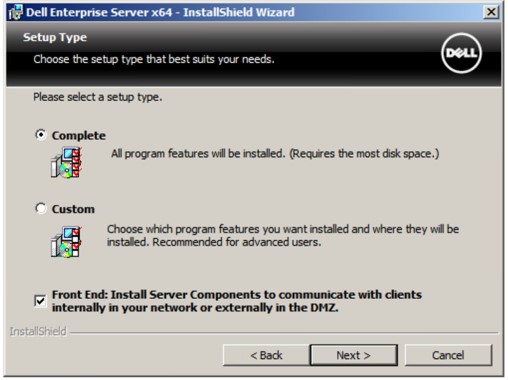
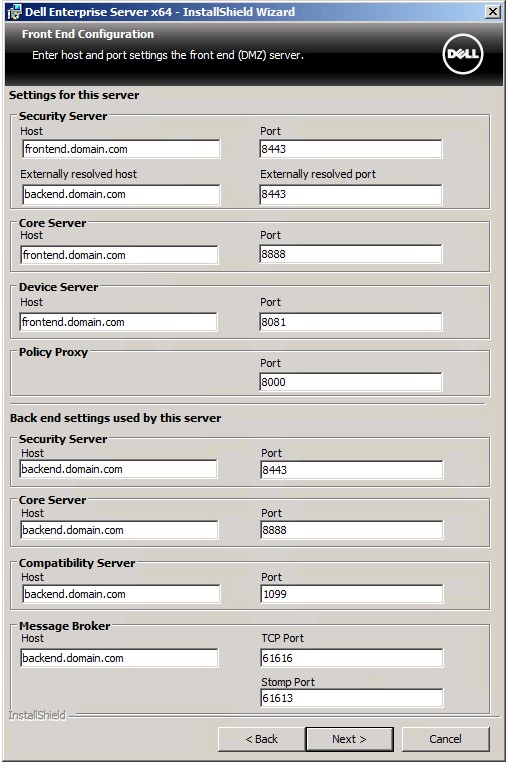
- Gjør følgende i menyen Front End Configuration (Konfigurasjon av frontserver):
- Gå til Settings for this server (Innstillinger for denne serveren), og fyll ut feltet Security Server Externally resolved host (Ekstern vert for sikkerhetsserver) med frontserverens eksterne DNS.
- Gå til Back end settings used by this server (Bakserverinnstillinger som brukes av denne serveren), fyll ut vertsfeltene for Security Server (Sikkerhetsserver), Core Server (Kjerneserver), Compatibility Server (Kompatibilitetsserver) og Message Broker (Meldingsmegler) med bakserverens interne DNS.
- Alternativt kan du redigere porter.
- Klikk Neste.
 Merk:
Merk:- Det anbefales på det sterkeste å bare endre porter når det er en konflikt i miljøet ditt.
- Porter kan bare endres under installasjonsprosessen på grunn av kompleksiteten til programvaren.
- Vertsnavnet som brukes, må samsvare med servernavnet som er oppgitt i sertifikatet (trinn 12).
- Vertsnavnene på skjermbildeeksempelet vil avvike fra miljøet ditt.
- Velg enten:
- Importer et eksisterende sertifikat, og gå videre til trinn 13.
- Opprett et selvsignert sertifikat og importer det til nøkkellageret, og gå videre til trinn 14.
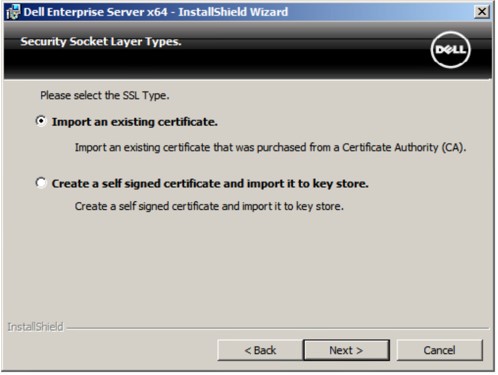 Merk:
Merk:- Dette sertifikatet blir brukt til sikker datakommunikasjon fra frontserveren til bakserveren.
- Dell anbefaler et tredjepartssertifikat.
- Gå til banen til sertifikatet som skal importeres, og fyll inn passordet til sertifikatet. Når du er ferdig, klikker du på Next (Neste). Gå til trinn 15.
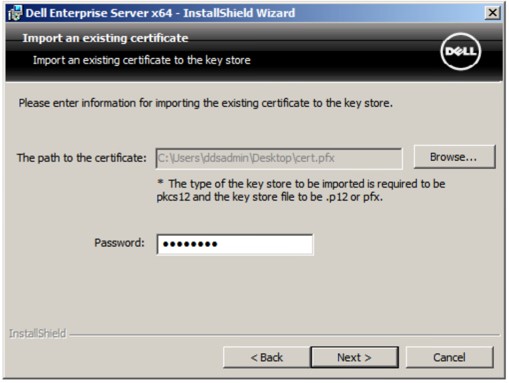 Merk:
Merk:- Sertifikatbanen og -navnet vil være annerledes i miljøet ditt.
- Hvis du vil ha mer informasjon, du se Opprette et domene- eller tredjepartssertifikat for Dell Data Security- / Dell Data Protection-server (på engelsk).
- Gjør følgende i menyen Set up a Certificate Authority (CA) (Opprette en sertifikatmyndighet):
- Bekreft Fully-qualified Computer Name (Fullstendig datamaskinnavn).
- Fyll ut feltet Organization (Organisasjon).
- Fyll ut feltet Organizational Unit (Organisasjonsenhet).
- Fyll ut feltet City (By).
- Fyll ut feltet State (Stat).
- Fyll ut feltet Country (Land) med forkortelse på to bokstaver.
- Klikk på Next (Neste), og gå videre til trinn 15.
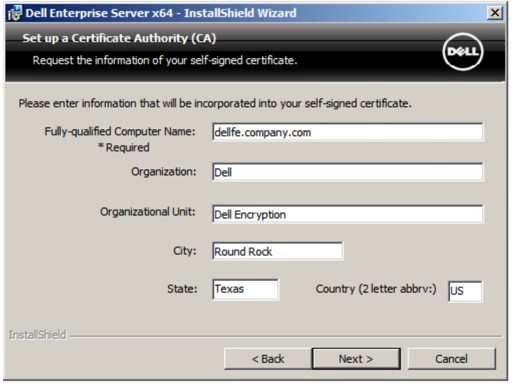 Alle feltene som er fylt ut i eksempelet ovenfor, kan avvike fra miljøet ditt.
 - Klikk på Installer.
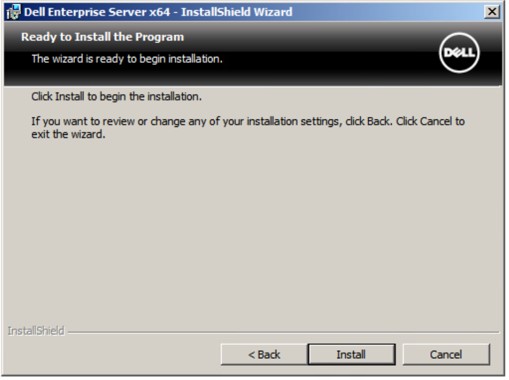
- Klikk på Avslutt.
v8.0.0 til 8.1.0
- Høyreklikk på og pakk ut serverprogramvaren.
 Hvis du vil ha mer informasjon om hvordan du laster ned serverprogramvaren, kan du se Laste ned Dell Security Management-server.
 - Kopier
EnterpriseServerInstallKey.iniTil...C:\Windows.
 Merk:
Merk:- For å få
EnterpriseServerInstallKey.ini, ring Dell Data Protection ProSupport. Hvis du vil ha mer informasjon, kan du se Dell Data Security internasjonale telefonnumre for støtte. - Du kan også fylle inn produktnøkkelen manuelt i trinn 8.
- For å få
- Gå til
Installers\Enterprise Server\<BIT>, og dobbeltklikk derettersetup.exe.
 Merk:
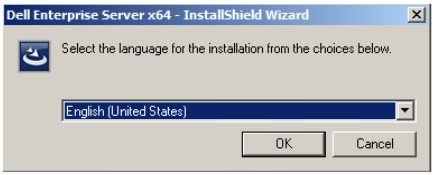
Merk:<BIT>x64 eller x86 - Velg språk og klikk på OK.
- Hvis noen manglende forutsetninger blir oppdaget, klikker du på Install (Installer). Hvis ikke, går du til trinn 6.
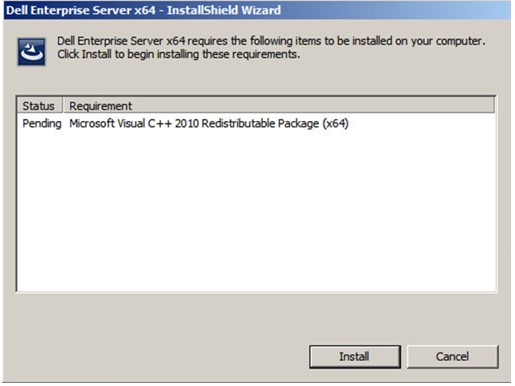 Merk: Hvis du vil ha mer informasjon om systemkravene, kan du se Dell Security Management Server Front-End Systemkrav.
 - Klikk Neste.
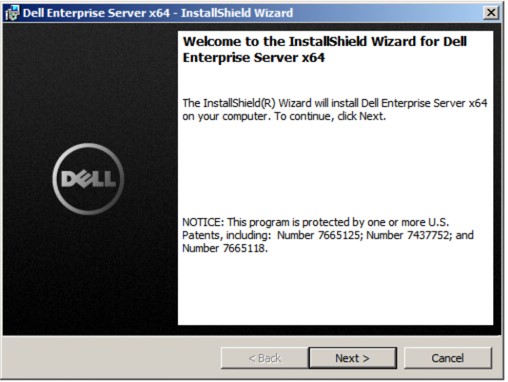
- Velg I accept the terms in the license agreement (Jeg godtar vilkårene i lisensavtalen) og klikk på Next (Neste).
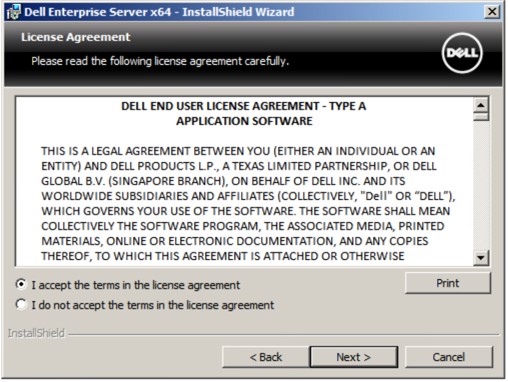
- Klikk Neste.
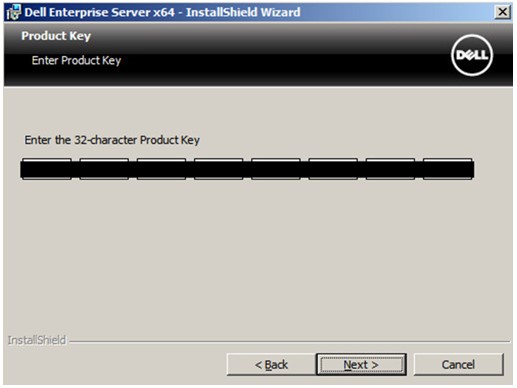 Merk: Produktnøkkelen fylles ut automatisk (trinn 2).
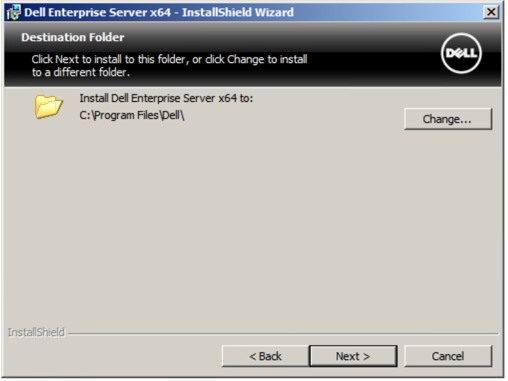
 - Alternativt kan du endre installasjonskatalogen og klikke på Next (Neste).
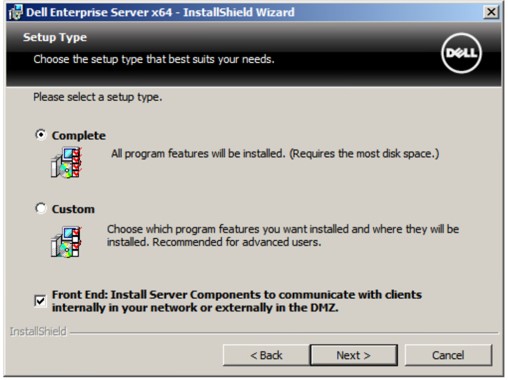
- Velg Complete (Fullfør), merk av for Front End (Frontserver), og klikk på Next (Neste).
- Gjør følgende i menyen Front End Configuration (Konfigurasjon av frontserver):
- Gå til Settings for this server (Innstillinger for denne serveren), og fyll ut feltet Security Server Externally resolved host (Ekstern vert for sikkerhetsserver) med frontserverens eksterne DNS.
- Gå til Back end settings used by this server (Bakserverinnstillinger som brukes av denne serveren), fyll ut vertsfeltene for Security Server (Sikkerhetsserver), Core Server (Kjerneserver), Compatibility Server (Kompatibilitetsserver) og Message Broker (Meldingsmegler) med bakserverens interne DNS.
- Alternativt kan du redigere porter.
- Klikk Neste.
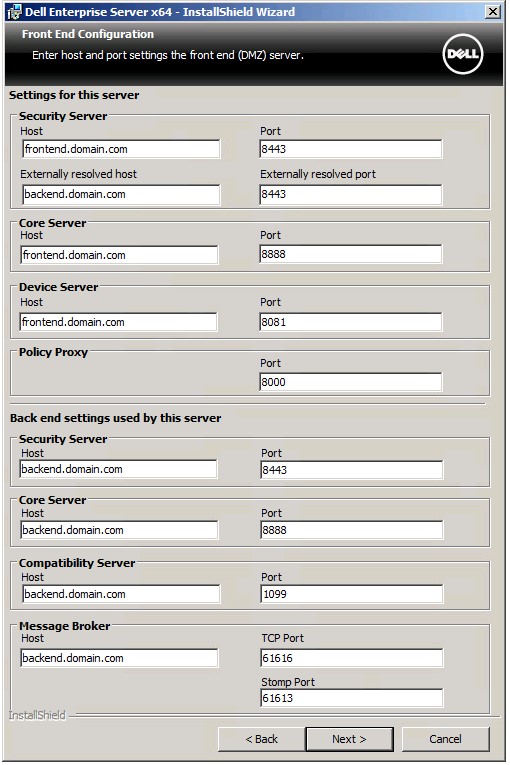 Merk:
Merk:- Det anbefales på det sterkeste å bare endre porter når det er en konflikt i miljøet ditt.
- Porter kan bare endres under installasjonsprosessen på grunn av kompleksiteten til programvaren.
- Vertsnavnet som brukes, må samsvare med servernavnet som er oppgitt i sertifikatet (trinn 12).
- Vertsnavnene på skjermbildeeksempelet vil avvike fra miljøet ditt.
- Velg enten:
- Importer et eksisterende sertifikat, og gå videre til trinn 13.
- Opprett et selvsignert sertifikat og importer det til nøkkellageret, og gå videre til trinn 14.
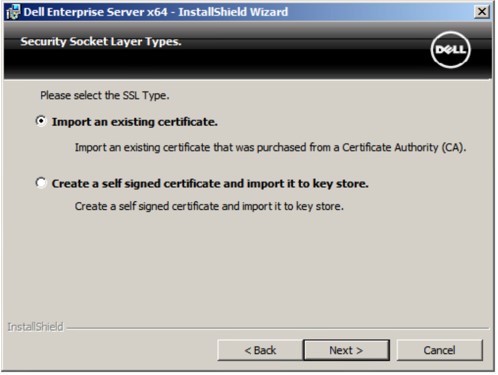 Merk:
Merk:- Dette sertifikatet blir brukt til sikker datakommunikasjon fra frontserveren til bakserveren.
- Dell anbefaler et tredjepartssertifikat.
- Gå til banen til sertifikatet som skal importeres, og fyll inn passordet til sertifikatet. Når du er ferdig, klikker du på Next (Neste). Gå til trinn 15.
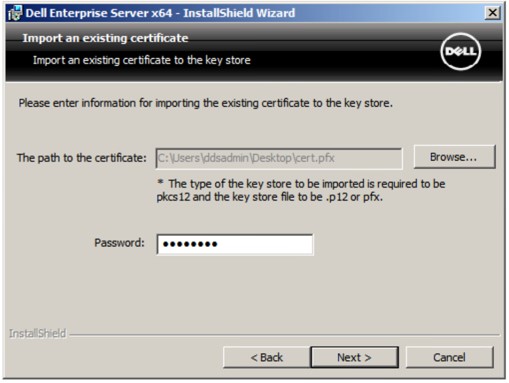 Merk:
Merk:- Sertifikatbanen og -navnet vil være annerledes i miljøet ditt.
- Hvis du vil ha mer informasjon, du se Opprette et domene- eller tredjepartssertifikat for Dell Data Security- / Dell Data Protection-server (på engelsk).
- Gjør følgende i Set up a Certificate Authority (CA) (Opprette en sertifikatmyndighet):
- Bekreft Fully-qualified Computer Name (Fullstendig datamaskinnavn).
- Fyll ut feltet Organization (Organisasjon).
- Fyll ut feltet Organizational Unit (Organisasjonsenhet).
- Fyll ut feltet City (By).
- Fyll ut feltet State (Stat).
- Fyll ut feltet Country (Land) med forkortelse på to bokstaver.
- Klikk på Next (Neste), og gå videre til trinn 15.
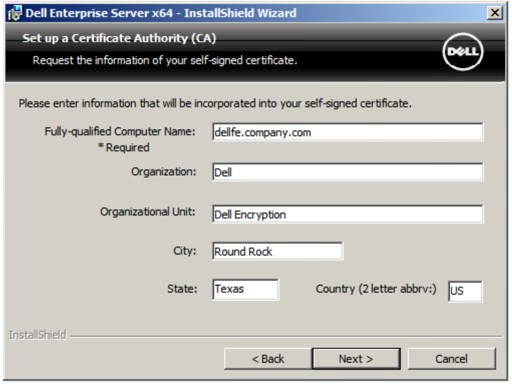 Alle feltene som er fylt ut i eksempelet ovenfor, kan avvike fra miljøet ditt.
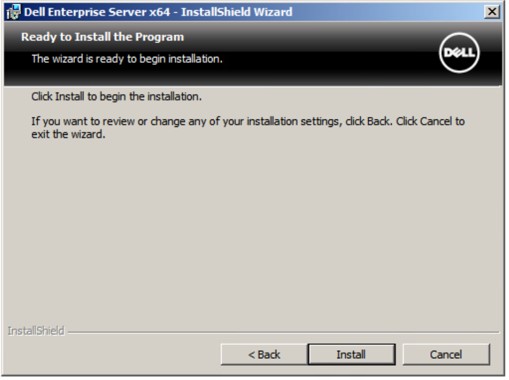
 - Klikk på Installer.
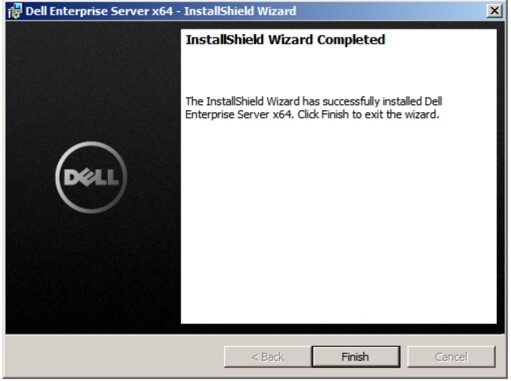
- Klikk på Avslutt.
Renseignements supplémentaires
Vidéos
Produits touchés
Dell EncryptionPropriétés de l’article
Numéro d’article: 000130572
Type d’article: How To
Dernière modification: 21 août 2026
Version: 12
Obtenez des réponses à vos questions auprès d’autre utilisateurs de Dell
Services de soutien
Vérifiez si votre appareil est couvert par les services de soutien.