如何访问 Dell Data Security 服务器管理控制台
Sommaire: 按照这些分步说明了解如何安装 Dell Data Security 服务器前端。
Cet article s’applique à
Cet article ne s’applique pas à
Cet article n’est lié à aucun produit spécifique.
Toutes les versions de produits ne sont pas identifiées dans cet article.
Instructions
本文介绍 Dell Data Security(以前称为 Dell Data Protection)服务器前端的基本安装过程。
受影响的产品:
- Dell Security Management Server
- Dell Data Protection Enterprise Edition Server
受影响的版本:
- v8.0.0 及更高版本
受影响的操作系统:
- Windows
安装过程因版本而异。
- v10.2.10 及更高版本
- v9.11.0 至 v10.2.9
- v9.8.0 至 v9.10
- v9.5.0 至 v9.7.0
- v9.1.0 至 v9.4.1
- v9.0.0
- v8.3.1 至 v8.5.1
- v8.3.0
- v8.0.0 至 v8.1.0
单击 Dell Data Security(以前称为 Dell Data Protection)服务器前端版本,了解相应的安装步骤。有关版本信息,请参阅如何确定 Dell Data Security 服务器的版本。
警告:
- 在安装之前,请确保环境满足 Dell Security Management Server Virtual/Dell Data Protection Virtual Edition 系统要求。
- 在安装或升级 Dell Data Security 前端服务器时,应禁用防病毒和防恶意软件,以避免影响 Microsoft C++ 运行时安装程序、Java 活动(证书创建和操作)以及 PostgreSQL 修改。可执行文件或脚本启动所有这些项目。
- 要解决此问题,请排除:
<INSTALLATION PATH>:\Dell\Enterprise Edition其中,<INSTALLATION PATH>表示应用程序的安装路径C:\Windows\Installer- 从中运行安装程序的文件路径。
- 要解决此问题,请排除:
注:
- 本文仅介绍 Dell Data Security 前端服务器全新的前端部署。有关 Dell Security Management Server 后端部署的信息,请参阅如何安装 Dell Security Management Server。
- Dell Security Management Server 的更复杂/自定义部署需要客户端服务。客户端服务合约可通过销售代表进行购买。
v10.2.10 及更高版本
- 右键单击并解压服务器软件。
 有关如何下载该服务器软件的更多信息,请参阅如何下载 Dell Security Management Server(英文版)。
 - 从解压的根文件夹中,将
EnterpriseServerInstallKey.ini到C:\Windows。
 (可选)可在步骤 8 中手动填充产品密钥。
 - 转至
\x64然后双击setup.exe。

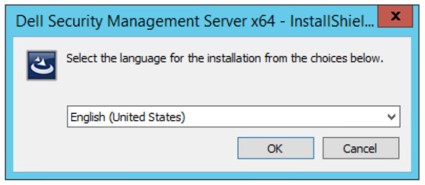
- 选择所需的语言,然后单击 OK。
- 如果检测到任何缺少的要求,请单击安装。否则,请转至步骤 6。
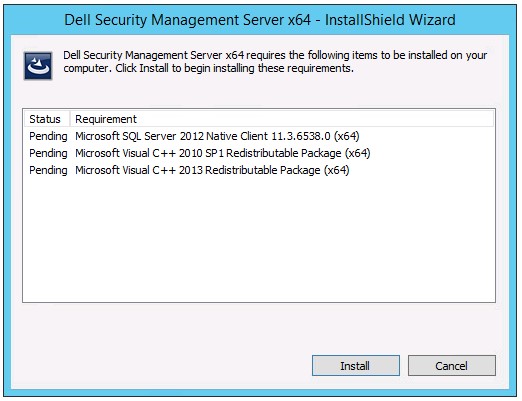 注意: 有关系统要求的更多信息,请参阅 Dell Security Management Server 前端系统要求。
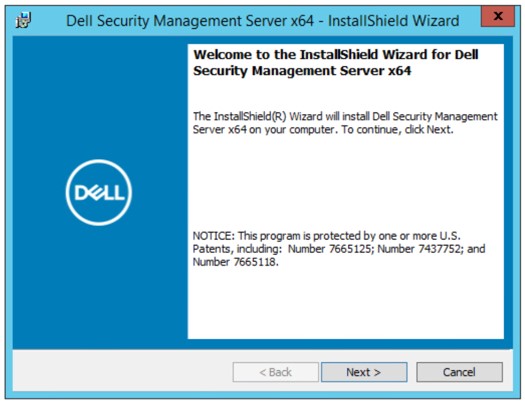
 - 单击 Next。
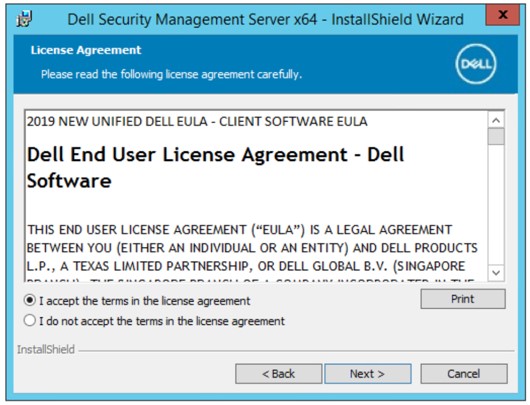
- 选择 I accept the terms in the license agreement,然后单击 Next。
- 单击 Next。
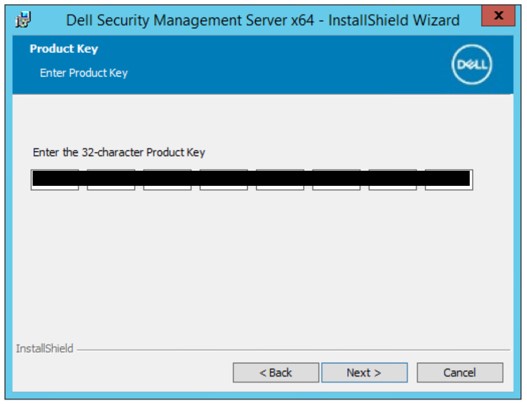 产品密钥将自动填充(步骤 2)。
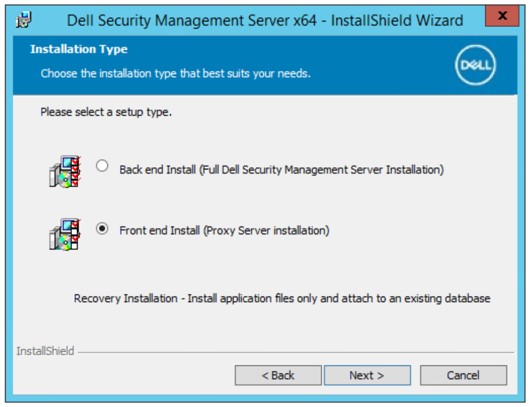
 - 验证 Front end Install (Proxy Server Installation) 已选定,然后单击 Next。
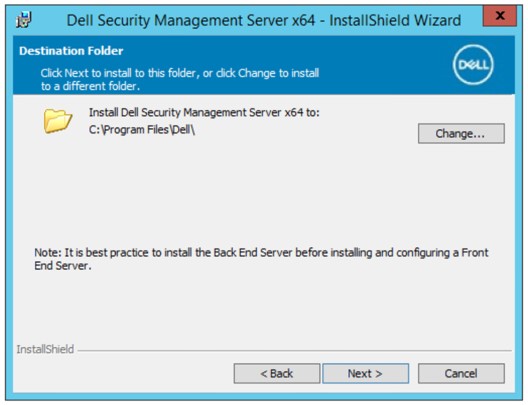
- (可选)更改安装目录,然后单击 Next。
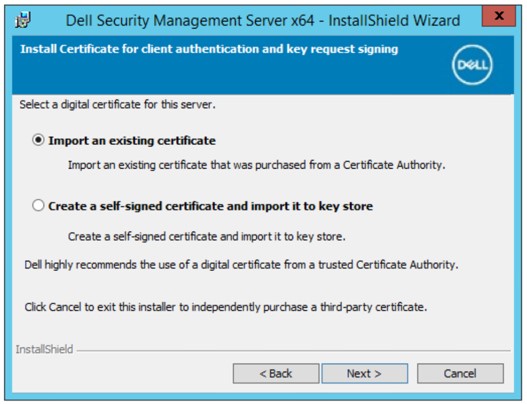
- 选择以下一项:
- Import an existing certificate,然后继续执行步骤 12。
- Create a self-signed certificate and import it to key store,然后继续执行步骤 13。
 注:
注:- 此证书用于将端点软件中的数据安全地传达给服务器。
- 戴尔建议使用第三方证书。
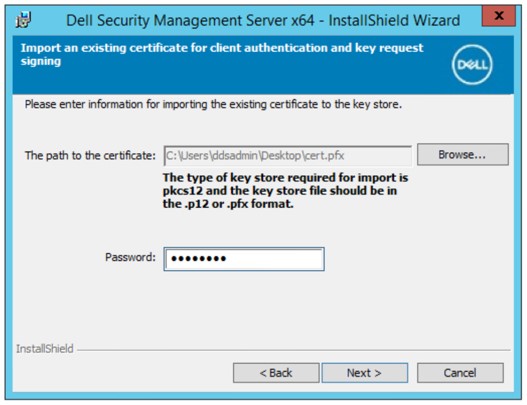
- 浏览至要导入的证书的路径,然后填充证书的密码。在完成后,单击 Next。转到步骤 14。
 注:
注:- 在您的环境中,证书的路径和名称会有所不同。
- 有关更多信息,请参阅如何为 Dell Data Security/Dell Data Protection 服务器创建域或第三方证书(英文版)。
- 在“Create Self-Signed certificate”菜单中:
- 确认完全限定的计算机名。
- 填充组织。
- 填充组织单元。
- 填充城市/直辖市。
- 填充省/自治区/直辖市。
- 以两个字母的缩写形式填充国家/地区。
- 单击 Next,然后转至步骤 14。
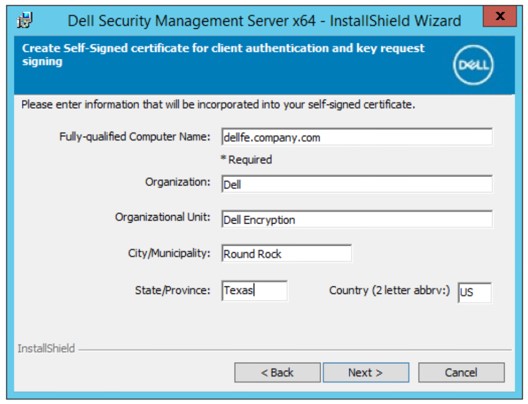 屏幕截图中使用的示例会与您环境中的有所不同。
 - 填充后端 Dell Data Security 服务器的完全限定的主机名或 DNS 别名,然后单击 Next。
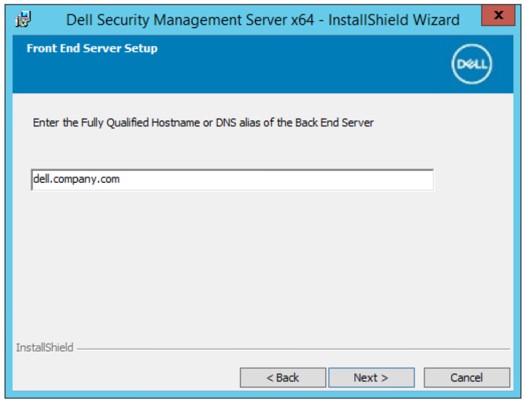 上面的示例在您的环境中将会有所不同。
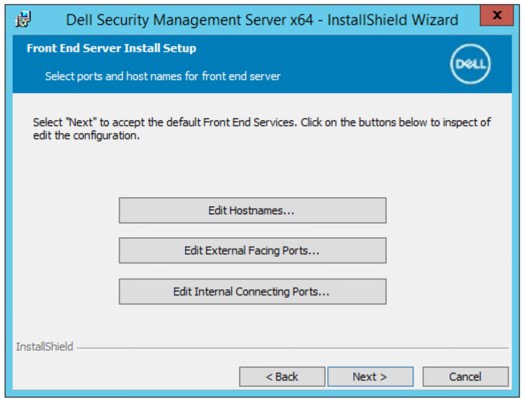
 - 在“Front End Server Install Setup”菜单中:
- (可选)单击 Edit Hostnames,然后继续执行步骤 16。
- (可选)单击 Edit External Facing Ports,然后继续执行步骤 17。
- (可选)单击 Edit Internal Connecting Ports,然后继续执行步骤 18。
- 单击 Next 并转至步骤 19。
- 如果已单击 Edit Hostnames(步骤 15),则编辑相应的前端主机名,然后单击 OK,以返回到步骤 15。
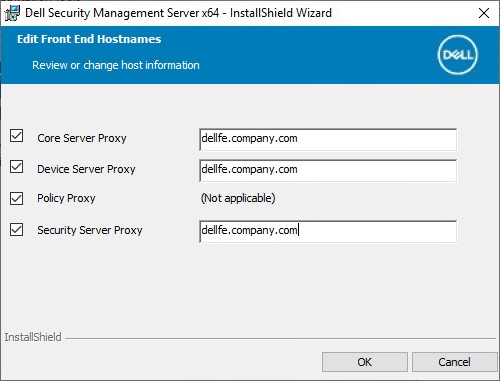 注:
注:- 使用的主机名必须与证书中引用的服务器名称(步骤 12)相匹配。
- 屏幕截图示例中的主机名在您的环境中将会有所不同。
- 如果已单击 Edit External Facing Ports(步骤 15),则编辑相应的端口,单击 OK,然后返回到步骤 15。
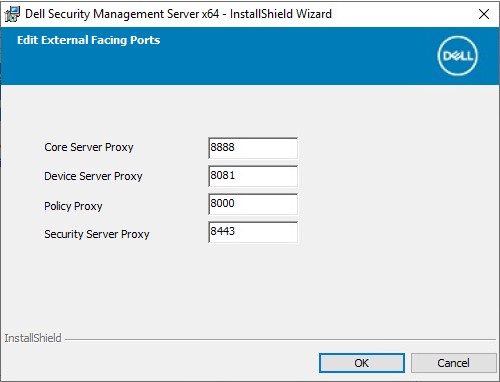 注:
注:- 我们强烈建议仅在您的环境中存在冲突时才更改端口。
- 由于软件的复杂性,端口只能在安装过程中修改。
- 如果已单击 Edit Internal Connecting Ports(步骤 15),则编辑相应的端口,单击 OK,然后返回到步骤 15。
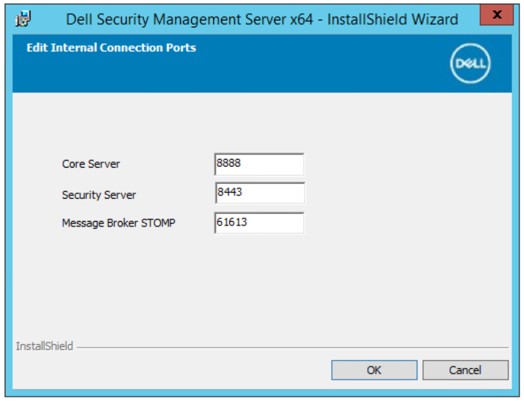 注:
注:- 我们强烈建议仅在您的环境中存在冲突时才更改端口。
- 由于软件的复杂性,端口只能在安装过程中修改。
- 单击 Install。
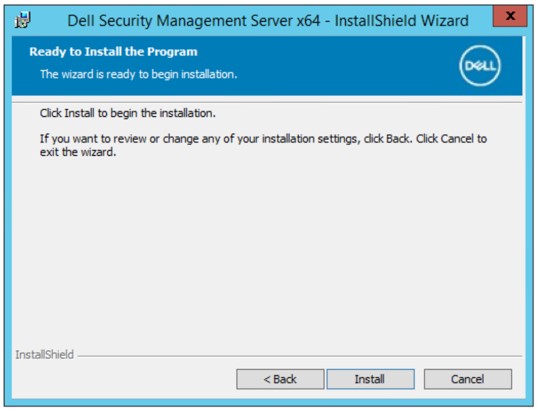
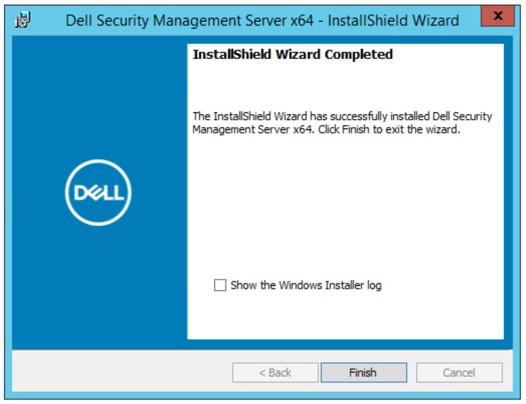
- 单击完成。
v9.11.0 至 v10.2.9
- 右键单击并解压服务器软件。
 有关如何下载该服务器软件的更多信息,请参阅如何下载 Dell Security Management Server(英文版)。
 - 从解压的根文件夹中,将
EnterpriseServerInstallKey.ini到C:\Windows。
 (可选)可在步骤 8 中手动填充产品密钥。
 - 转至
\x64然后双击setup.exe。

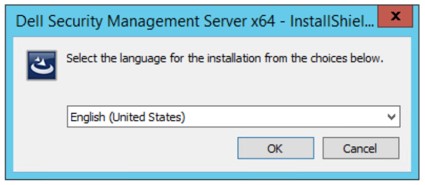
- 选择所需的语言,然后单击 OK。
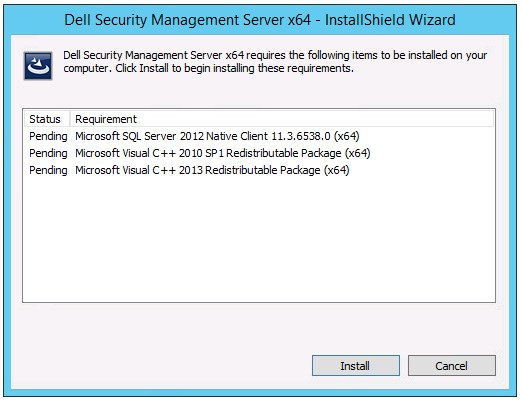
- 如果检测到任何缺少的要求,请单击安装。否则,请转至步骤 6。
 注意: 有关系统要求的更多信息,请参阅 Dell Security Management Server 前端系统要求。
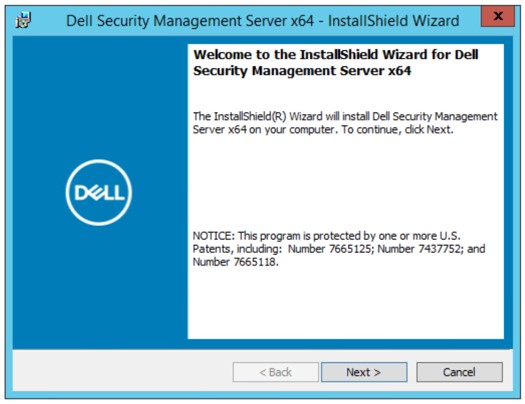
 - 单击 Next。
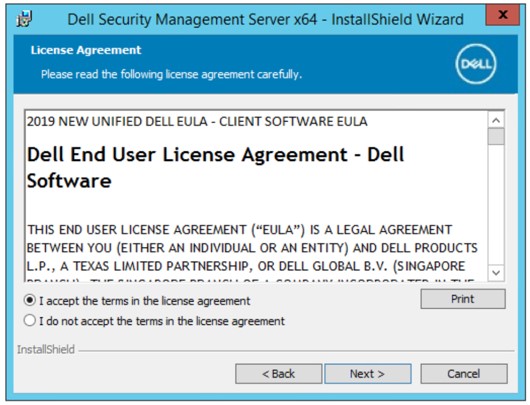
- 选择 I accept the terms in the license agreement,然后单击 Next。
- 单击 Next。
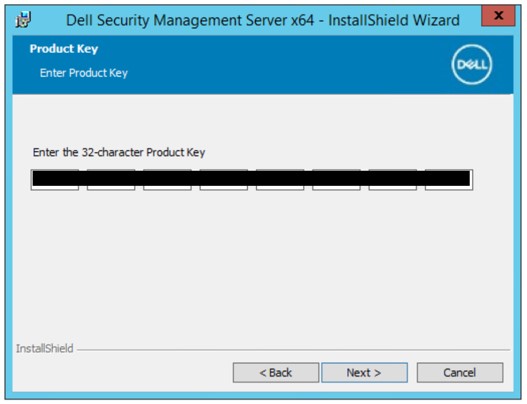 产品密钥将自动填充(步骤 2)。
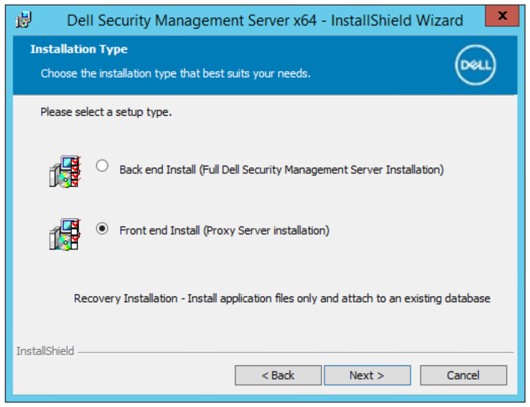
 - 验证 Front end Install (Proxy Server Installation) 已选定,然后单击 Next。
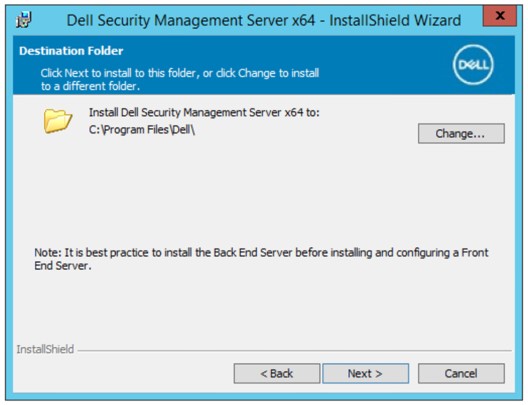
- (可选)更改安装目录,然后单击 Next。
- 选择以下一项:
- Import an existing certificate,然后继续执行步骤 12。
- Create a self-signed certificate and import it to key store,然后继续执行步骤 13。
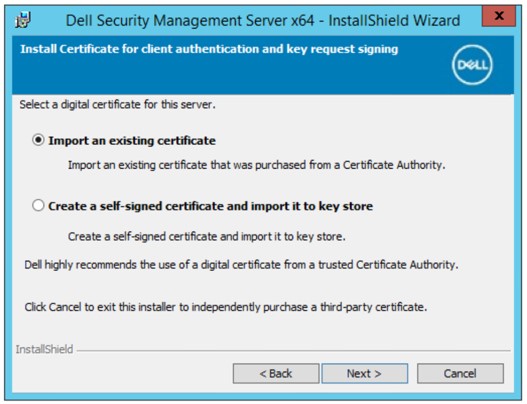 注:
注:- 此证书用于将端点软件中的数据安全地传达给服务器。
- 戴尔建议使用第三方证书。
- 浏览至要导入的证书的路径,然后填充证书的密码。在完成后,单击 Next。转到步骤 14。
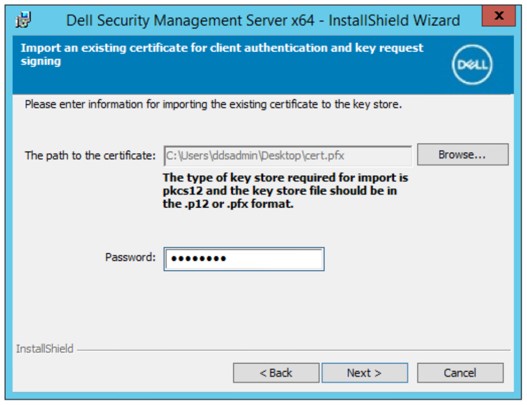 注:
注:- 在您的环境中,证书的路径和名称会有所不同。
- 有关更多信息,请参阅如何为 Dell Data Security/Dell Data Protection 服务器创建域或第三方证书(英文版)。
- 在“Create Self-Signed certificate”菜单中:
- 确认完全限定的计算机名。
- 填充组织。
- 填充组织单元。
- 填充城市/直辖市。
- 填充省/自治区/直辖市。
- 以两个字母的缩写形式填充国家/地区。
- 单击 Next,然后转至步骤 14。
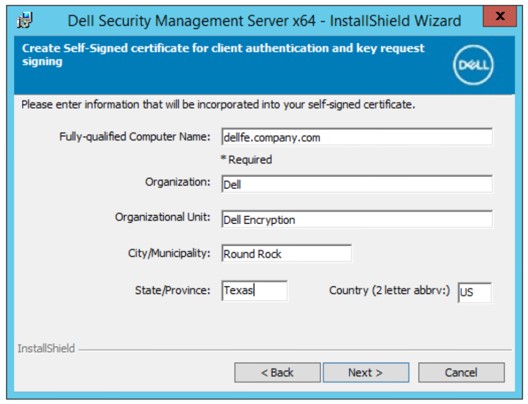 屏幕截图中使用的示例会与您环境中的有所不同。
 - 填充后端 Dell Data Security 服务器的完全限定的主机名或 DNS 别名,然后单击 Next。
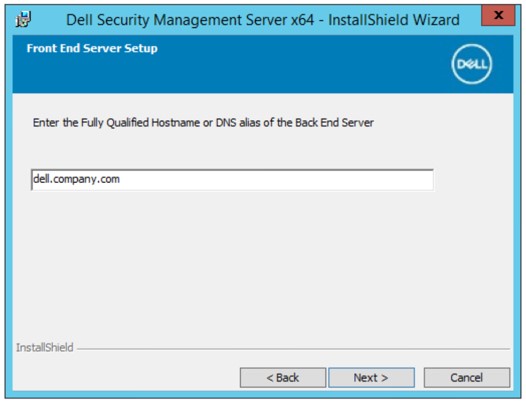 上面的示例在您的环境中将会有所不同。
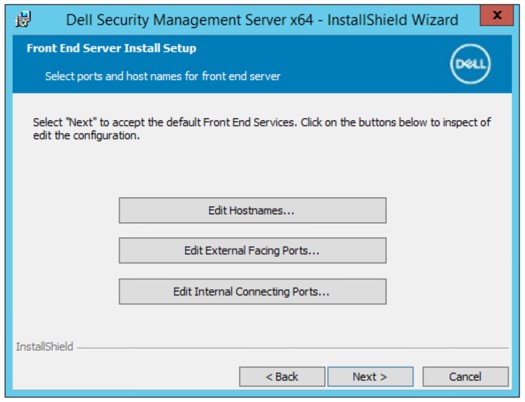
 - 在“Front End Server Install Setup”菜单中:
- (可选)单击 Edit Hostnames,然后继续执行步骤 16。
- (可选)单击 Edit External Facing Ports,然后继续执行步骤 17。
- (可选)单击 Edit Internal Connecting Ports,然后继续执行步骤 18。
- 单击 Next 并转至步骤 19。
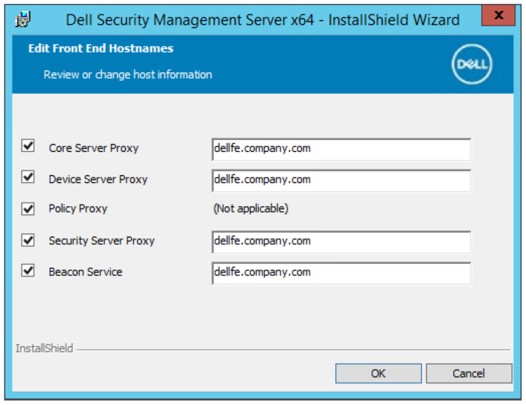
- 如果已单击 Edit Hostnames(步骤 15),则编辑相应的前端主机名,然后单击 OK,以返回到步骤 15。
 注:
注:- 使用的主机名必须与证书中引用的服务器名称(步骤 12)相匹配。
- 屏幕截图示例中的主机名在您的环境中将会有所不同。
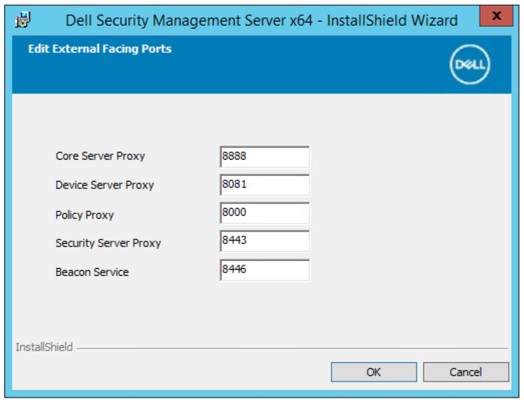
- 如果已单击 Edit External Facing Ports(步骤 15),则编辑相应的端口,单击 OK,然后返回到步骤 15。
 注:
注:- 我们强烈建议仅在您的环境中存在冲突时才更改端口。
- 由于软件的复杂性,端口只能在安装过程中修改。
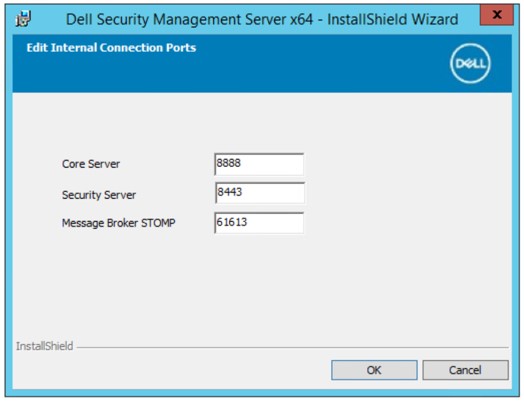
- 如果已单击 Edit Internal Connecting Ports(步骤 15),则编辑相应的端口,单击 OK,然后返回到步骤 15。
 注:
注:- 我们强烈建议仅在您的环境中存在冲突时才更改端口。
- 由于软件的复杂性,端口只能在安装过程中修改。
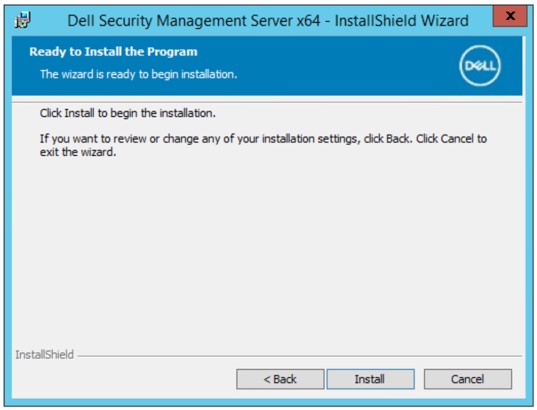
- 单击 Install。
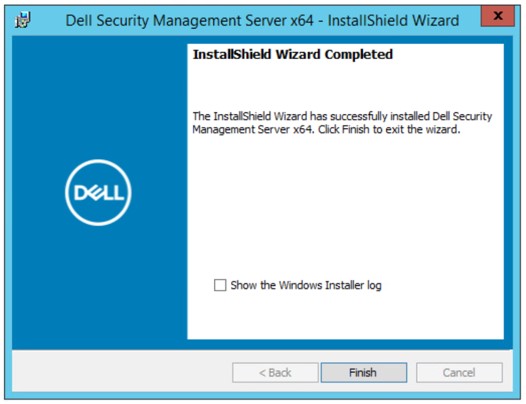
- 单击完成。
v9.8.0 至 v9.10
- 右键单击并解压服务器软件。
 有关如何下载该服务器软件的更多信息,请参阅如何下载 Dell Security Management Server(英文版)。
 - 从解压的根文件夹中,将
EnterpriseServerInstallKey.ini到C:\Windows。
 (可选)可在步骤 8 中手动填充产品密钥。
 - 转至
Security Management Server\x64然后双击setup.exe。

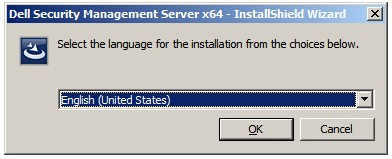
- 选择所需的语言,然后单击 OK。
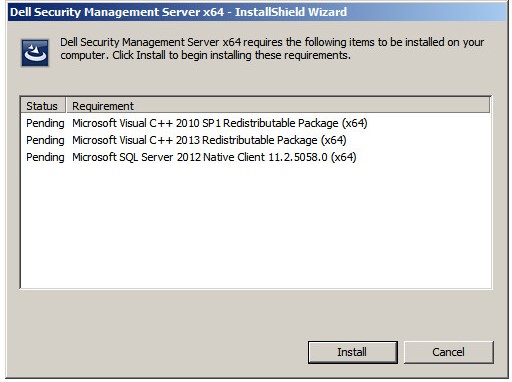
- 如果检测到任何缺少的要求,请单击安装。否则,请转至步骤 6。
 注意: 有关系统要求的更多信息,请参阅 Dell Security Management Server 前端系统要求。
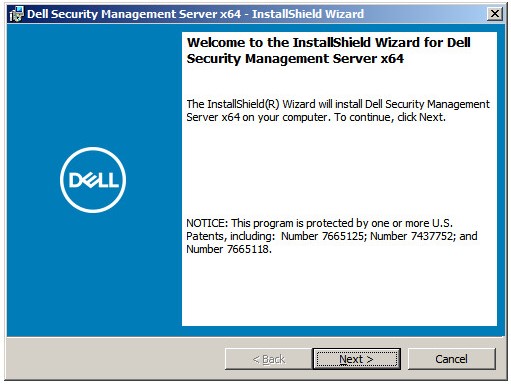
 - 单击 Next。
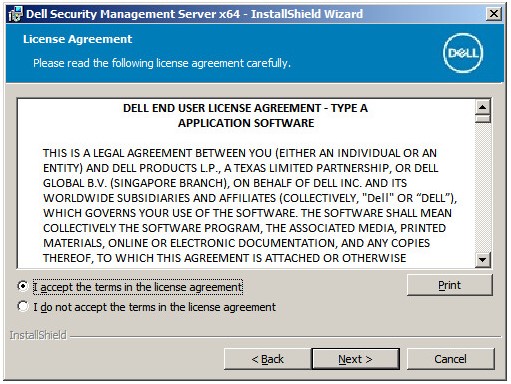
- 选择 I accept the terms in the license agreement,然后单击 Next。
- 单击 Next。
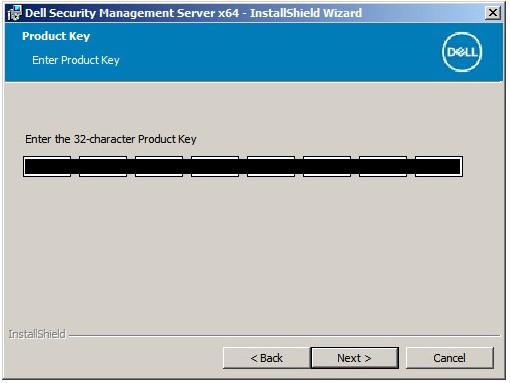 产品密钥将自动填充(步骤 2)。
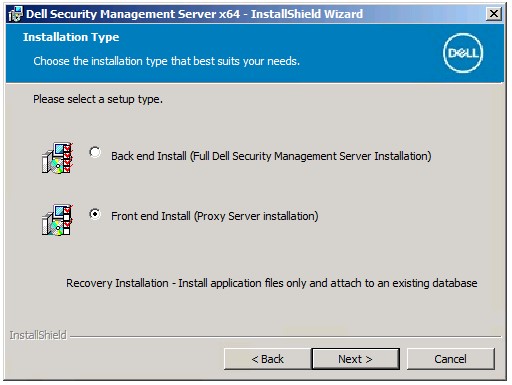
 - 验证 Front end Install (Proxy Server Installation) 已选定,然后单击 Next。
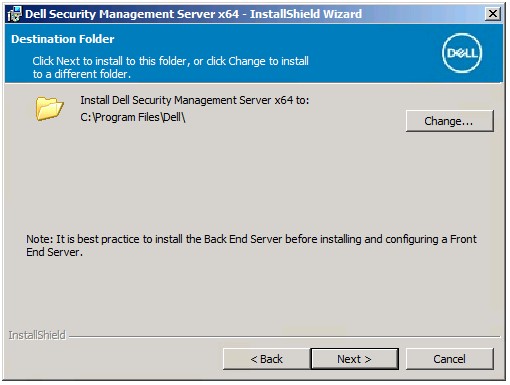
- (可选)更改安装目录,然后单击 Next。
- 如果未显示“UAC Enabled”提示,请转至步骤 12。如果出现“UAC Enabled”(UAC 已启用)提示:
- 单击 Yes,以禁用 UAC。
- 重启服务器。
- 转到步骤 3。
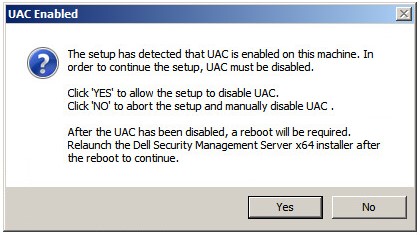 单击“No”将中止设置,以使 UAC 可通过 Windows 手动禁用。
 - 选择以下一项:
- Import an existing certificate,然后继续执行步骤 13。
- Create a self-signed certificate and import it to key store,然后继续执行步骤 14。
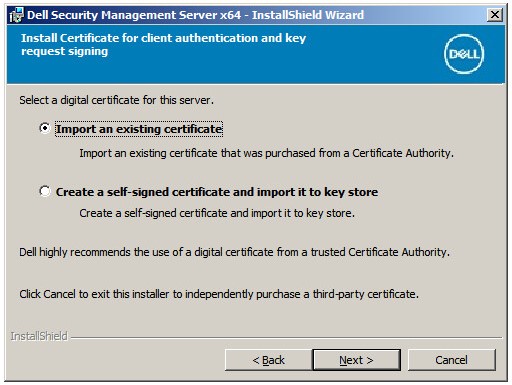 注:
注:- 此证书用于将端点软件中的数据安全地传达给服务器。
- 戴尔建议使用第三方证书。
- 浏览至要导入的证书的路径,然后填充证书的密码。在完成后,单击 Next。转到步骤 15。
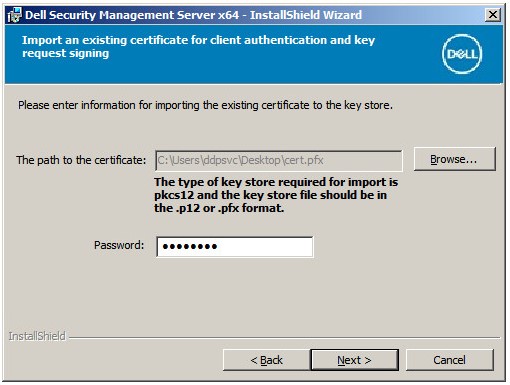 注:
注:- 在您的环境中,证书的路径和名称会有所不同。
- 有关更多信息,请参阅如何为 Dell Data Security/Dell Data Protection 服务器创建域或第三方证书(英文版)。
- 在“Create Self-Signed certificate”菜单中:
- 确认完全限定的计算机名。
- 填充组织。
- 填充组织单元。
- 填充城市/直辖市。
- 填充省/自治区/直辖市。
- 以两个字母的缩写形式填充国家/地区。
- 单击 Next,然后转至步骤 15。
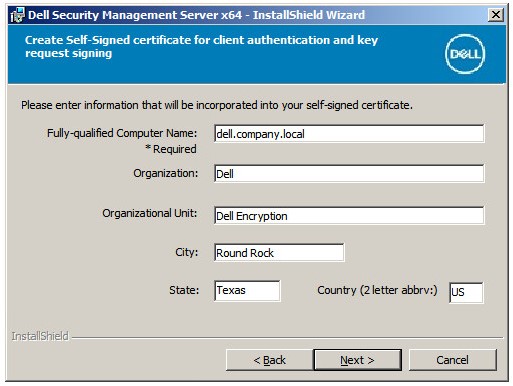 上面的示例中填充的所有字段在您的环境中可能会有所不同。
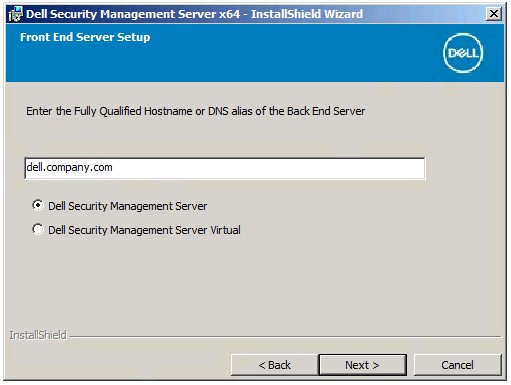
 - 在“Front End Server Setup”菜单中:
- 填充后端服务器的完全限定的主机名或内部 DNS 别名。
- 选择 Dell Security Management Server 或 Dell Security Management Server Virtual。
- 单击 Next。
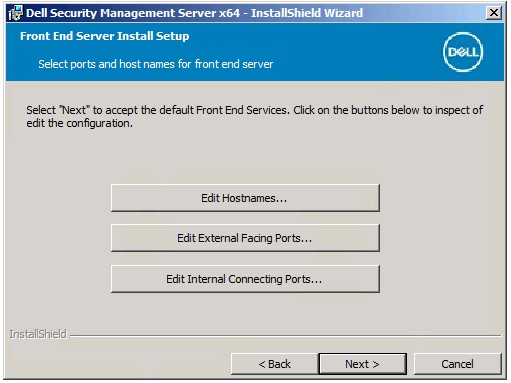
- 在“Front End Server Install Setup”菜单中:
- (可选)单击 Edit Hostnames,然后继续执行步骤 17。
- (可选)单击 Edit External Facing Ports,然后继续执行步骤 18。
- (可选)单击 Edit Internal Connecting Ports,然后继续执行步骤 19。
- 单击 Next 并转至步骤 20。
- 如果已单击 Edit Hostnames(步骤 16),则编辑相应的前端主机名,然后单击 OK,以返回到步骤 16。
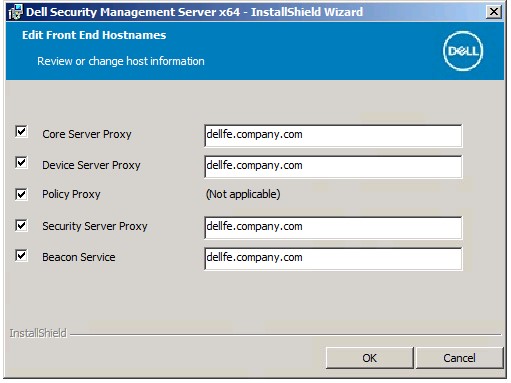 注:
注:- 使用的主机名必须与证书中引用的服务器名称(步骤 12)相匹配。
- 屏幕截图示例中的主机名在您的环境中将会有所不同。
- 如果已单击 Edit External Facing Ports(步骤 16),则编辑相应的端口,单击 OK,然后返回到步骤 16。
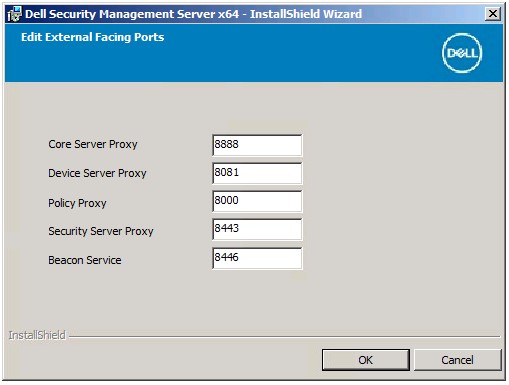 注:
注:- 我们强烈建议仅在您的环境中存在冲突时才更改端口。
- 由于软件的复杂性,端口只能在安装过程中修改。
- 如果已单击 Edit Internal Connecting Ports(步骤 16),则编辑相应的端口,单击 OK,然后返回到步骤 16。
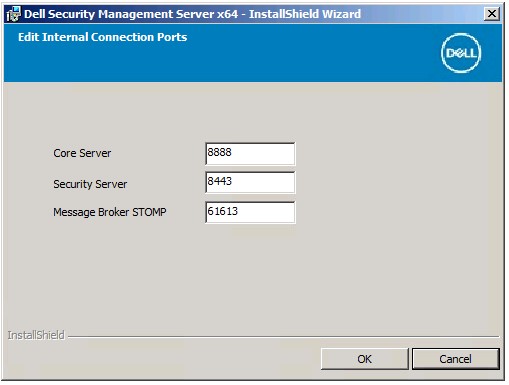 注:
注:- 我们强烈建议仅在您的环境中存在冲突时才更改端口。
- 由于软件的复杂性,端口只能在安装过程中修改。
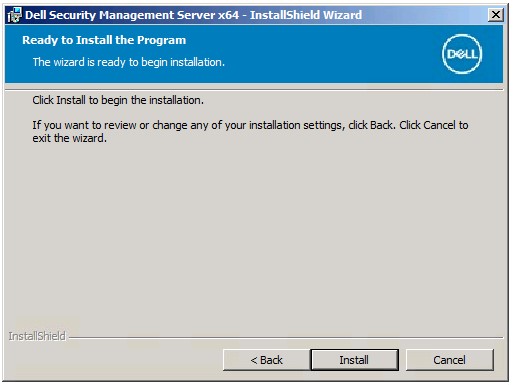
- 单击 Install。
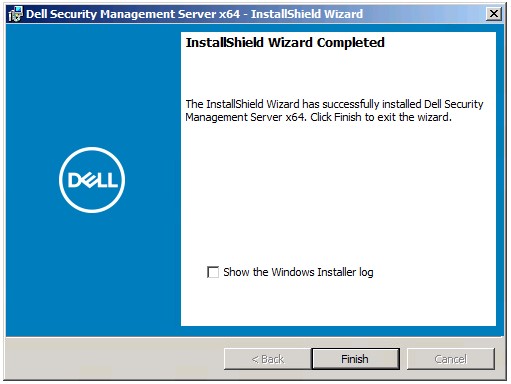
- 单击完成。
v9.5.0 至 v9.7.0
- 右键单击并解压服务器软件。
 有关如何下载该服务器软件的更多信息,请参阅如何下载 Dell Security Management Server(英文版)。
 - 从解压文件夹的安装程序目录中,将
EnterpriseServerInstallKey.ini到C:\Windows。
 (可选)可在步骤 8 中手动填充产品密钥。
 - 转至
Installers\Enterprise Server\x64然后双击setup.exe。

- 选择所需的语言,然后单击 OK。
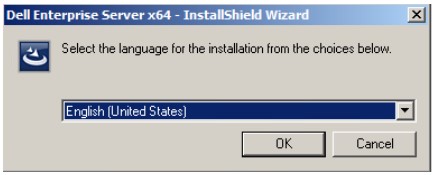
- 如果检测到任何缺少的要求,请单击安装。否则,请转至步骤 6。
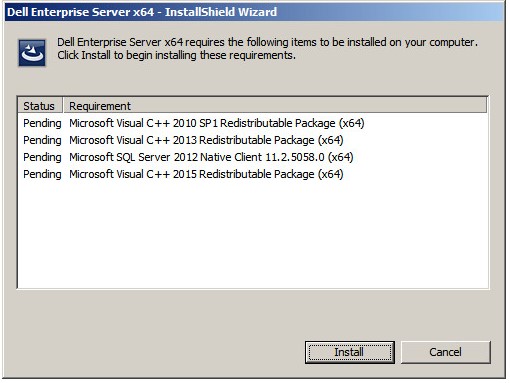 注意: 有关系统要求的更多信息,请参阅 Dell Security Management Server 前端系统要求。
 - 单击 Next。
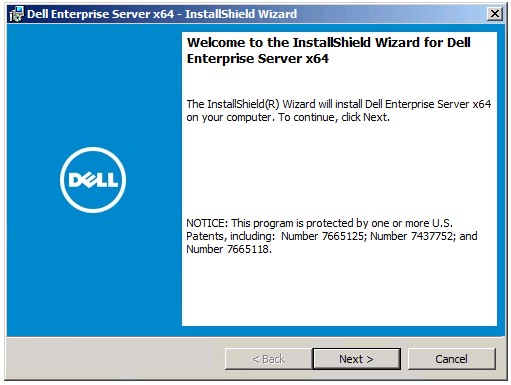
- 选择 I accept the terms in the license agreement,然后单击 Next。
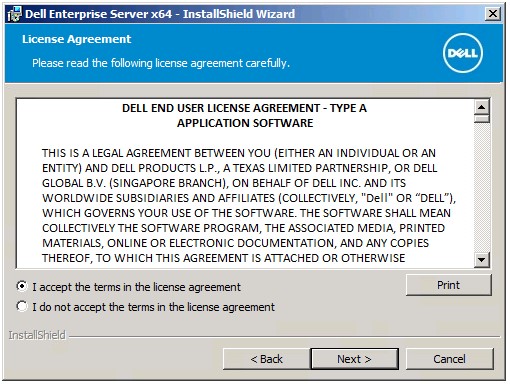
- 单击 Next。
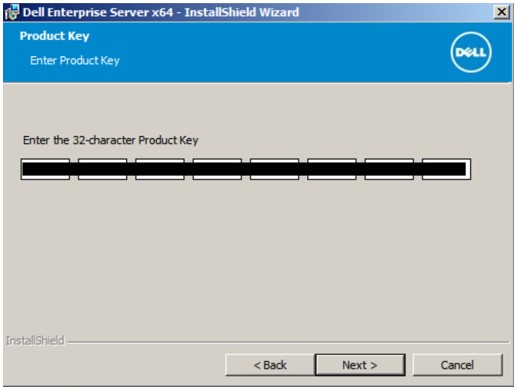 产品密钥将自动填充(步骤 2)。
 - 验证 Front end Install (Proxy Server Installation) 已选定,然后单击 Next。
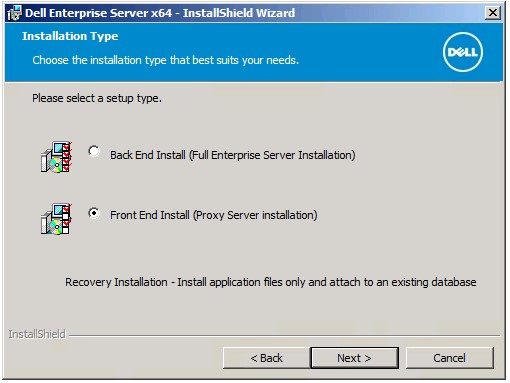
- (可选)更改安装目录,然后单击 Next。
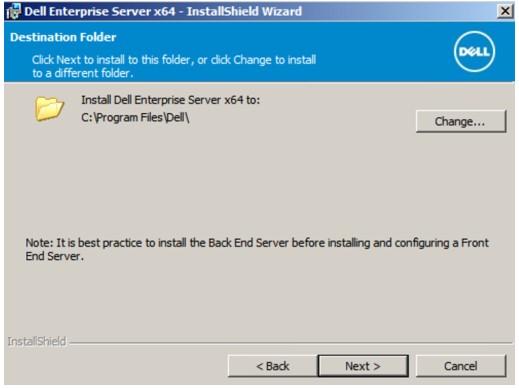
- 选择以下一项:
- Import an existing certificate,然后继续执行步骤 12。
- Create a self-signed certificate and import it to key store,然后继续执行步骤 13。
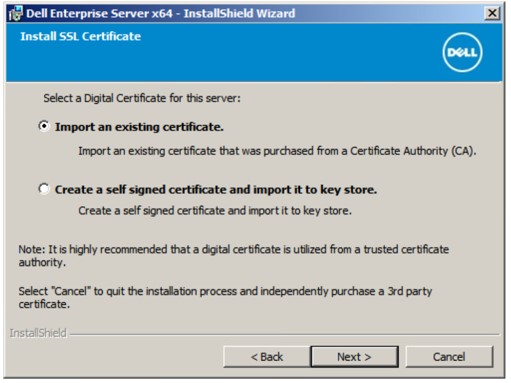 注:
注:- 此证书用于安全地将数据从前端服务器传递到后端服务器。
- 戴尔建议使用第三方证书。
- 浏览至要导入的证书的路径,然后填充证书的密码。在完成后,单击 Next。转到步骤 14。
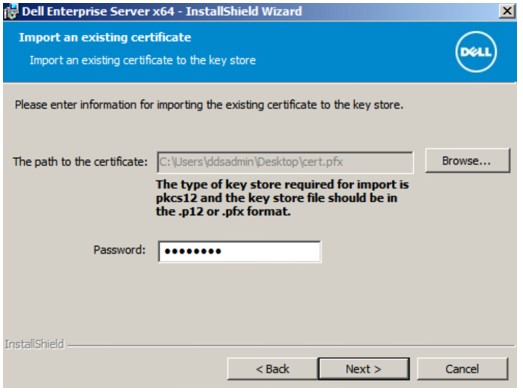 注:
注:- 在您的环境中,证书的路径和名称会有所不同。
- 有关更多信息,请参阅如何为 Dell Data Security/Dell Data Protection 服务器创建域或第三方证书(英文版)。
- 在“Create Self-Signed certificate”菜单中:
- 确认完全限定的计算机名。
- 填充组织。
- 填充组织单元。
- 填充城市/直辖市。
- 填充省/自治区/直辖市。
- 以两个字母的缩写形式填充国家/地区。
- 单击 Next,然后转至步骤 14。
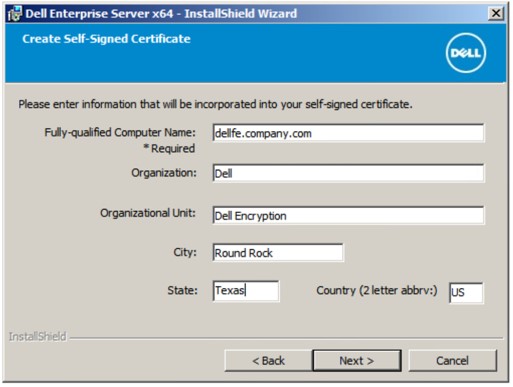 上面的示例中填充的所有字段在您的环境中可能会有所不同。
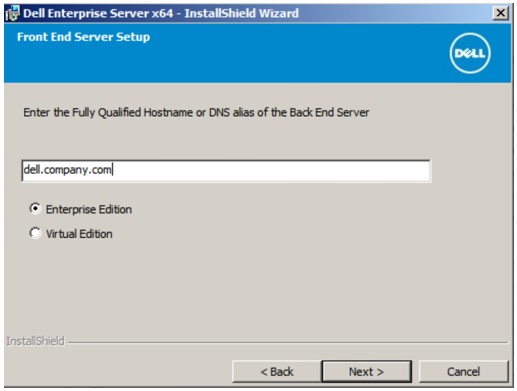
 - 在“Front End Server Setup”菜单中:
- 填充后端服务器的完全限定的主机名或内部 DNS 别名。
- 选择 Enterprise Edition 或 Virtual Edition。
- 单击 Next。
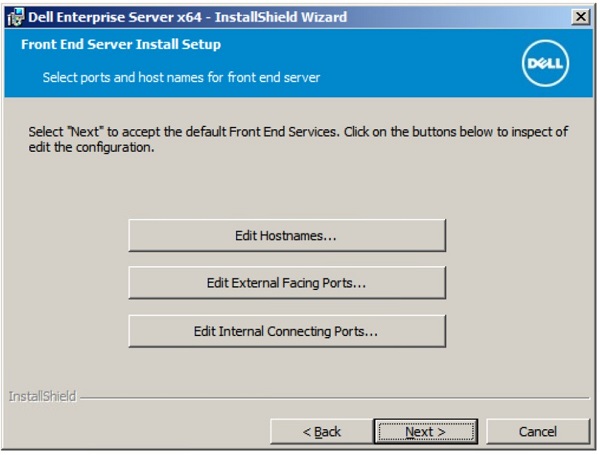
- 在“Front End Server Install Setup”菜单中:
- (可选)单击 Edit Hostnames,然后继续执行步骤 16。
- (可选)单击 Edit External Facing Ports,然后继续执行步骤 17。
- (可选)单击 Edit Internal Connecting Ports,然后继续执行步骤 18。
- 单击 Next 并转至步骤 19。
- 如果已单击 Edit Hostnames(步骤 15),则编辑相应的前端主机名,然后单击 OK,以返回到步骤 15。
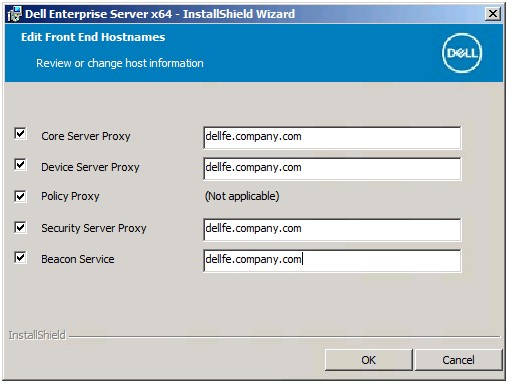 注:
注:- 使用的主机名必须与证书中引用的服务器名称(步骤 12)相匹配。
- 屏幕截图示例中的主机名在您的环境中将会有所不同。
- 如果已单击 Edit External Facing Ports(步骤 15),则编辑相应的端口,单击 OK,然后返回到步骤 15。
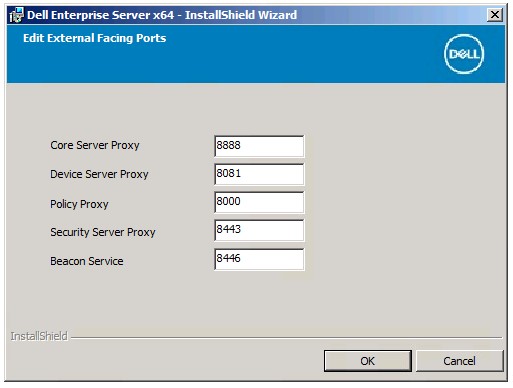 注:
注:- 我们强烈建议仅在您的环境中存在冲突时才更改端口。
- 由于软件的复杂性,端口只能在安装过程中修改。
- 如果已单击 Edit Internal Connecting Ports(步骤 15),则编辑相应的端口,单击 OK,然后返回到步骤 15。
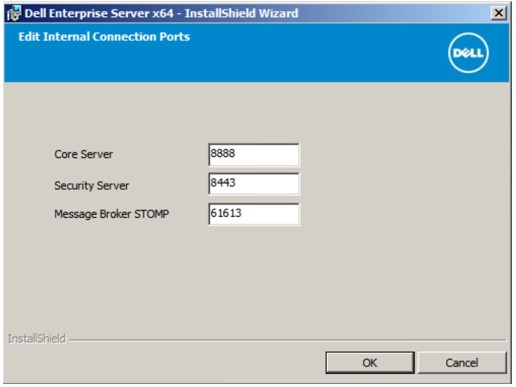 注:
注:- 我们强烈建议仅在您的环境中存在冲突时才更改端口。
- 由于软件的复杂性,端口只能在安装过程中修改。
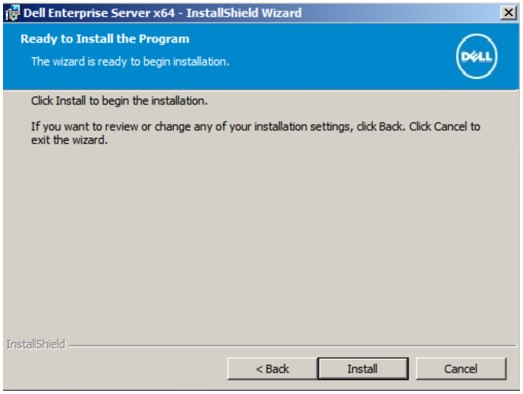
- 单击 Install。
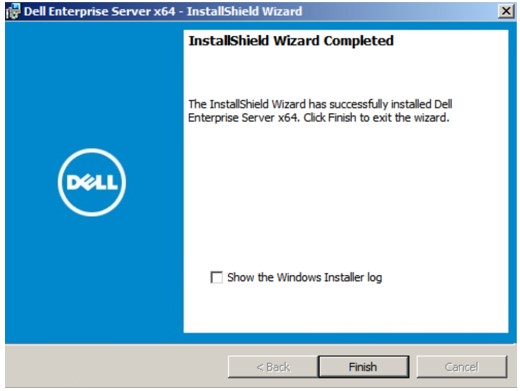
- 单击完成。
v9.1.0 至 v9.4.1
- 右键单击并解压服务器软件。
 有关如何下载该服务器软件的更多信息,请参阅如何下载 Dell Security Management Server(英文版)。
 - 从解压的根文件夹中,将
EnterpriseServerInstallKey.ini到C:\Windows。
 (可选)可在步骤 8 中手动填充产品密钥。
 - 转至
Installers\Enterprise Server\<BIT>然后双击setup.exe。
 注:
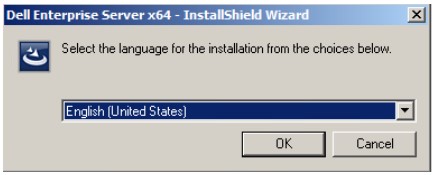
注:<BIT>x64 或 x86 - 选择所需的语言,然后单击 OK。
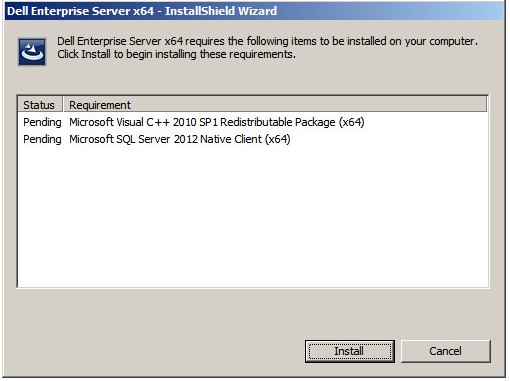
- 如果检测到任何缺少的要求,请单击安装。否则,请转至步骤 6。
 注意: 有关系统要求的更多信息,请参阅 Dell Security Management Server 前端系统要求。
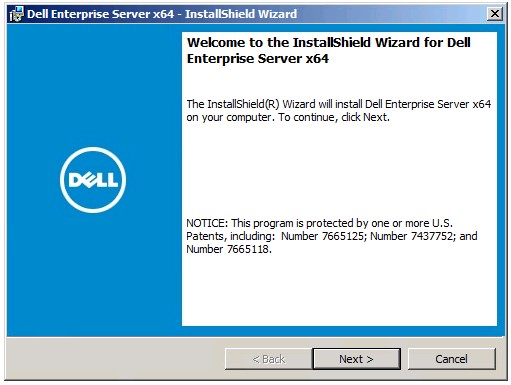
 - 单击 Next。
- 选择 I accept the terms in the license agreement,然后单击 Next。
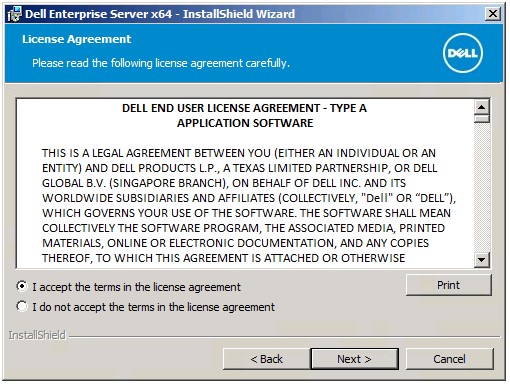
- 单击 Next。
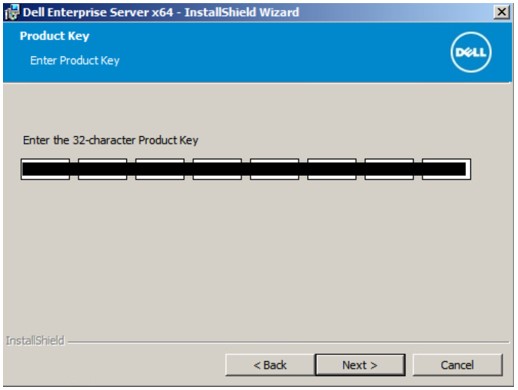 产品密钥将自动填充(步骤 2)。
 - 验证 Front end Install (Proxy Server Installation) 已选定,然后单击 Next。
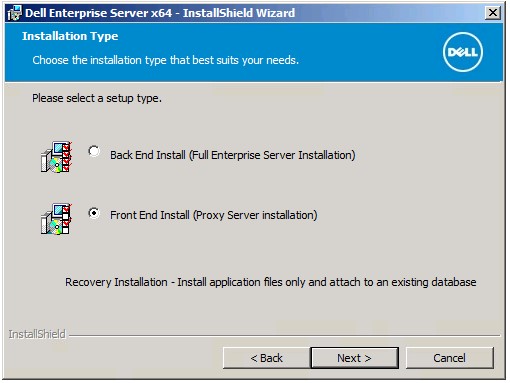
- (可选)更改安装目录,然后单击 Next。
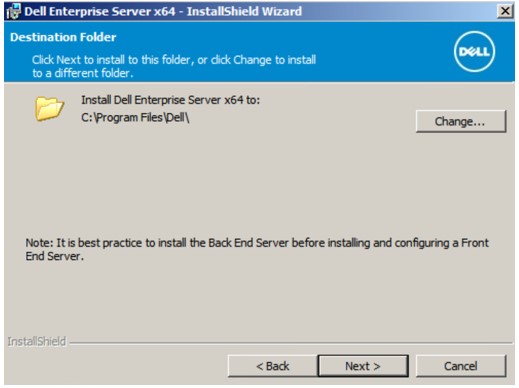
- 选择以下一项:
- Import an existing certificate,然后继续执行步骤 12。
- Create a self-signed certificate and import it to key store,然后继续执行步骤 13。
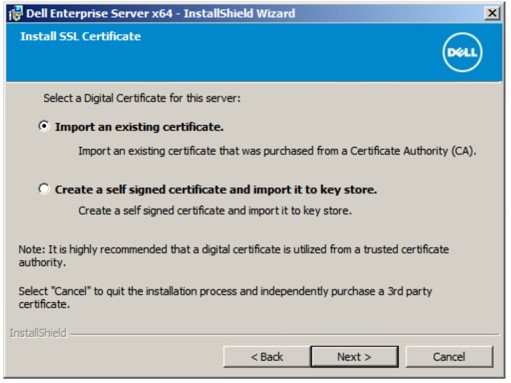 注:
注:- 此证书用于将端点软件中的数据安全地传达给服务器。
- 戴尔建议使用第三方证书。
- 浏览至要导入的证书的路径,然后填充证书的密码。在完成后,单击 Next。转到步骤 14。
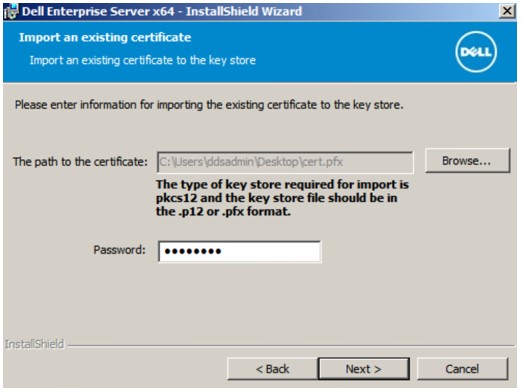 注:
注:- 在您的环境中,证书的路径和名称会有所不同。
- 有关更多信息,请参阅如何为 Dell Data Security/Dell Data Protection 服务器创建域或第三方证书(英文版)。
- 在“Create Self-Signed certificate”菜单中:
- 确认完全限定的计算机名。
- 填充组织。
- 填充组织单元。
- 填充城市。
- 填充省/自治区/直辖市。
- 以两个字母的缩写形式填充国家/地区。
- 单击 Next,然后转至步骤 14。
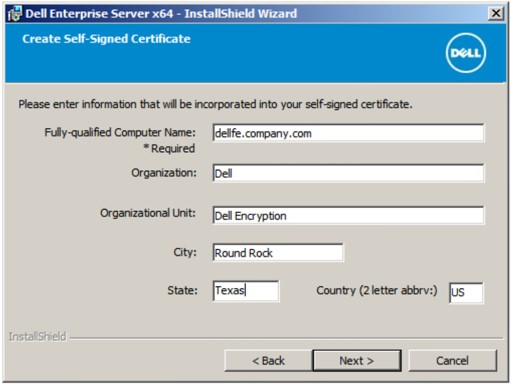 上面的示例中填充的所有字段在您的环境中可能会有所不同。
 - 在“Front End Server Setup”菜单中:
- 填充后端服务器的完全限定的主机名或内部 DNS 别名。
- 选择 Enterprise Edition 或 Virtual Edition。
- 单击 Next。
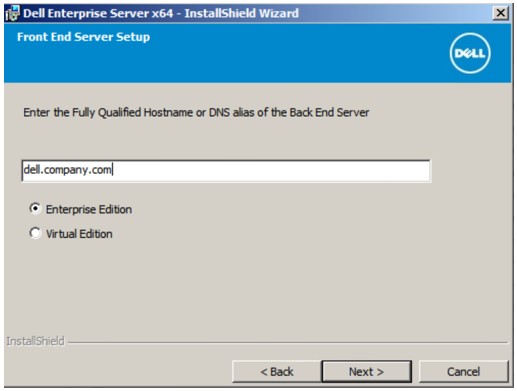
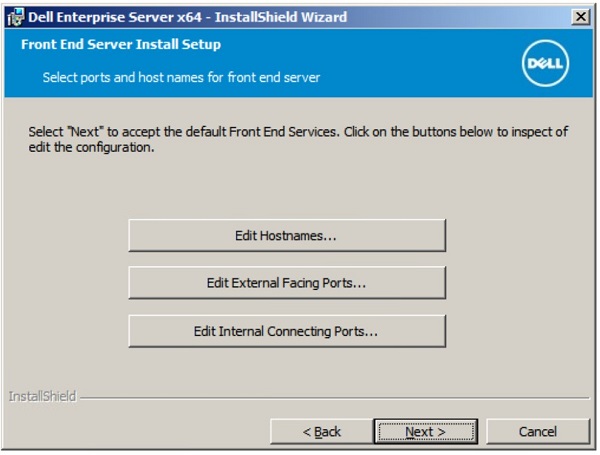
- 在“Front End Server Install Setup”菜单中:
- (可选)单击 Edit Hostnames,然后继续执行步骤 16。
- (可选)单击 Edit External Facing Ports,然后继续执行步骤 17。
- (可选)单击 Edit Internal Connecting Ports,然后继续执行步骤 18。
- 单击 Next 并转至步骤 19。
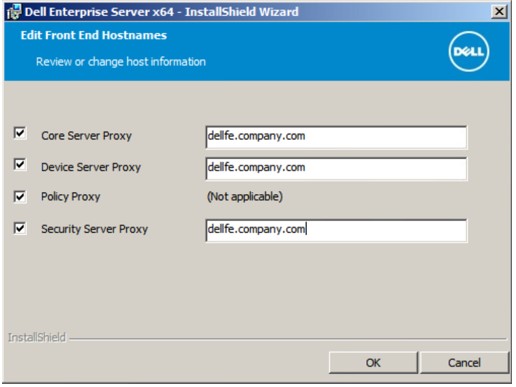
- 如果已单击 Edit Hostnames(步骤 15),则编辑相应的前端主机名,然后单击 OK,以返回到步骤 15。
 注:
注:- 使用的主机名必须与证书中引用的服务器名称(步骤 12)相匹配。
- 屏幕截图示例中的主机名在您的环境中将会有所不同。
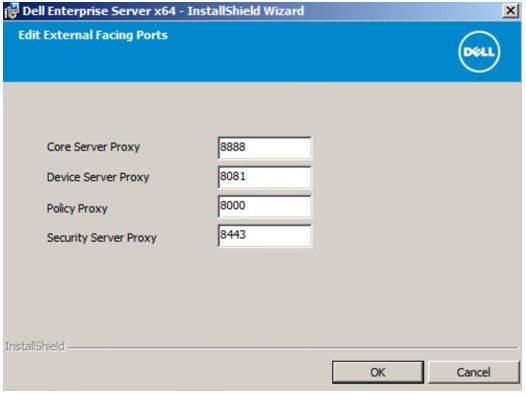
- 如果已单击 Edit External Facing Ports(步骤 15),则编辑相应的端口,单击 OK,然后返回到步骤 15。
 注:
注:- 我们强烈建议仅在您的环境中存在冲突时才更改端口。
- 由于软件的复杂性,端口只能在安装过程中修改。
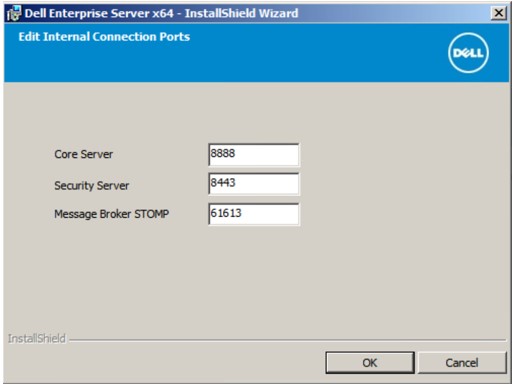
- 如果已单击 Edit Internal Connecting Ports(步骤 15),则编辑相应的端口,单击 OK,然后返回到步骤 15。
 注:
注:- 我们强烈建议仅在您的环境中存在冲突时才更改端口。
- 由于软件的复杂性,端口只能在安装过程中修改。
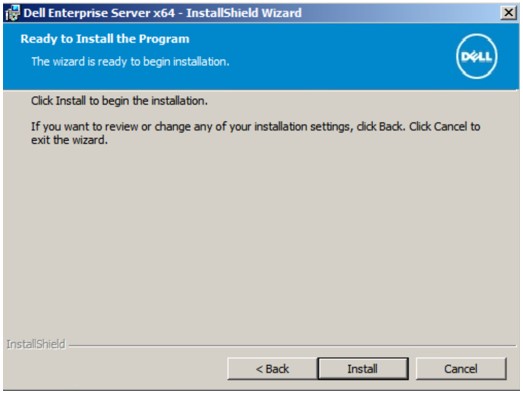
- 单击 Install。
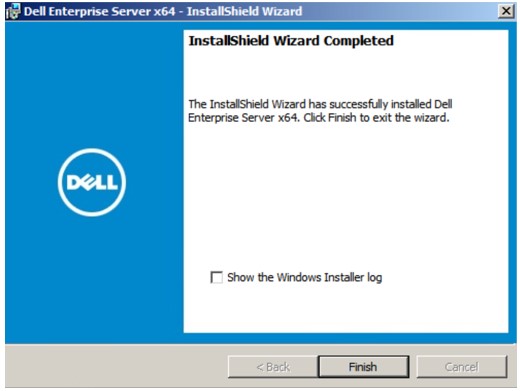
- 单击完成。
v9.0.0
- 右键单击并解压服务器软件。
 有关如何下载该服务器软件的更多信息,请参阅如何下载 Dell Security Management Server(英文版)。
 - 从解压的根文件夹中,将
EnterpriseServerInstallKey.ini到C:\Windows。
 (可选)可在步骤 8 中手动填充产品密钥。
 - 转至
Installers\Enterprise Server\<BIT>然后双击setup.exe。
 注:
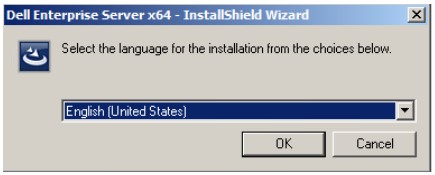
注:<BIT>x64 或 x86 - 选择所需的语言,然后单击 OK。
- 如果检测到任何缺少的要求,请单击安装。否则,请转至步骤 6。
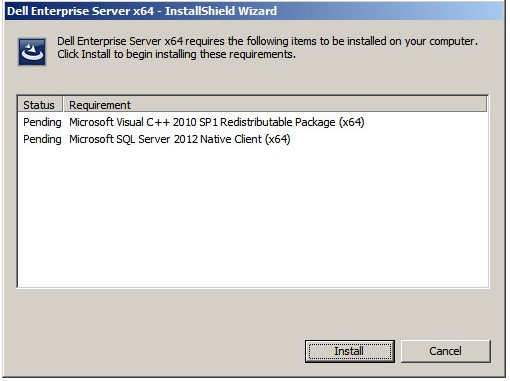 注意: 有关系统要求的更多信息,请参阅 Dell Security Management Server 前端系统要求。
 - 单击 Next。
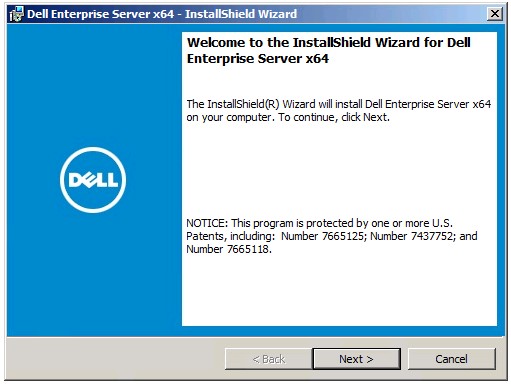
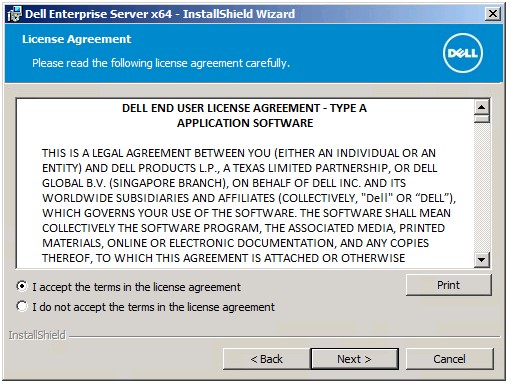
- 选择 I accept the terms in the license agreement,然后单击 Next。
- 单击 Next。
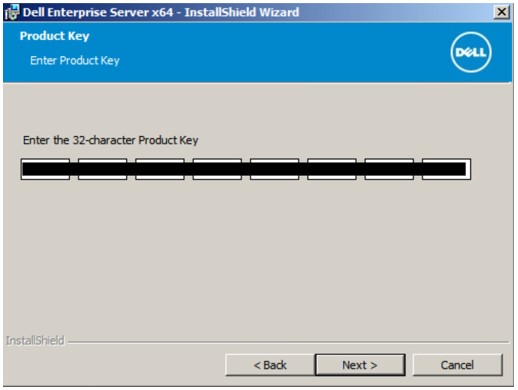 产品密钥将自动填充(步骤 2)。
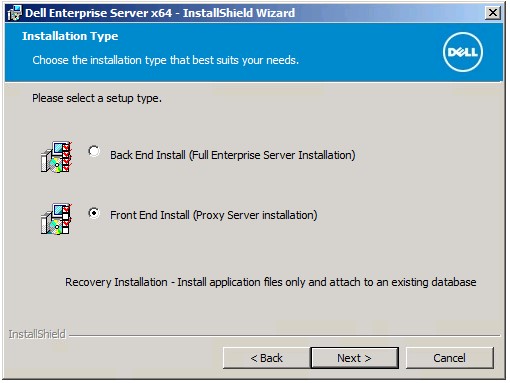
 - 验证 Front end Install (Proxy Server Installation) 已选定,然后单击 Next。
- (可选)更改安装目录,然后单击 Next。
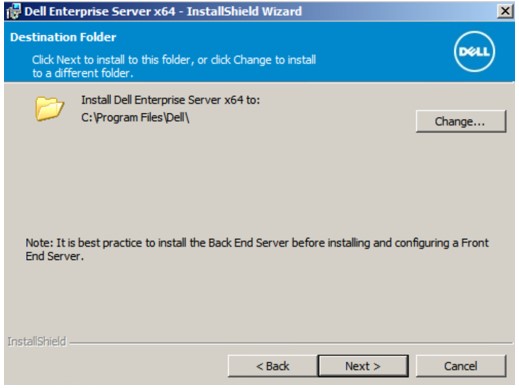
- 选择以下一项:
- Import an existing certificate,然后继续执行步骤 12。
- Create a self-signed certificate and import it to key store,然后继续执行步骤 13。
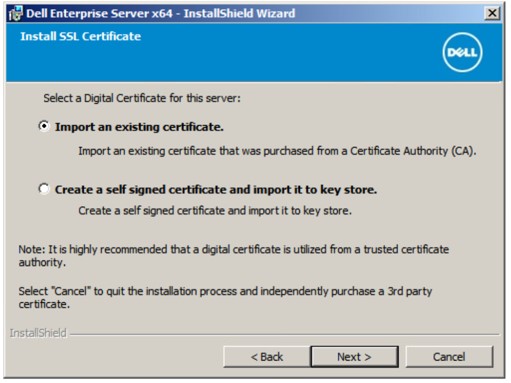 注:
注:- 此证书用于将端点软件中的数据安全地传达给服务器。
- 戴尔建议使用第三方证书。
- 浏览至要导入的证书的路径,然后填充证书的密码。在完成后,单击 Next。转到步骤 14。
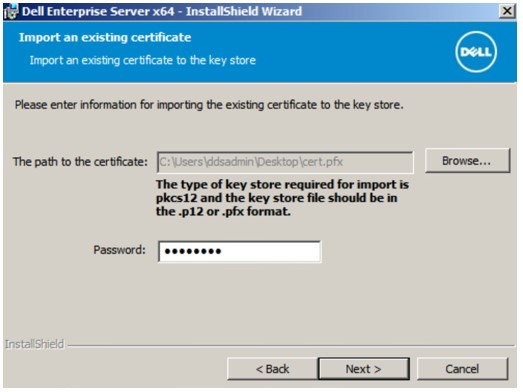 注:
注:- 在您的环境中,证书的路径和名称会有所不同。
- 有关更多信息,请参阅如何为 Dell Data Security/Dell Data Protection 服务器创建域或第三方证书(英文版)。
- 在“Create Self-Signed certificate”菜单中:
- 确认完全限定的计算机名。
- 填充组织。
- 填充组织单元。
- 填充城市。
- 填充省/自治区/直辖市。
- 以两个字母的缩写形式填充国家/地区。
- 单击 Next,然后转至步骤 14。
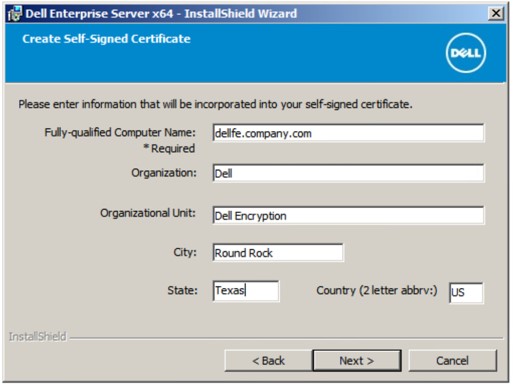 上面的示例中填充的所有字段在您的环境中可能会有所不同。
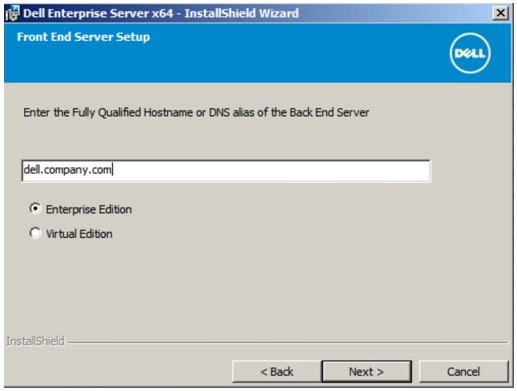
 - 在“Front End Server Setup”菜单中:
- 填充后端服务器的完全限定的主机名或内部 DNS 别名。
- 选择 Enterprise Edition 或 Virtual Edition。
- 单击 Next。
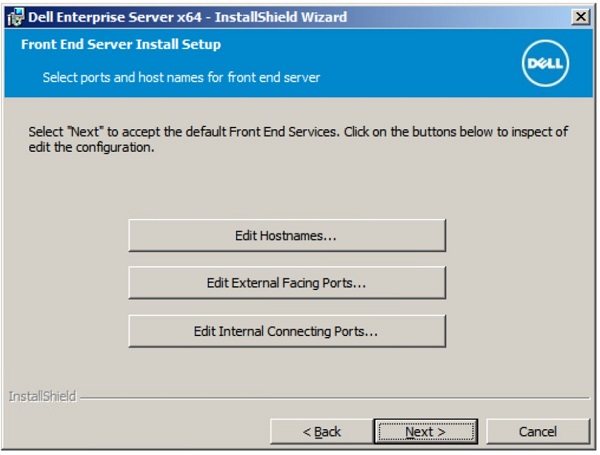
- 在“Front End Server Install Setup”菜单中:
- (可选)单击 Edit Hostnames,然后继续执行步骤 16。
- (可选)单击 Edit External Facing Ports,然后继续执行步骤 17。
- (可选)单击 Edit Internal Connecting Ports,然后继续执行步骤 18。
- 单击 Next 并转至步骤 19。
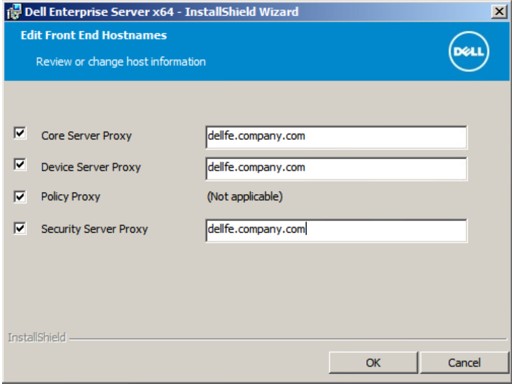
- 如果已单击 Edit Hostnames(步骤 15),则编辑相应的前端主机名,然后单击 OK,以返回到步骤 15。
 注:
注:- 使用的主机名必须与证书中引用的服务器名称(步骤 12)相匹配。
- 屏幕截图示例中的主机名在您的环境中将会有所不同。
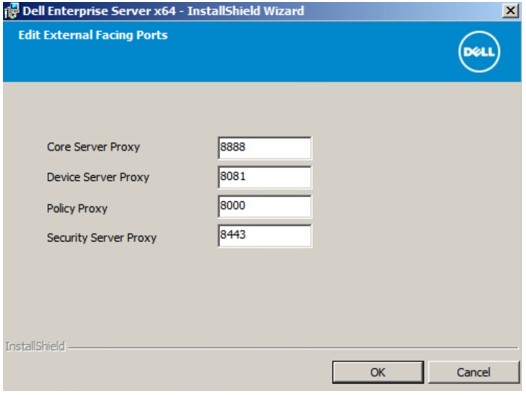
- 如果已单击 Edit External Facing Ports(步骤 15),则编辑相应的端口,单击 OK,然后返回到步骤 15。
 注:
注:- 我们强烈建议仅在您的环境中存在冲突时才更改端口。
- 由于软件的复杂性,端口只能在安装过程中修改。
- 如果已单击 Edit Internal Connecting Ports(步骤 15),则编辑相应的端口,单击 OK,然后返回到步骤 15。
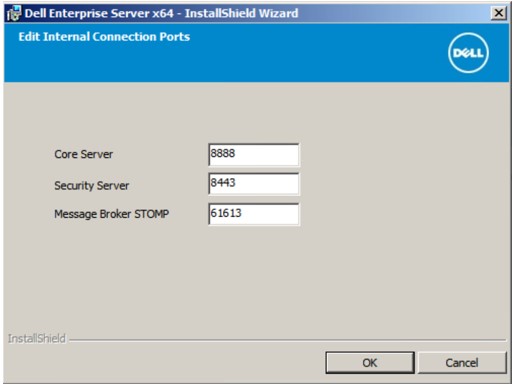 注:
注:- 我们强烈建议仅在您的环境中存在冲突时才更改端口。
- 由于软件的复杂性,端口只能在安装过程中修改。
- 单击 Install。
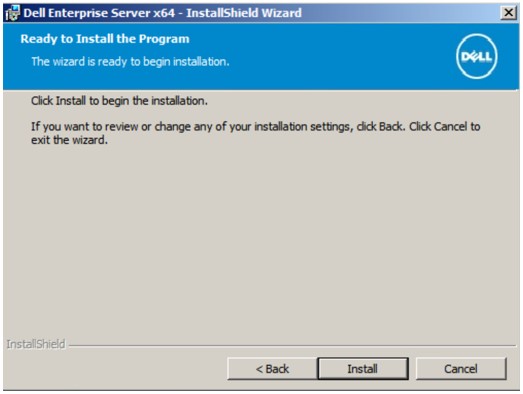
- 单击完成。
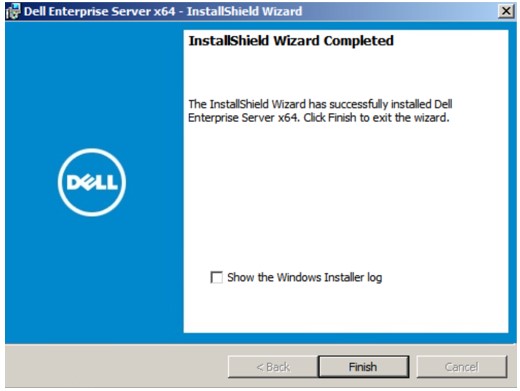 在完成后,必须配置管理控制台。有关更多信息,请参阅如何访问 Dell Data Security Management Server 管理控制台(英文版)。
v8.3.1 至 v8.5.1
- 右键单击并解压服务器软件。
 有关如何下载该服务器软件的更多信息,请参阅如何下载 Dell Security Management Server(英文版)。
 - 从解压的根文件夹中,将
EnterpriseServerInstallKey.ini到C:\Windows。
 (可选)可在步骤 8 中手动填充产品密钥。
 - 转至
Installers\Enterprise Server\<BIT>然后双击setup.exe。
 注:
注:<BIT>x64 或 x86 - 选择所需的语言,然后单击 OK。
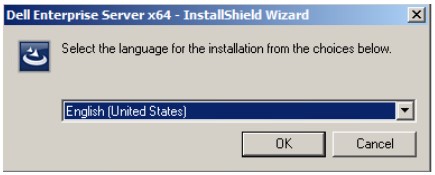
- 如果检测到任何缺少的要求,请单击安装。否则,请转至步骤 6。
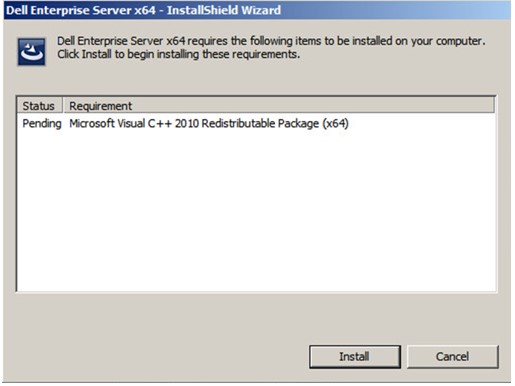 注意: 有关系统要求的更多信息,请参阅 Dell Security Management Server 前端系统要求。
 - 单击 Next。
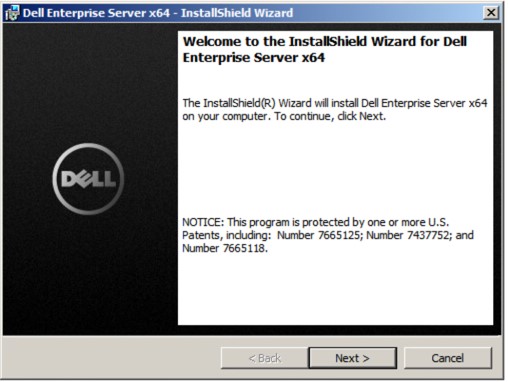
- 选择 I accept the terms in the license agreement,然后单击 Next。
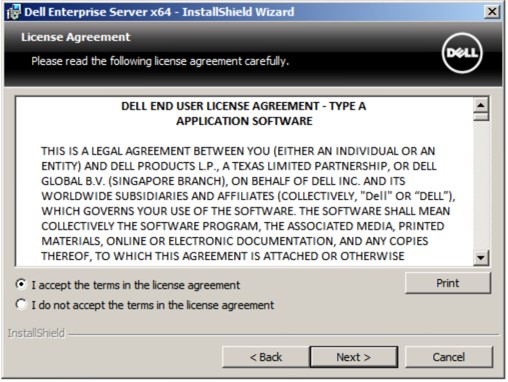
- 单击 Next。
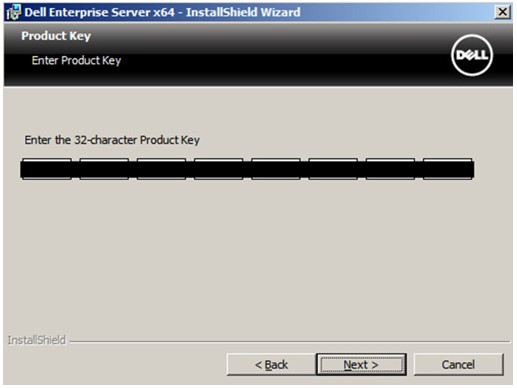 产品密钥将自动填充(步骤 2)。
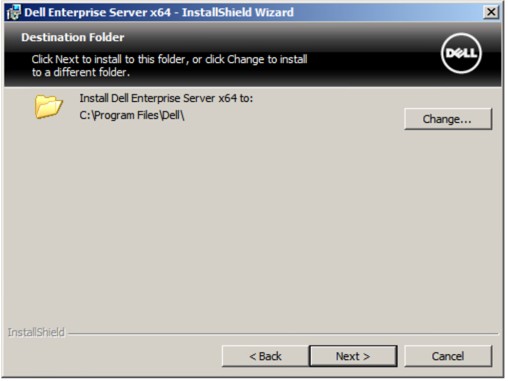
 - (可选)更改安装目录,然后单击 Next。
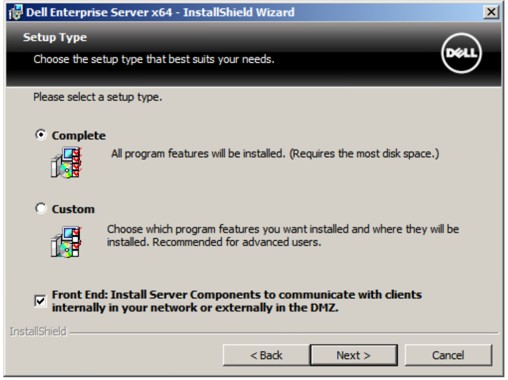
- 选择 Complete,选中 Front End,然后单击 Next。
- 在“Front End Configuration”菜单中:
- 在此服务器的设置中,使用前端外部 DNS 来填充安全性服务器外部解析的主机。
- 在此服务器使用的后端设置中,使用后端内部 DNS 来填充安全性服务器、核心服务器、兼容性服务器和消息代理主机。
- (可选)编辑端口。
- 单击 Next。
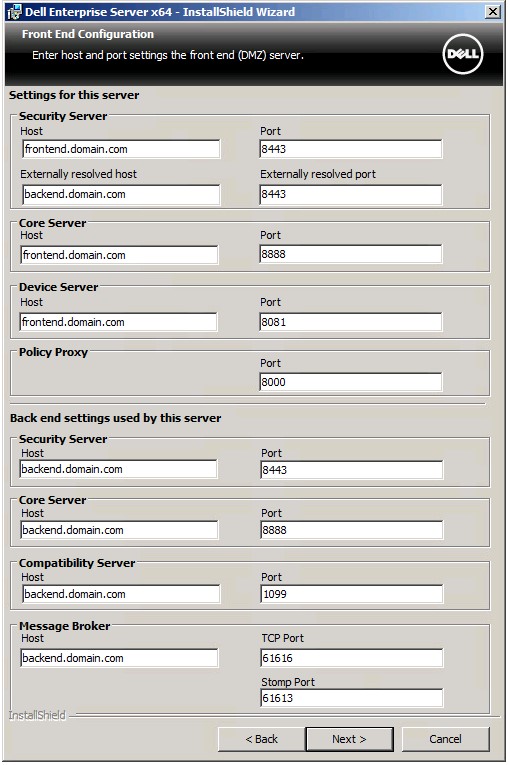 注:
注:- 我们强烈建议仅在您的环境中存在冲突时才更改端口。
- 由于软件的复杂性,端口只能在安装过程中修改。
- 使用的主机名必须与证书中引用的服务器名称(步骤 12)相匹配。
- 屏幕截图示例中的主机名在您的环境中将会有所不同。
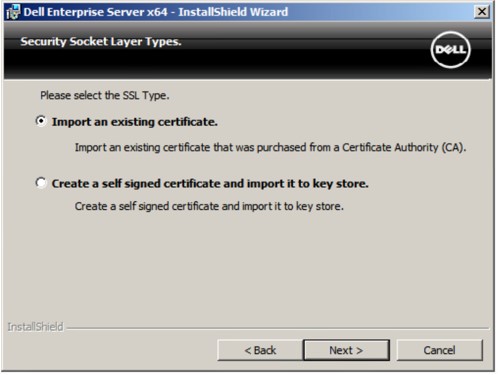
- 选择以下一项:
- Import an existing certificate,然后继续执行步骤 13。
- Create a self-signed certificate and import it to key store,然后继续执行步骤 14。
 注:
注:- 此证书用于将端点软件中的数据安全地传达给服务器。
- 戴尔建议使用第三方证书。
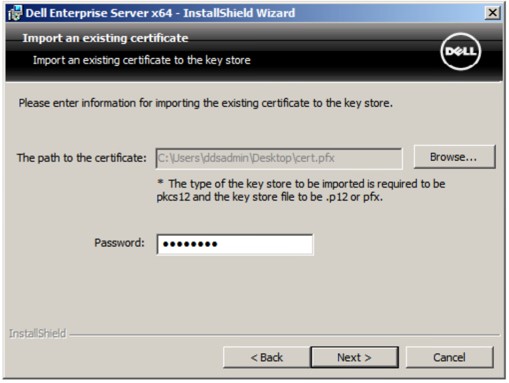
- 浏览至要导入的证书的路径,然后填充证书的密码。在完成后,单击 Next。转到步骤 15。
 注:
注:- 在您的环境中,证书的路径和名称会有所不同。
- 有关更多信息,请参阅如何为 Dell Data Security/Dell Data Protection 服务器创建域或第三方证书(英文版)。
- 在“Set up a Certificate Authority (CA)”菜单中:
- 确认完全限定的计算机名。
- 填充组织。
- 填充组织单元。
- 填充城市。
- 填充省/自治区/直辖市。
- 以两个字母的缩写形式填充国家/地区。
- 单击 Next,然后转至步骤 15。
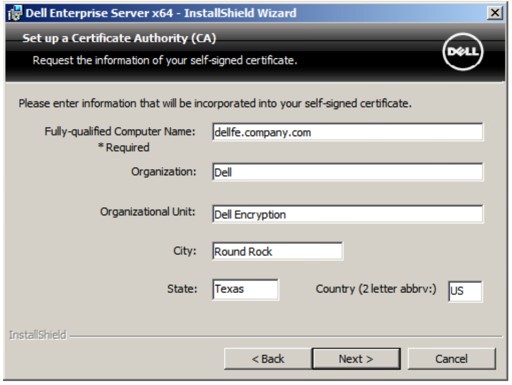 上面的示例中填充的所有字段在您的环境中可能会有所不同。
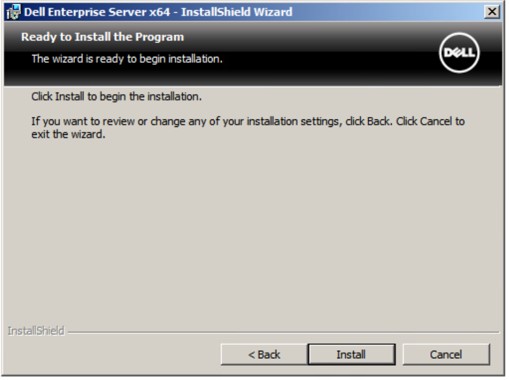
 - 单击 Install。
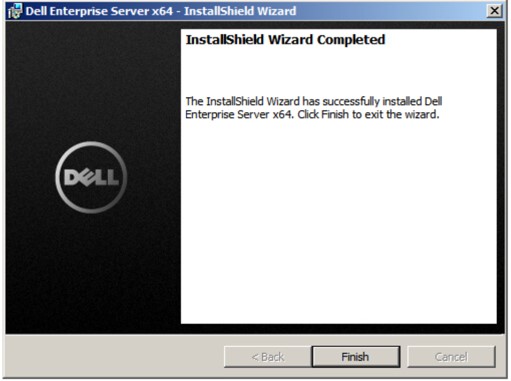
- 单击完成。
v8.3.0
- 右键单击并解压服务器软件。
 有关如何下载该服务器软件的更多信息,请参阅如何下载 Dell Security Management Server(英文版)。
 - Copy
EnterpriseServerInstallKey.ini到C:\Windows。
 注:
注:- 要获取
EnterpriseServerInstallKey.ini,请致电 Dell Data Protection ProSupport。有关详细信息,请参阅 Dell Data Security 国际支持电话号码。 - (可选)可在步骤 8 中手动填充产品密钥。
- 要获取
- 转至
Enterprise Server\<BIT>然后双击setup.exe。
 注:
注:<BIT>x64 或 x86 - 选择所需的语言,然后单击 OK。
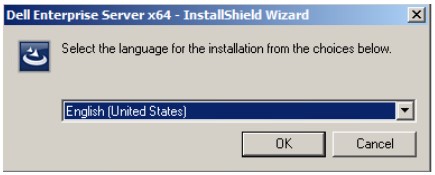
- 如果检测到任何缺少的要求,请单击安装。否则,请转至步骤 6。
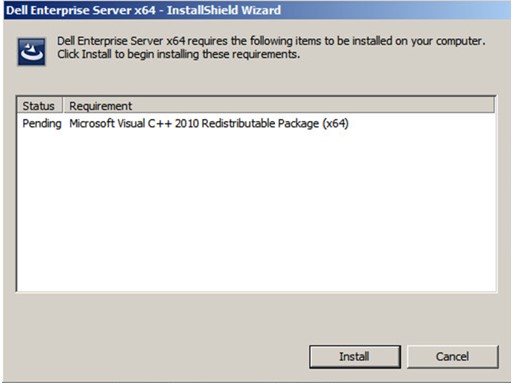 注意: 有关系统要求的更多信息,请参阅 Dell Security Management Server 前端系统要求。
 - 单击 Next。
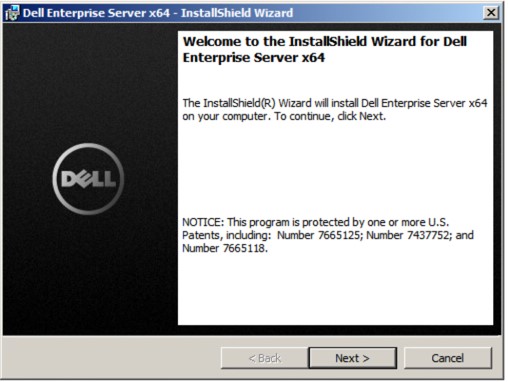
- 选择 I accept the terms in the license agreement,然后单击 Next。
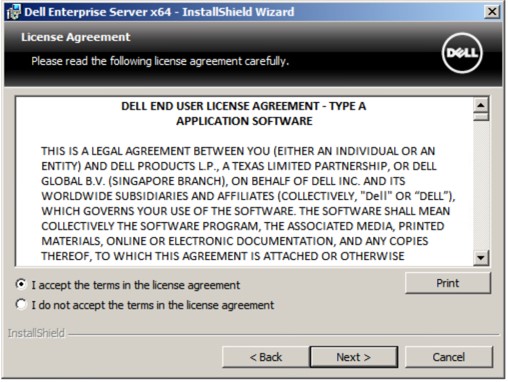
- 单击 Next。
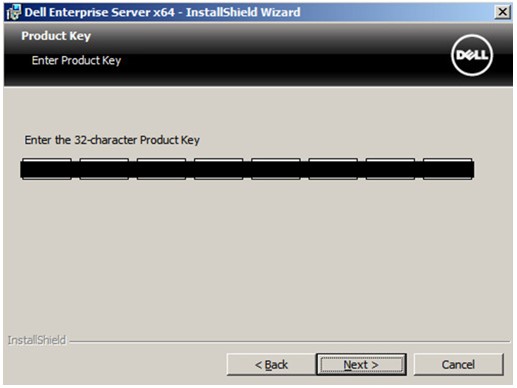 产品密钥将自动填充(步骤 2)。
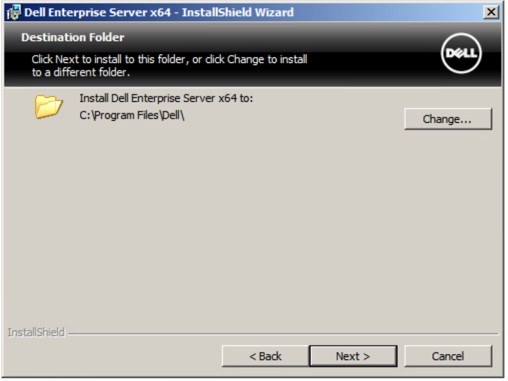
 - (可选)更改安装目录,然后单击 Next。
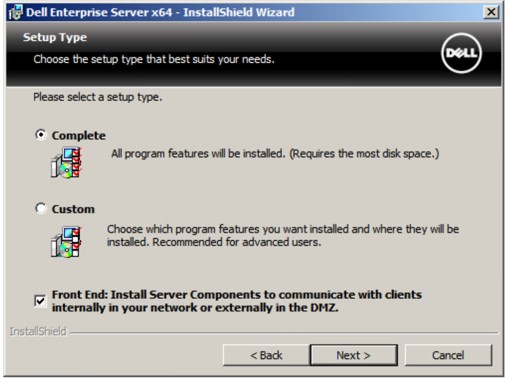
- 选择 Complete,选中 Front End,然后单击 Next。
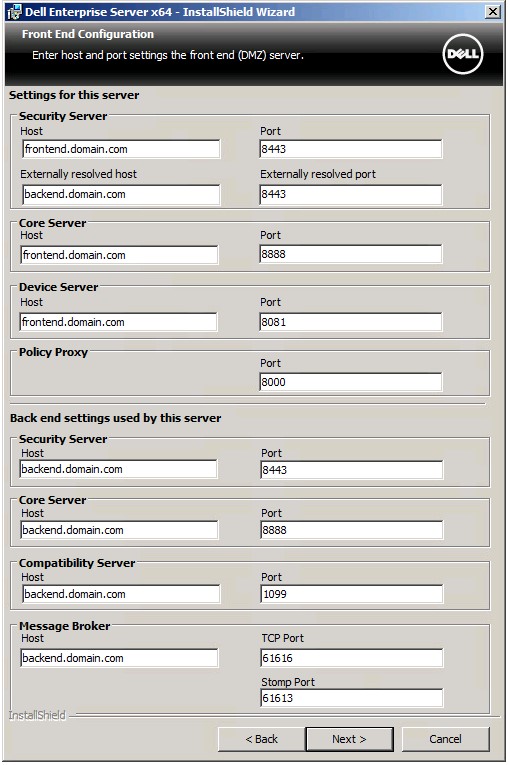
- 在“Front End Configuration”菜单中:
- 在此服务器的设置中,使用前端外部 DNS 来填充安全性服务器外部解析的主机。
- 在此服务器使用的后端设置中,使用后端内部 DNS 来填充安全性服务器、核心服务器、兼容性服务器和消息代理主机。
- (可选)编辑端口。
- 单击 Next。
 注:
注:- 我们强烈建议仅在您的环境中存在冲突时才更改端口。
- 由于软件的复杂性,端口只能在安装过程中修改。
- 使用的主机名必须与证书中引用的服务器名称(步骤 12)相匹配。
- 屏幕截图示例中的主机名在您的环境中将会有所不同。
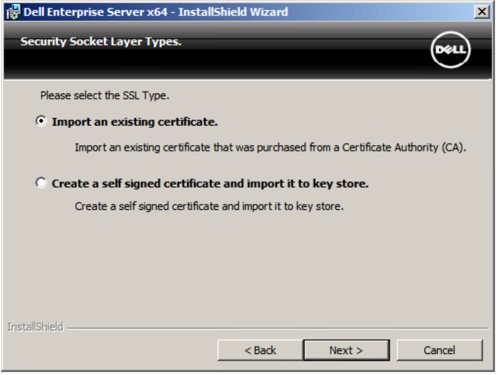
- 选择以下一项:
- Import an existing certificate,然后继续执行步骤 13。
- Create a self-signed certificate and import it to key store,然后继续执行步骤 14。
 注:
注:- 此证书用于将端点软件中的数据安全地传达给服务器。
- 戴尔建议使用第三方证书。
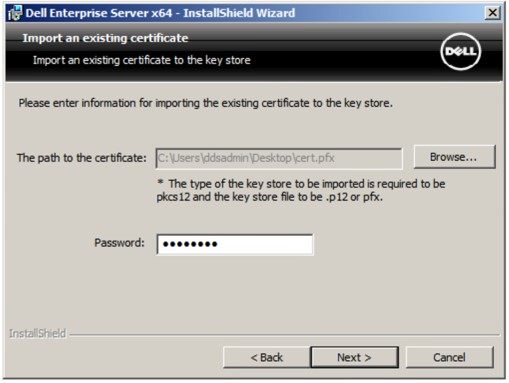
- 浏览至要导入的证书的路径,然后填充证书的密码。在完成后,单击 Next。转到步骤 15。
 注:
注:- 在您的环境中,证书的路径和名称会有所不同。
- 有关更多信息,请参阅如何为 Dell Data Security/Dell Data Protection 服务器创建域或第三方证书(英文版)。
- 在“Set up a Certificate Authority (CA)”菜单中:
- 确认完全限定的计算机名。
- 填充组织。
- 填充组织单元。
- 填充城市。
- 填充省/自治区/直辖市。
- 以两个字母的缩写形式填充国家/地区。
- 单击 Next,然后转至步骤 15。
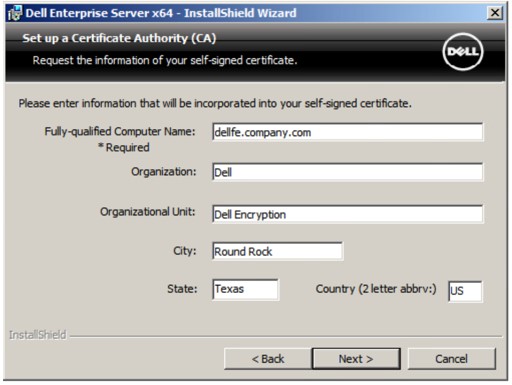 上面的示例中填充的所有字段在您的环境中可能会有所不同。
 - 单击 Install。
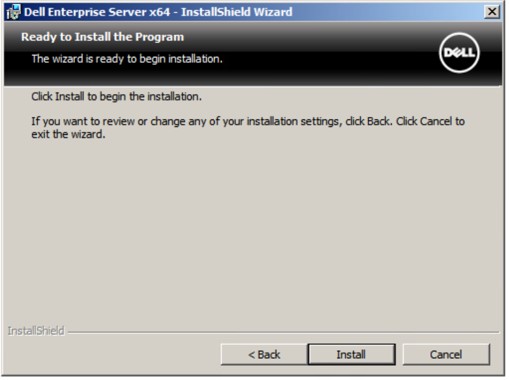
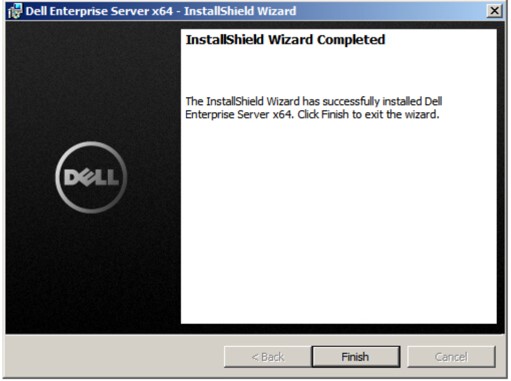
- 单击完成。
v8.0.0 至 v8.1.0
- 右键单击并解压服务器软件。
 有关如何下载该服务器软件的更多信息,请参阅如何下载 Dell Security Management Server(英文版)。
 - Copy
EnterpriseServerInstallKey.ini到C:\Windows。
 注:
注:- 要获取
EnterpriseServerInstallKey.ini,请致电 Dell Data Protection ProSupport。有关详细信息,请参阅 Dell Data Security 国际支持电话号码。 - (可选)可在步骤 8 中手动填充产品密钥。
- 要获取
- 转至
Installers\Enterprise Server\<BIT>然后双击setup.exe。
 注:
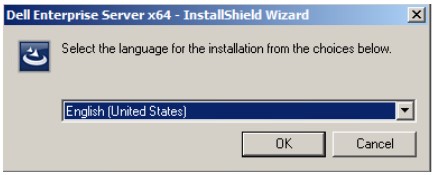
注:<BIT>x64 或 x86 - 选择所需的语言,然后单击 OK。
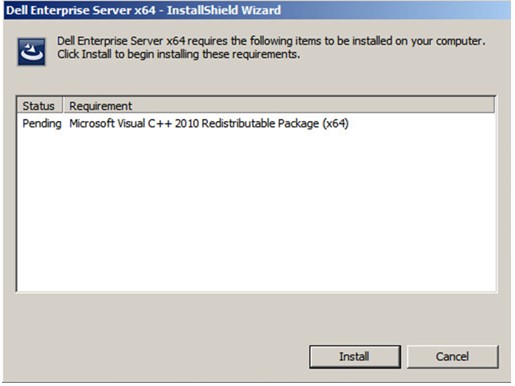
- 如果检测到任何缺少的要求,请单击安装。否则,请转至步骤 6。
 注意: 有关系统要求的更多信息,请参阅 Dell Security Management Server 前端系统要求。
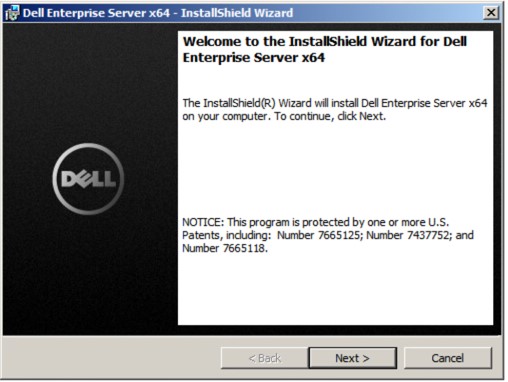
 - 单击 Next。
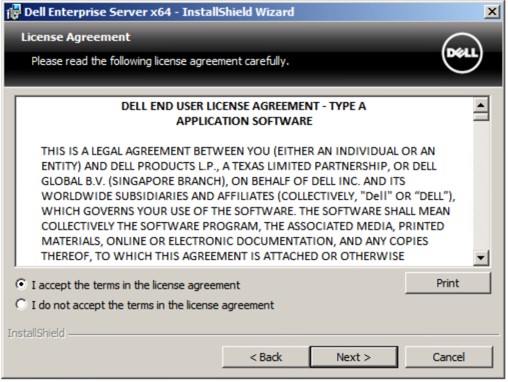
- 选择 I accept the terms in the license agreement,然后单击 Next。
- 单击 Next。
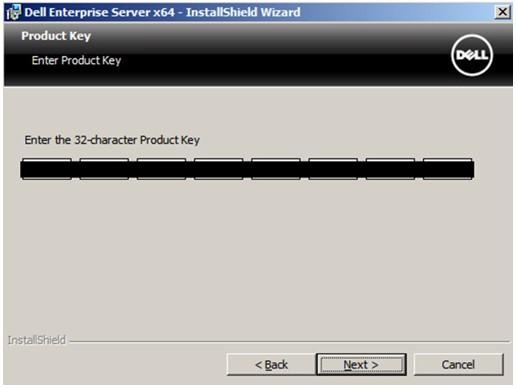 产品密钥将自动填充(步骤 2)。
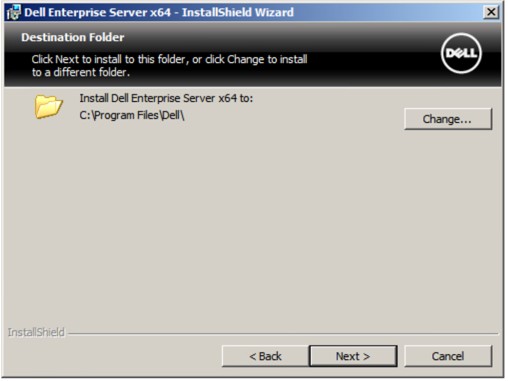
 - (可选)更改安装目录,然后单击 Next。
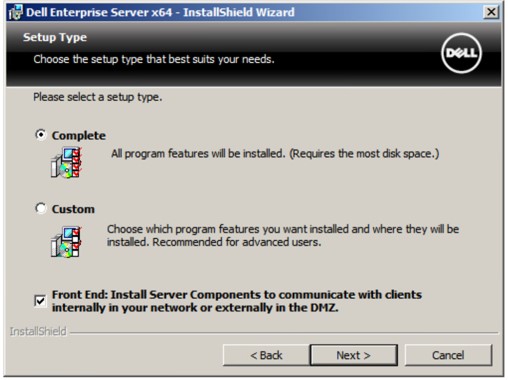
- 选择 Complete,选中 Front End,然后单击 Next。
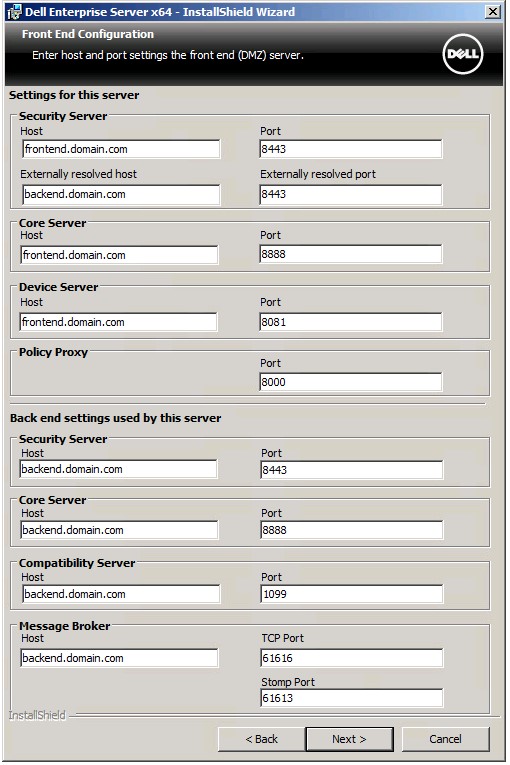
- 在“Front End Configuration”菜单中:
- 在此服务器的设置中,使用前端外部 DNS 来填充安全性服务器外部解析的主机。
- 在此服务器使用的后端设置中,使用后端内部 DNS 来填充安全性服务器、核心服务器、兼容性服务器和消息代理主机。
- (可选)编辑端口。
- 单击 Next。
 注:
注:- 我们强烈建议仅在您的环境中存在冲突时才更改端口。
- 由于软件的复杂性,端口只能在安装过程中修改。
- 使用的主机名必须与证书中引用的服务器名称(步骤 12)相匹配。
- 屏幕截图示例中的主机名在您的环境中将会有所不同。
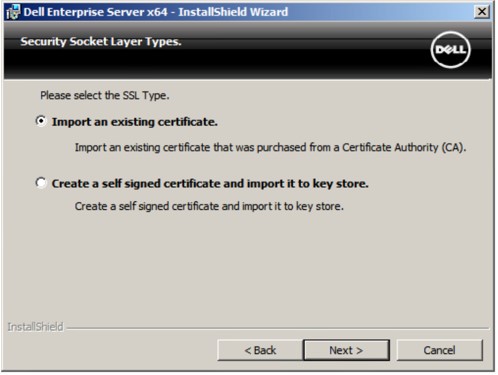
- 选择以下一项:
- Import an existing certificate,然后继续执行步骤 13。
- Create a self-signed certificate and import it to key store,然后继续执行步骤 14。
 注:
注:- 此证书用于将端点软件中的数据安全地传达给服务器。
- 戴尔建议使用第三方证书。
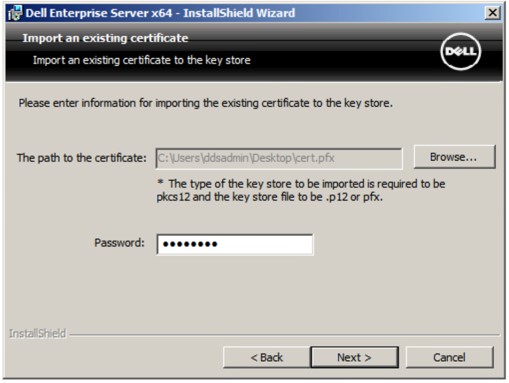
- 浏览至要导入的证书的路径,然后填充证书的密码。在完成后,单击 Next。转到步骤 15。
 注:
注:- 在您的环境中,证书的路径和名称会有所不同。
- 有关更多信息,请参阅如何为 Dell Data Security/Dell Data Protection 服务器创建域或第三方证书(英文版)。
- 在“Set up a Certificate Authority (CA)”中:
- 确认完全限定的计算机名。
- 填充组织。
- 填充组织单元。
- 填充城市。
- 填充省/自治区/直辖市。
- 以两个字母的缩写形式填充国家/地区。
- 单击 Next,然后转至步骤 15。
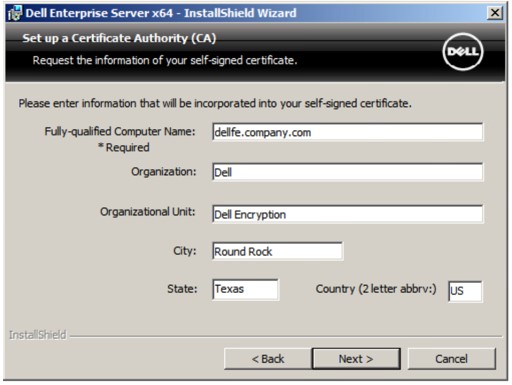 上面的示例中填充的所有字段在您的环境中可能会有所不同。
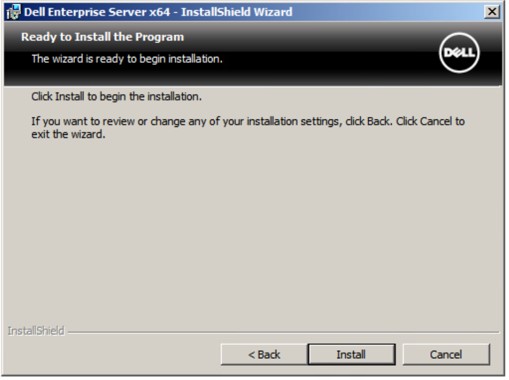
 - 单击 Install。
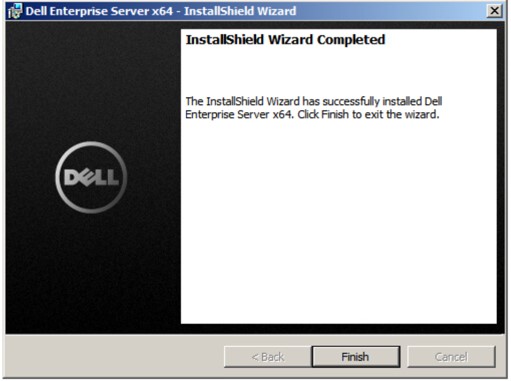
- 单击完成。
Renseignements supplémentaires
Vidéos
Produits touchés
Dell EncryptionPropriétés de l’article
Numéro d’article: 000130572
Type d’article: How To
Dernière modification: 21 août 2026
Version: 12
Obtenez des réponses à vos questions auprès d’autre utilisateurs de Dell
Services de soutien
Vérifiez si votre appareil est couvert par les services de soutien.