Comment identifier la version de la partie frontale du serveur Dell Data Security / Dell Data Protection
Sommaire: Découvrez les instructions détaillées pour identifier la version du serveur front-end Dell Data Security (anciennement Dell Data Protection).
Cet article s’applique à
Cet article ne s’applique pas à
Cet article n’est lié à aucun produit spécifique.
Toutes les versions de produits ne sont pas identifiées dans cet article.
Instructions
Il est important de connaître la version de la partie frontale du serveur Dell Data Security (anciennement Dell Data Protection) pour :
- Identifier les problèmes connus
- Comprendre les changements de flux de travail
- Vérifier la configuration requise
Produits concernés :
- Dell Security Management Server
- Dell Data Protection | Enterprise Edition Server
Systèmes d’exploitation concernés :
- Windows
Cet article identifie la version du serveur frontal pour Dell Security Management Server ou Dell Security Management Server Virtual. Pour identifier la version du serveur principal, consultez l’article Comment identifier la version du serveur Dell Data Security / Dell Data Protection.
Vous pouvez déterminer la version depuis :
- Programme d’installation
- Interface utilisateur (IU) remaniée
Cliquez sur le processus approprié pour obtenir plus d’informations.
Programme d’installation
- Extrayez le fichier .zip de Security Management Server.
- Aller sur
[LOCATION]\Security Management Server\x64.Remarque :[LOCATION]= emplacement du fichier .zip extrait - Clic droit
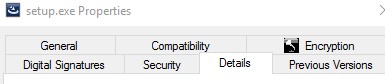
setup.exe, puis sélectionnez Propriétés.

- Cliquez sur l’onglet Détails.
- Notez la version du produit. Dans cet exemple, la version du produit porte le numéro 9.9.2.
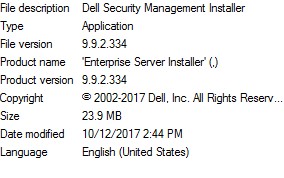 La version du fichier peut être différente de celle affichée dans la capture d’écran ci-dessus.
Windows
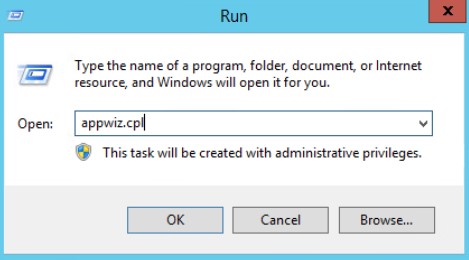
- En tant qu’administrateur, cliquez avec le bouton droit de la souris sur le menu Démarrer de Windows, puis cliquez sur Exécuter.

- Dans l’interface d’exécution, saisissez
appwiz.cplpuis appuyez sur OK.
- Dans Programmes et fonctionnalités, localisez Dell Security Management Server x64.
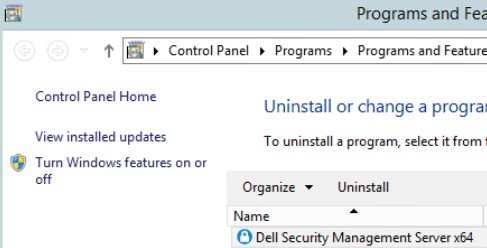 Certaines versions du serveur peuvent indiquer Dell Enterprise Server au lieu de Dell Security Management Server.
 - Enregistrez la version. Dans cet exemple, la version du produit porte le numéro 10.2.3.
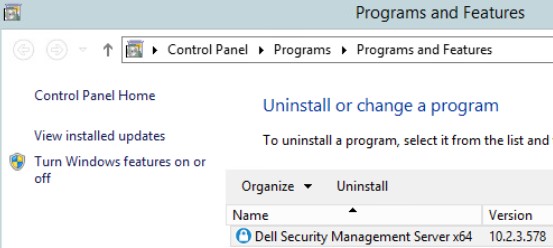 Remarque : la version peut être différente de celle affichée dans la capture d’écran ci-dessus.
Renseignements supplémentaires
Vidéos
Produits touchés
Dell EncryptionPropriétés de l’article
Numéro d’article: 000130588
Type d’article: How To
Dernière modification: 10 août 2026
Version: 12
Obtenez des réponses à vos questions auprès d’autre utilisateurs de Dell
Services de soutien
Vérifiez si votre appareil est couvert par les services de soutien.