Comment scanner le code QR ou le code-barres d’un numéro de série
Sommaire: Suivez les étapes ci-dessous pour utiliser votre appareil mobile afin de scanner le numéro de série, le code QR ou le code-barres de votre appareil Dell. Le numéro de série est le meilleur moyen d’accéder à des informations spécifiques sur votre appareil Dell. ...
Cet article s’applique à
Cet article ne s’applique pas à
Cet article n’est lié à aucun produit spécifique.
Toutes les versions de produits ne sont pas identifiées dans cet article.
Instructions
Il se peut que votre produit Dell ne fonctionne pas correctement au point que vous ne puissiez pas accéder à notre site de support avec lui.
À l’aide de votre appareil mobile, vous pouvez scanner le code QR ou le code-barres de votre numéro de série et vous en servir pour accéder à la page de support produit de votre appareil. La page Support produit fournit du contenu d’autoassistance, tel que des didacticiels, des pilotes et des informations sur la garantie.
Étape 1 : Recherchez le numéro de série, le code QR ou le code-barres du produit pour lequel vous avez besoin d’un support.
Le code QR ou code-barres du numéro de série se trouve généralement à l’arrière ou sous votre produit Dell. Un numéro de série est un code à 7 caractères que Dell utilise pour identifier votre produit spécifique et vous permet d’accéder à des options de support personnalisées en fonction des caractéristiques techniques et de la garantie de votre produit.
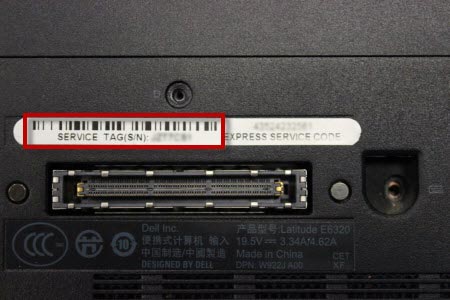
Figure 1 : Exemple de code-barres de numéro de série sur la partie inférieure d’un ordinateur portable Dell.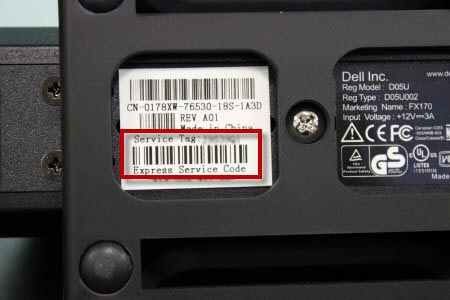
Graphique 2 : Exemple de code-barres de numéro de série sur la partie inférieure d’une station d’accueil Dell.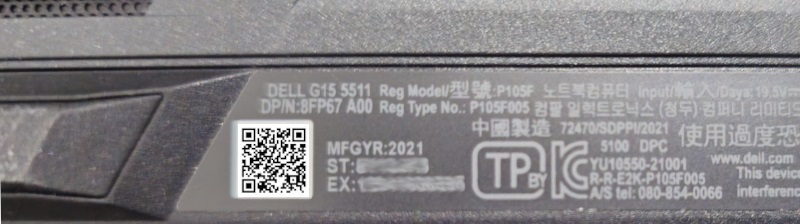
Graphique 3 : Exemple de code QR du numéro de série sur la partie inférieure d’un ordinateur portable Dell.
Remarque : Si vous scannez le code QR de la Figure 3, vous serez peut-être redirigé vers le site de support Dell une fois que vous aurez trouvé votre numéro de série.
Remarque : Pour plus d’informations, reportez-vous à la page de la bibliothèque de support Trouver votre numéro de série.
Étape 2 : Scannez le code-barres, le code QR ou le code-barres du numéro de série avec l’appareil photo de votre appareil.
- Assurez-vous que vous disposez d’un code QR ou d’une application de scanner de code-barres sur votre appareil mobile. Si aucune application de lecture de QR code ou de code-barres n’est installée sur votre appareil mobile, installez-en une à partir d’une source fiable telle que l’App Store d’Apple ou le Google Play Store.
- Ouvrez l’application de scanner de QR code ou de code-barres sur votre appareil mobile et scannez le code QR ou le code-barres.
- Une fois le numéro de série obtenu, copiez-le afin qu’il puisse être utilisé sur le site de support Dell.
- Accédez à la page de support technique Dell ou scannez le code QR indiqué dans la Figure 3, puis sélectionnez Open Link.
- Une fois sur la page du site de support Dell, collez le numéro de série dans la zone sous Identifiez votre produit ou recherchez un support, puis sélectionnez le type de support souhaité.
Conseils pour bien lire votre code QR ou code-barres de votre numéro de série
- Assurez-vous que le code QR ou le code-barres est lisible sur votre produit. La lecture peut ne pas fonctionner sur les codes-barres effacés, abîmés ou sales.
- Assurez-vous que votre appareil Dell se trouve dans un endroit bien éclairé.
- Lors de la numérisation, assurez-vous que le code QR ou le code-barres est net.
Renseignements supplémentaires
 Hors garantie ? Aucun problème. Consultez le site Web Dell.com/support, puis saisissez votre numéro de série Dell et consultez nos offres.
Remarque : les offres sont uniquement disponibles pour les clients qui possèdent un ordinateur personnel aux États-Unis, au Canada, au Royaume-Uni, en France, en Allemagne, en Chine et au Japon. Serveur et stockage non applicable.
Produits touchés
Chromebox, Dell Pro Max Micro, Dell Pro Max Slim, Dell Pro Max Tower, Dell Pro Micro, Dell Pro Slim, Dell Pro Tower, Dell Slim, Dell Tower, Inspiron, Legacy Desktop Models, OptiPlex, XPS, G Series, Gateways & Embedded PCs, E Series, P Series
, S Series, SE Series, UltraSharp Premier (UP) Series, UltraSharp (U) Series, Dell Monitors, Dell Plus Monitors, Dell Pro Monitors, Dell Pro Plus Monitors, Dell Printers, MultiFunction Printers, Projectors & Accessories, TVs & Home Theater, Chromebook, G Series, Dell Plus, Dell Pro, Dell Pro Max, Dell Pro Plus, Dell Pro Premium, Inspiron, Latitude, Dell Pro Rugged, XPS, Legacy Laptop Models, D/Dock Expansion-Station, D/Port Advanced Port Replicator, Dell Compact Charging Cart - 36 Devices, Dell Dock WD15, Dell Dual Charge Dock HD22Q, Dell Dual Video USB3.0 Docking Station D1000, Dell EAPR2, Dell ESPR2, Dell Essential Charging Cart - 24 Devices - CT3021, Dell Mobile Computing Cart (Managed), Dell Mobile Computing Cart (Unmanaged), Dell Network Ready Charging Cart – 30 Devices, Dell Pro Max Micro XE FCM2250, Dell Pro Max Slim XE FCS1250, Dell Pro Max Tower T2 XE FCT2250, Dell Pro Max 16 XE MC16250, Dell Pro Micro Plus XE QBM1250, Dell Pro Slim Plus XE5 QBS1250, Dell Pro Tower Plus XE5 QBT1250, Dell Rugged Desk Dock, Dell SuperSpeed USB 3.0 Docking Station, Dell Thunderbolt Dock TB15, Dell Thunderbolt Dock TB16, Dell Precision Dual USB-C Thunderbolt Dock - TB18DC, Dell Universal Dock D6000, Dell Universal Dock - D6000S, Dell Universal Dock UD22, Dell Unmanaged Charging Cart – 30 Devices, Dell USB3.0 dock D3100, Dell Dock WD19, Dell Performance Dock - WD19DC, Dell Performance Dock – WD19DCS, Dell Dock – WD19S, Dell Thunderbolt Dock - WD19TB, Dell Thunderbolt Dock – WD19TBS, Dell Wireless Dock, Dell Wireless Docking Station WLD15, E-Port, E-Port Plus, Inspiron duo Audio Station, C/Dock Expansion Station, C/Port APR, Dell Thunderbolt Dock – WD22TB4
...
Propriétés de l’article
Numéro d’article: 000130977
Type d’article: How To
Dernière modification: 19 mars 2026
Version: 10
Obtenez des réponses à vos questions auprès d’autre utilisateurs de Dell
Services de soutien
Vérifiez si votre appareil est couvert par les services de soutien.