Guide du clavier Dell Chromebook
Sommaire: Il s’agit d’un guide d’utilisation du clavier. Détails sur les fonctions spéciales des Chromebooks et leur utilisation.
Cet article s’applique à
Cet article ne s’applique pas à
Cet article n’est lié à aucun produit spécifique.
Toutes les versions de produits ne sont pas identifiées dans cet article.
Instructions
Sommaire :
- Disposition du clavier
- Fonctions des touches du clavier
- Réglage des touches spéciales et de la touche Verr Maj
- Touches de raccourci du Chromebook
Disposition du clavier
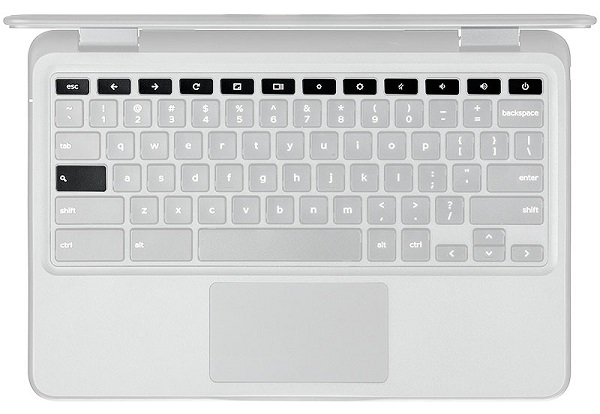
Votre clavier Chromebook dispose de quelques fonctionnalités supplémentaires pour faciliter la navigation sur le Web. Le clavier comporte une touche dédiée à la recherche ainsi qu'une nouvelle rangée de touches de raccourci Web. Vous pouvez également utiliser un clavier USB standard avec le Chromebook, avec les mêmes raccourcis clavier.
REMARQUES :
- Vous rencontrez des problèmes avec votre clavier ? Voir l’article suivant de la base de connaissances Dell : Guide d’utilisation et de dépannage du clavier
- Manque-t-il des touches de clavier au Chromebook ? Voir l’article suivant de la base de connaissances Dell : Touches manquantes sur le clavier du Chromebook
Fonctions des touches du clavier
Le clavier du Chromebook est conçu pour faciliter l’utilisation des touches appropriées afin d’accomplir les tâches les plus nécessaires. Le tableau ci-dessous est un aperçu des touches spéciales situées dans la rangée supérieure du clavier.
| Clé | Fonction |
|---|---|
 |
Afficher la page précédente dans l'historique de votre navigateur (F1) |
 |
Afficher la page suivante dans l'historique de votre navigateur (F2) |
 |
Recharger la page en cours (F3) |
 |
Ouvrir votre page en mode plein écran (F4) |
 |
Basculer vers l'onglet ou la fenêtre suivante (F5) |
 |
Réduire la luminosité de l'écran (F6) |
 |
Augmenter la luminosité de l'écran (F7) |
 |
Mettre en sourdine (F8) |
 |
Diminuer le volume (F9) |
 |
Augmenter le volume (F10) |
 |
Faites des recherches dans vos applications et sur le Web depuis votre liste d'applications. Sur un Chromebook, cette touche se trouve sur le côté du clavier. Situé à l’emplacement où se trouverait la touche Verr Maj sur un clavier Windows. Vous utilisez un clavier ordinaire ? La touche Windows située entre Ctrl et Alt sert de touche de recherche. Pour activer temporairement la touche Verr Maj, appuyez sur Alt + la touche de recherche. |
Réglage des touches spéciales et de la touche Verr Maj
Les Chromebooks sont fournis avec une touche de recherche spéciale pour vous aider à faire des recherches rapidement sur Internet. Pour saisir des lettres en majuscules, les utilisateurs peuvent faire fonctionner la touche de recherche comme la touche Verr Maj. De même, ils peuvent également régler le fonctionnement des touches Ctrl et Alt sur la page Paramètres.
Modifier le comportement clé :
-
Connectez-vous au Chromebook.
-
Cliquez sur la zone d’état dans le coin inférieur droit, où l’image du compte s’affiche.
-
Cliquez sur Settings (Paramètres).
-
Dans la section Appareil, cliquez sur Paramètres du clavier.
-
Utilisez les menus pour configurer le comportement de la touche de recherche et des touches Ctrl, et Alt .
-
Cliquez sur OK.
En savoir plus sur la clé de recherche :
Lorsque vous appuyez sur la touche de recherche  , une zone de recherche ainsi que la liste des applications s’affichent. La zone de recherche permet d’effectuer une recherche simultanée sur Internet et dans la liste des applications.
Vous utilisez un clavier normal ?
La touche Windows entre Ctrl et Alt fonctionne comme touche de recherche.
La touche Verr Maj est retirée pour laisser de l’espace à la touche de recherche. Cependant, activez temporairement le verrouillage des majuscules en appuyant sur Alt +  la touche Rechercher. Appuyez de nouveau sur cette touche pour désactiver cette option.
Touches de raccourci du Chromebook
Le tableau ci-dessous répertorie les touches de raccourci clavier qui peuvent s’avérer utiles.
| Raccourci | Fonction |
|---|---|
| Esc | Arrêtez le chargement de votre page actuelle. |
| Alt + flèche vers le haut | Page haut |
| Alt + flèche vers le bas | Page bas |
| Alt + flèche gauche (Retour arrière) | Afficher la page précédente dans l'historique de votre navigateur. |
| Alt + Flèche droite (Maj + Retour arrière) |
Afficher la page suivante dans l'historique de votre navigateur. |
| Ctrl + flèche droite | Aller à la fin du mot suivant |
| Ctrl + flèche vers le bas | Aller au début du mot précédent |
| Ctrl + Alt + flèche vers le haut | la maison |
| Ctrl + Alt + flèche vers le bas | Fin |
| Ctrl + Alt + flèche droite | Sélectionnez le mot ou la lettre suivante. |
| Ctrl + Alt + flèche gauche | Sélectionnez le mot ou la lettre précédent. |
| Ctrl + Alt + Z | Activez ou désactivez les fonctionnalités d’accessibilité lorsque vous n’êtes pas connecté avec un compte Google. Configurez la fonctionnalité d’accessibilité sur la page Paramètres lorsque vous êtes connecté. |
| Ctrl + Alt + / | Ouvrez la liste des raccourcis clavier disponibles. |
| Ctrl + Maj + D | Enregistrer toutes les pages ouvertes dans la fenêtre en cours en tant que signets dans un nouveau dossier. |
| Ctrl + Maj + G ou Maj + Entrée |
Accédez à la correspondance précédente pour obtenir l’entrée dans la barre de recherche. |
| Ctrl + Maj + B | Basculer l’affichage de la barre des signets. Les signets s'affichent sur la page Nouvel onglet si la barre est masquée. |
| Ctrl + Maj + I | Changez l’affichage du panneau Outils de développement. |
| Ctrl + Maj + J | Basculez l’affichage de l’inspecteur DOM. |
| Ctrl + Maj + L | Il verrouille l’écran. |
| Ctrl + Maj + N | Ouvrez une nouvelle fenêtre en mode navigation privée. |
| Ctrl + Maj + B | Tournez la barre des signets. |
| Ctrl + Maj + Q | Fermer la session de compte Google |
| Ctrl + Maj + Q (deux fois) | Fermer la session du compte Google sur ChromeOS |
| Ctrl + Maj + R | Recharger la page en cours sans utiliser le contenu mis en cache |
| Ctrl + Maj + T | Rouvrir le dernier onglet fermé. Google Chrome garde en mémoire les 10 derniers onglets fermés. |
| Ctrl + Maj + V | Collez le contenu du presse-papiers sous forme de texte brut. |
| Ctrl + Maj + W | Fermez la fenêtre actuelle. |
| Ctrl + . | Afficher les fichiers masqués dans l’application Fichiers. |
| Ctrl + ? | Accédez au centre d’aide. |
| Ctrl + 0 | Réinitialiser le niveau de zoom |
| Ctrl + 1 à Ctrl + 8 | Accédez à l’onglet à l’emplacement spécifié dans la fenêtre. |
| Ctrl + 9 | Accédez au dernier onglet de la fenêtre. |
| Ctrl + A | Sélectionnez tous les éléments de la page. |
| Ctrl + C | Copiez le contenu sélectionné dans le presse-papiers. |
| Ctrl + D | Enregistrez votre page Web actuelle en tant que signet. |
| Ctrl + F | Effectuez une recherche sur votre page Web actuelle. |
| Ctrl + G ou Entrée | Passez à la correspondance suivante pour l’entrée dans la barre de recherche. |
| Ctrl + H | Ouvrez la page Historique. |
| Ctrl + J | Ouvrez la page Downloads. |
| Ctrl + K ou Ctrl + E | Effectuer une recherche. Entrer un terme de recherche après le point d'interrogation dans la barre d'adresse et appuyer sur Entrée. |
| Ctrl + L ou Alt + D | Sélectionnez le contenu dans la barre d’adresse. |
| Ctrl + N | Ouvrir une nouvelle fenêtre. |
| Ctrl + O | Ouvrez un fichier dans le navigateur. |
| Ctrl + P | Imprimez votre page actuelle. |
| Ctrl + R | Recharger la page en cours |
| Ctrl + S | Enregistrez votre page actuelle. |
| Ctrl + T | Ouvrez un nouvel onglet. |
| Ctrl + U | Afficher la source de la page |
| Ctrl + V | Collez le contenu à partir du presse-papiers. |
| Ctrl + W | Fermez l’onglet actuel. |
| Ctrl + X | Couper |
| Ctrl + Z | Annulez la dernière action. |
| Ctrl + retour arrière | Supprimez le mot précédent. |
| Ctrl + Tab | Passer à l’onglet suivant |
| Ctrl + Entrée | Ajoutez www. et .com à votre entrée dans la barre d’adresse et ouvrez l’adresse URL correspondante. |
| Ctrl + Maj + Tab | Accédez à l’onglet précédent dans la fenêtre. |
| Ctrl + Maj + Actualiser | Faites pivoter l’écran à 90 degrés. |
| Ctrl + Maj + ) | Réinitialiser l'échelle de l'écran |
| Ctrl + Maj + + | Augmenter l'échelle de l'écran |
| Ctrl + Maj + - | Réduisez l’échelle de l’écran. |
| Ctrl + Maj + Actualiser | Faites pivoter l’écran à 90 degrés. |
| Ctrl + + | Effectuer un zoom avant sur la page |
| Ctrl + - | Effectuez un zoom arrière sur la page. |
| Alt + cliquer sur un lien | Ouvrez le lien sur lequel vous avez cliqué dans un nouvel onglet d’arrière-plan. |
| Alt + 1 à Alt + 8 | Accédez à la fenêtre à l’endroit spécifié. |
| Alt + 9 | Accédez à la dernière fenêtre ouverte. |
| Alt + E ou Alt + F | Ouvrez le menu Chrome dans la barre d’outils du navigateur. |
| Alt + retour arrière | Supprimer la lettre suivante (suppression vers l'avant) |
| Alt + Tab | Passez à la fenêtre suivante qui s’ouvre. |
| Alt + Maj + Tab | Accédez à la fenêtre précédente qui s’est ouverte. |
| Alt + Maj + M | Ouvrez l’application Fichiers. |
| Alt + Maj + B | Placer le focus sur la barre des signets. Utiliser les actions répertoriées pour la combinaison Maj+Alt+T afin de déplacer le focus. |
| Maj + Alt + S | Ouvrez la zone d’état dans le coin inférieur droit de l’écran. |
| Maj + Alt + L |
Placer le focus sur le lanceur.
|
| Maj + Recherche + Bouton d'augmentation du volume | Ouvrir avec le bouton droit les menus correspondants aux éléments mis en surbrillance. |
| Maj + Echap | Ouvrez le Gestionnaire des tâches. |
 afin d’ouvrir le menu contextuel correspondant au bouton (si disponible).
Si cet article ne contient pas les informations nécessaires, reportez-vous aux ressources ci-dessous :
- Guide de l'ordinateur Chromebook Dell
- Utilisation et dépannage de l’écran du Chromebook
- Accessoires pris en charge par les systèmes Dell Chromebook
- Consultez votre manuel d’utilisation sur le site de support.
Comment retirer le clavier du Chromebook 11-3180 :
Regardez cette vidéo pour en savoir plus sur le retrait du clavier du Chromebook 11-3180.
Durée : 01:00
Lorsqu’ils sont disponibles, les paramètres de langue des sous-titres peuvent être choisis à l’aide des paramètres ou de l’icône CC de ce lecteur vidéo.
Comment retirer le clavier du Chromebook 11-3189 :
Regardez cette vidéo pour en savoir plus sur le retrait du clavier du Chromebook 11-3189.
Durée : 01:00
Lorsqu’ils sont disponibles, les paramètres de langue des sous-titres peuvent être choisis à l’aide des paramètres ou de l’icône CC de ce lecteur vidéo.
Renseignements supplémentaires
Articles recommandés
Voici quelques articles recommandés sur ce sujet qui peuvent vous intéresser.
Vidéos
Video - How to Remove Chromebook 11-3180 Keyboard
Video - How to Remove Chromebook 11-3189 Keyboard
Produits touchés
Chromebook, Chromebook, Chromebook, Legacy Laptop ModelsPropriétés de l’article
Numéro d’article: 000131129
Type d’article: How To
Dernière modification: 19 févr. 2026
Version: 11
Obtenez des réponses à vos questions auprès d’autre utilisateurs de Dell
Services de soutien
Vérifiez si votre appareil est couvert par les services de soutien.