Deinstallieren von Absolute
Sommaire: Befolgen Sie diese Schritt-für-Schritt-Anleitung, um zu erfahren, wie Sie Absolute deinstallieren.
Cet article s’applique à
Cet article ne s’applique pas à
Cet article n’est lié à aucun produit spécifique.
Toutes les versions de produits ne sont pas identifiées dans cet article.
Instructions
Absolute benötigt möglicherweise eine Deinstallation von einem Endpunkt zu:
- Lizenzierungsfehler beheben.
- Fehler beim Produkt beheben.
- Inkompatibilität beim Betriebssystem angehen.
Betroffene Produkte:
- Absolute
Betroffene Betriebssysteme:
- Windows
Eine Entfernungsanforderung muss gesendet werden, um den Absolute Agent von einem Endpunkt zu deinstallieren.
- Öffnen Sie einen Webbrowser und gehen Sie zu https://cc.absolute.com
.
- Geben Sie die E-Mail-Adresse für den Zugriff auf das Webportal ein und klicken Sie dann auf Weiter.
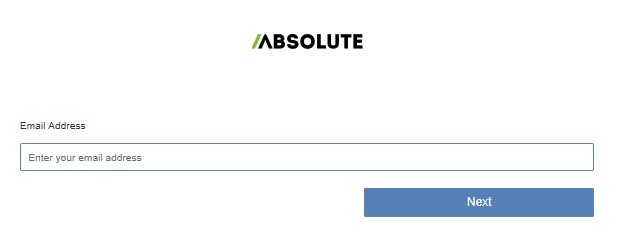
- Melden Sie sich beim Webportal an.

- Wählen Sie im Menü auf der linken Seite das Symbol für Geräte suchen aus.

- Klicken Sie auf Aktive Geräte.
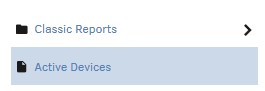
- Suchen Sie nach dem Endpunkt.

- Überprüfen Sie die Registrierung des Endpunkts.
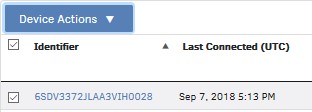 Hinweis: Der Beispiel-Endpunkt weicht in Ihrer Umgebung ab.
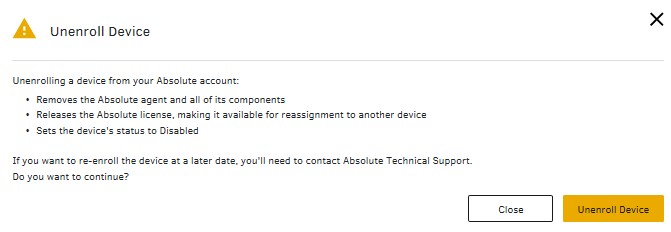
 - Klicken Sie auf Geräte-Aktion und wählen Sie dann Gerät aufheben aus.
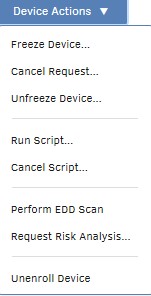
- Klicken Sie auf Registrierung von Gerät aufheben.
Nutzen Sie zur Kontaktaufnahme mit dem Support die internationalen Support-Telefonnummern von Dell Data Security.
Gehen Sie zu TechDirect, um online eine Anfrage an den technischen Support zu erstellen.
Zusätzliche Einblicke und Ressourcen erhalten Sie im Dell Security Community Forum.
Renseignements supplémentaires
Vidéos
Produits touchés
AbsolutePropriétés de l’article
Numéro d’article: 000131245
Type d’article: How To
Dernière modification: 19 avr. 2026
Version: 10
Obtenez des réponses à vos questions auprès d’autre utilisateurs de Dell
Services de soutien
Vérifiez si votre appareil est couvert par les services de soutien.